
Wi-Fi подключён, но интернета нет: что проверить
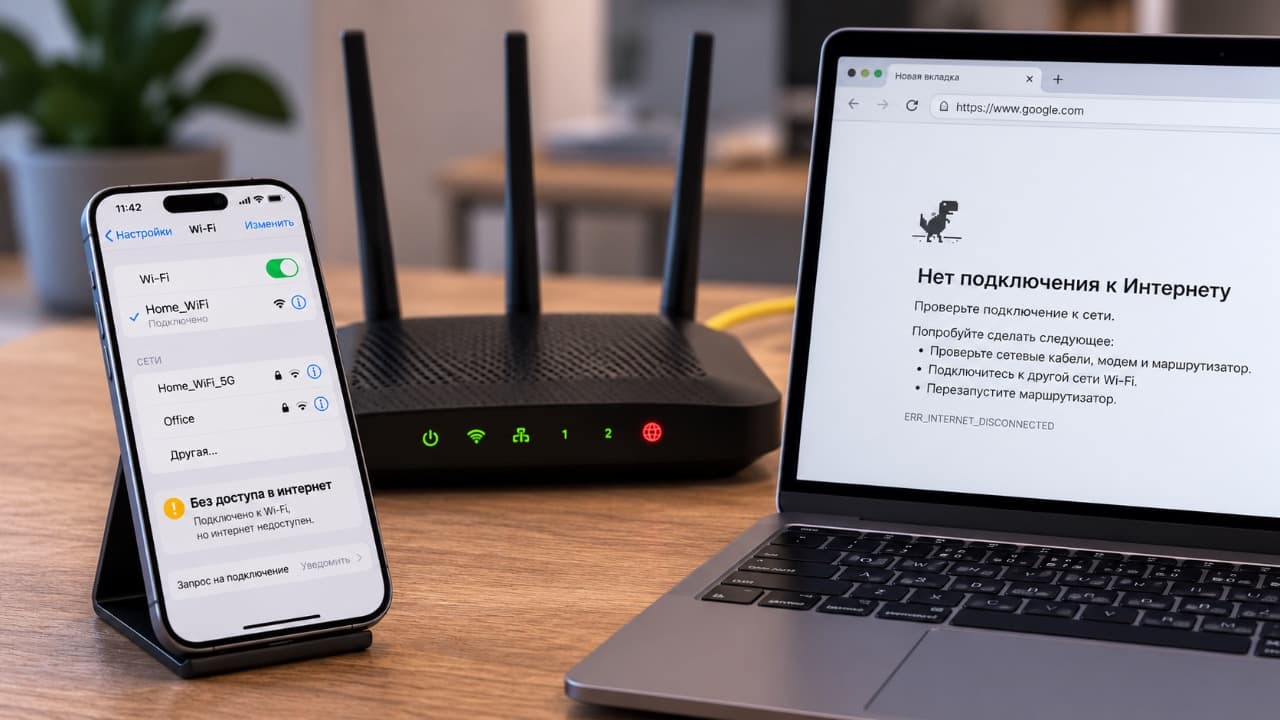
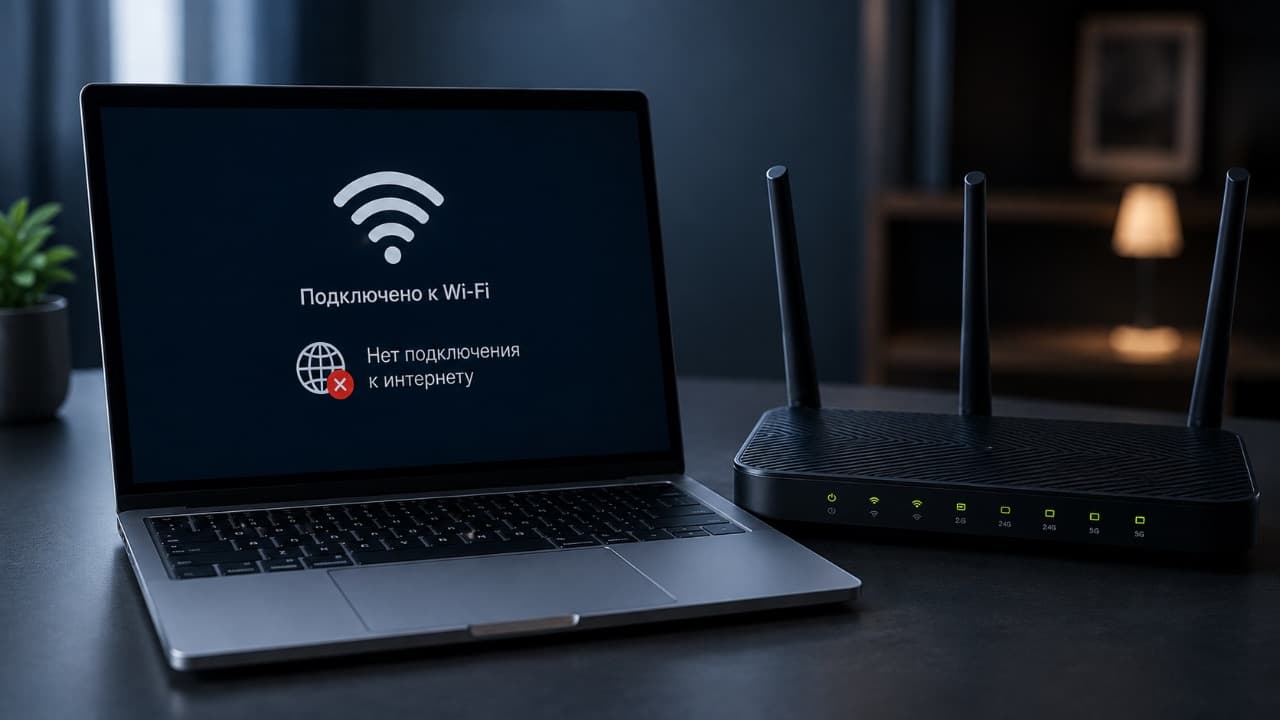
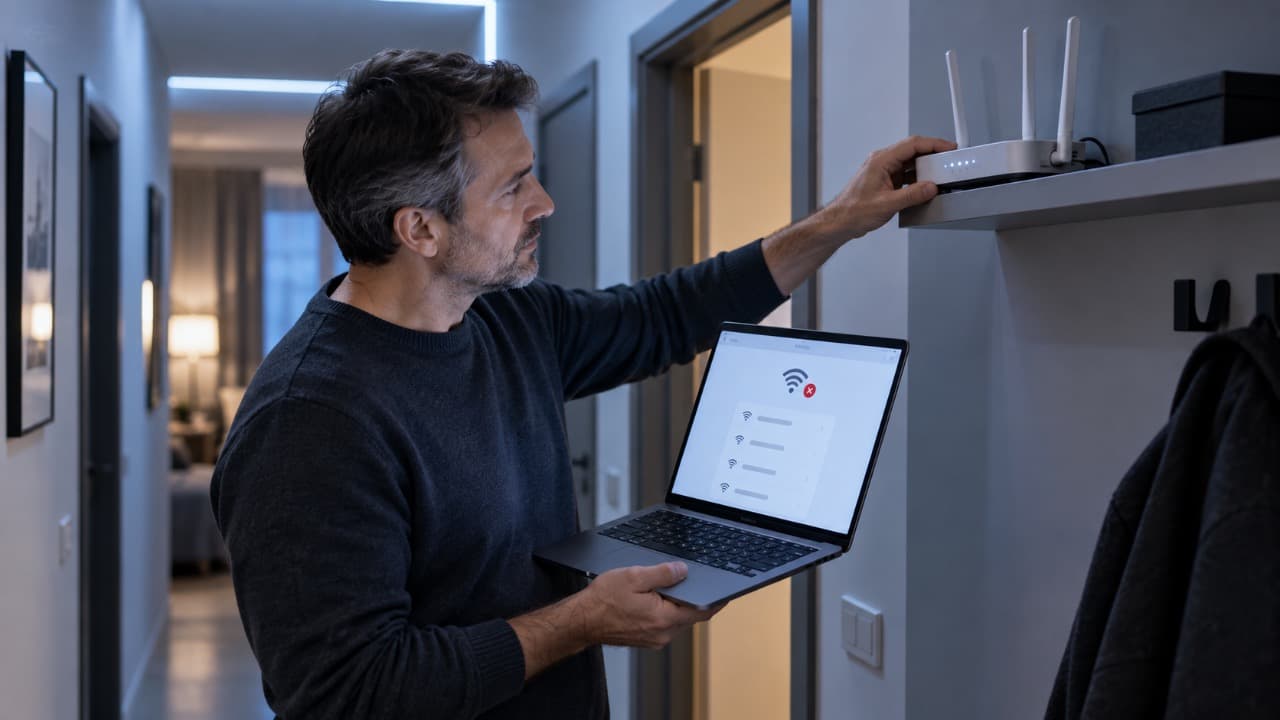
Надпись «Подключено к Wi-Fi» ещё не означает, что интернет работает. Она подтверждает только связь устройства с роутером. Чтобы быстро найти причину, сначала нужно понять: интернет пропал у всех устройств или только у одного телефона, ноутбука или компьютера.
Начните со второго устройства
Это самая полезная проверка при такой проблеме.
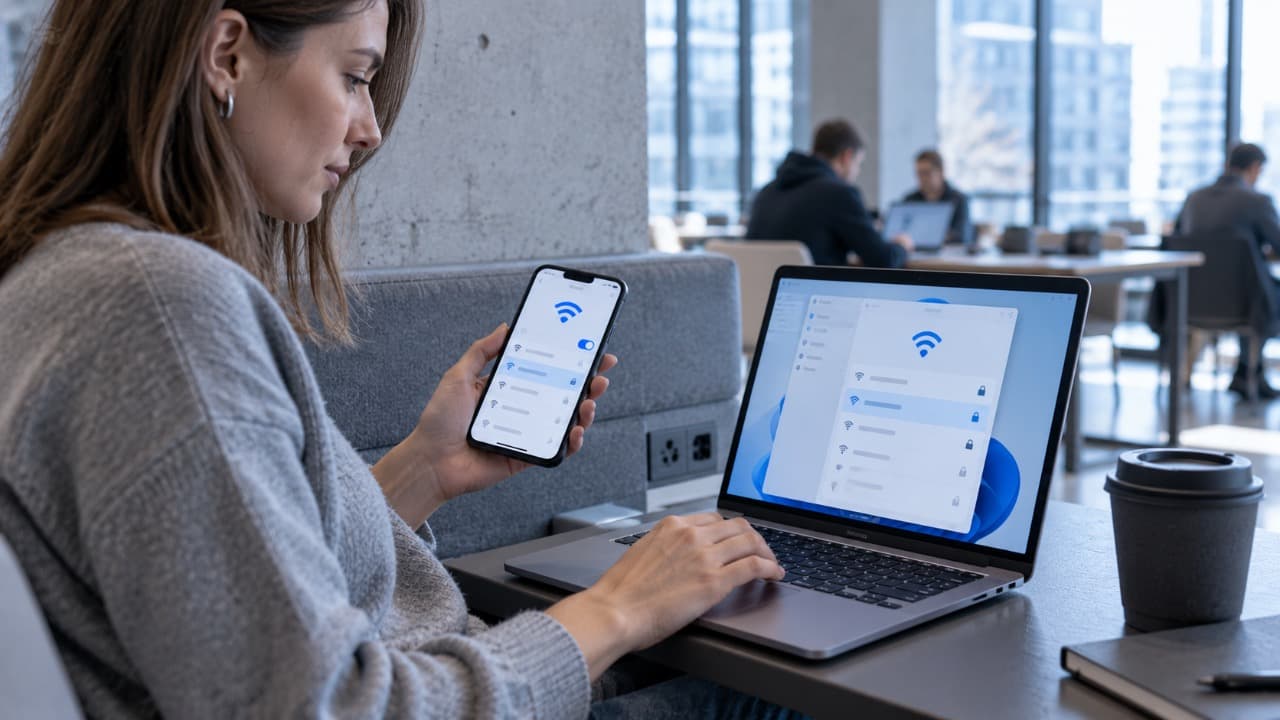
Возьмите другой телефон или ноутбук и подключите его к той же Wi-Fi сети.
Получится один из двух сценариев.
Интернета нет на всех устройствах.
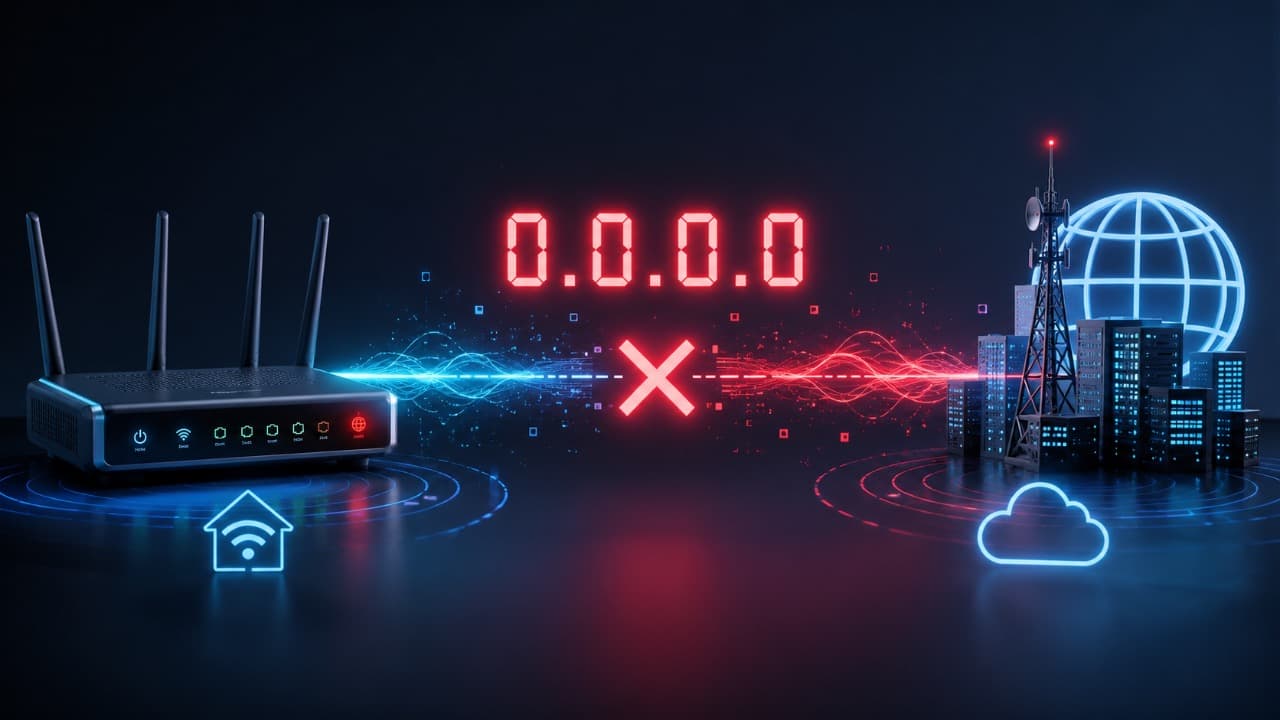
Тогда проблема, скорее всего, находится между роутером и провайдером: соединение WAN, кабель, модем, оптический терминал или сама линия оператора.
На другом устройстве интернет работает.
Роутер и подключение провайдера, скорее всего, исправны. Проверять нужно уже конкретный телефон или компьютер.
| Что происходит | Где искать причину |
|---|---|
| Wi-Fi есть, интернета нет у всех | Роутер, WAN, модем или провайдер |
| Интернет не работает только на одном устройстве | Настройки этого устройства |
| После перезагрузки роутера интернет появляется | Роутер или соединение с провайдером |
| По кабелю интернет есть, по Wi-Fi нет | Беспроводная сеть или настройки роутера |
| Wi-Fi работает, но часть сайтов не открывается | DNS, VPN или проблема конкретного сервиса |
Если интернета нет вообще ни у кого
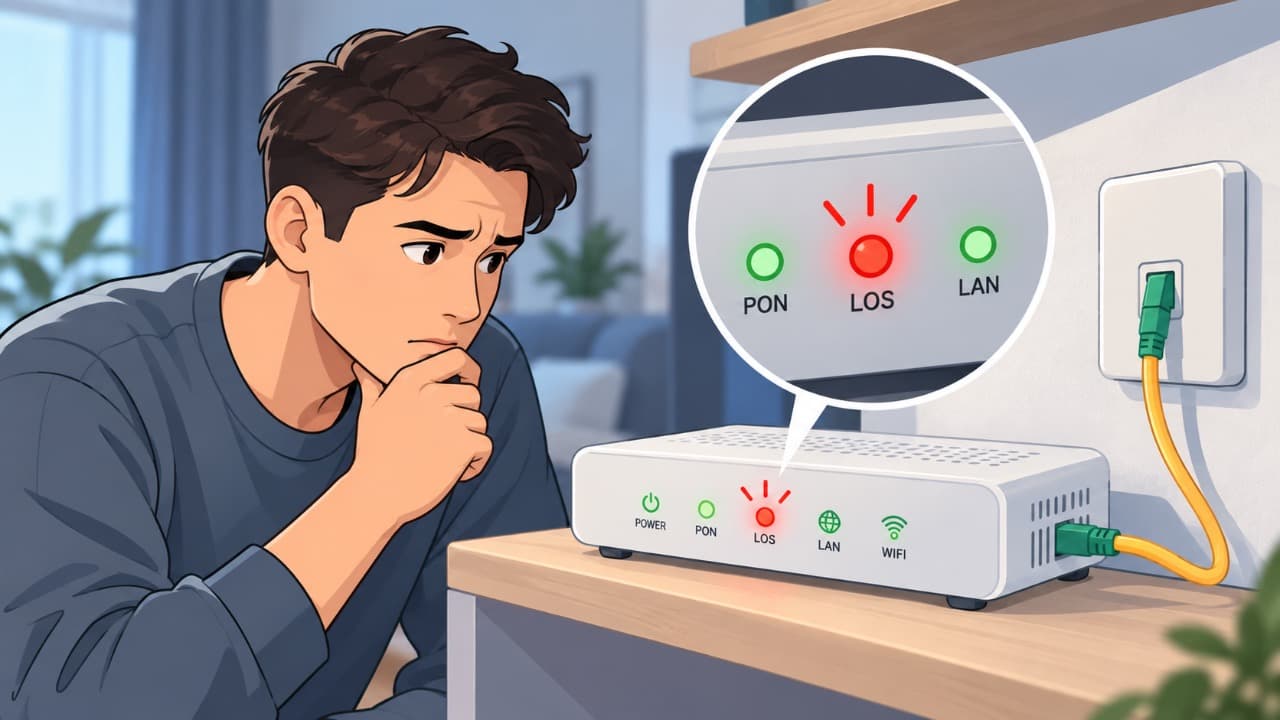
Посмотрите на роутер.
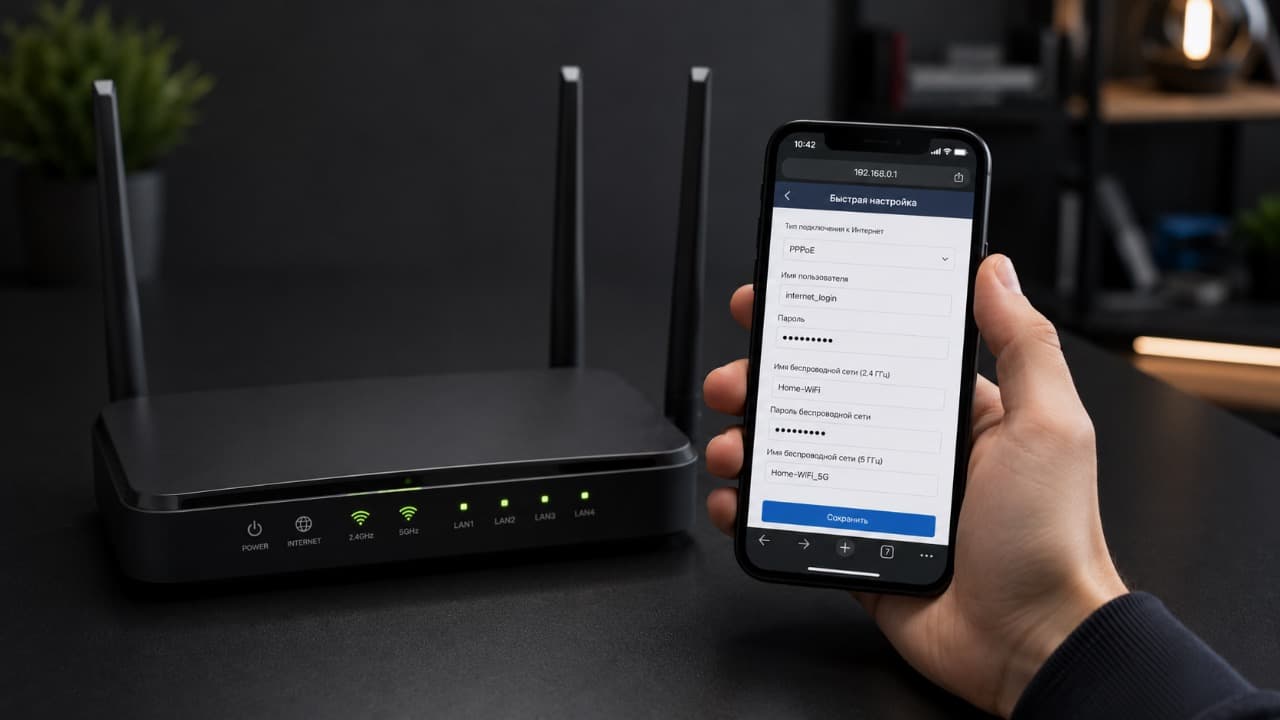
У большинства моделей есть отдельный индикатор Internet, WAN или значок глобуса. Его поведение зависит от производителя, поэтому важнее сравнить состояние с тем, каким оно было при нормальной работе.
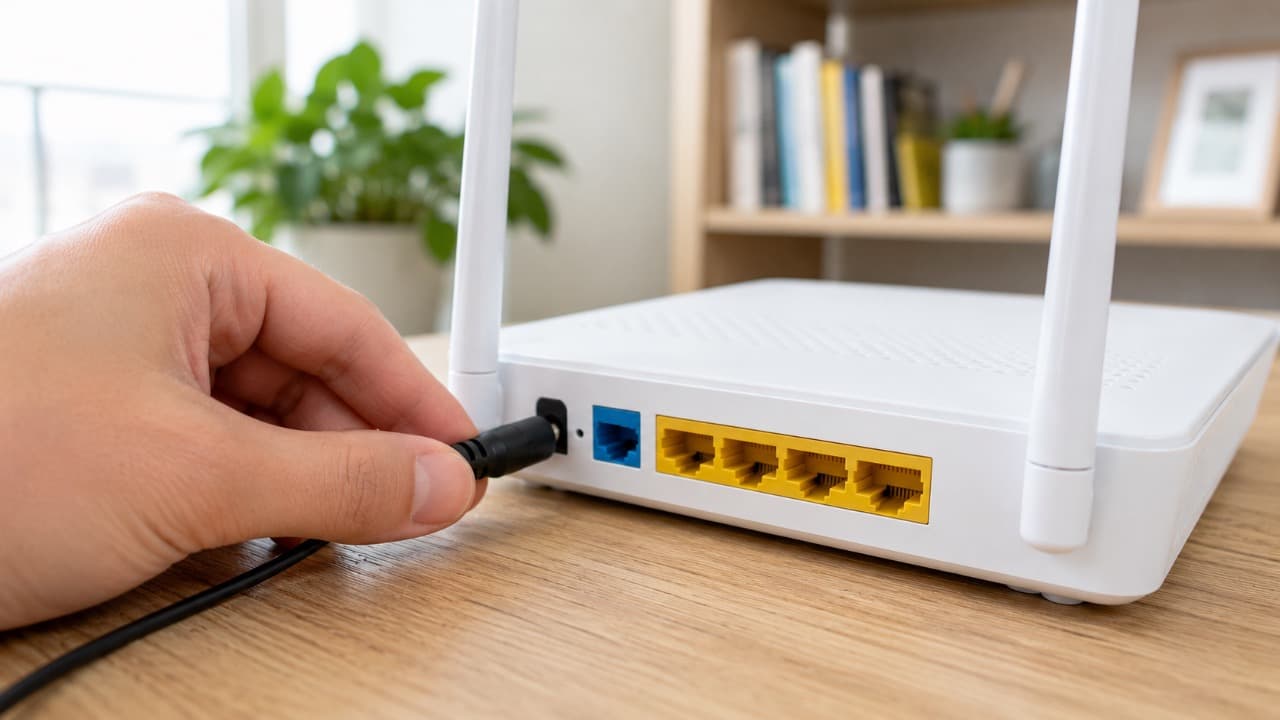
Затем проверьте физическое подключение.
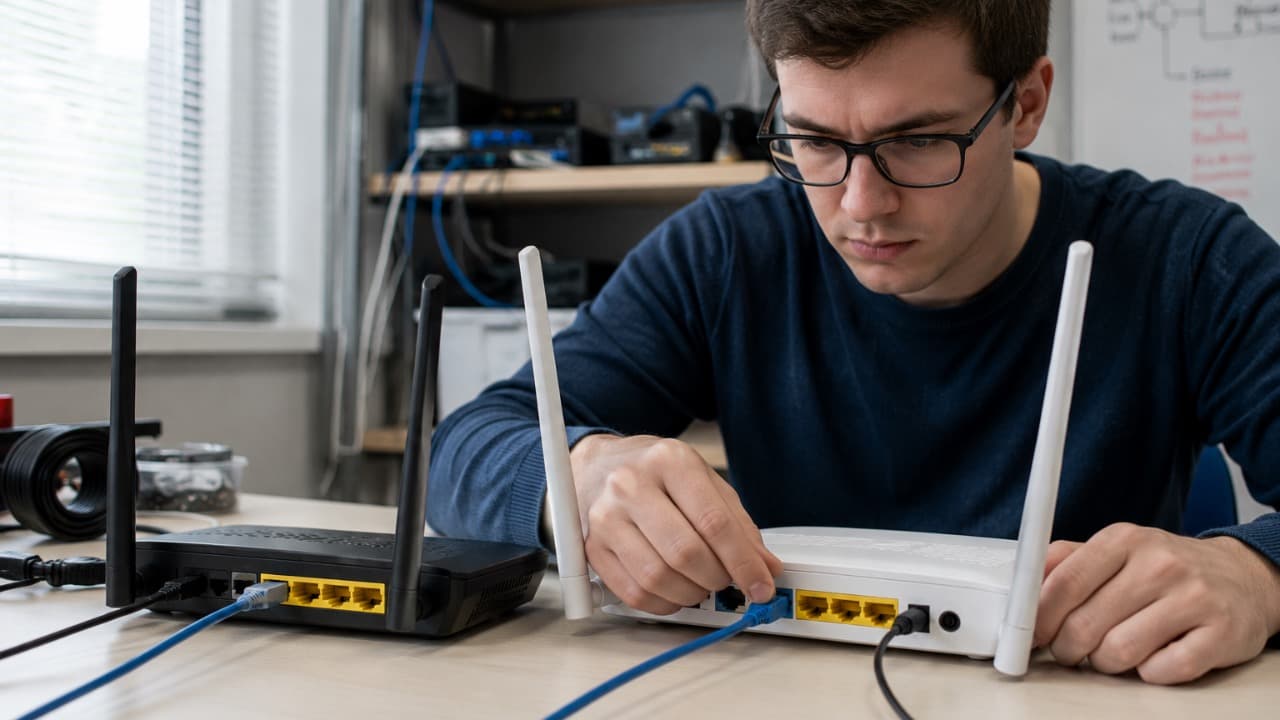
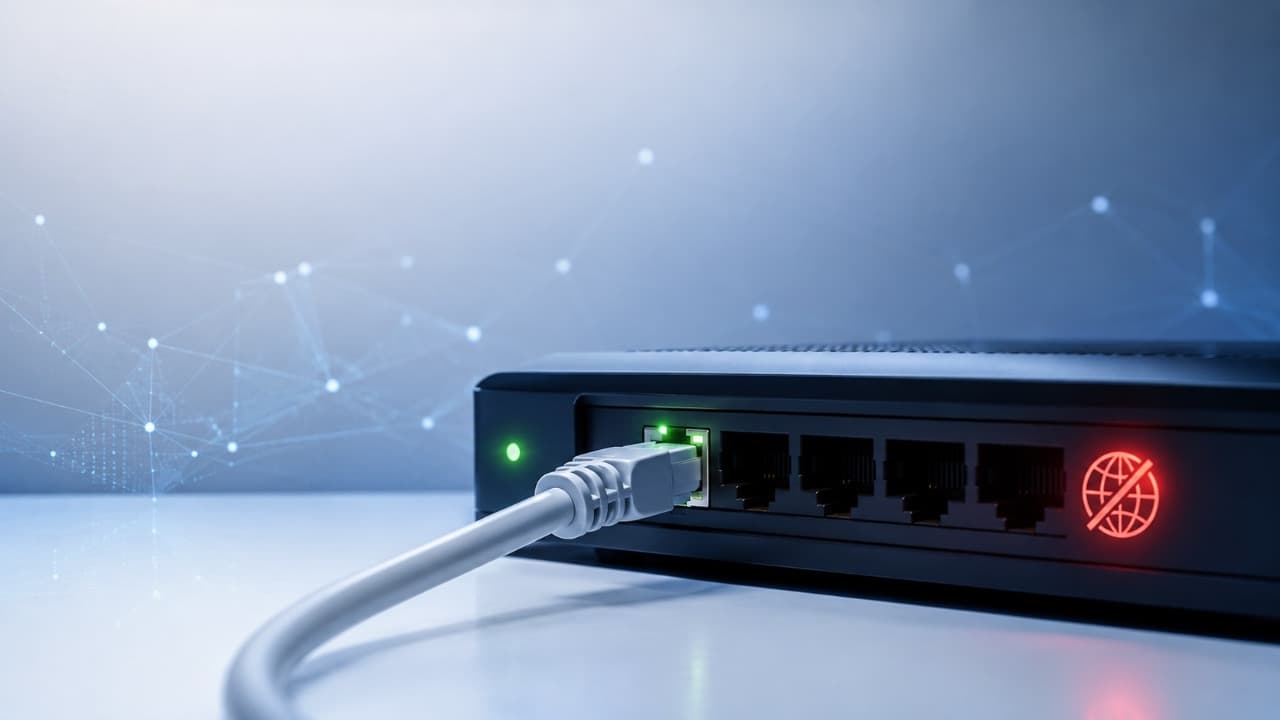
Кабель провайдера должен быть вставлен в WAN-порт роутера, а не в обычный LAN. Если используется отдельный модем или оптический терминал, проверьте соединение между ним и роутером.
Если кабель недавно переставляли, проблема может оказаться именно здесь.
Не выполняйте сразу сброс роутера до заводских настроек. После сброса могут исчезнуть параметры подключения провайдера, имя Wi-Fi сети и другие настройки, и простая неисправность превратится в повторную настройку всей сети.
Перезапустите оборудование в правильном порядке
Если раньше всё работало нормально и интернет пропал внезапно, обычный перезапуск действительно имеет смысл.
Если у вас только один роутер:
- Отключите его питание.
- Подождите примерно 20–30 секунд.
- Включите снова.
- Дождитесь полной загрузки.
Если перед роутером установлен отдельный модем или оптический терминал:
- Выключите оба устройства.
- Сначала включите модем или оптический терминал.
- Дождитесь его подключения к линии.
- Затем включите роутер.
Не проверяйте интернет через пять секунд после включения. Некоторому сетевому оборудованию требуется некоторое время, чтобы получить соединение и выдать устройствам адреса.
Wi-Fi работает, а интернет у провайдера – нет
Такой сценарий абсолютно возможен.
Роутер продолжает создавать домашнюю Wi-Fi сеть даже тогда, когда внешнее подключение уже пропало.
Телефон видит сеть, подключается к ней и получает хороший уровень сигнала, но открыть сайт не может.
Поэтому количество полосок Wi-Fi не показывает состояние интернет-канала.
Эта разница особенно важна при диагностике: Wi-Fi – это соединение внутри вашей локальной сети, а интернет – отдельное внешнее соединение роутера с провайдером.
Если интернета нет одновременно на всех устройствах, кабели подключены нормально, а перезапуск ничего не изменил, стоит проверить сообщения или личный кабинет провайдера либо обратиться в его поддержку.
Если проблема только на одном устройстве
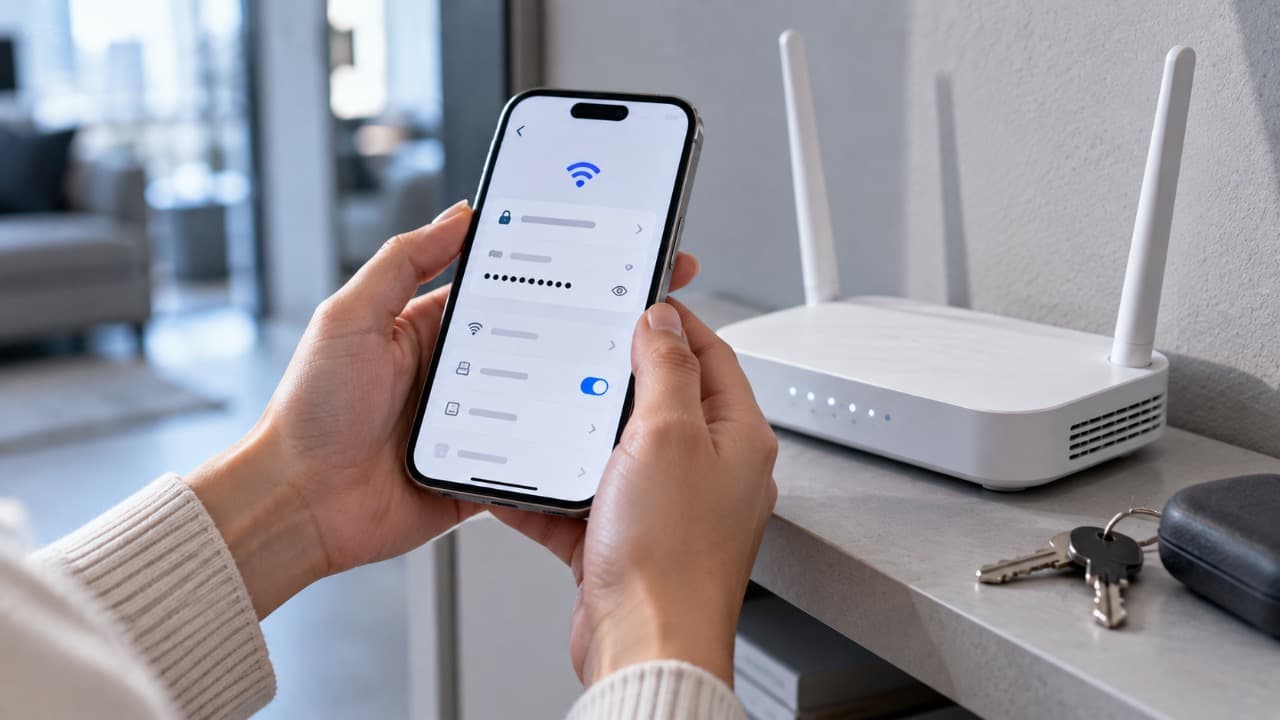
Не меняйте настройки роутера, если остальные телефоны и компьютеры через него нормально выходят в интернет.
На проблемном устройстве сначала:
- Отключите Wi-Fi.
- Включите его снова.
- Переподключитесь к своей сети.
- Если не помогло – удалите сохранённую Wi-Fi сеть и подключитесь заново, введя пароль.
Также временно отключите VPN, если он используется.
VPN-приложение может оставаться активным даже тогда, когда его сервер недоступен. В результате Wi-Fi работает, но обычный трафик не проходит.
Проверьте, получил ли компьютер или телефон адрес автоматически
В обычной домашней сети IP-адрес устройству выдаёт роутер через DHCP.
Если на телефоне или компьютере когда-то вручную задавали:
- IP-адрес;
- шлюз;
- DNS;
- прокси;
неправильные старые параметры могут мешать подключению.
Для обычной сети домашнего роутера настройки IP и DNS чаще всего должны быть установлены в автоматический режим, если специально не используется другая схема.
Особенно характерен такой случай после переноса ноутбука из рабочей сети домой: Wi-Fi подключается, но оставшиеся вручную параметры относятся уже к другой сети.
Когда стоит проверить DNS
Бывает и другая ситуация: интернет фактически работает, но сайты по именам не открываются.
Например, проблема может находиться в DNS – системе, которая преобразует адрес вроде `clex.kz` в IP-адрес сервера.
Подозревать DNS стоит, если:
- мессенджеры частично работают, а сайты не открываются;
- некоторые приложения имеют доступ в сеть;
- проблема появилась после ручного изменения DNS;
- на других устройствах через тот же роутер всё работает нормально.
Для начала верните автоматическое получение DNS.
Не стоит сразу устанавливать случайные DNS-серверы из советов в интернете. Сначала лучше понять, действительно ли проблема находится именно здесь.
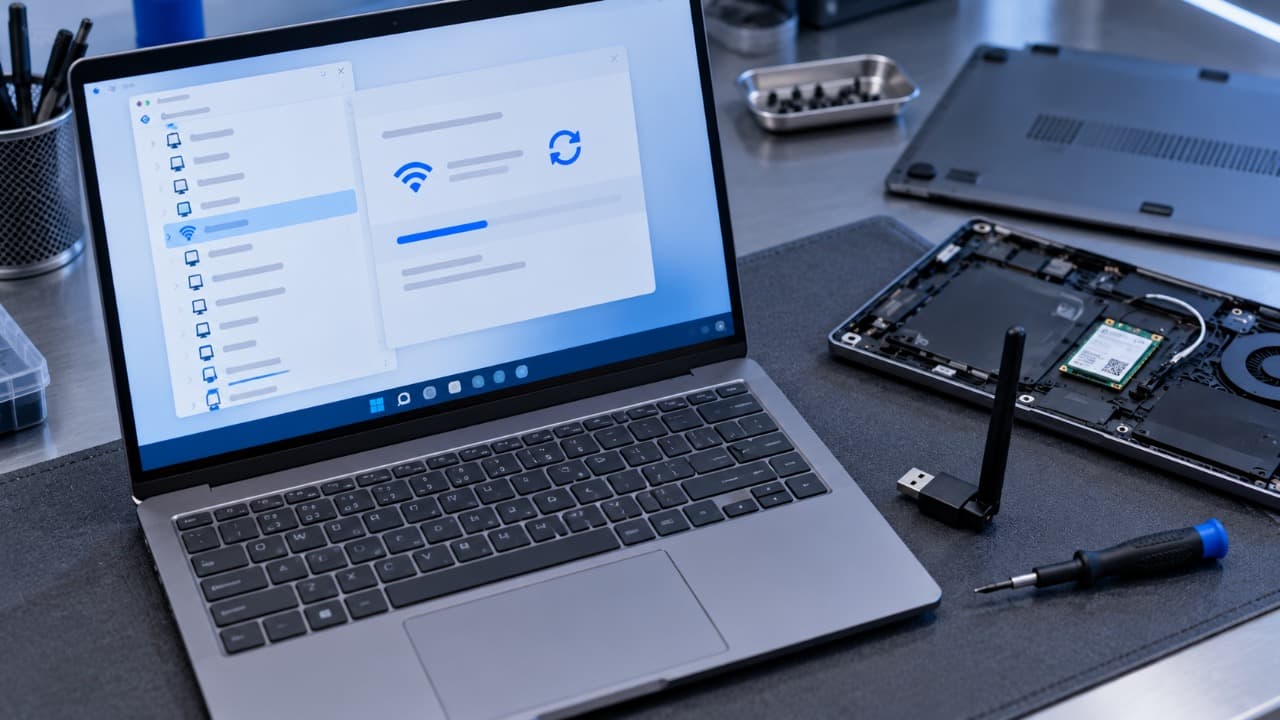
Если интернет есть по кабелю, но его нет через Wi-Fi
Подключите ноутбук непосредственно к роутеру Ethernet-кабелем, если такая возможность есть.
Если через LAN интернет работает стабильно, внешняя линия провайдера исправна.
Тогда причина уже находится в беспроводной части сети:
- сбой Wi-Fi роутера;
- неправильные параметры беспроводной сети;
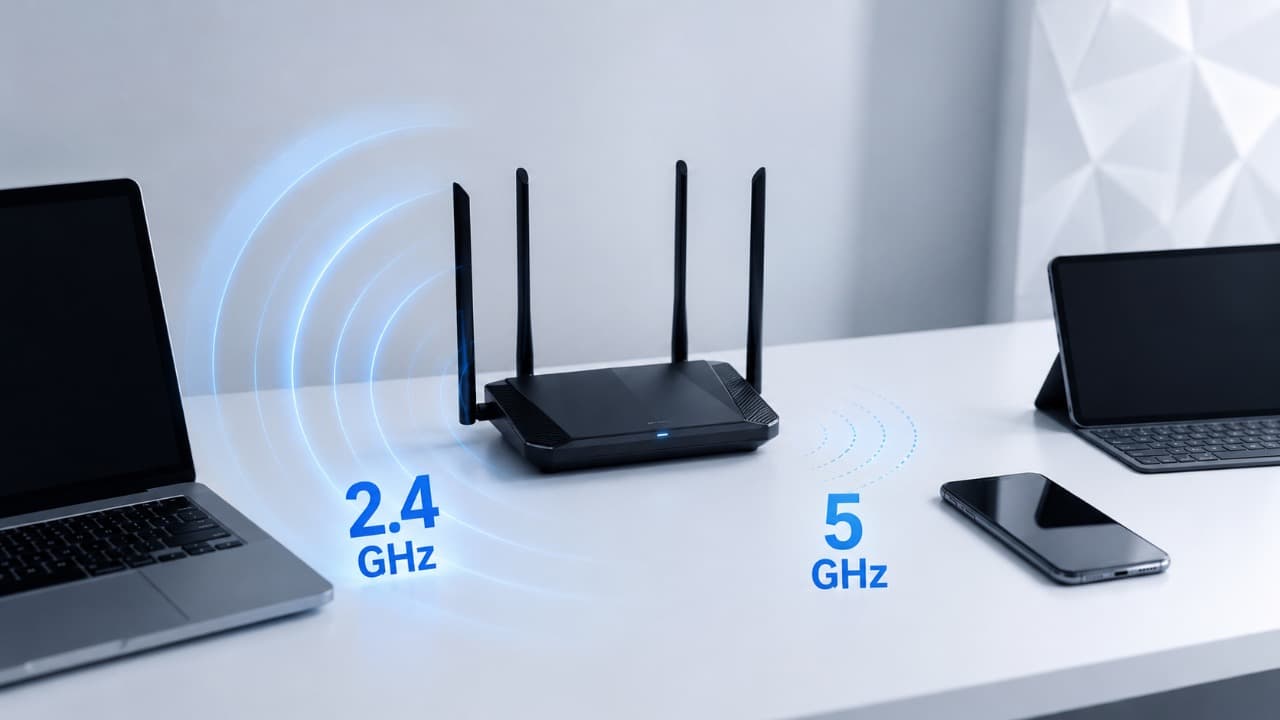
- проблема конкретного диапазона;
- очень слабый или нестабильный сигнал;
- проблема конкретного устройства.
Если Wi-Fi плохо работает именно из-за покрытия, усиление тарифа провайдера ситуацию не исправит. Скорость интернета и качество беспроводной сети – разные вещи.
Эта тема подробнее разобрана в статье Wi-Fi на объекте: как выбрать роутер, Mesh-систему и точку доступа.
Не нажимайте Reset без необходимости
Кнопка Reset на роутере – не обычная перезагрузка.
Удержание Reset обычно возвращает оборудование к заводским настройкам.
После этого могут потребоваться:
- повторная настройка соединения с провайдером;
- ввод PPPoE логина и пароля;
- настройка Wi-Fi;
- восстановление IPTV;
- настройка отдельных VLAN;
- повторное подключение домашних устройств.
Что в итоге должно стать понятно
После нескольких проверок причина обычно уже относится к одной из трёх групп.
Интернет не работает у всех устройств.
Проверяйте роутер, WAN-соединение, модем и состояние линии провайдера.
Интернет работает у всех, кроме одного устройства.
Проверяйте Wi-Fi профиль, автоматическое получение IP и DNS, VPN и сетевые настройки именно этого устройства.
По кабелю интернет работает, а по Wi-Fi возникают проблемы.
Внешний интернет-канал есть. Причину нужно искать в беспроводной сети, покрытии или настройках Wi-Fi.
Главное – сначала определить границу неисправности. Это намного быстрее, чем одновременно перезагружать телефоны, менять DNS, сбрасывать роутер и звонить провайдеру.
Обновлено:








Комментарии (0)