
Интернет и сети Открыть решение
Ethernet подключён, но интернета нет: что проверить
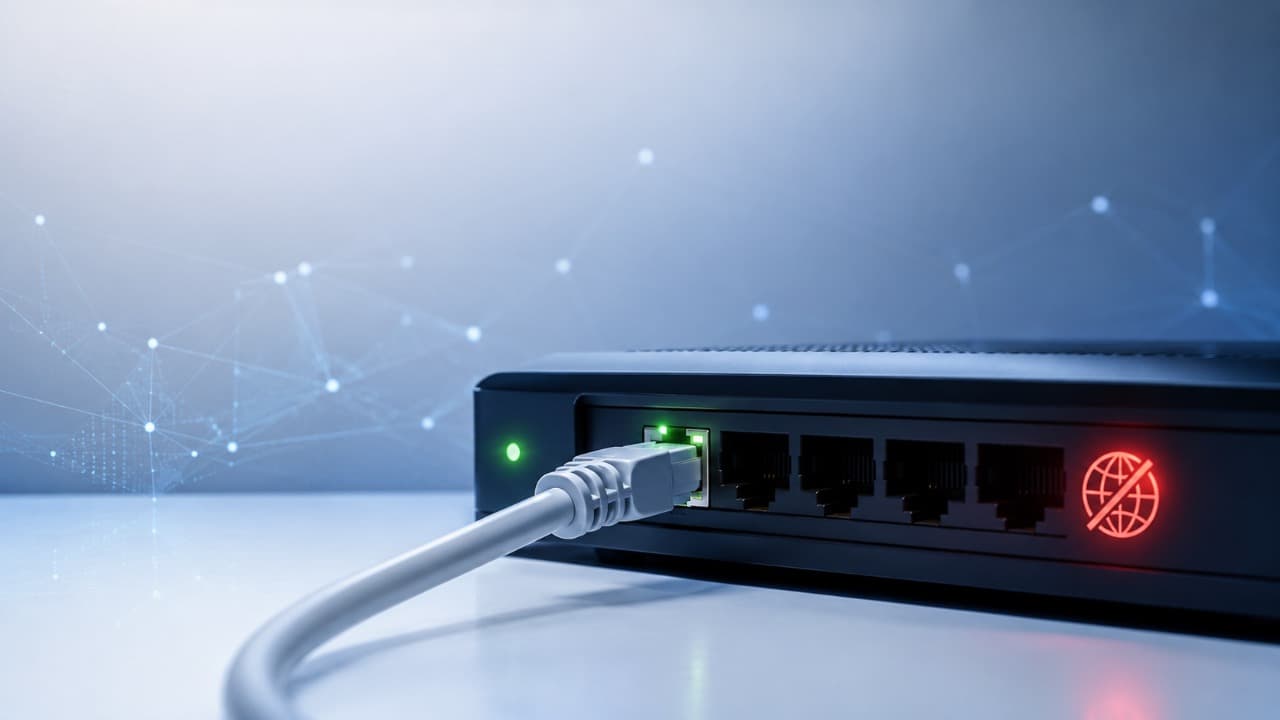
Компьютер видит Ethernet-подключение, но интернет не работает? Проверяем кабель, порт роутера, IP-адрес, DHCP, шлюз, DNS и определяем, где пропадает соединение.
Wi-Fi на объекте нужен не только для телефонов и ноутбуков. Через беспроводную сеть могут работать камеры, кассы, контроллеры, панели, датчики, оборудование автоматизации и гостевой доступ. Поэтому важно не просто поставить роутер, а правильно организовать покрытие.
Проблемы с Wi-Fi чаще всего появляются не из-за скорости тарифа, а из-за слабого покрытия, бетонных стен, неправильного расположения оборудования и перегруженного эфира. Один роутер может нормально работать в небольшой комнате, но плохо покрывать офис, склад, кафе, учебное помещение или объект с несколькими зонами. Для стабильной сети используют Mesh-системы, отдельные точки доступа, уличные точки, PoE-питание и проводное подключение узлов там, где это возможно. Mesh удобен для дома и офиса, когда нужно расширить покрытие без сложной настройки. Точки доступа лучше подходят для объектов, где сеть строится осознанно: с кабелями, зонами покрытия и учетом нагрузки. При выборе решения важно смотреть на площадь, планировку, стены, количество клиентов, наличие кабеля, питание PoE, требования к роумингу и условия установки. Для камер, контроллеров и оборудования автоматизации важнее стабильность связи, чем максимальная скорость в рекламных характеристиках.
Компьютер видит Ethernet-подключение, но интернет не работает? Проверяем кабель, порт роутера, IP-адрес, DHCP, шлюз, DNS и определяем, где пропадает соединение.
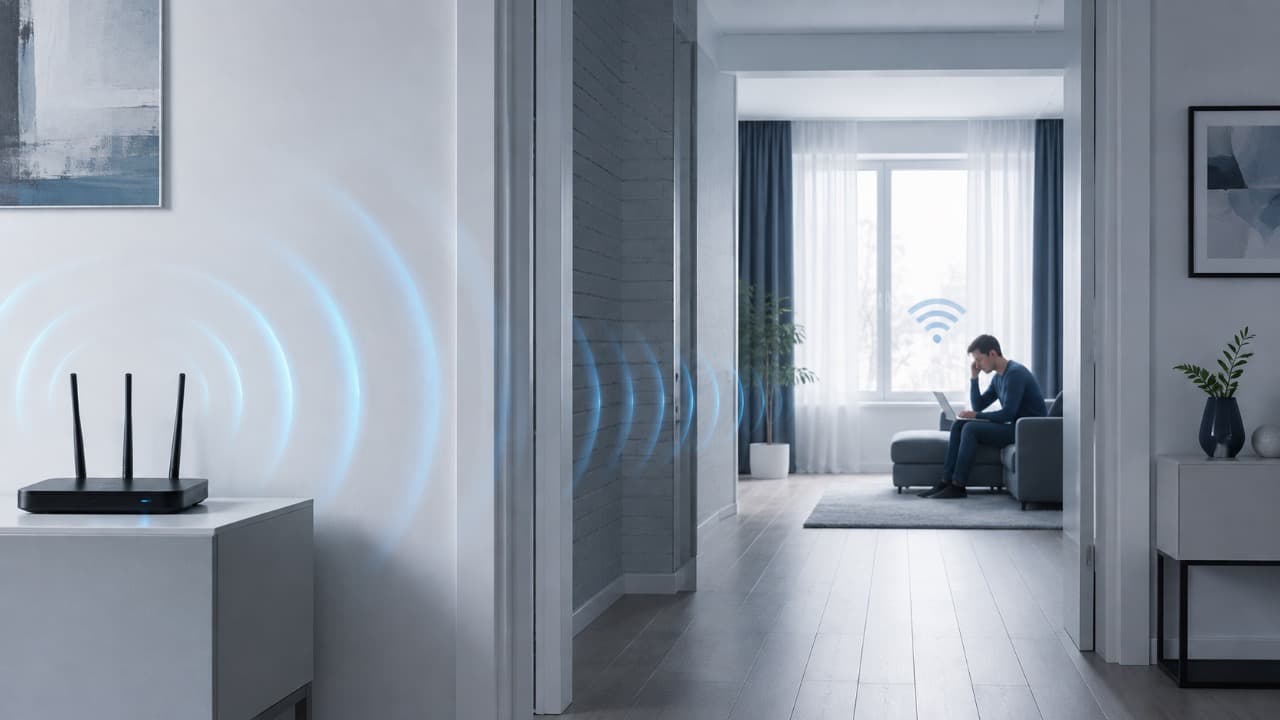
Wi-Fi хорошо работает рядом с роутером, но плохо ловит в другой комнате? Проверяем расположение роутера, диапазон 2,4 и 5 ГГц, стены, помехи и варианты расширения покрытия.
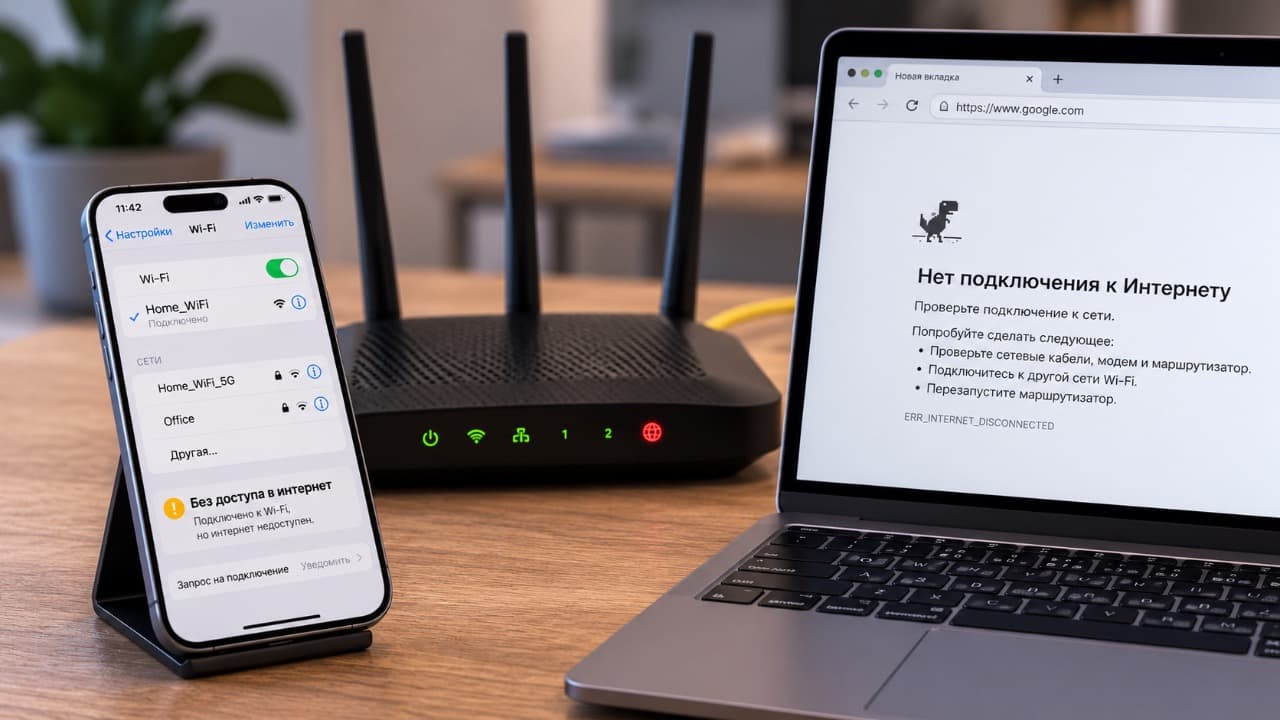
Устройство подключено к Wi-Fi, но интернет не работает? Определяем, проблема в роутере, провайдере или одном устройстве, и последовательно проверяем соединение.
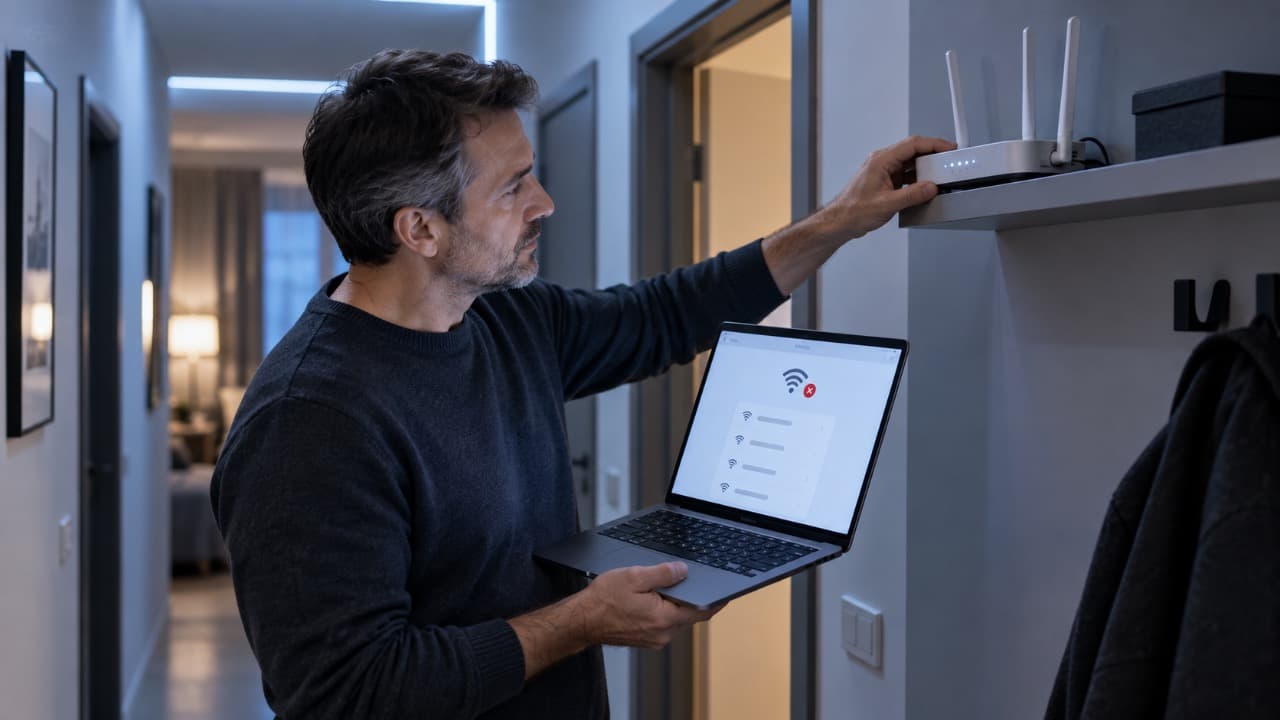
Что делать, если Wi-Fi постоянно отключается, пропадает или устройство теряет сеть. Проверка сигнала, диапазона 2,4 и 5 ГГц, роутера, драйвера, энергосбережения и помех.
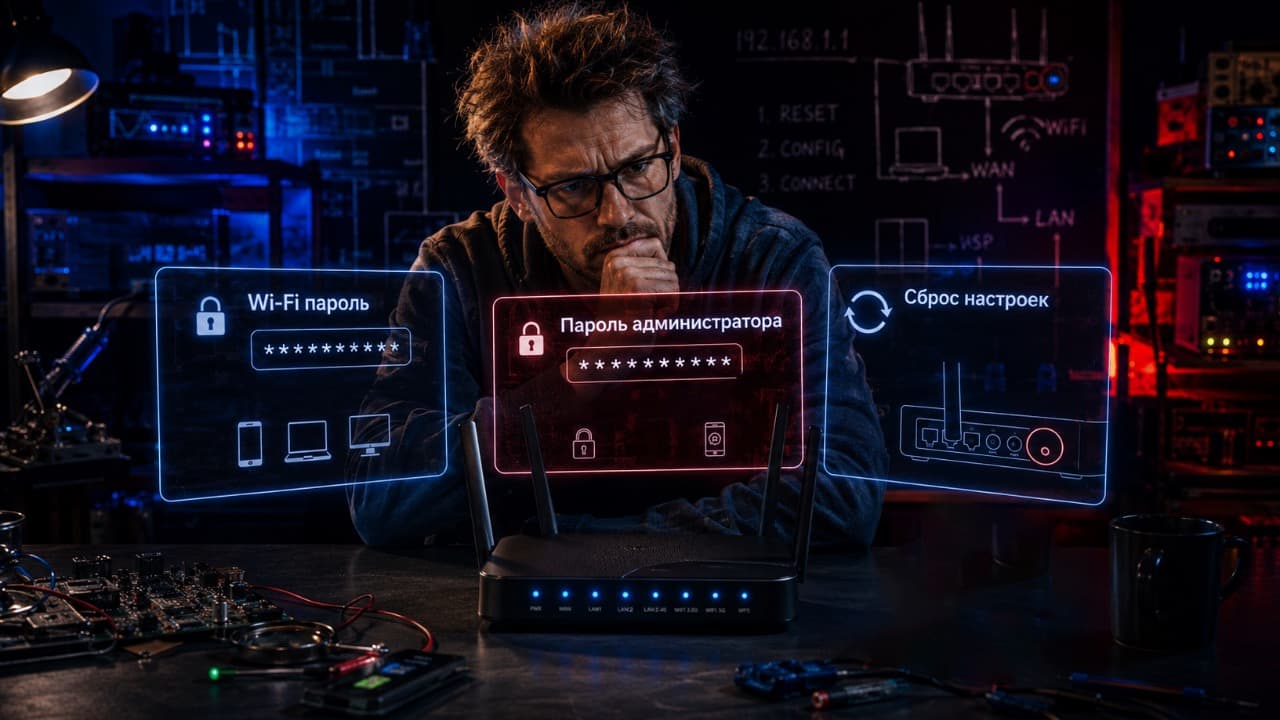
Что делать, если забыл пароль от роутера или Wi-Fi. Проверяем сохранённый пароль на телефоне и компьютере, данные на корпусе, доступ к настройкам и сброс роутера.
Интернет периодически пропадает и снова появляется? Определяем, обрывается ли связь с провайдером, Wi-Fi или только одно устройство, проверяем роутер, кабели и сеть.
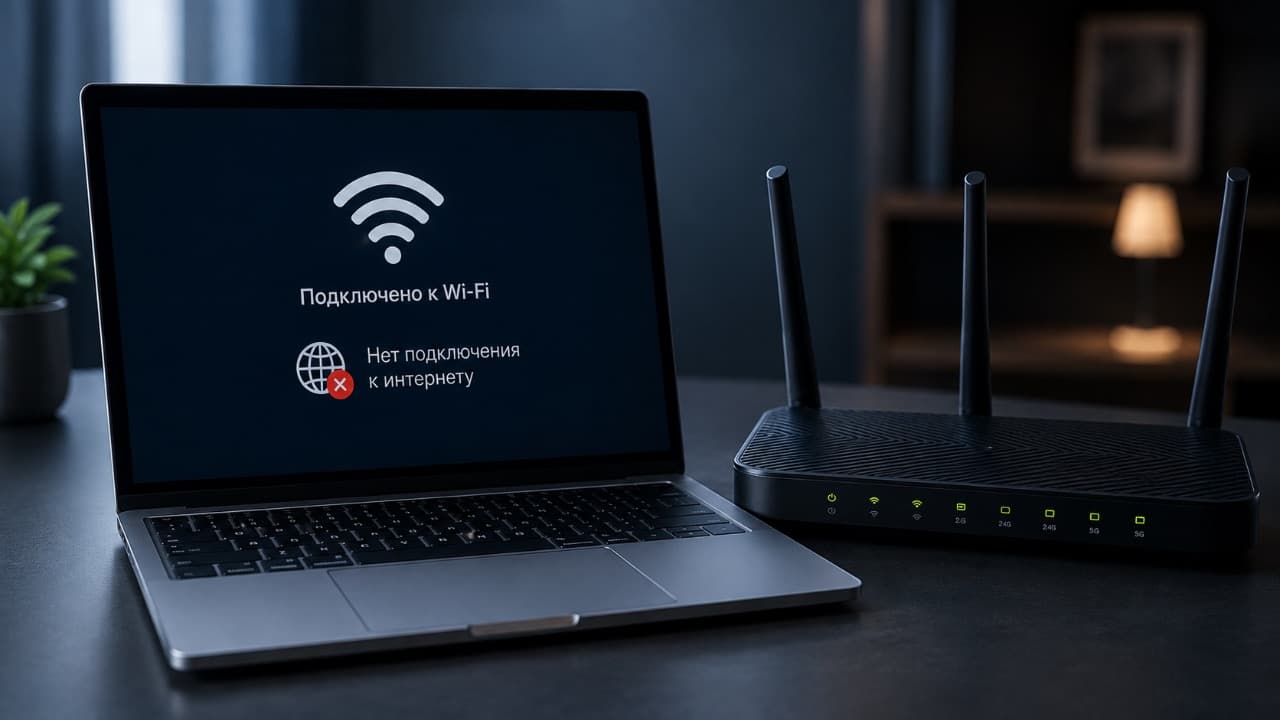
Интернет стал медленным? Сравниваем скорость рядом с роутером и по кабелю, проверяем Wi-Fi, нагрузку сети, устройство и определяем, где именно возникает ограничение.
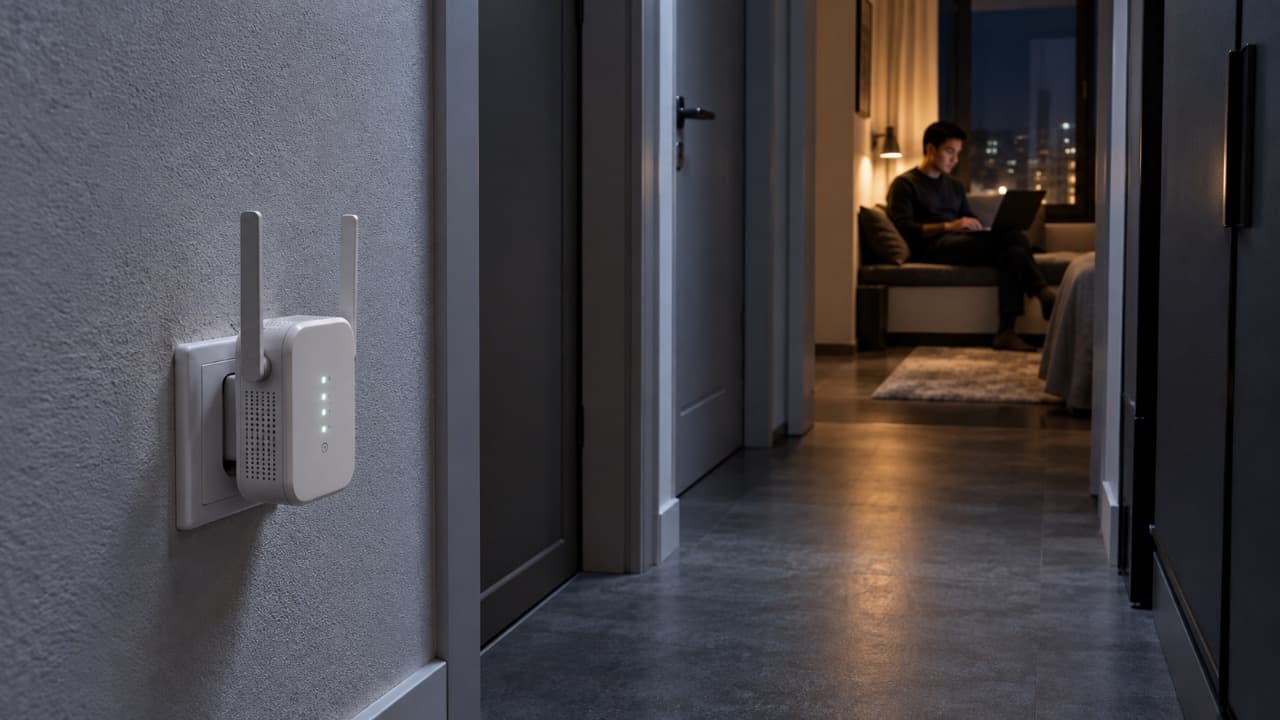
Как подключить и настроить Wi-Fi репитер к роутеру. Где правильно установить усилитель сигнала, какую сеть выбрать и что проверить, если репитер подключён, но интернет не работает.
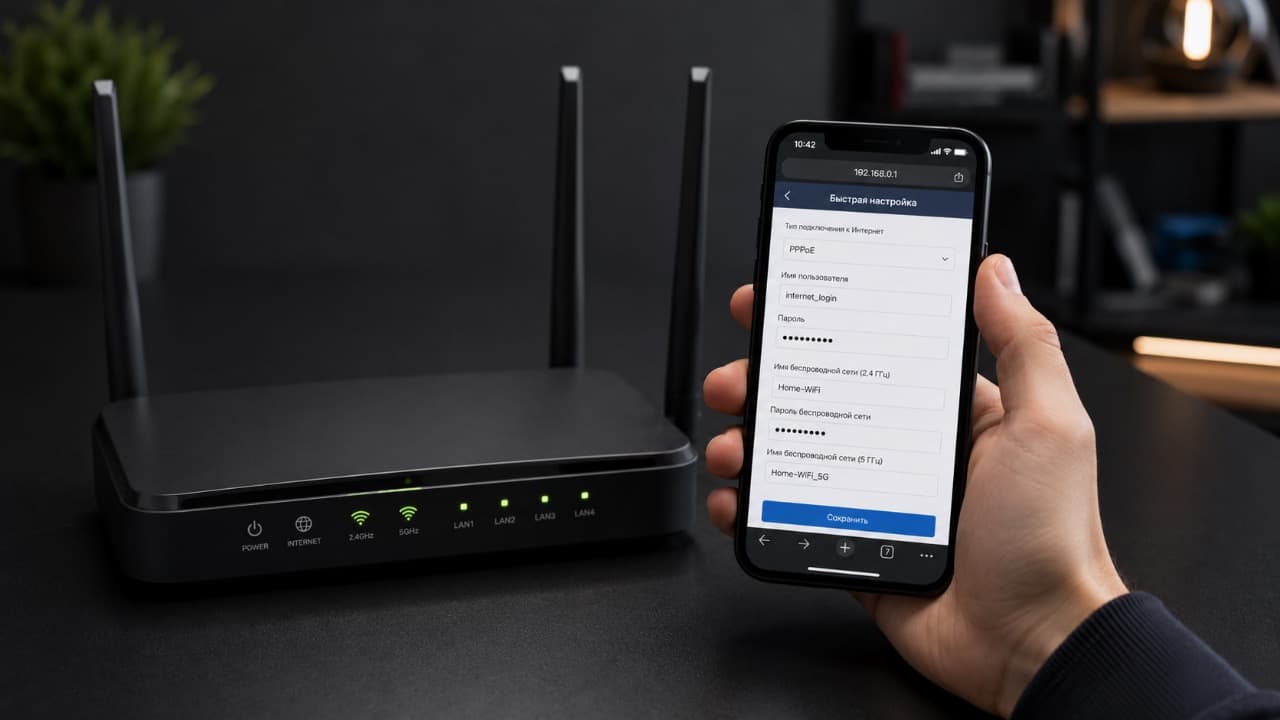
Как настроить роутер через телефон без компьютера: подключение к Wi-Fi, вход в панель управления, настройка интернета, имени сети, пароля и проверка подключения.
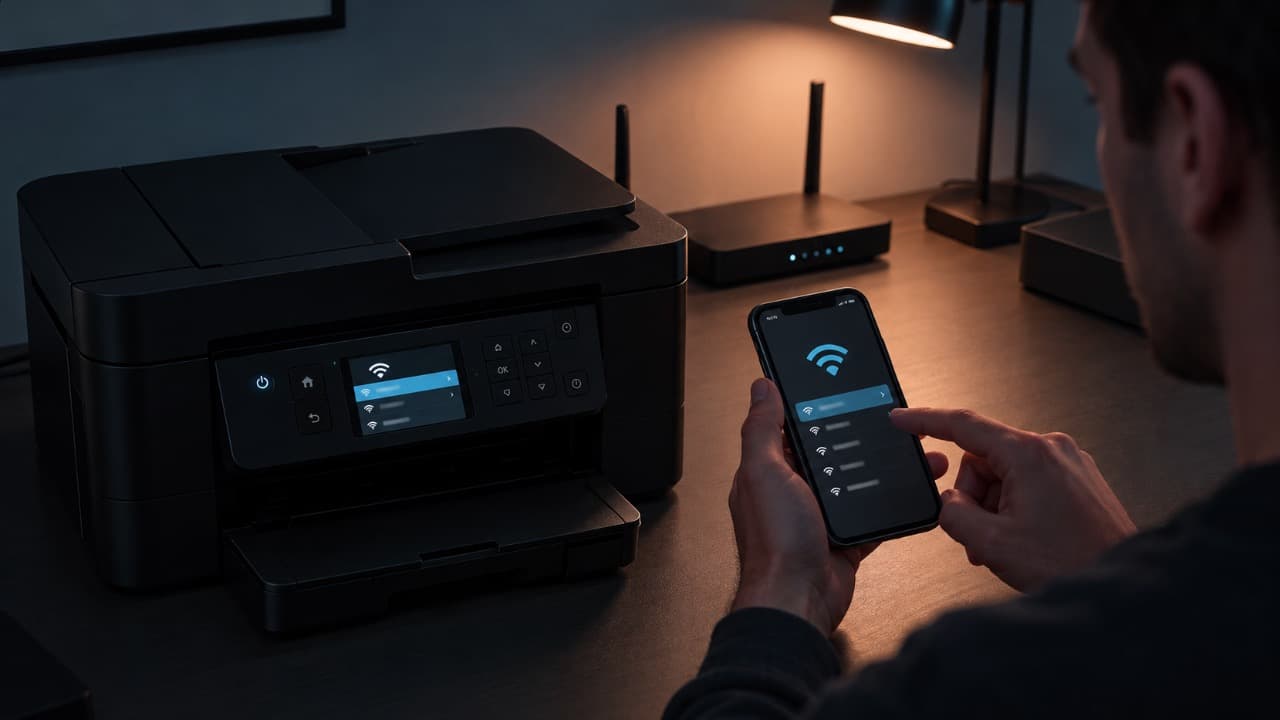
Как подключить принтер к Wi-Fi без кабеля: через панель принтера, WPS или приложение производителя. Что проверить, если принтер не видит сеть или компьютер его не находит.
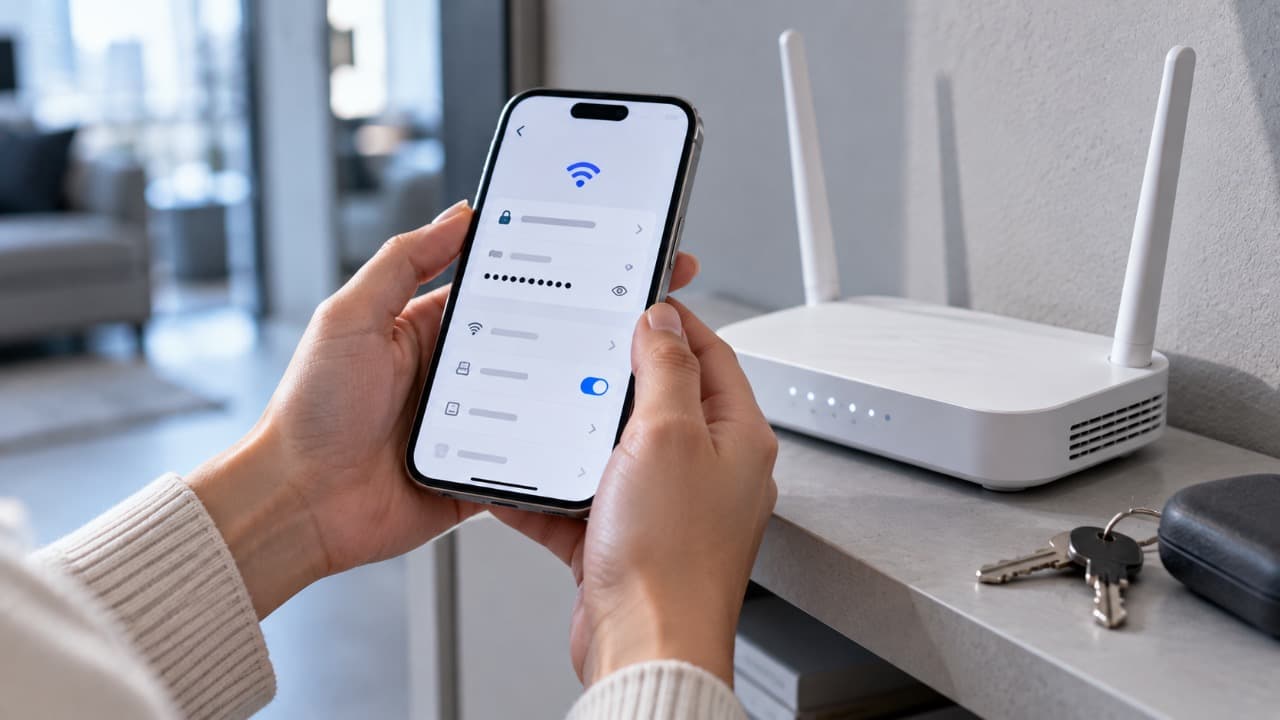
Как посмотреть сохранённый пароль от Wi-Fi в Windows, macOS, Android и iPhone. Что делать, если пароль неизвестен, где искать его на роутере и когда потребуется изменить пароль сети.
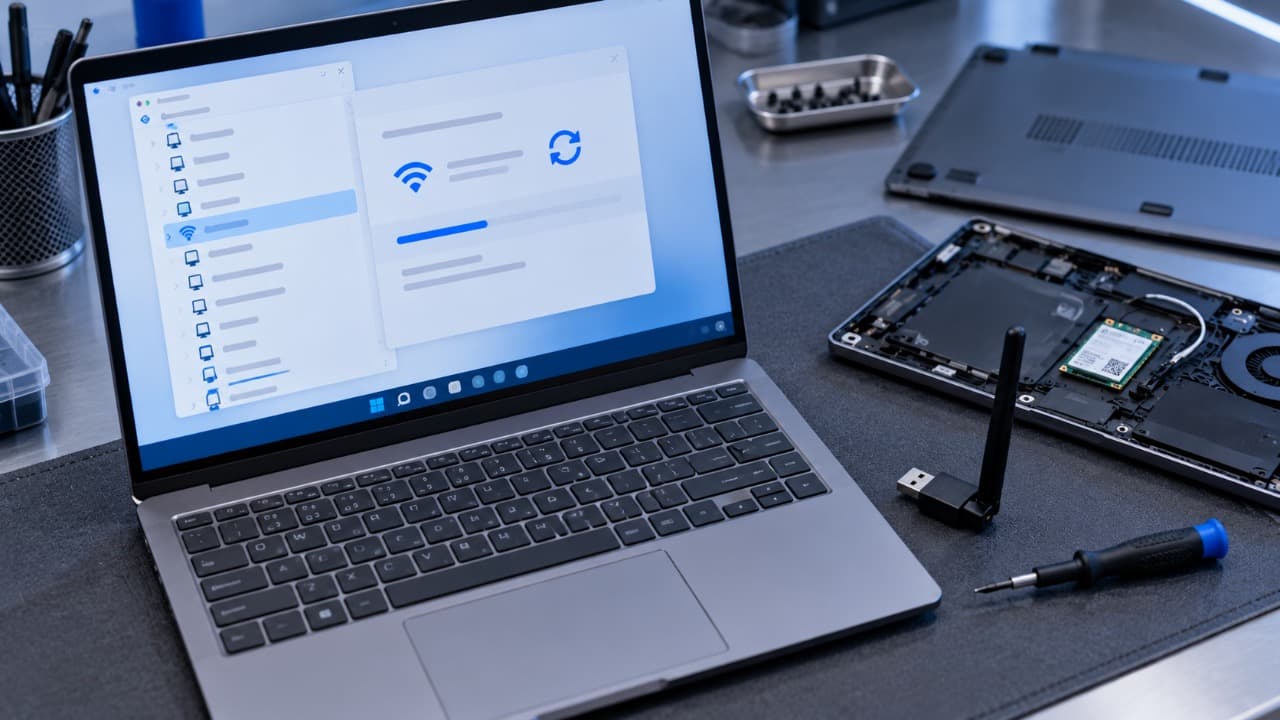
Как установить, обновить или переустановить драйвер Wi-Fi в Windows 10 и 11. Как узнать модель беспроводного адаптера, где скачать драйвер и что делать, если Wi-Fi пропал после обновления.
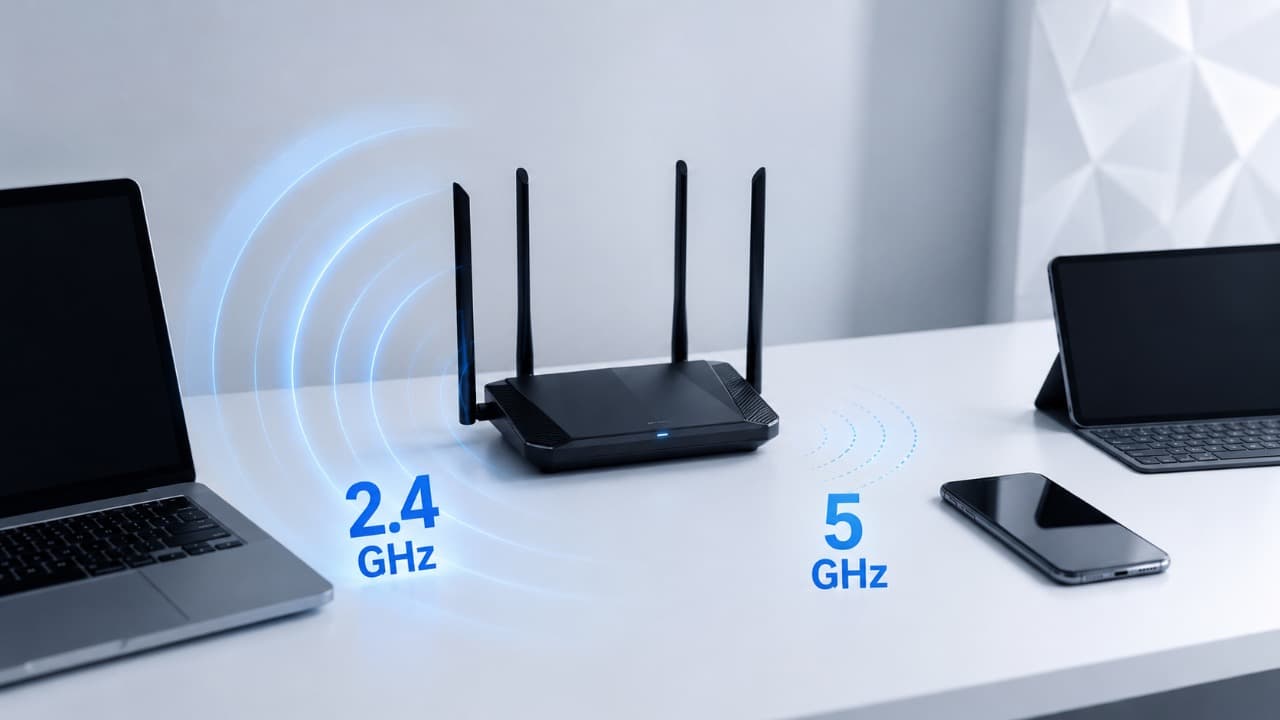
Не отображается Wi-Fi сеть 5 ГГц? Проверяем поддержку диапазона устройством, настройки роутера, объединение сетей, канал, расстояние и причины, из-за которых сеть может быть недоступна.