
Ethernet подключён, но интернета нет: что проверить
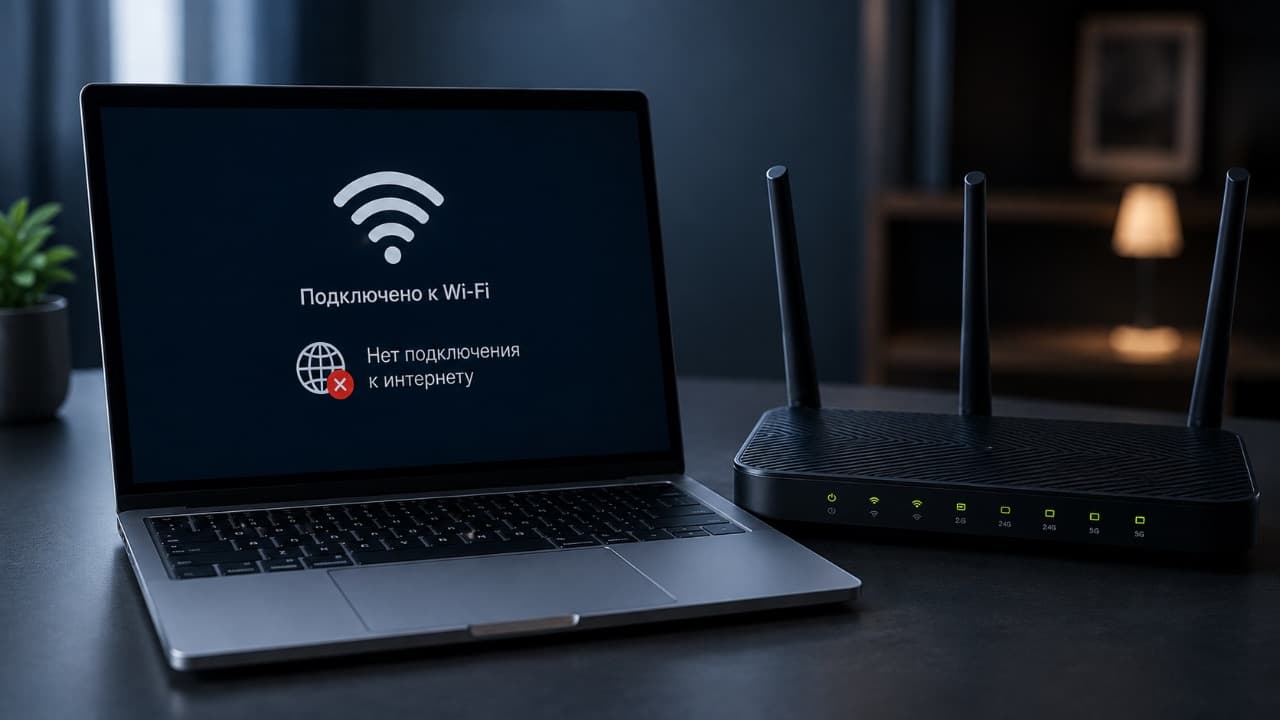
Статус «Ethernet подключён» означает только то, что компьютер установил физическое соединение с роутером, коммутатором или другим сетевым устройством. Интернет при этом может отсутствовать из-за неправильного подключения кабеля, проблем с DHCP, адресом шлюза, настройками компьютера или самого роутера.
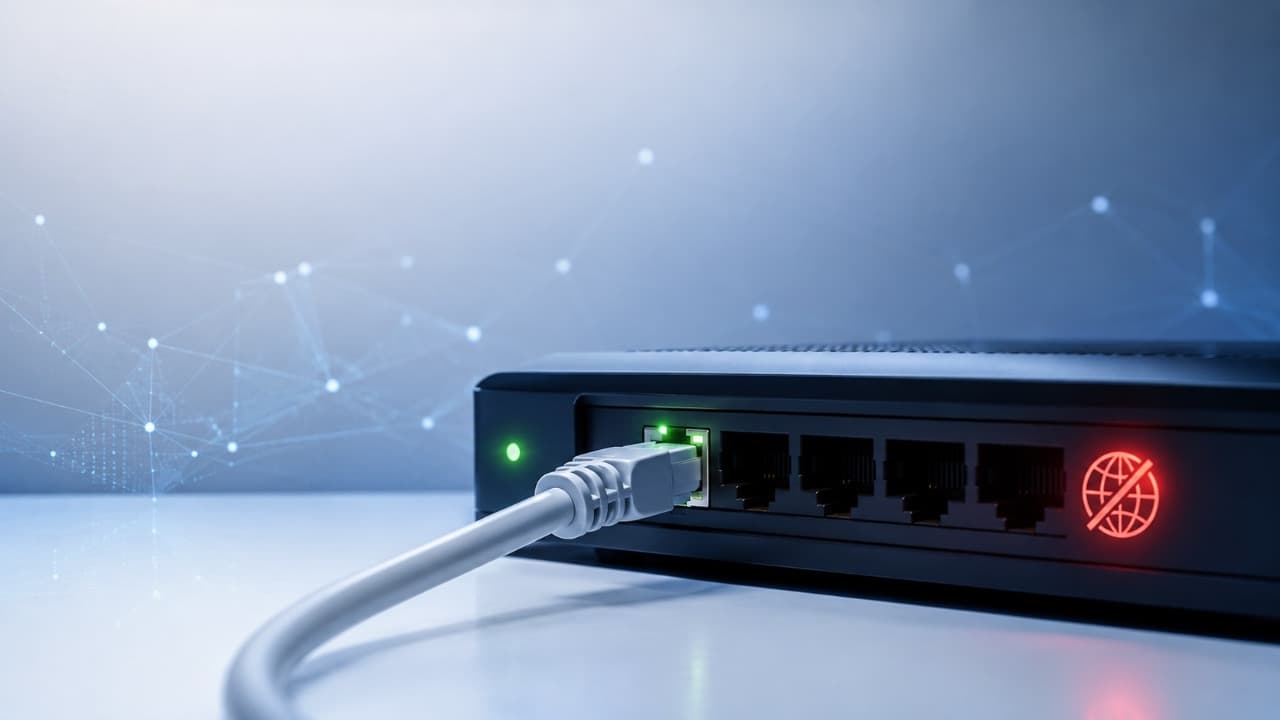
Сначала проверьте, есть ли интернет через Wi-Fi
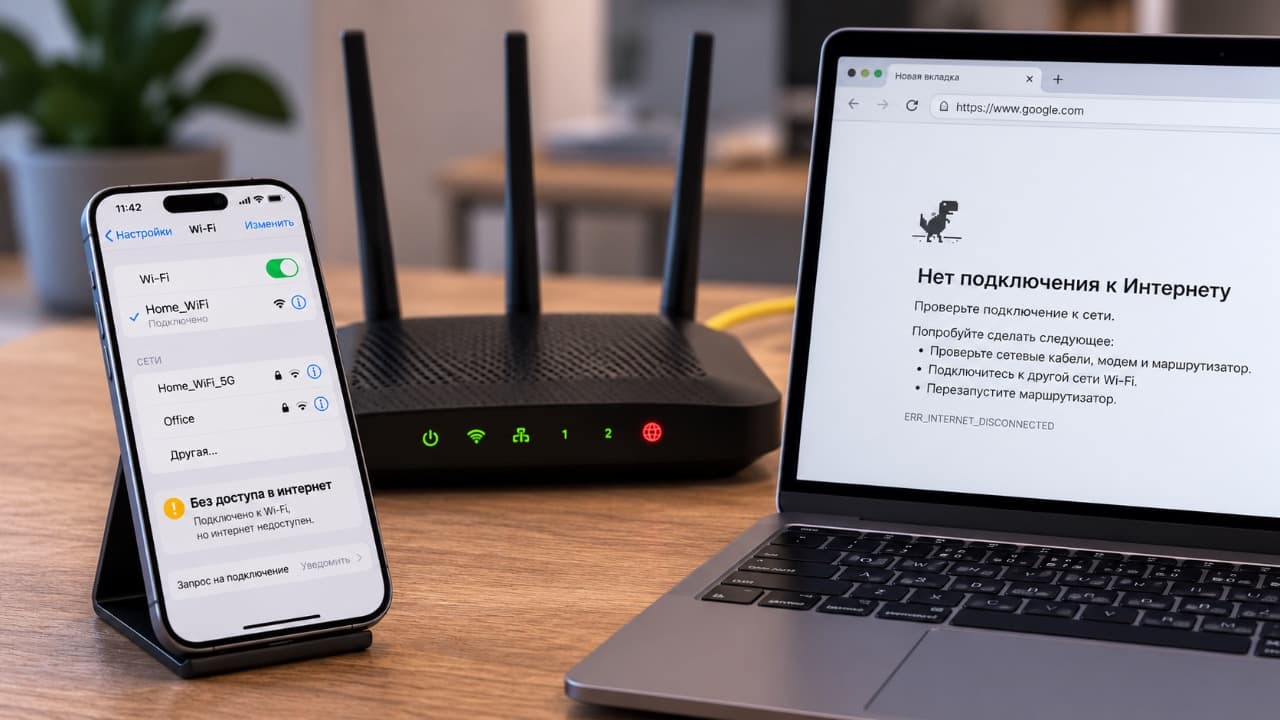
Если рядом есть телефон, подключите его к Wi-Fi того же роутера.
Это сразу разделяет проблему на две группы.
Wi-Fi тоже без интернета.
Тогда Ethernet компьютера может быть полностью исправен. Проверять нужно уже внешнее соединение роутера с провайдером.
По Wi-Fi интернет работает.
Значит, провайдер и сам роутер, скорее всего, доступны, а неисправность находится в проводном участке между компьютером и роутером.
| Что происходит | Где вероятнее проблема |
|---|---|
| Нет интернета и по Ethernet, и по Wi-Fi | Роутер, WAN или провайдер |
| Wi-Fi работает, Ethernet нет | Кабель, LAN-порт или компьютер |
| Ethernet подключается и отключается | Кабель, разъём или сетевой адаптер |
| Соединение есть, но адрес не получен | DHCP или настройки IP |
| Одни сайты работают, другие нет | DNS, VPN или другая программная проблема |
Посмотрите, куда подключён кабель
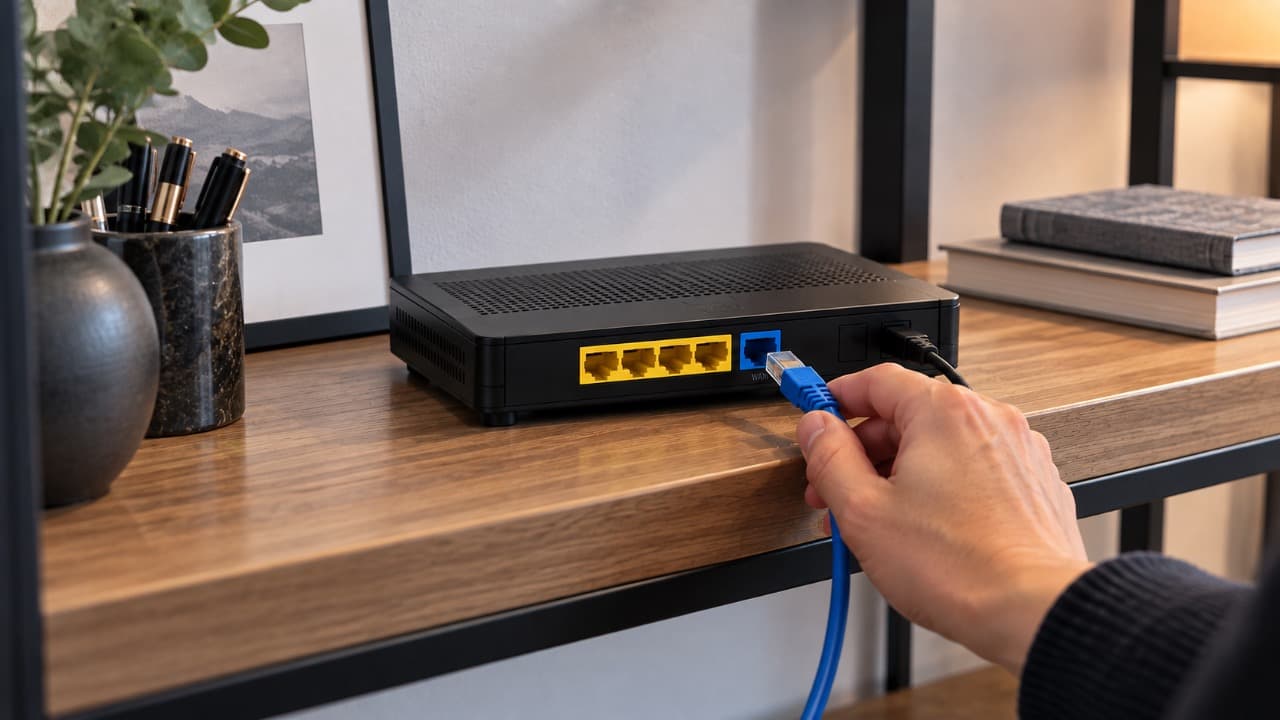
На домашнем роутере обычно есть два типа Ethernet-портов:
WAN – вход от провайдера;
LAN – порты для компьютеров, телевизоров и другого локального оборудования.
Компьютер должен быть подключён именно к LAN-порту.
Если кабель недавно переставляли, убедитесь, что он не оказался в WAN или другом специальном порту.
Также попробуйте соседний LAN-порт.
Если через один порт интернет появляется, а через другой нет, проблема уже значительно локализована.
Проверьте сам Ethernet-кабель
Наличие статуса «Подключено» ещё не гарантирует, что кабель полностью исправен.
Для проверки лучше использовать другой заведомо рабочий патч-корд.
Особенно стоит подозревать кабель, если:
- соединение периодически исчезает;
- достаточно пошевелить штекер, чтобы связь пропала;
- скорость неожиданно ограничилась 100 Мбит/с;
- кабель сильно перегнут;
- коннектор RJ-45 плохо фиксируется;
- кабель проложен через повреждённую розетку или соединитель.
Если компьютер подключён через настенную Ethernet-розетку, временно соедините его коротким кабелем непосредственно с роутером.
Так можно исключить стационарную проводку.
Посмотрите на индикаторы порта
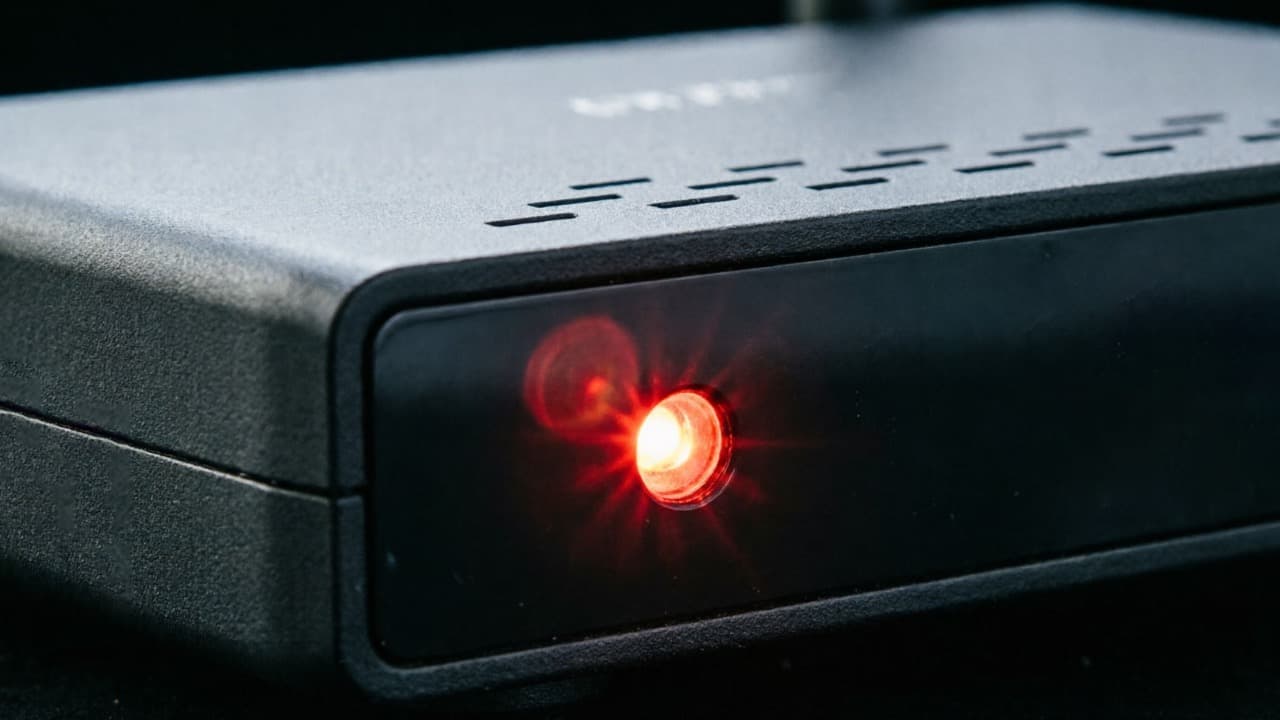
У многих роутеров и сетевых карт возле Ethernet-разъёма есть светодиоды.
При подключённом кабеле обычно появляется постоянное или мигающее свечение.
Если индикатора нет:
- Переподключите кабель.
- Попробуйте другой LAN-порт.
- Используйте другой кабель.
- Проверьте этот же кабель на другом устройстве.
Если физического соединения не появляется ни при каких условиях, проблема уже находится на уровне кабеля, разъёма или сетевого адаптера.
Получил ли компьютер IP-адрес
Если физическое Ethernet-соединение есть, следующая важная проверка – сетевые параметры.
В обычной домашней сети роутер выдаёт устройству:
- IP-адрес;
- маску сети;
- основной шлюз;
- DNS;
через DHCP.
Если компьютер не получил эти параметры, значок Ethernet может отображаться, но интернет работать не будет.
Особенно подозрительны ситуации, когда система сообщает о неопознанной сети или показывает подключение без доступа к интернету.
Для обычной домашней сети получение IP-адреса чаще всего должно быть установлено автоматически.
Уберите старый статический IP
Это частая причина после использования ноутбука в другой сети.
Например, компьютер раньше работал с вручную заданными параметрами:
192.168.0.x
а домашний роутер использует:
192.168.1.x
Физически Ethernet будет подключён, но устройство окажется фактически в другой подсети.
Если статический адрес специально не нужен, установите:
получать IP-адрес автоматически
и
получать DNS автоматически.
После этого отключите и снова подключите Ethernet.
Проверьте шлюз
Основной шлюз – это обычно адрес вашего роутера внутри локальной сети.
Если компьютер получил IP, но шлюз отсутствует или указан неправильно, локальная сеть может работать, а выхода в интернет не будет.
Характерный пример:
- роутер открывается по локальному адресу;
- другие устройства имеют интернет;
- компьютер по Ethernet не открывает внешние сайты.
В этом случае имеет смысл проверить именно параметры IP, шлюза и DHCP.
Не меняйте их на случайные значения из интернета.
Настройки должны соответствовать вашей локальной сети.
Если IP есть, а сайты всё равно не открываются
Тогда физическая часть Ethernet уже, вероятно, работает.
Проблема может находиться выше:
- DNS;
- VPN;
- прокси;
- защитное ПО;
- некорректные сетевые настройки;
- маршрутизация.
Если ранее вручную задавали DNS или прокси, временно верните автоматические параметры.
Также отключите VPN и повторите проверку.
Если интернет появился, проблема находилась не в Ethernet-кабеле.
Исключите промежуточное оборудование
Компьютер может быть подключён не прямо к роутеру, а через:
- коммутатор;
- док-станцию;
- USB-Ethernet адаптер;
- настенную розетку;
- Powerline-адаптер;
- другой роутер.
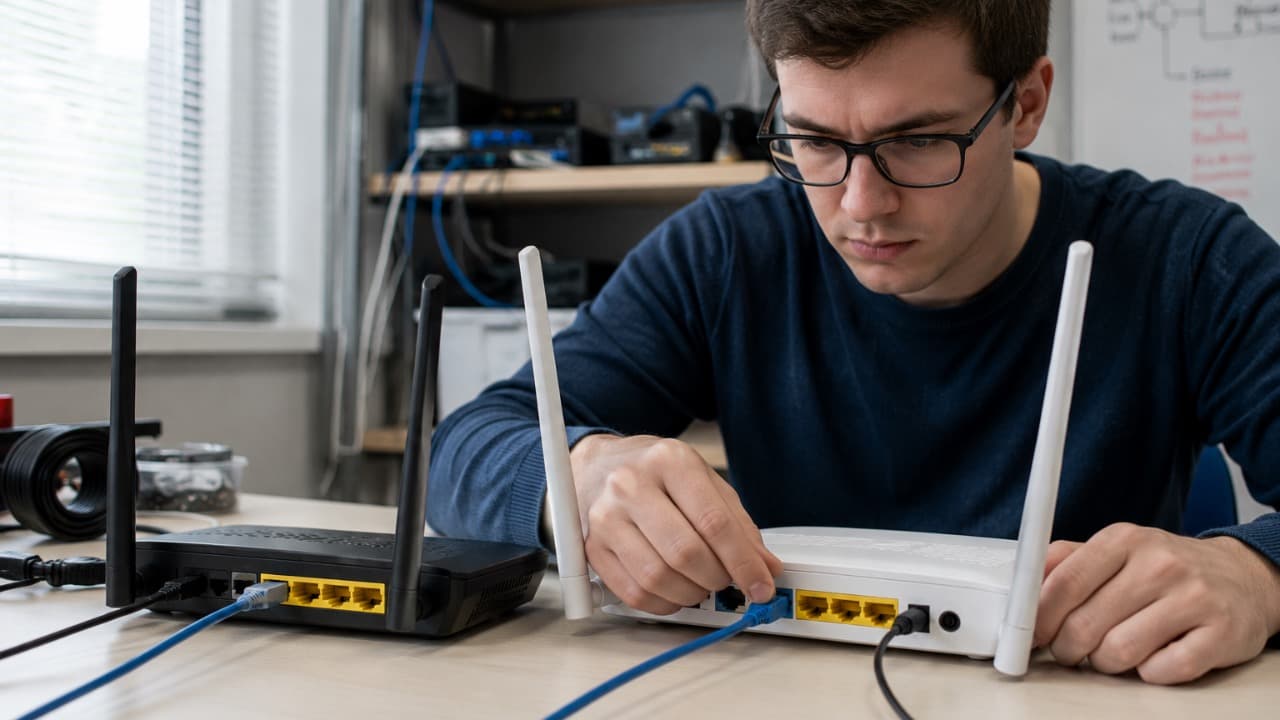
Для диагностики полезно временно упростить схему до:
роутер → Ethernet-кабель → компьютер
Если интернет появился, возвращайте промежуточные элементы по одному.
Так находится конкретное устройство или участок кабельной линии, создающий проблему.
Если используется USB-Ethernet адаптер
На современных ноутбуках Ethernet часто подключается через USB-C или USB-A адаптер.
В этом случае попробуйте:
- другой USB-порт;
- отключить USB-хаб;
- подключить адаптер непосредственно к ноутбуку;
- проверить адаптер на другом компьютере;
- использовать другой Ethernet-адаптер.
Если система вообще не показывает проводное подключение при вставленном кабеле, проблема может находиться именно в адаптере, а не в сети.
Ethernet работает, но только на 100 Мбит/с
Это уже другая неисправность: интернет есть, но проводная сеть работает медленнее ожидаемого.
Причиной могут быть:
- порт Fast Ethernet;
- повреждённый кабель;
- неисправная пара проводников;
- старый коммутатор;
- USB-Ethernet адаптер на 100 Мбит/с.
В таком случае полезно сравнить возможности проводного и беспроводного подключения. На CLEX есть отдельное сравнение Ethernet и Wi-Fi.
Но если интернет отсутствует полностью, сначала нужно восстановить соединение, а уже потом заниматься максимальной скоростью.
Не сбрасывайте роутер сразу
Если остальные устройства нормально выходят в интернет, заводской сброс роутера почти никогда не является первым разумным действием.
Самая быстрая последовательность проверки
При подключённом Ethernet и отсутствии интернета достаточно пройти несколько шагов:
- Проверить интернет через Wi-Fi.
- Попробовать другой LAN-порт.
- Подключить другой Ethernet-кабель.
- Исключить розетки, коммутаторы и док-станции.
- Проверить автоматическое получение IP и DNS.
- Убедиться, что компьютер получил правильный шлюз.
- Отключить VPN и прокси.
Если по Wi-Fi интернет работает, другой кабель и LAN-порт исправны, а компьютер всё равно не получает нормальные сетевые параметры, причину уже следует искать в его сетевом адаптере или настройках операционной системы.
Обновлено:

Комментарии (0)