
Как установить или обновить драйвер Wi-Fi в Windows
Драйвер Wi-Fi связывает Windows с беспроводным адаптером компьютера или ноутбука. Если адаптер исчез из системы, Wi-Fi начал отключаться или проблема появилась после обновления Windows, стоит проверить модель устройства, состояние драйвера и при необходимости установить его заново.
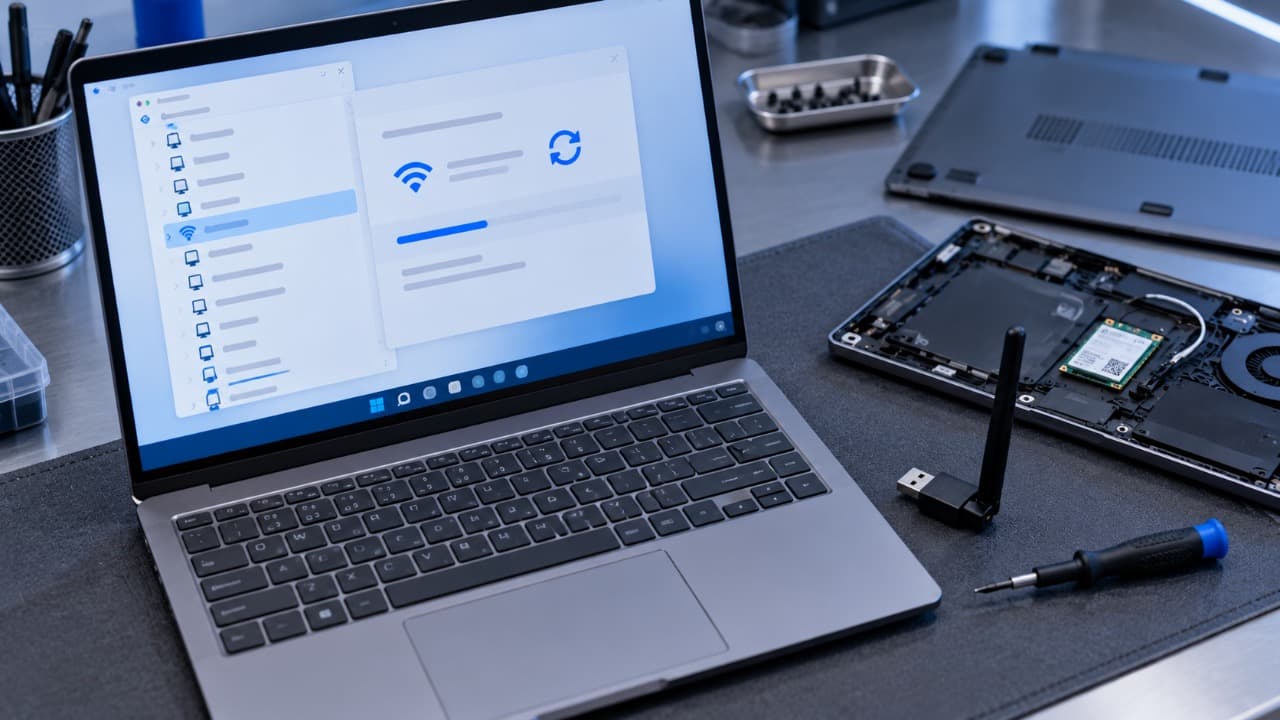
Переустанавливать драйвер Wi-Fi при любой проблеме с интернетом не нужно.
Сначала стоит убедиться, что неисправность относится именно к беспроводному адаптеру. Если Wi-Fi работает на компьютере стабильно, а сайты просто не открываются, причина может находиться в роутере, DNS, интернет-канале или других настройках сети.
Когда стоит проверить драйвер Wi-Fi
На проблему с драйвером могут указывать следующие признаки:
- в Windows исчез переключатель Wi-Fi;
- беспроводной адаптер отсутствует в списке сетей;
- Wi-Fi перестал работать после обновления Windows;
- соединение периодически отключается только на одном компьютере;
- адаптер перестаёт работать после сна;
- в диспетчере устройств появился значок ошибки;
- Windows определяет беспроводной адаптер как неизвестное устройство.
Если проблема возникает сразу на всех телефонах и компьютерах, драйвер одного ноутбука почти наверняка не является причиной.
Как проверить Wi-Fi-адаптер в Windows
Откройте диспетчер устройств и найдите раздел сетевых адаптеров.
В списке могут присутствовать Ethernet, Bluetooth, виртуальные интерфейсы и беспроводной адаптер.
В названии Wi-Fi-адаптера часто встречаются обозначения:
- Wireless;
- Wi-Fi;
- WLAN;
- 802.11;
- название производителя модуля.
На ноутбуках распространены беспроводные модули Intel, Realtek, MediaTek, Qualcomm и других производителей.
Не выбирайте драйвер только по слову «Wi-Fi» – сначала определите точную модель адаптера.
Как узнать модель Wi-Fi-адаптера
Самый простой способ – посмотреть название устройства в диспетчере устройств.
Откройте свойства адаптера и запишите его полное название.
Если Windows не может определить устройство, можно посмотреть его аппаратные идентификаторы в свойствах неизвестного устройства.
Они позволяют точнее определить оборудование, но скачивать драйвер с первого найденного сайта по одному идентификатору не следует.
Где скачать драйвер Wi-Fi
Для ноутбука в первую очередь стоит проверить сайт его производителя.
Это особенно важно, если устройство использует изменённую конфигурацию адаптера или дополнительные фирменные функции.
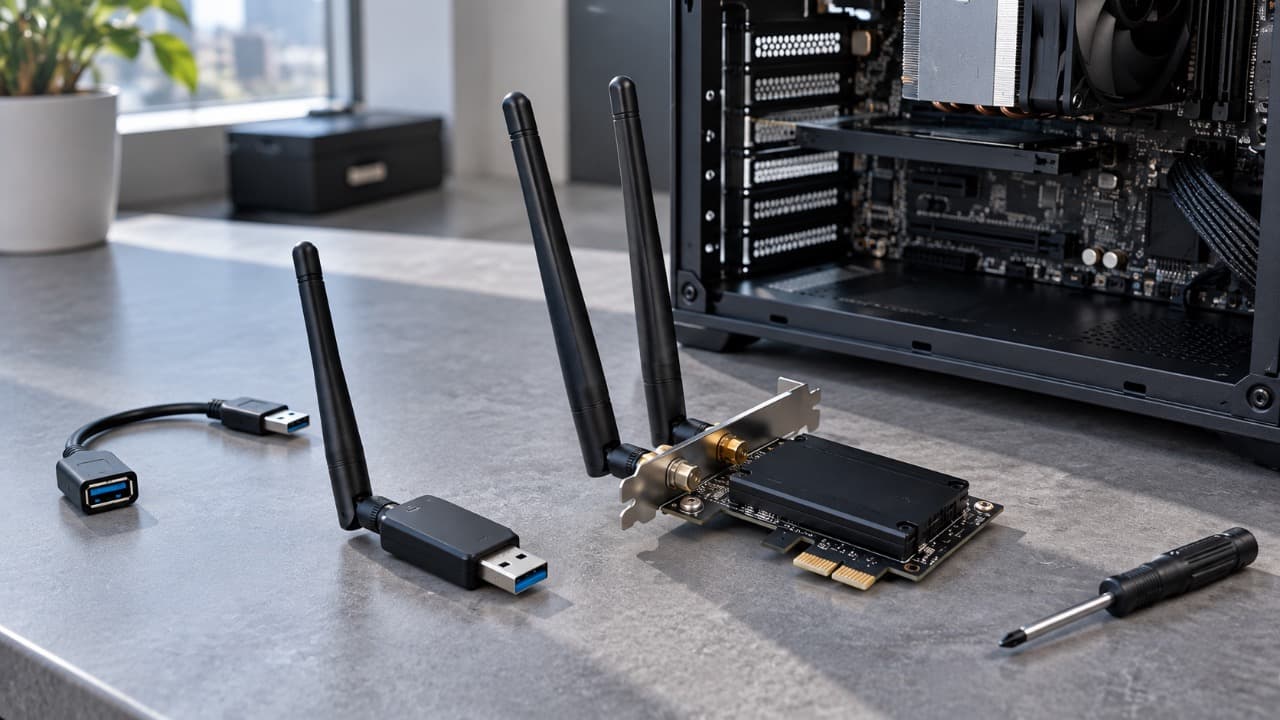
Для настольного компьютера источник зависит от оборудования:
- встроенный Wi-Fi на материнской плате – сайт производителя платы;
- PCIe Wi-Fi-адаптер – сайт производителя адаптера;
- USB Wi-Fi-адаптер – сайт производителя устройства;
- отдельный модуль Intel или другого производителя – официальный сайт производителя модуля, если он поддерживает эту модель.
Также Windows часто устанавливает совместимый драйвер автоматически через Windows Update.
Как обновить драйвер Wi-Fi через диспетчер устройств
Откройте диспетчер устройств, найдите беспроводной адаптер и перейдите к обновлению драйвера.
Windows может попытаться найти подходящий драйвер автоматически.
Этот способ удобен для первоначальной проверки, но система не всегда предлагает самую новую версию от производителя устройства.
Если текущий драйвер работает нормально, обновлять его только ради более нового номера версии необязательно.
Как установить скачанный драйвер
Производитель может распространять драйвер в виде установочной программы либо архива с файлами драйвера.
Если скачан обычный установщик:
- Закройте ненужные программы.
- Запустите установочный файл.
- Выполните инструкции.
- Перезагрузите компьютер, если установщик этого требует.
- Проверьте Wi-Fi.
Если драйвер поставляется без установщика, его можно указать вручную через функцию обновления драйвера в диспетчере устройств.
Важно выбрать пакет именно для вашей версии Windows и архитектуры системы.
Нужно ли сначала удалять старый драйвер
Обычно нет.
Новый драйвер можно установить поверх существующего штатным установщиком производителя.
Полное удаление имеет смысл, если текущий пакет повреждён, устройство определяется неправильно или обычное обновление не устраняет проблему.
Не удаляйте рабочий драйвер заранее, если у вас нет сохранённого установочного файла или другого способа подключиться к интернету.
Как переустановить драйвер Wi-Fi
Если требуется именно переустановка:
- Заранее скачайте подходящий драйвер.
- Откройте диспетчер устройств.
- Найдите беспроводной адаптер.
- Удалите устройство.
- Перезагрузите Windows.
- Проверьте, установила ли система драйвер автоматически.
- При необходимости запустите заранее скачанный установщик.
Windows часто обнаруживает адаптер после перезагрузки и устанавливает сохранённый или стандартный пакет самостоятельно.
Если адаптер после этого вообще не появляется, проблема может быть не программной.
Wi-Fi пропал после обновления драйвера
Если соединение работало нормально до обновления, новая версия драйвера может оказаться причиной.
В свойствах устройства проверьте возможность возврата к предыдущему драйверу.
Если откат доступен, можно вернуть предыдущую рабочую версию и проверить соединение.
| Ситуация | Что попробовать |
|---|---|
| Wi-Fi работал до обновления драйвера | Откатить драйвер |
| Адаптер определяется с ошибкой | Переустановить драйвер |
| Адаптер определяется нормально | Сначала искать другую причину |
| Wi-Fi отключается после сна | Проверить драйвер и энергосбережение |
| Адаптер отсутствует полностью | Проверить BIOS, оборудование и подключение модуля |
Что делать, если кнопка отката недоступна
Windows может не хранить предыдущую версию пакета.
В таком случае скачайте известную рабочую версию с официального источника и установите её вручную.
Для ноутбука хорошей отправной точкой является версия, которую рекомендует производитель конкретной модели.
Самая новая версия не всегда обязательна для стабильной работы старого оборудования.
Проверьте энергосбережение
Иногда проблема напоминает неисправный драйвер, хотя Windows просто отключает адаптер для экономии энергии.
Если Wi-Fi регулярно исчезает после сна или при работе ноутбука от аккумулятора, проверьте параметры управления питанием беспроводного адаптера.
После изменения настройки наблюдайте за работой компьютера некоторое время, а не меняйте сразу несколько параметров одновременно.
Что делать, если адаптера нет в диспетчере устройств
Сначала обновите список оборудования и перезагрузите компьютер.
Если адаптер по-прежнему отсутствует, возможны другие причины:
- Wi-Fi отключён аппаратной клавишей или системной настройкой;
- беспроводной модуль отключён в BIOS или UEFI;
- модуль физически отключился;
- неисправен сам адаптер;
- неисправен USB-порт для внешнего адаптера.
На некоторых ноутбуках Wi-Fi и Bluetooth находятся в одном комбинированном модуле. Если одновременно исчезли обе функции, это дополнительный признак проблемы с самим модулем или его драйвером.
Почему нельзя устанавливать случайный драйвер
Даже беспроводные модули одного производителя имеют разные поколения и аппаратные версии.
Неподходящий пакет может:
- вообще не установиться;
- вызвать нестабильное соединение;
- лишить части диапазонов;
- создать проблемы после сна;
- приводить к периодическим отключениям.
Поэтому ориентируйтесь на точную модель адаптера, а не только на производителя.
Драйвер установлен, но Wi-Fi всё равно не работает
Проверьте, видит ли компьютер доступные сети.
Если сети отображаются, драйвер и радиомодуль уже как минимум работают на базовом уровне.
Дальше причина может находиться в:
- сохранённом профиле сети;
- пароле;
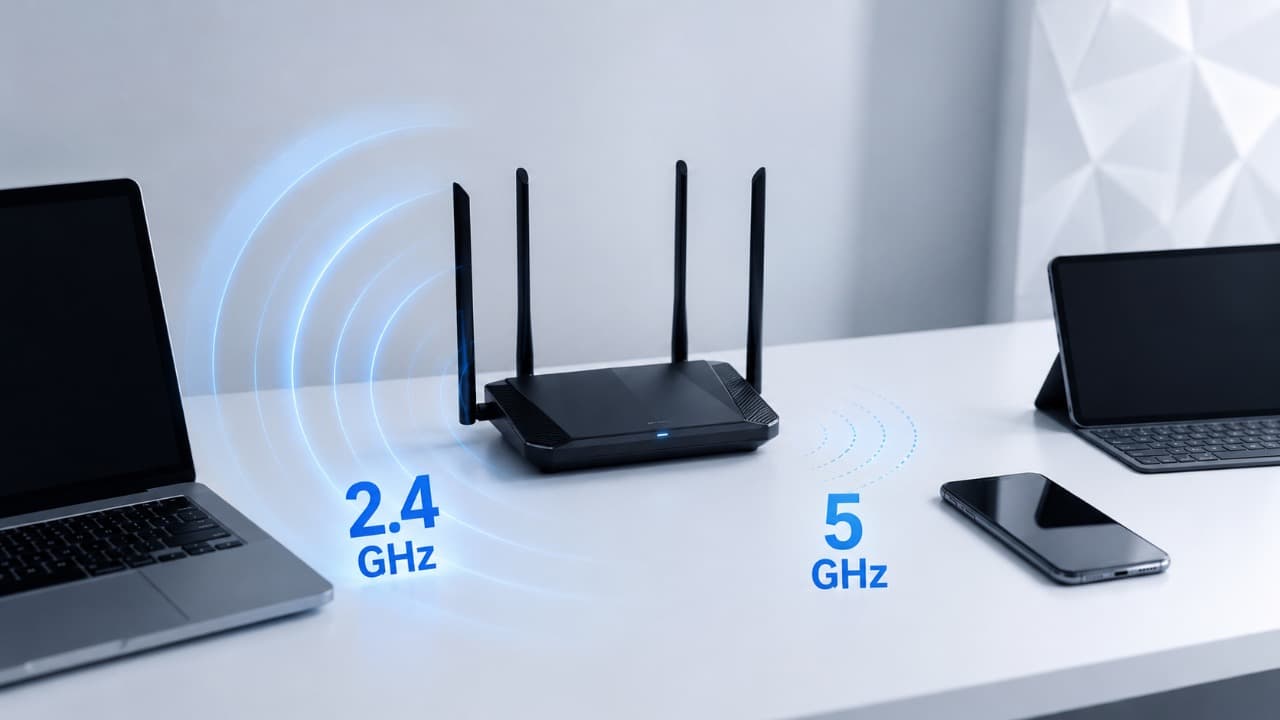
- диапазоне Wi-Fi;
- уровне сигнала;
- роутере;
- настройках IP;
- интернет-соединении.
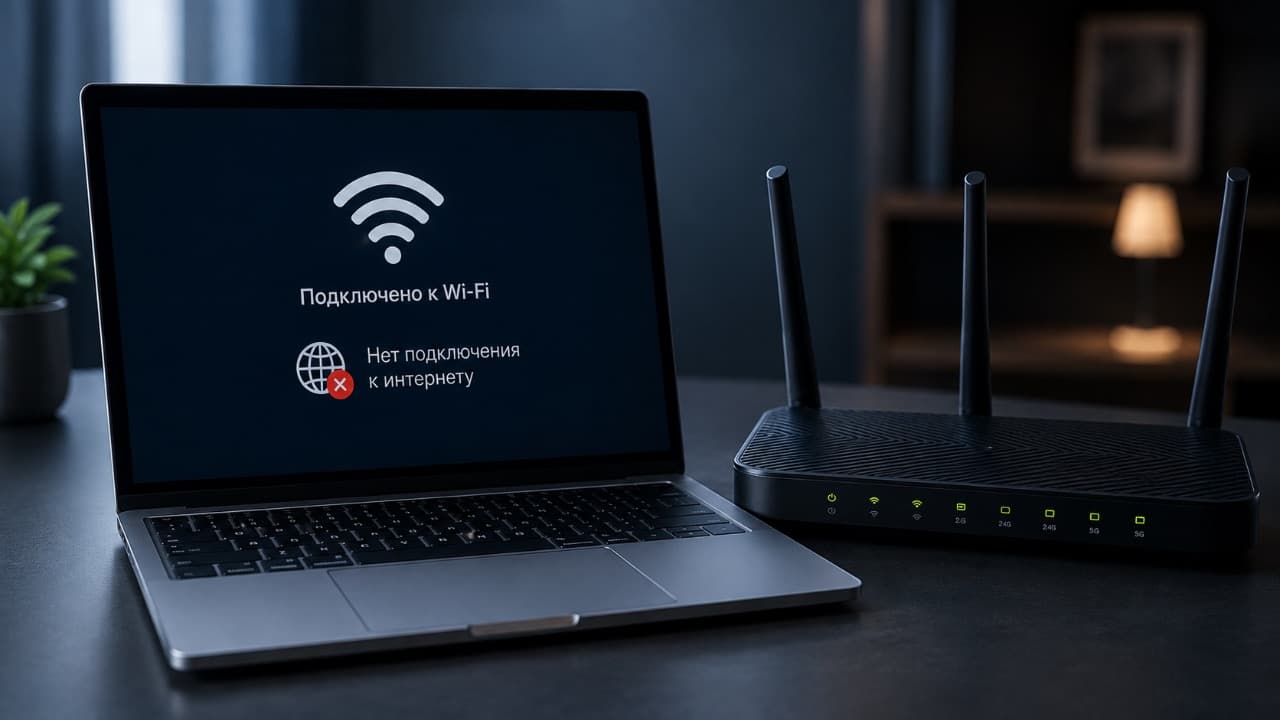
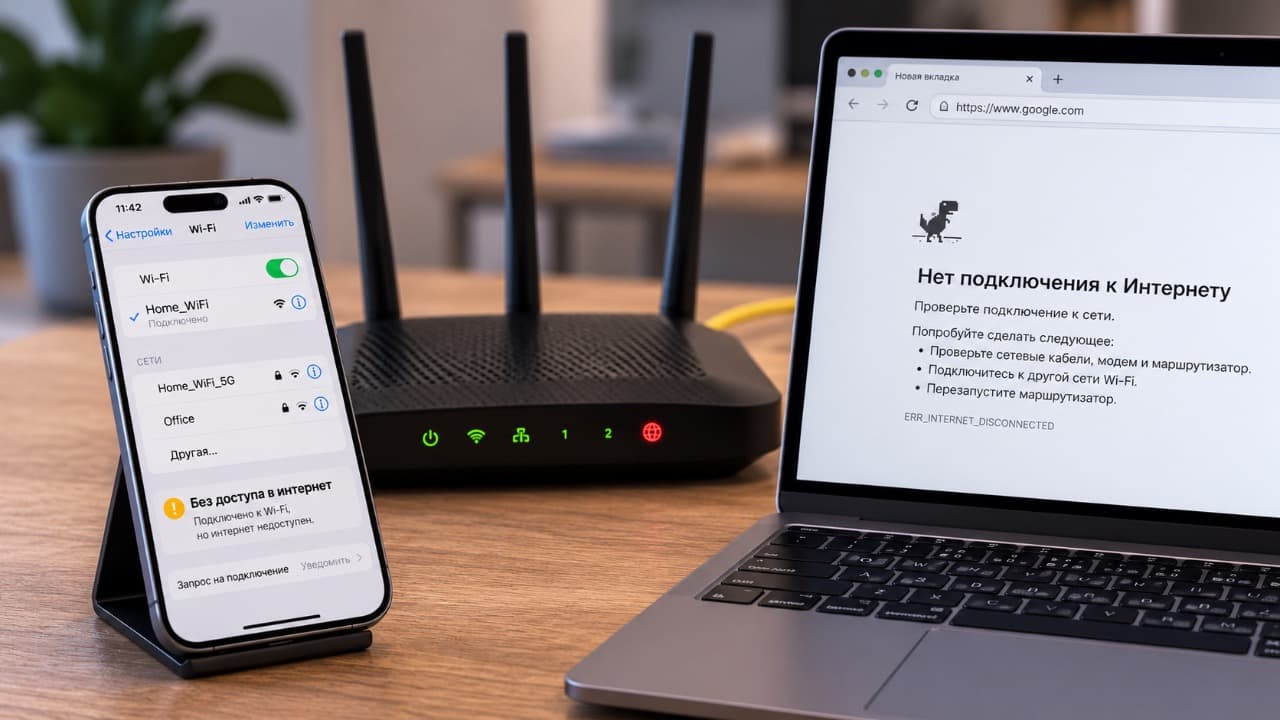
Если компьютер подключается к Wi-Fi, но доступа в интернет нет, используйте решение Wi-Fi подключён, но интернета нет: что проверить.
Если беспроводное соединение периодически полностью исчезает, отдельно проверяйте стабильность адаптера, сигнал и роутер.
В каком порядке действовать
- Убедитесь, что проблема только на одном компьютере.
- Проверьте Wi-Fi-адаптер в диспетчере устройств.
- Определите его точную модель.
- Проверьте Windows Update.
- При необходимости скачайте официальный драйвер.
- Обновите или переустановите его.
- Если проблема появилась после обновления – попробуйте откат.
- Проверьте энергосбережение.
- Если адаптер не определяется совсем – переходите к проверке оборудования.
Так можно избежать ненужной переустановки драйверов, когда причина находится в роутере или самом интернет-соединении.
Обновлено:



Комментарии (0)