
Интернет работает медленно: как найти причину низкой скорости
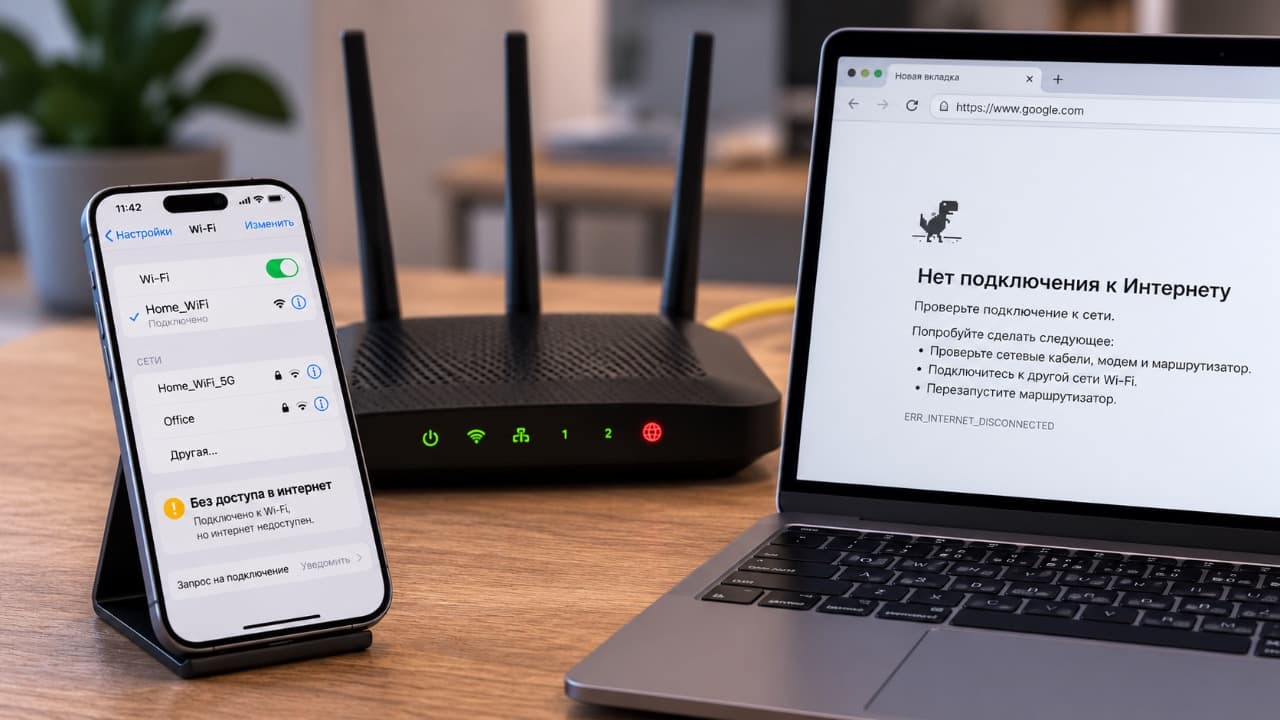
Низкая скорость интернета не всегда означает проблему у провайдера. Ограничение может находиться в самом интернет-канале, Wi-Fi между роутером и устройством или конкретном телефоне или компьютере. Самый быстрый способ разобраться – сделать несколько измерений в разных условиях и сравнить результат.
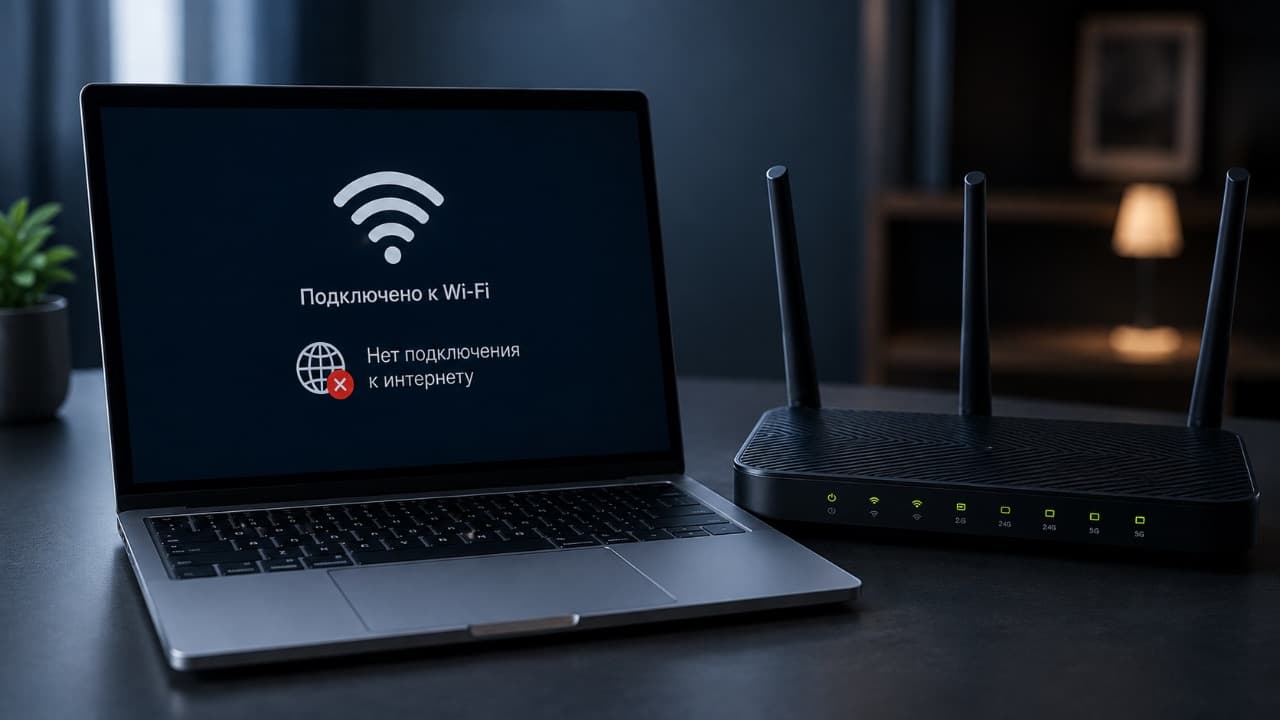
Не начинайте с замены роутера
Сначала нужно понять, на каком участке теряется скорость.
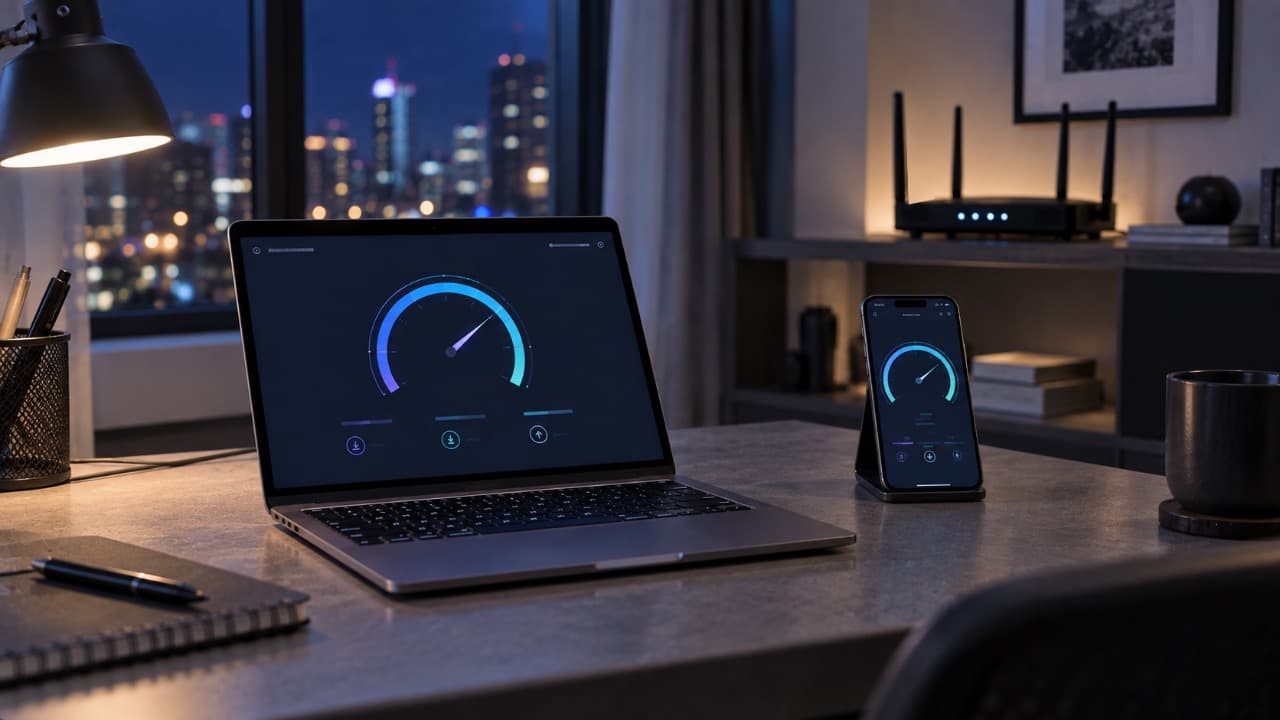
Для этого сделайте три проверки:
- Измерьте скорость на привычном месте.
- Повторите измерение рядом с роутером.
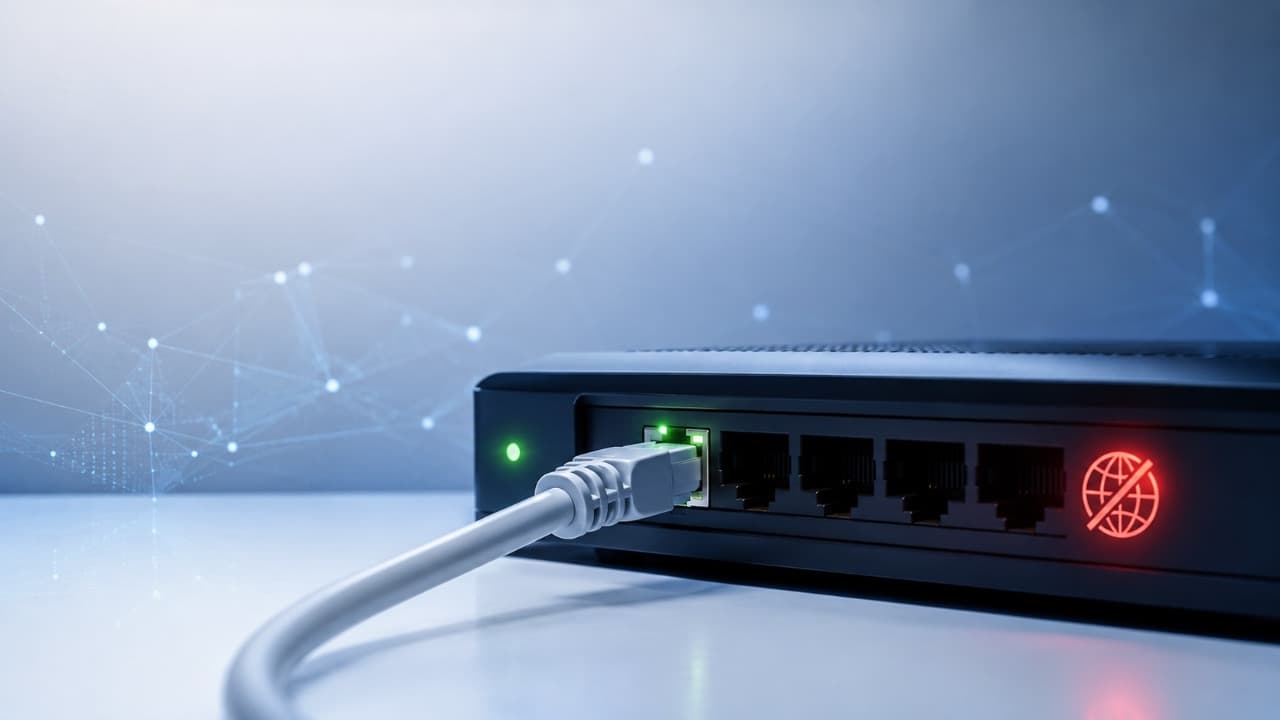
- Если есть возможность, подключите компьютер к роутеру Ethernet-кабелем и проверьте ещё раз.
Эти три результата обычно дают гораздо больше информации, чем изменение десятка настроек Wi-Fi.
| Результат | Что вероятнее |
|---|---|
| Рядом с роутером быстро, в другой комнате медленно | Проблема покрытия Wi-Fi |
| По кабелю быстро, по Wi-Fi медленно даже рядом | Wi-Fi, диапазон или роутер |
| По кабелю и Wi-Fi одинаково медленно | Интернет-канал, тариф или провайдер |
| Медленно только на одном устройстве | Проблема конкретного устройства |
| Скорость падает только вечером | Высокая нагрузка сети или канала |
Сравните результат с вашим тарифом
Если тариф провайдера рассчитан, например, на 100 Мбит/с, а по кабелю непосредственно от роутера постоянно получается 90–95 Мбит/с, искать «потерянные» 5–10 Мбит/с обычно бессмысленно.
Но если при тарифе 300 Мбит/с проводное подключение стабильно показывает около 90 Мбит/с, уже есть повод искать ограничение.
Причиной могут быть:
- порт Ethernet только на 100 Мбит/с;
- старый роутер;
- повреждённый кабель;
- неправильное согласование скорости порта;
- ограничение оборудования провайдера.
Поэтому важно сравнивать не просто цифру теста, а её с возможностями тарифа и оборудования.
Если рядом с роутером быстро, а дальше скорость резко падает
В этом случае интернет от провайдера, скорее всего, работает нормально.
Проблема находится внутри помещения.
На Wi-Fi влияют:
- расстояние до роутера;
- стены и перекрытия;
- расположение роутера;
- соседние беспроводные сети;
- диапазон 2,4 или 5 ГГц;
- количество одновременно работающих устройств.
Особенно показательна ситуация, когда возле роутера условные 300 Мбит/с, а через две комнаты остаётся 30–50 Мбит/с.
Увеличение скорости тарифа в таком случае почти ничего не изменит.
Сначала нужно улучшать покрытие Wi-Fi.
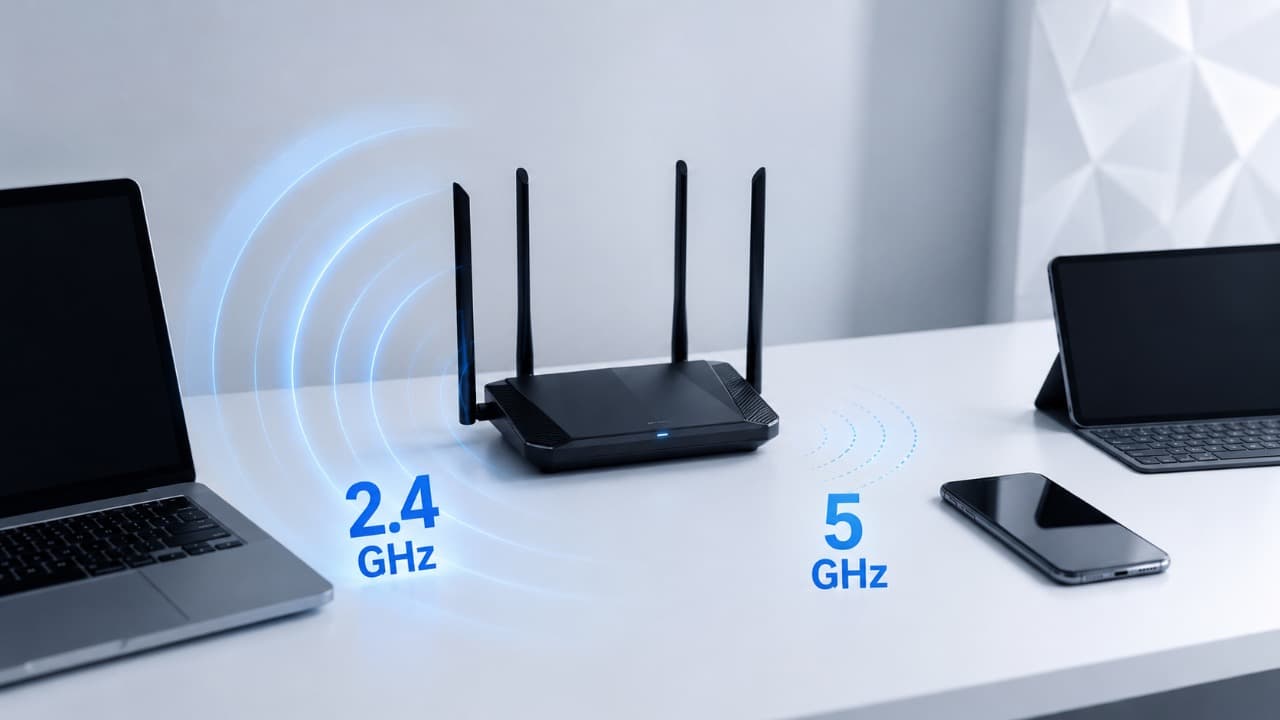
2,4 ГГц и 5 ГГц ведут себя по-разному
Если роутер работает в двух диапазонах, сравните оба.
2,4 ГГц обычно лучше проходит через стены и работает дальше, но диапазон сильнее загружен соседними сетями и обычно обеспечивает меньшую скорость.
5 ГГц способен давать более высокую скорость, но быстрее теряет сигнал с расстоянием и препятствиями.
Поэтому ситуация, когда рядом с роутером 5 ГГц значительно быстрее, а в дальней комнате стабильнее работает 2,4 ГГц, сама по себе нормальна.
Не стоит оценивать качество всей сети одним тестом из одной точки.
Проверьте, не загружает ли сеть кто-то ещё
Тест скорости показывает доступную пропускную способность именно в момент измерения.
Если одновременно другой компьютер:
- скачивает большую игру;
- выполняет облачное резервное копирование;
- загружает обновления;
- передаёт большой файл;
- смотрит видео высокого разрешения;
результат на вашем устройстве будет ниже.
То же относится к камерам видеонаблюдения, телевизорам, игровым приставкам и другим постоянно подключённым устройствам.
Для чистой проверки остановите крупные загрузки и повторите тест.
Если скорость вернулась, проблема не в кабеле провайдера, а в распределении доступного канала между устройствами.
Медленно только на одном телефоне или ноутбуке
Если остальные устройства через тот же Wi-Fi работают быстро, менять роутер пока рано.
Сравните проблемное устройство с другим в одном и том же месте.
Если разница большая, проверьте:
- подключён ли ноутбук к 2,4 или 5 ГГц;
- не включён ли VPN;
- нет ли активной фоновой загрузки;
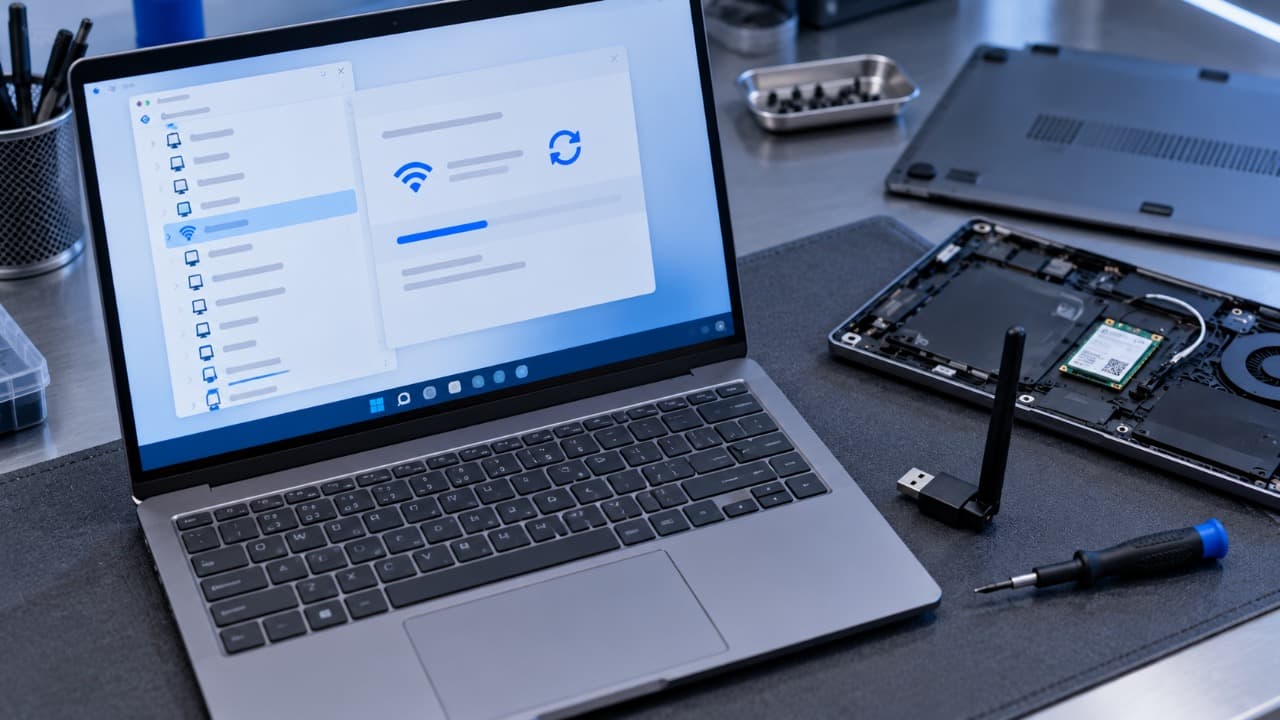
- не используется ли режим энергосбережения сетевого адаптера;
- не установлен ли очень старый Wi-Fi адаптер;
- не работает ли устройство через слабый USB Wi-Fi модуль.
Старый клиент с Wi-Fi 4 или медленным сетевым адаптером не сможет использовать всю скорость современного роутера, даже если сам интернет значительно быстрее.
По Ethernet тоже медленно
Если результат низкий даже при проводном подключении рядом с роутером, Wi-Fi можно временно исключить из диагностики.
Проверьте скорость соединения Ethernet.
Особенно частый предел – около 90–95 Мбит/с.
Такое значение может указывать на то, что один из участков работает в режиме Fast Ethernet 100 Мбит/с вместо Gigabit Ethernet.
Причиной бывает:
- порт роутера 100 Мбит/с;
- порт компьютера 100 Мбит/с;
- повреждение одной из пар Ethernet-кабеля;
- старый коммутатор;
- промежуточное сетевое устройство.
Если тариф быстрее 100 Мбит/с, вся проводная цепочка должна поддерживать гигабитное соединение, иначе именно она станет ограничением.
Скорость хорошая утром и плохая вечером
Это отдельный полезный симптом.
Если оборудование и расположение устройств не меняются, но скорость регулярно проседает примерно в одно и то же время, причиной может быть загрузка сети.
Но сначала сравните два варианта:
по Wi-Fi медленно, по кабелю нормально – вероятнее перегружен беспроводной диапазон;
по кабелю и Wi-Fi одновременно медленно – возможна нагрузка внешнего канала или сети провайдера.
Сделайте несколько измерений утром, днём и вечером.
Один плохой тест ничего не доказывает. Повторяющаяся картина уже значительно полезнее при обращении к провайдеру.
Не путайте скорость и задержку
Бывает, что тест показывает 300 Мбит/с, но страницы открываются с паузой, игра «лагает», а видеозвонок периодически зависает.
Это уже не обязательно проблема максимальной скорости.
Для таких задач важны также:
- задержка;
- её стабильность;
- потеря пакетов;
- качество Wi-Fi;
- загрузка канала отдачи.
Поэтому увеличение тарифа с 300 до 500 Мбит/с не гарантирует устранение задержек.
Если проблема проявляется именно как обрывы и скачки задержки, её лучше диагностировать отдельно от обычной низкой скорости.
Когда имеет смысл обращаться к провайдеру
Сначала желательно получить результат, который можно нормально описать.
Например:
тариф 300 Мбит/с → компьютер подключён Ethernet напрямую к роутеру → разные тесты постоянно показывают 40–60 Мбит/с → проблема повторяется на нескольких устройствах.
Это намного полезнее сообщения «Wi-Fi какой-то медленный».
Перед обращением:
- исключите активные загрузки;
- проведите тест по кабелю;
- повторите его несколько раз;
- запишите время возникновения проблемы;
- сравните результат на двух устройствах.
Если по кабелю скорость стабильно значительно ниже возможностей тарифа, а ваше оборудование не является ограничением, уже есть основания проверять линию со стороны провайдера.
Три измерения обычно определяют направление
Для первоначальной диагностики достаточно сравнить:
обычное место → рядом с роутером → Ethernet.
Если скорость растёт по мере приближения к роутеру – проблема в беспроводном покрытии.
Если Ethernet значительно быстрее Wi-Fi – ограничение находится в беспроводной сети.
Если Ethernet тоже медленный – проверяйте проводную цепочку, оборудование и интернет-канал.
Если всё быстро на других устройствах – проверяйте конкретный телефон или компьютер.
Так вместо абстрактного «интернет медленный» получается конкретный участок сети, который уже можно исправлять.
Обновлено:








Комментарии (0)