
Как раздать Wi-Fi с телефона
Смартфон можно использовать как мобильную точку доступа Wi-Fi и подключить к нему ноутбук, планшет или другой телефон. Для раздачи обычно используется мобильный интернет телефона, поэтому перед включением точки доступа стоит проверить тариф, уровень сотового сигнала и доступный объём трафика.
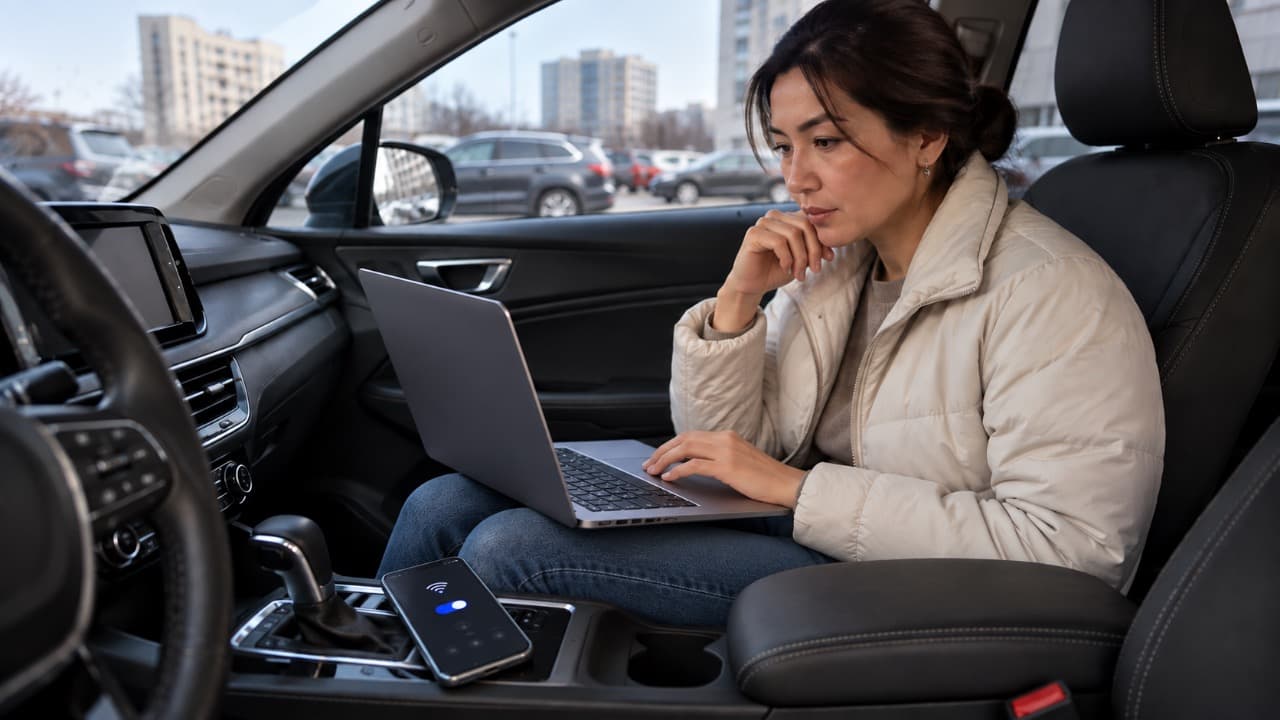
При раздаче интернета смартфон работает как небольшая точка доступа Wi-Fi. Он получает интернет через мобильную сеть оператора и передаёт его подключённым устройствам по Wi-Fi.
Для обычного подключения не требуется отдельное приложение – функция встроена в Android и iPhone.
Что нужно для раздачи Wi-Fi с телефона
Перед включением точки доступа проверьте несколько условий:
- на телефоне работает мобильный интернет;
- оператор и тариф разрешают раздачу трафика;
- Wi-Fi-модуль смартфона исправен;
- аккумулятор достаточно заряжен;
- известен пароль создаваемой сети.
Если мобильный интернет на самом телефоне не работает, подключённый к нему ноутбук или другой смартфон тоже не получит доступ в интернет.
Как раздать Wi-Fi с Android
Названия пунктов отличаются у Samsung, Xiaomi, Honor, Huawei и других производителей, но общий принцип одинаков.
Откройте настройки телефона и найдите раздел, связанный с подключениями, мобильной точкой доступа или режимом модема.
Обычно порядок выглядит так:
- Включите мобильный интернет.
- Откройте настройки телефона.
- Найдите «Точка доступа Wi-Fi», «Мобильная точка доступа» или похожий пункт.
- Откройте настройки точки доступа.
- Укажите название сети и пароль.
- Включите точку доступа.
- На ноутбуке или другом телефоне найдите созданную сеть.
- Введите пароль и подключитесь.
Название сети может выглядеть, например, так:
Rinat_Phone
Пароль лучше задать самостоятельно и не оставлять сеть открытой.
Как раздать Wi-Fi с iPhone
На iPhone эта функция называется «Режим модема».
Обычно нужно открыть:
Настройки → Режим модема
После этого включите разрешение на подключение других устройств и проверьте пароль Wi-Fi.
На ноутбуке, планшете или другом телефоне выберите сеть iPhone и введите указанный пароль.
Если пункт «Режим модема» отсутствует или не включается, причина может быть связана с настройками оператора или тарифом.
Как подключить ноутбук к телефону
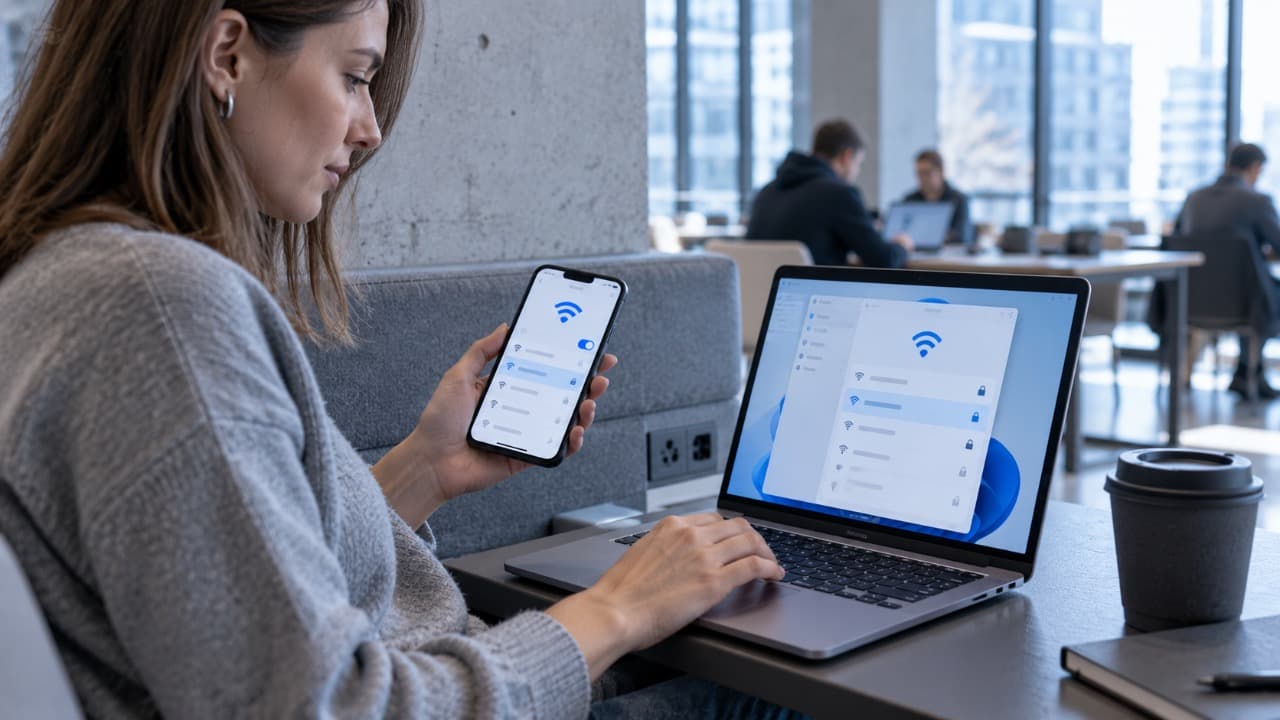
После включения точки доступа телефон появляется среди обычных беспроводных сетей.
На ноутбуке:
- Откройте список Wi-Fi-сетей.
- Найдите название точки доступа телефона.
- Выберите её.
- Введите пароль.
- Дождитесь подключения.
- Проверьте доступ в интернет.
Принцип ничем не отличается от подключения к обычному роутеру.
Если требуется подробнее разобраться с самим подключением Wi-Fi, используйте решение Как подключить Wi-Fi на компьютере и телефоне.
Можно ли раздать интернет с телефона на другой телефон
Можно. После включения мобильной точки доступа второй смартфон воспринимает её как обычную Wi-Fi-сеть.
Например:
Телефон с SIM-картой → Wi-Fi → второй телефон
На втором устройстве достаточно выбрать созданную сеть и ввести пароль.
Такой способ полезен, если на одном смартфоне есть мобильный интернет, а на другом нет SIM-карты или закончился трафик.
Какой пароль поставить на точку доступа
Используйте пароль, который сложно подобрать, но удобно вводить на своих устройствах.
Не стоит оставлять мобильную точку доступа без защиты – к ней могут подключиться посторонние устройства и использовать ваш мобильный трафик.
Пример структуры пароля:
HomeNet_5728
Это только пример. Для своей сети используйте другой пароль.
Если подключение нужно предоставить конкретному человеку один раз, после завершения работы точку доступа можно просто выключить.
Какой диапазон выбрать – 2,4 или 5 ГГц
Некоторые смартфоны позволяют выбрать диапазон мобильной точки доступа.
| Диапазон | Когда использовать |
|---|---|
| 2,4 ГГц | Нужна максимальная совместимость и большая дальность |
| 5 ГГц | Устройство находится рядом и нужна более высокая скорость |
Старый ноутбук или другое устройство может не видеть точку доступа 5 ГГц. В таком случае переключите телефон на 2,4 ГГц и повторите поиск сети.
Если оба устройства современные и находятся рядом, 5 ГГц часто обеспечивает более высокую скорость.
Почему ноутбук не видит Wi-Fi телефона
Если точка доступа включена, но её нет в списке сетей, сначала проверьте:
- действительно ли режим точки доступа активен;
- не выключился ли он автоматически;
- какой диапазон используется;
- находится ли телефон рядом;
- видит ли ноутбук другие Wi-Fi-сети;
- поддерживает ли адаптер ноутбука сеть 5 ГГц.
Если другие устройства видят сеть телефона, а конкретный ноутбук – нет, проблема, скорее всего, находится на стороне ноутбука.
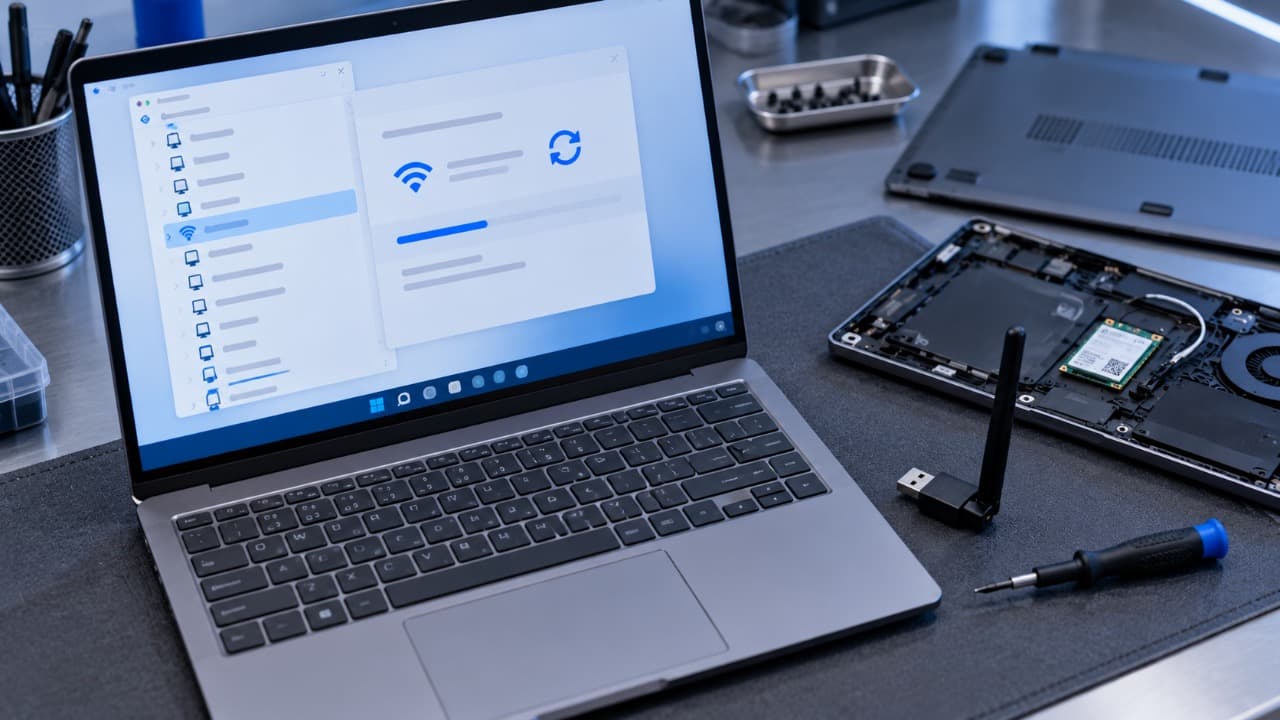
Если ноутбук вообще нестабильно работает с Wi-Fi, стоит проверить беспроводной адаптер и его драйвер.
Почему телефон сам выключает точку доступа
Многие смартфоны автоматически отключают раздачу, если некоторое время к сети никто не подключён.
Это сделано для экономии аккумулятора.
В настройках точки доступа может быть параметр автоматического выключения. Если сеть пропадает именно после периода бездействия, проверьте эту настройку.
Существуют и другие причины:
- низкий заряд аккумулятора;
- режим энергосбережения;
- перегрев телефона;
- перезапуск мобильного соединения;
- ограничение производителя или оператора.
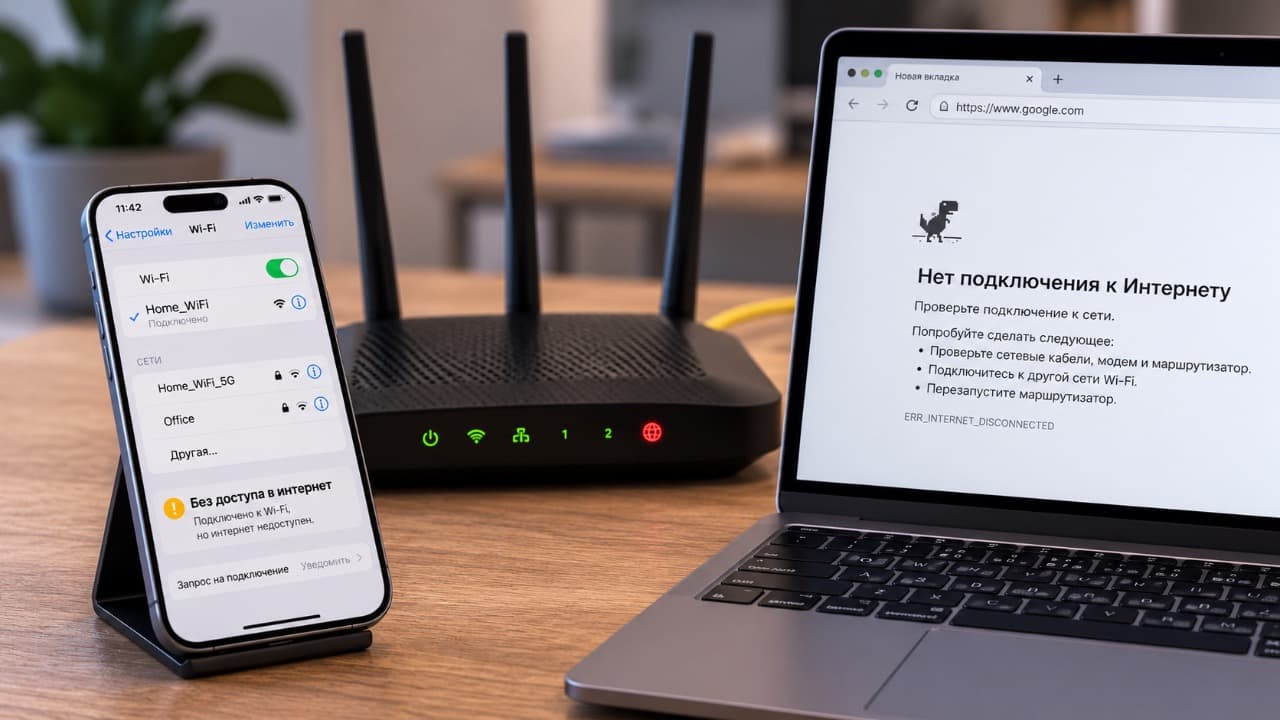
Устройство подключилось, но интернета нет
Сначала откройте любой сайт на самом телефоне, отключив его от других Wi-Fi-сетей.
Если мобильный интернет на смартфоне тоже не работает, проблема находится не в точке доступа.
Если интернет на телефоне есть, проверьте:
- не закончился ли пакет трафика;
- разрешена ли раздача тарифом;
- получил ли клиент сетевые параметры;
- не включён ли VPN или другой сетевой фильтр;
- помогает ли отключение и повторное включение точки доступа.
Почему скорость через телефон низкая
Скорость точки доступа зависит сразу от нескольких соединений.
Сначала смартфон получает данные через мобильную сеть, затем передаёт их подключённому устройству по Wi-Fi.
Поэтому ограничением может стать:
- слабый сигнал LTE или 5G;
- высокая нагрузка на базовую станцию;
- ограничения тарифа;
- слабый Wi-Fi между телефоном и ноутбуком;
- диапазон 2,4 ГГц;
- большое количество подключённых устройств;
- перегрев смартфона.
| Ситуация | Что проверить |
|---|---|
| Медленно и на телефоне, и на ноутбуке | Мобильную сеть оператора |
| На телефоне быстро, на ноутбуке медленно | Wi-Fi, диапазон и расстояние |
| Скорость падает после длительной работы | Нагрев телефона |
| Медленно при нескольких клиентах | Количество подключённых устройств |
Можно ли оставить точку доступа включённой надолго
Можно, но постоянная раздача создаёт заметную нагрузку на смартфон.
Телефон одновременно использует:
- мобильный модем;
- Wi-Fi;
- процессор;
- аккумулятор.
Из-за этого устройство быстрее разряжается и может сильнее нагреваться.
Если мобильный интернет используется как постоянный домашний или рабочий канал, отдельный 4G/5G-роутер обычно удобнее смартфона.
Можно ли раздавать интернет во время зарядки
Можно, но при длительной работе следите за температурой телефона.
Одновременная зарядка, активный мобильный модем и Wi-Fi увеличивают тепловую нагрузку. Если смартфон заметно нагревается, лучше убрать его из чехла, не закрывать тканью и не оставлять под прямыми солнечными лучами.
Для кратковременной раздачи это обычно не является проблемой.
Можно ли раздать Wi-Fi, к которому подключён сам телефон
Здесь всё зависит от модели смартфона.
Обычно точка доступа предназначена для раздачи мобильного интернета:
LTE / 5G → телефон → Wi-Fi → ноутбук
Некоторые Android-устройства умеют одновременно подключаться к одной Wi-Fi-сети и повторно раздавать соединение другим клиентам, но эта возможность есть не у всех моделей.
Если такой функции в настройках телефона нет, считать её обязательной возможностью Android не следует.
Сколько устройств можно подключить
Точный лимит устанавливает производитель телефона.
В настройках точки доступа может быть указано максимальное количество клиентов. Чем больше устройств подключено одновременно, тем сильнее они делят между собой доступную скорость мобильного соединения.
Для ноутбука и одного-двух дополнительных устройств смартфон обычно подходит хорошо. Для постоянной сети с большим количеством клиентов лучше использовать отдельное сетевое оборудование.
Что проверить, если подключение не получается
Действуйте последовательно:
- Проверьте мобильный интернет на самом телефоне.
- Включите мобильную точку доступа.
- Проверьте название сети и пароль.
- Расположите устройства рядом.
- Если сеть не видна – переключите точку доступа на 2,4 ГГц.
- Удалите сохранённую сеть на клиентском устройстве и подключитесь заново.
- Перезапустите точку доступа.
- При необходимости перезагрузите оба устройства.
Если компьютер видит другие Wi-Fi-сети, но постоянно испытывает проблемы именно с беспроводным подключением, дополнительно проверьте его Wi-Fi-адаптер и драйвер.
Для ситуации, когда телефон подключается к сети, а ноутбук нет, есть отдельное решение Телефон подключается к Wi-Fi, а ноутбук нет: что проверить.
Мобильная точка доступа удобна как временный интернет для ноутбука, планшета или другого смартфона. Если соединение требуется постоянно, лучше использовать отдельный роутер – смартфон не рассчитан на круглосуточную работу в качестве основной точки доступа.
Обновлено:

Комментарии (0)