
Сеть Wi-Fi 5 ГГц не отображается: что проверить
Если устройство видит обычную Wi-Fi сеть, но сеть 5 ГГц отсутствует, причина не обязательно в неисправности роутера. Диапазон может быть отключён, объединён с 2,4 ГГц под одним именем, работать на неподдерживаемом каналe или вообще не поддерживаться конкретным телефоном, ноутбуком или адаптером.
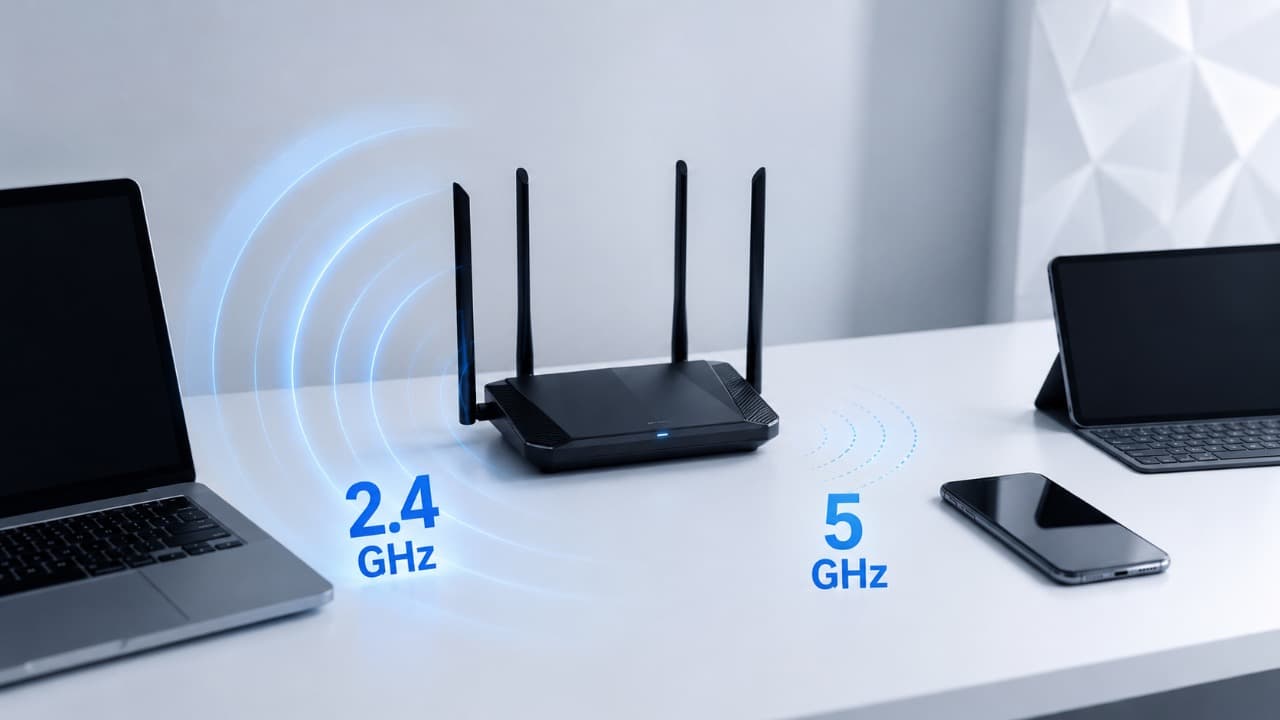
Сначала проверьте, существует ли отдельная сеть 5 ГГц
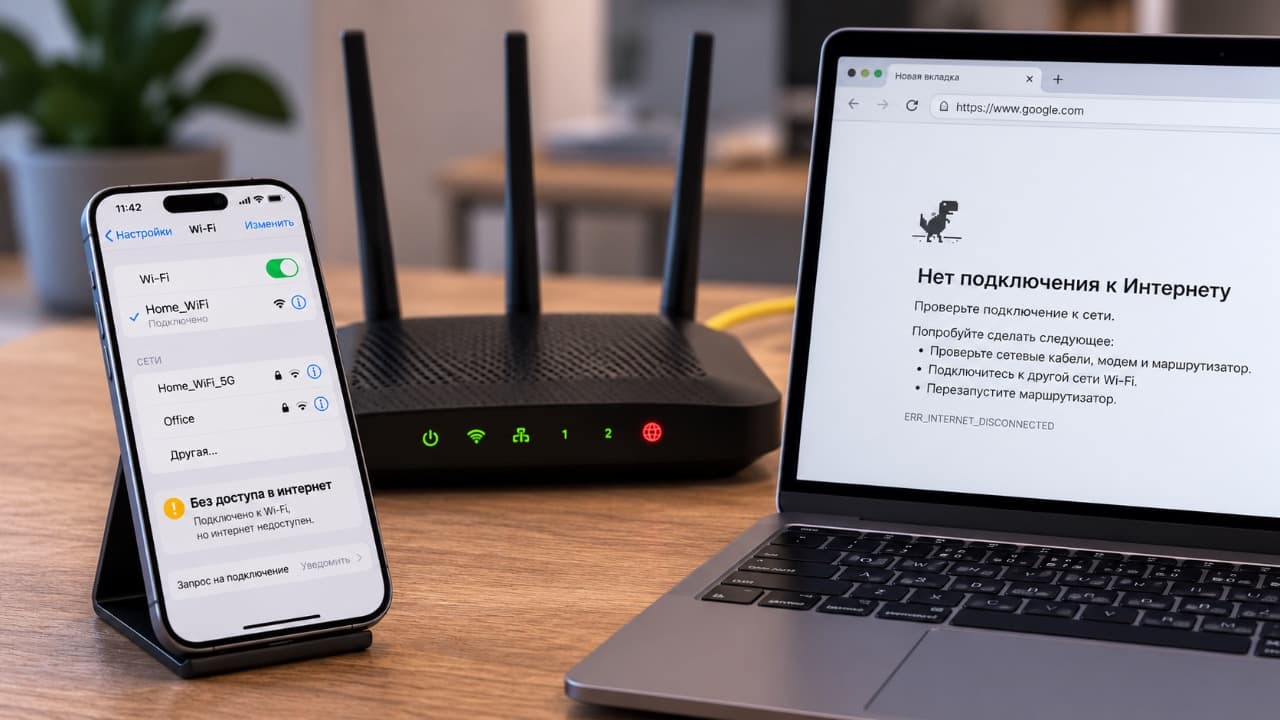
У современных роутеров диапазоны 2,4 и 5 ГГц не всегда отображаются как две разные сети.
Например, раньше могли быть:
Home_WiFi
и
Home_WiFi_5G
а после изменения настроек осталась только одна сеть Home_WiFi.
Это не обязательно означает, что 5 ГГц отключился.
Некоторые роутеры используют одно имя сети для обоих диапазонов и самостоятельно направляют устройство на 2,4 или 5 ГГц в зависимости от сигнала и возможностей клиента.
Поэтому первым делом откройте настройки роутера и посмотрите:
- включён ли диапазон 5 ГГц;
- какое имя сети ему назначено;
- используется ли одно SSID для двух диапазонов;
- включены ли функции вроде Smart Connect или Band Steering.
Если 2,4 и 5 ГГц объединены, отдельной сети с обозначением `5G` в списке может вообще не быть.
Проверьте другое устройство
Поднесите к роутеру другой современный телефон или ноутбук и посмотрите список сетей.
| Что происходит | Что вероятнее |
|---|---|
| 5 ГГц не видит ни одно устройство | Настройки или состояние роутера |
| Другой телефон видит 5 ГГц | Проверять первое устройство |
| 5 ГГц появляется только рядом с роутером | Слабый сигнал или большое расстояние |
| После изменения канала сеть появилась | Старый канал не поддерживался устройством |
| Видно только одно имя Wi-Fi | Диапазоны могут быть объединены |
Если другое устройство сразу видит сеть 5 ГГц, роутер, скорее всего, исправен.
Тогда проблема относится к конкретному телефону, ноутбуку или Wi-Fi адаптеру.
Не каждое устройство поддерживает 5 ГГц
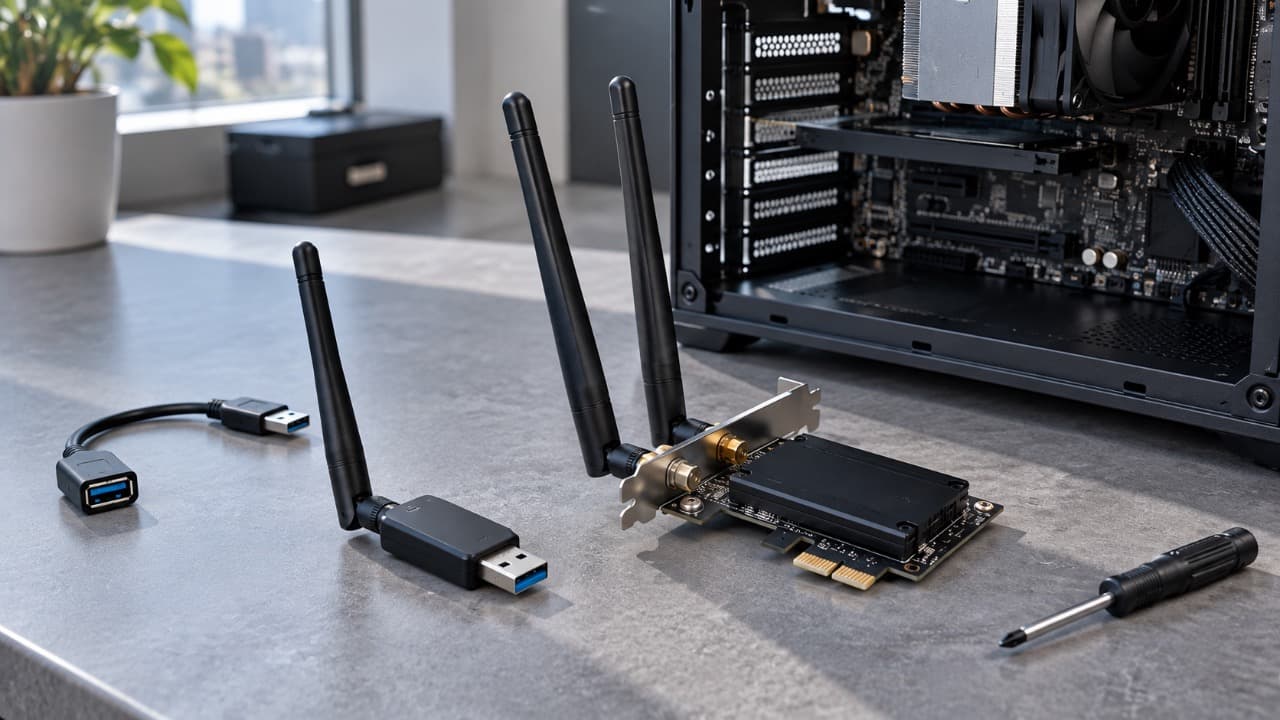
Особенно это касается старых ноутбуков, дешёвых смартфонов, телевизоров, камер и USB Wi-Fi адаптеров.
Поддержку нужно проверять именно для конкретной модели сетевого адаптера.
Наличие Wi-Fi само по себе ничего не говорит о поддерживаемых диапазонах.
Если компьютер используется давно, посмотрите модель его Wi-Fi адаптера в системе и найдите характеристики производителя.
Если адаптер работает только в 2,4 ГГц, никакими настройками роутера заставить его увидеть сеть 5 ГГц нельзя.
В таком случае потребуется другой сетевой адаптер или использование диапазона 2,4 ГГц.
Проверьте расстояние до роутера
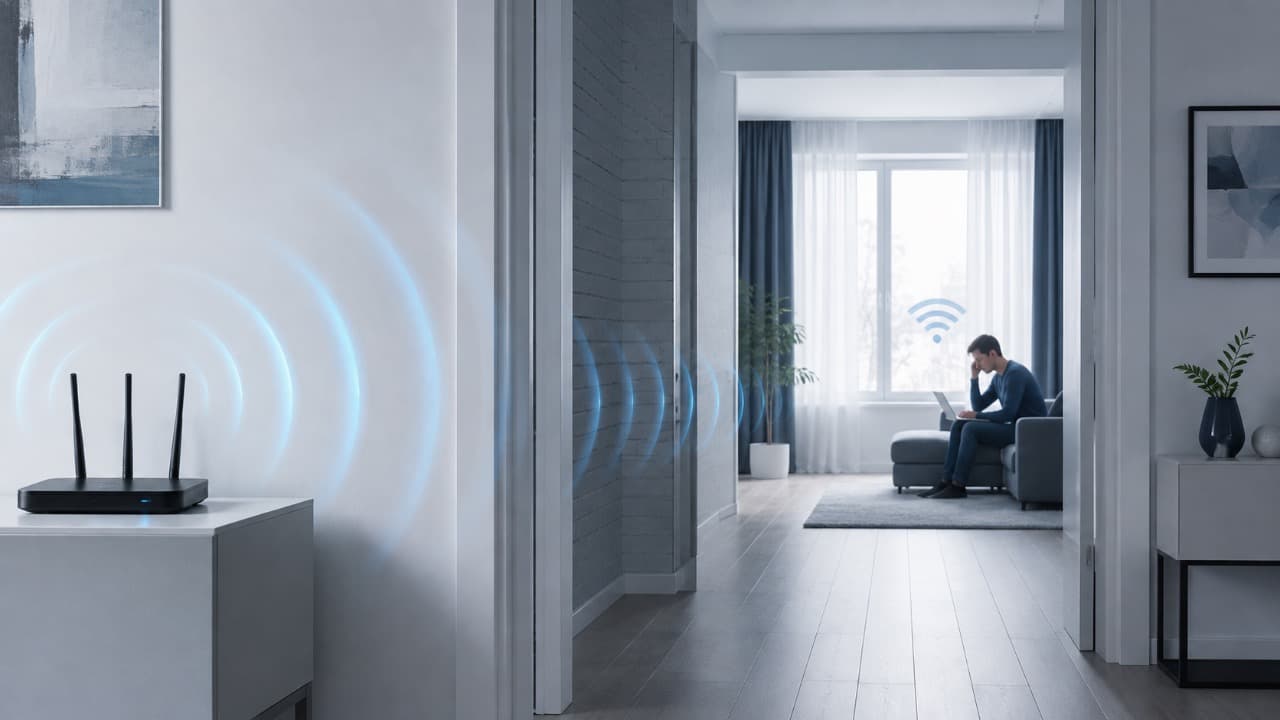
5 ГГц обычно быстрее ослабевает при прохождении через стены, чем 2,4 ГГц.
Поэтому бывает ситуация:
- возле роутера сеть 5 ГГц отображается;
- через несколько комнат она пропадает;
- сеть 2,4 ГГц при этом остаётся видимой.
Это нормальный сценарий для слабого сигнала и не обязательно означает неисправность.
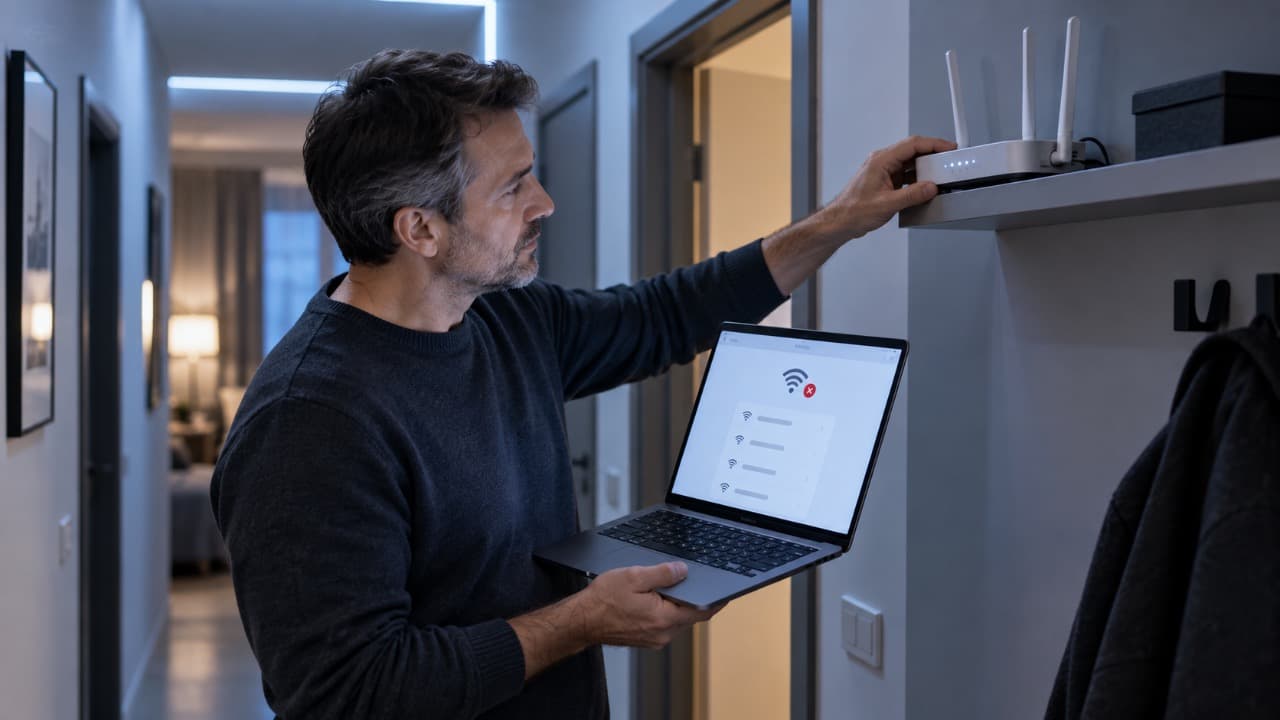
Для проверки подойдите с устройством непосредственно к роутеру.
Если сеть появилась, проблема уже связана с покрытием.
В таком случае полезно сначала разобраться с размещением оборудования, а не менять каналы и сбрасывать настройки.
Если сеть не видна даже рядом с роутером
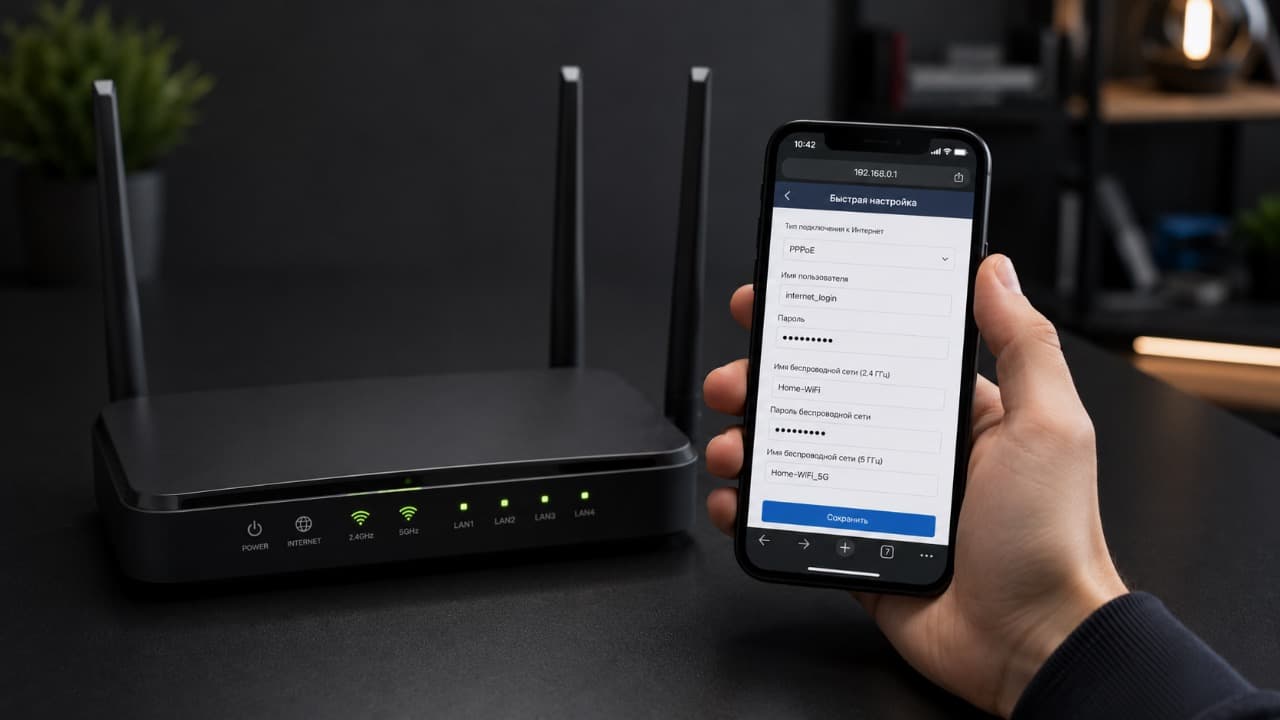
Откройте настройки беспроводной сети роутера.
Убедитесь, что радиомодуль 5 ГГц действительно включён.
На двухдиапазонных моделях обычно существуют отдельные параметры для:
2,4 GHz
и
5 GHz.
После обновления прошивки, сброса или изменения конфигурации один из диапазонов мог оказаться отключён.
Также проверьте, не настроено ли расписание Wi-Fi. Некоторые роутеры позволяют автоматически выключать беспроводную сеть ночью или в заданные часы.
Канал 5 ГГц тоже имеет значение
Роутер может автоматически выбрать канал, который конкретное устройство не отображает или не поддерживает в текущей конфигурации.
Особенно полезно проверить это, если:
- сеть видна на одном устройстве и отсутствует на другом;
- проблема появилась после перезагрузки роутера;
- раньше сеть 5 ГГц отображалась;
- используется автоматический выбор канала.
Для диагностики можно временно вместо `Auto` установить обычный нижний канал 5 ГГц, доступный в настройках вашего роутера, сохранить параметры и снова проверить список сетей.
Если после этого сеть появилась, причина была не в мощности сигнала, а в выбранном канале или совместимости устройства.
Не нужно сразу менять одновременно канал, ширину канала, режим Wi-Fi и остальные параметры. Меняйте по одному параметру, иначе потом будет непонятно, что именно помогло.
Иногда проблема появляется после изменения режима Wi-Fi
Современные роутеры могут поддерживать несколько поколений стандарта Wi-Fi.
Если в настройках вручную включили слишком ограниченный режим только для новых устройств, старый клиент может перестать подключаться или видеть сеть корректно.
Если проблема началась после изменения параметров беспроводной сети, верните совместимый смешанный режим.
Особенно это стоит проверить, когда новый смартфон сеть видит, а старый ноутбук внезапно перестал.
Перезапустите роутер до сброса настроек
Если 5 ГГц раньше работал, но внезапно исчез на всех устройствах, обычная перезагрузка роутера допустима.
После запуска дайте оборудованию полностью загрузиться и только затем проверяйте сеть.
Но не путайте перезагрузку со сбросом.
Если после обычного перезапуска 5 ГГц по-прежнему отсутствует на всех устройствах и в панели управления диапазон включён, уже имеет смысл проверить прошивку и состояние самого роутера.
Что проверить по порядку
Если сеть 5 ГГц пропала, не нужно сразу менять все параметры беспроводной сети.
Достаточно идти последовательно:
- Посмотреть, не объединены ли 2,4 и 5 ГГц под одним именем.
- Проверить сеть на другом устройстве.
- Убедиться, что проблемное устройство поддерживает 5 ГГц.
- Подойти непосредственно к роутеру.
- Проверить, включён ли диапазон 5 ГГц.
- Проверить канал.
- Выполнить обычную перезагрузку роутера.
Если сеть отсутствует только далеко от роутера, проблема относится к покрытию.
Если сеть отсутствует только на одном устройстве, проверяйте его Wi-Fi адаптер и совместимость.
Если 5 ГГц не работает ни на одном устройстве даже рядом с роутером, основное внимание уже нужно уделить настройкам и самому роутеру.
Обновлено:


Комментарии (0)