
Интернет и сети Открыть решение
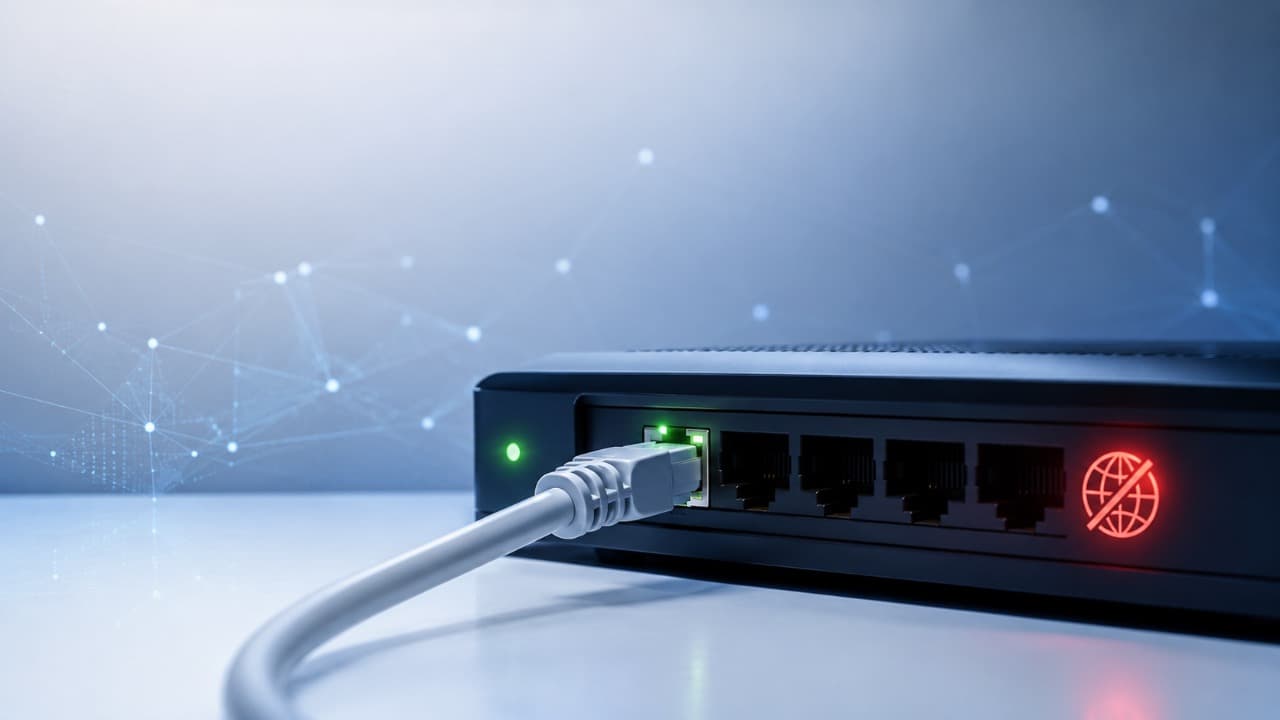
Ethernet подключён, но интернета нет: что проверить
Компьютер видит Ethernet-подключение, но интернет не работает? Проверяем кабель, порт роутера, IP-адрес, DHCP, шлюз, DNS и определяем, где пропадает соединение.
Роутер, или маршрутизатор, – сетевое устройство, которое передаёт данные между разными сетями и выбирает, куда направить сетевой трафик. В домашней или небольшой офисной сети он обычно соединяет устройства пользователя с сетью интернет-провайдера, распределяет подключение между компьютерами, телефонами, телевизорами и другой техникой, а также может создавать беспроводную сеть Wi-Fi. Большинство бытовых роутеров объединяют в одном корпусе несколько функций: маршрутизатор, Ethernet-коммутатор, точку доступа Wi-Fi, DHCP-сервер и базовый межсетевой экран. Однако эти функции не являются обязательными для любого маршрутизатора: профессиональные модели могут не иметь Wi-Fi, а отдельная точка доступа сама по себе не выполняет полноценную маршрутизацию между сетями. При выборе и настройке роутера важно учитывать тип подключения провайдера, скорость WAN- и LAN-портов, поддерживаемые диапазоны Wi-Fi, стандарты беспроводной связи, площадь покрытия и количество одновременно работающих устройств.
Роутер, или маршрутизатор, – сетевое устройство, которое передаёт данные между локальной сетью и другими сетями, чаще всего между домашними устройствами и интернетом. В бытовых моделях маршрутизация обычно совмещена с Ethernet-коммутатором, точкой доступа Wi-Fi, DHCP-сервером и базовыми функциями сетевой защиты. Для подключения к провайдеру обычно используется WAN, а компьютеры, телевизоры, сетевые накопители и другие устройства подключаются к локальной сети LAN по кабелю Ethernet или через Wi-Fi. Роутер может автоматически выдавать устройствам IP-адреса через DHCP и использовать NAT, чтобы несколько устройств локальной сети могли работать через одно интернет-подключение. Большинство домашних роутеров поддерживают Wi-Fi в диапазонах 2,4 и 5 ГГц. Диапазон 2,4 ГГц обычно обеспечивает более устойчивую связь на большем расстоянии, но сильнее подвержен помехам. Диапазон 5 ГГц позволяет получить более высокую скорость при хорошем уровне сигнала, но сильнее ослабевает за стенами. Некоторые современные модели также поддерживают диапазон 6 ГГц. При выборе роутера важно учитывать скорость WAN- и LAN-портов, поддерживаемые диапазоны и стандарты Wi-Fi, возможности подключаемых устройств и площадь помещения. Если интернет-тариф превышает 100 Мбит/с, роутер с Ethernet-портами только на 100 Мбит/с будет ограничивать скорость проводного подключения. Для гигабитных тарифов обычно требуется Gigabit Ethernet или более быстрый интерфейс. Заявленная максимальная скорость Wi-Fi не равна реальной скорости интернета. На фактическую производительность влияют расстояние до роутера, стены, помехи от соседних сетей, возможности клиентского устройства, ширина канала и нагрузка на сеть. Роутер не следует путать с модемом или точкой доступа. Модем или оптический терминал обеспечивает подключение к линии провайдера, точка доступа создаёт беспроводную сеть, а роутер отвечает за передачу трафика между сетями. В одном устройстве эти функции могут быть объединены. При замене или настройке роутера необходимо учитывать способ подключения провайдера. В зависимости от сети могут использоваться автоматическое получение IP-адреса, PPPoE, статический IP, VLAN или другие параметры. Если Wi-Fi подключён, но интернета нет, проблема может находиться не в беспроводной сети, а в WAN-подключении или настройках провайдера. Слабый сигнал в другой комнате чаще связан с расстоянием, стенами и помехами. При постоянных перезагрузках роутера следует проверить блок питания, разъём питания, перегрев и состояние самого устройства. Для большинства домашних сетей достаточно выбирать роутер по скорости подключения, возможностям Wi-Fi и условиям размещения, а не по количеству антенн или максимальной цифре скорости в характеристиках.
Компьютер видит Ethernet-подключение, но интернет не работает? Проверяем кабель, порт роутера, IP-адрес, DHCP, шлюз, DNS и определяем, где пропадает соединение.
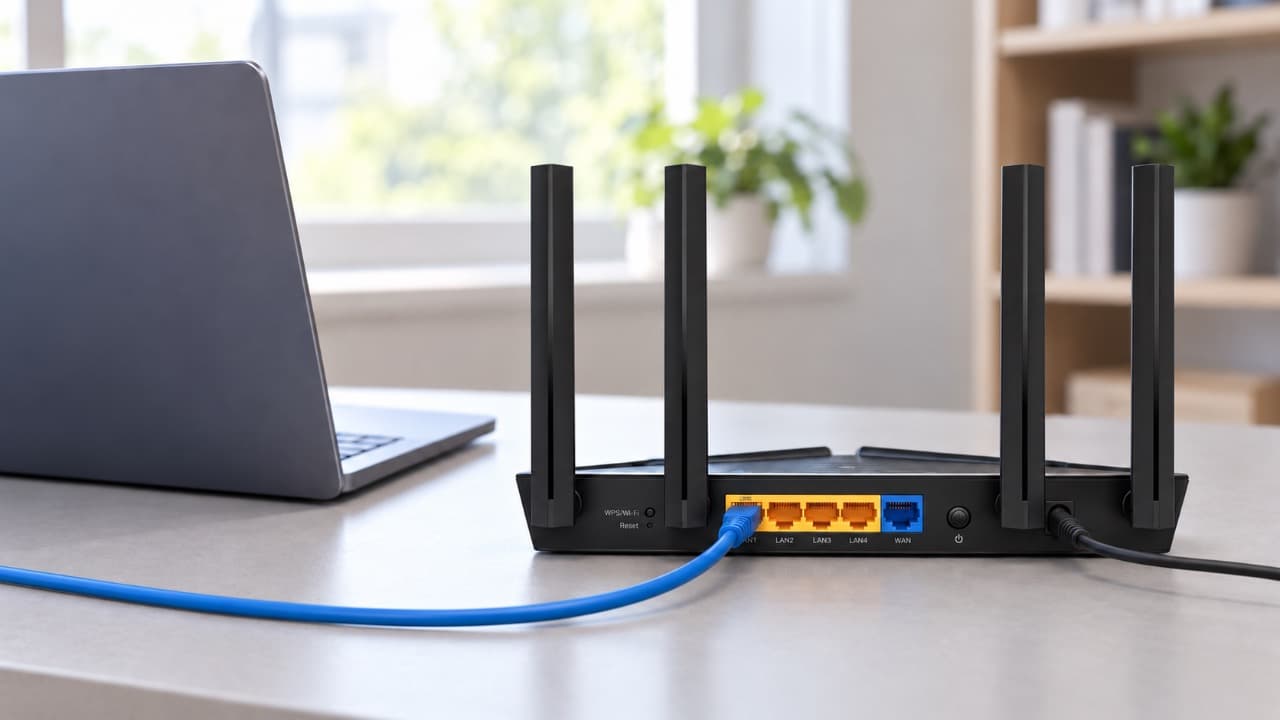
Почему Ethernet подключается на 100 Мбит/с вместо 1 Гбит/с. Как проверить скорость соединения, кабель, LAN-порт, USB-адаптер и автосогласование в Windows.
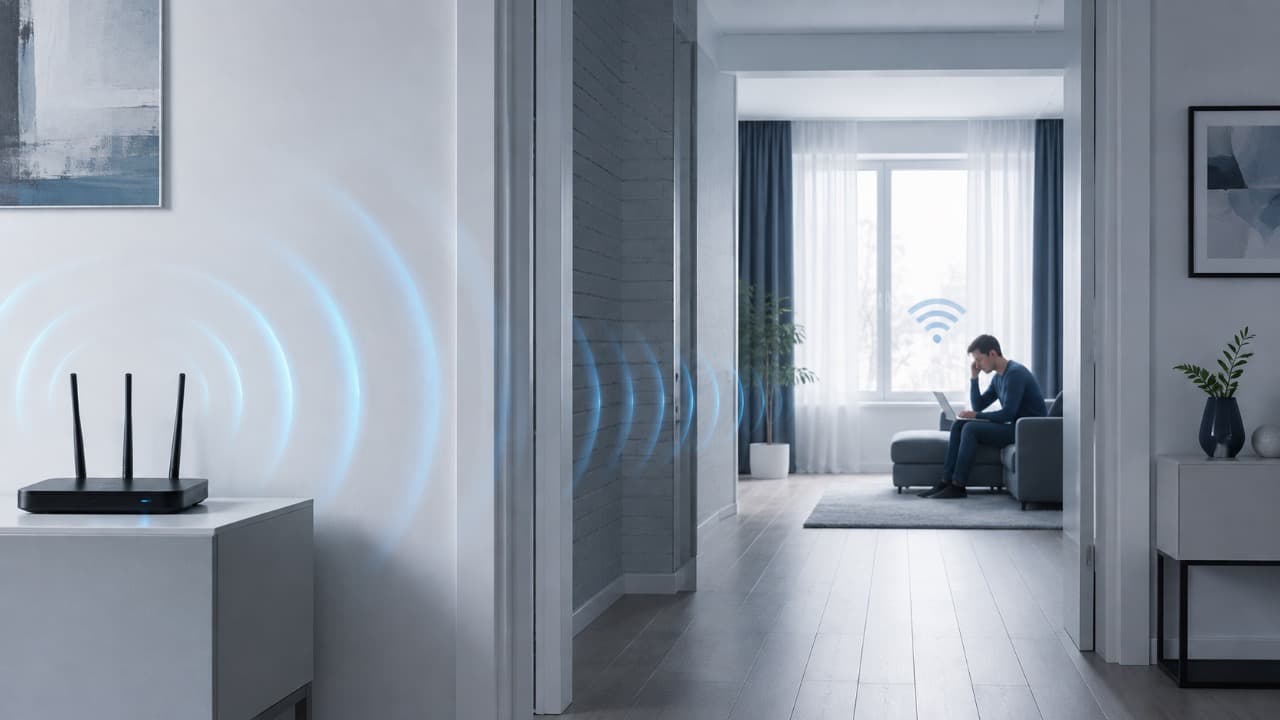
Wi-Fi хорошо работает рядом с роутером, но плохо ловит в другой комнате? Проверяем расположение роутера, диапазон 2,4 и 5 ГГц, стены, помехи и варианты расширения покрытия.
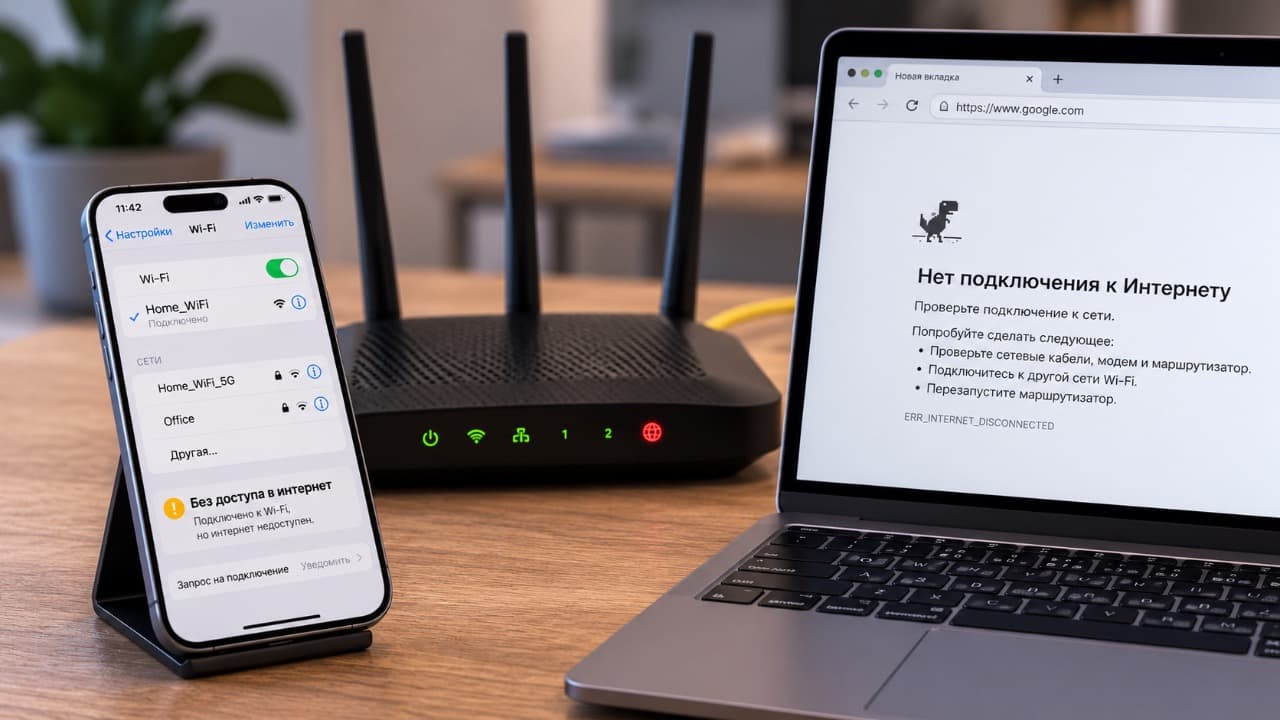
Устройство подключено к Wi-Fi, но интернет не работает? Определяем, проблема в роутере, провайдере или одном устройстве, и последовательно проверяем соединение.
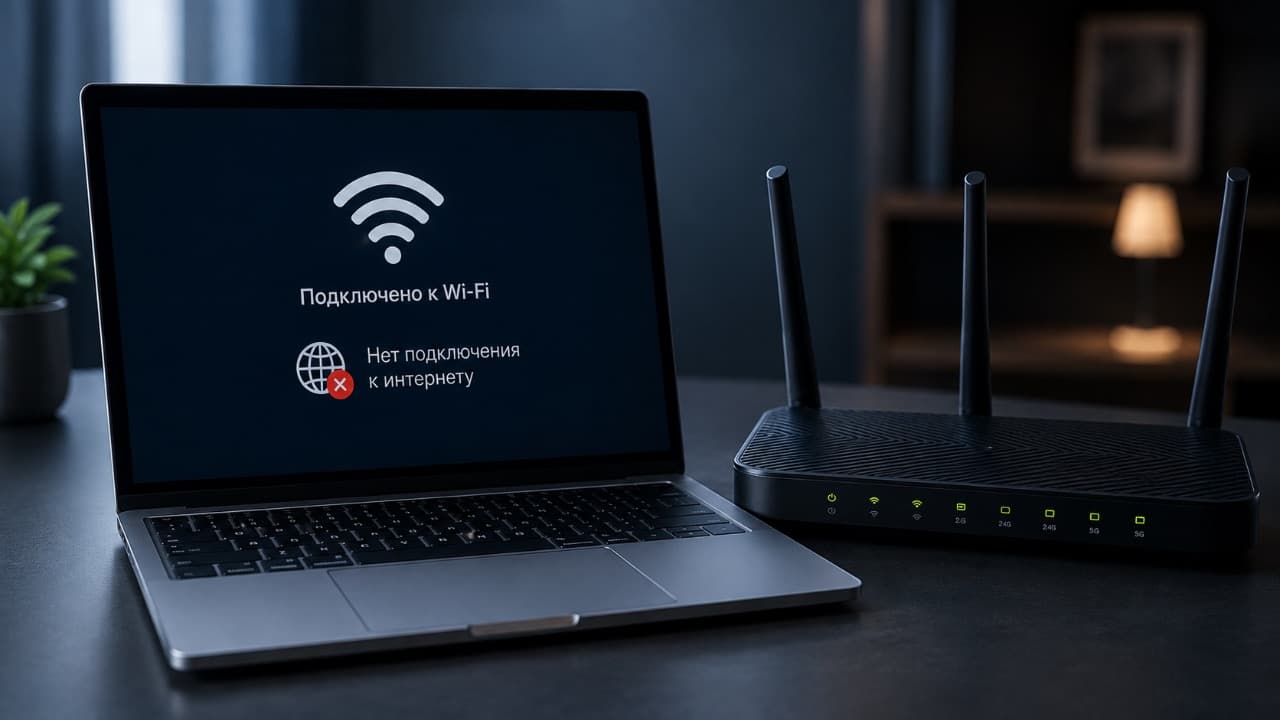
Интернет стал медленным? Сравниваем скорость рядом с роутером и по кабелю, проверяем Wi-Fi, нагрузку сети, устройство и определяем, где именно возникает ограничение.
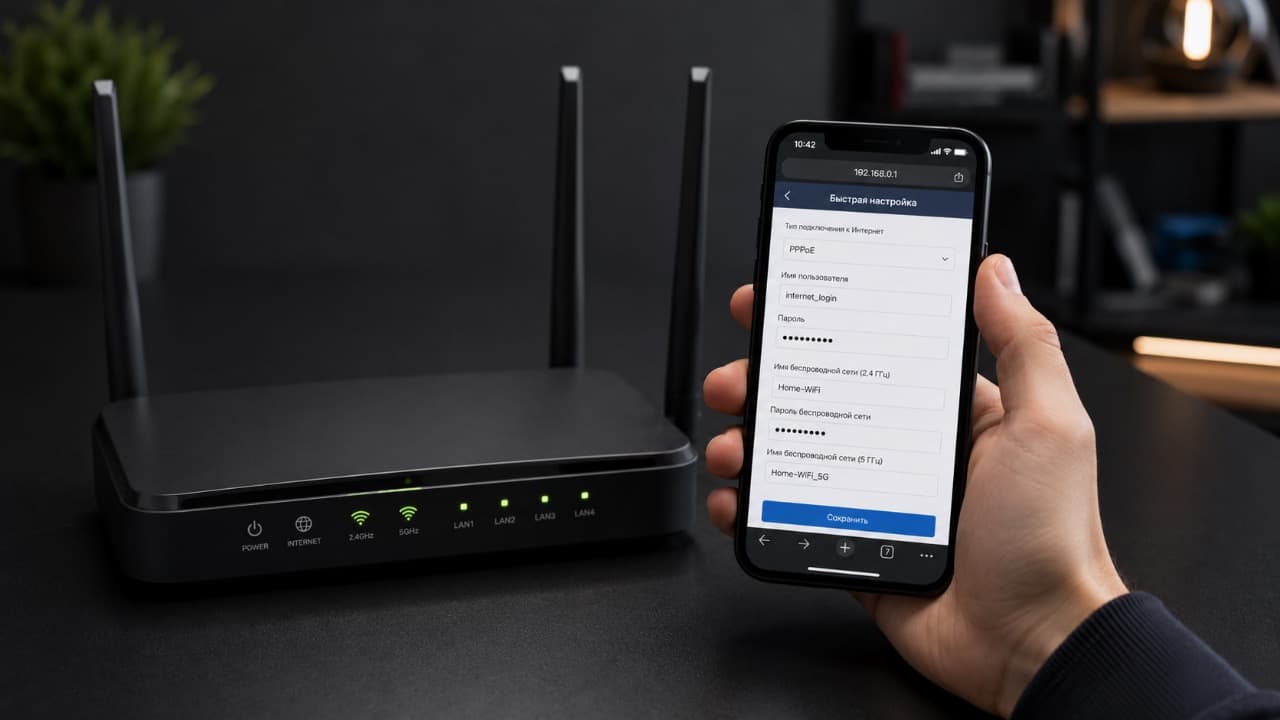
Как настроить роутер через телефон без компьютера: подключение к Wi-Fi, вход в панель управления, настройка интернета, имени сети, пароля и проверка подключения.
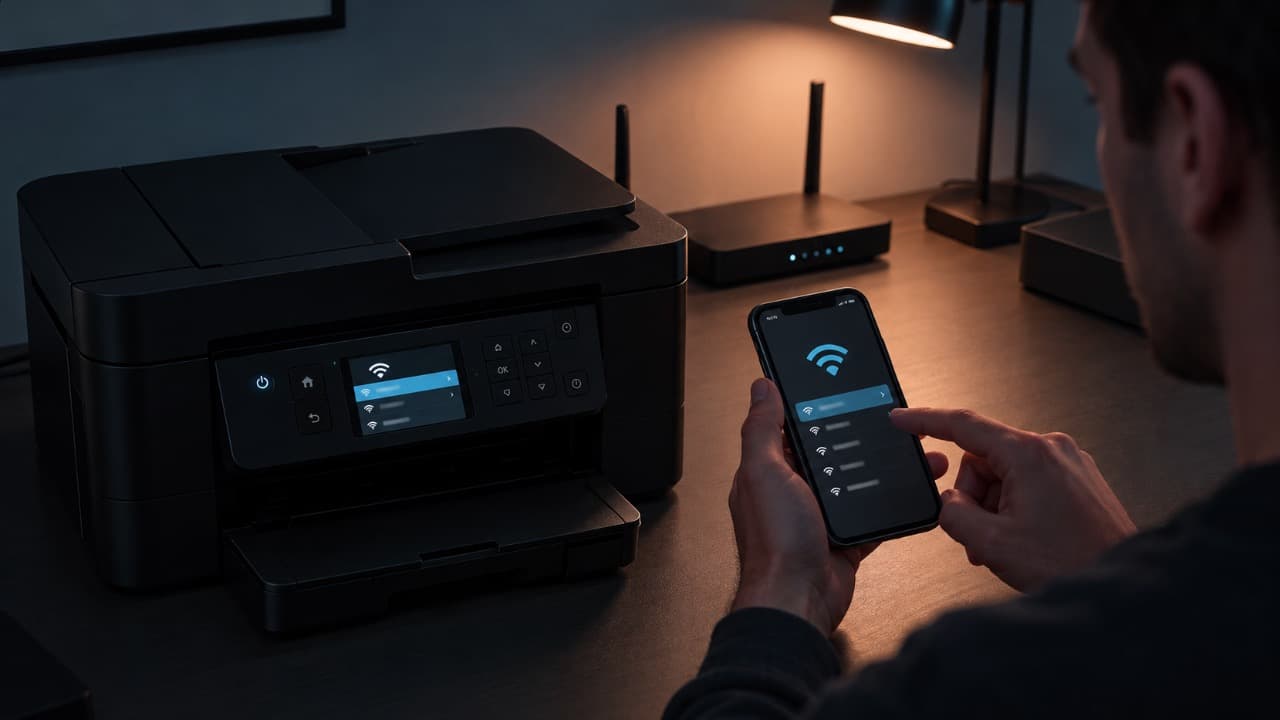
Как подключить принтер к Wi-Fi без кабеля: через панель принтера, WPS или приложение производителя. Что проверить, если принтер не видит сеть или компьютер его не находит.
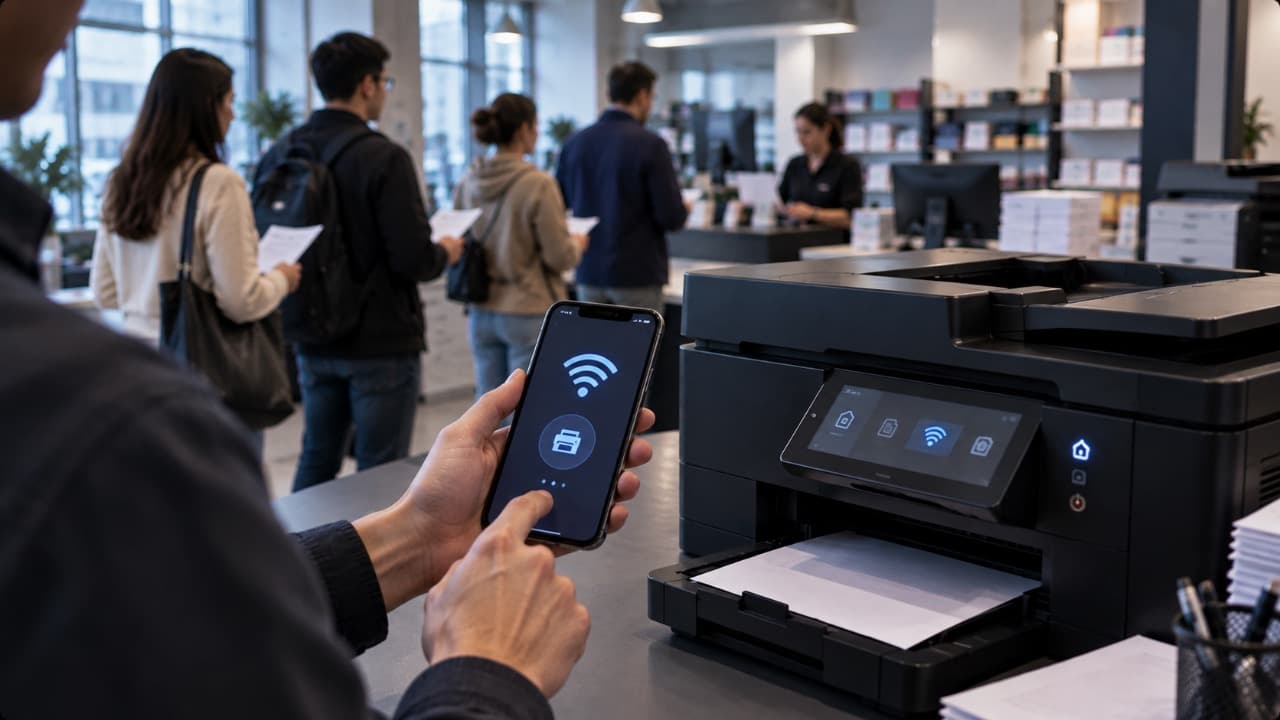
Как подключить принтер к телефону по Wi-Fi и печатать с Android или iPhone. Проверяем одну сеть, AirPrint, системную печать, приложение производителя и прямое подключение.
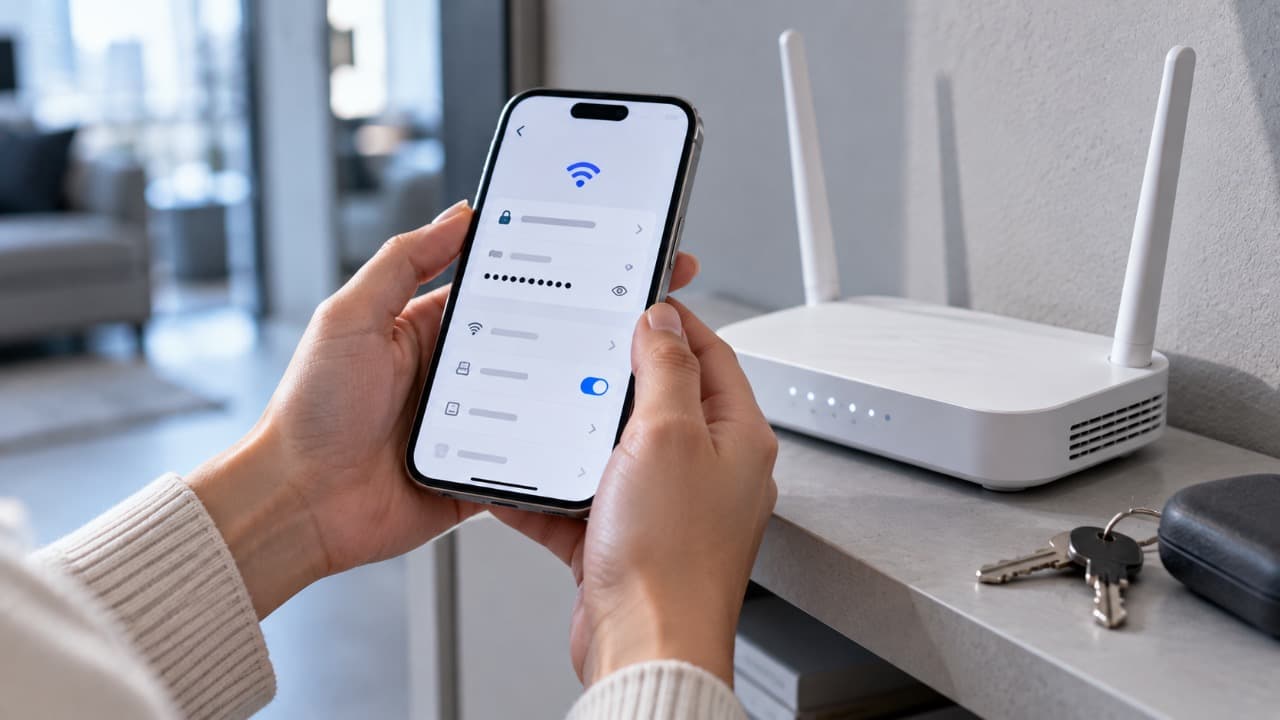
Как посмотреть сохранённый пароль от Wi-Fi в Windows, macOS, Android и iPhone. Что делать, если пароль неизвестен, где искать его на роутере и когда потребуется изменить пароль сети.
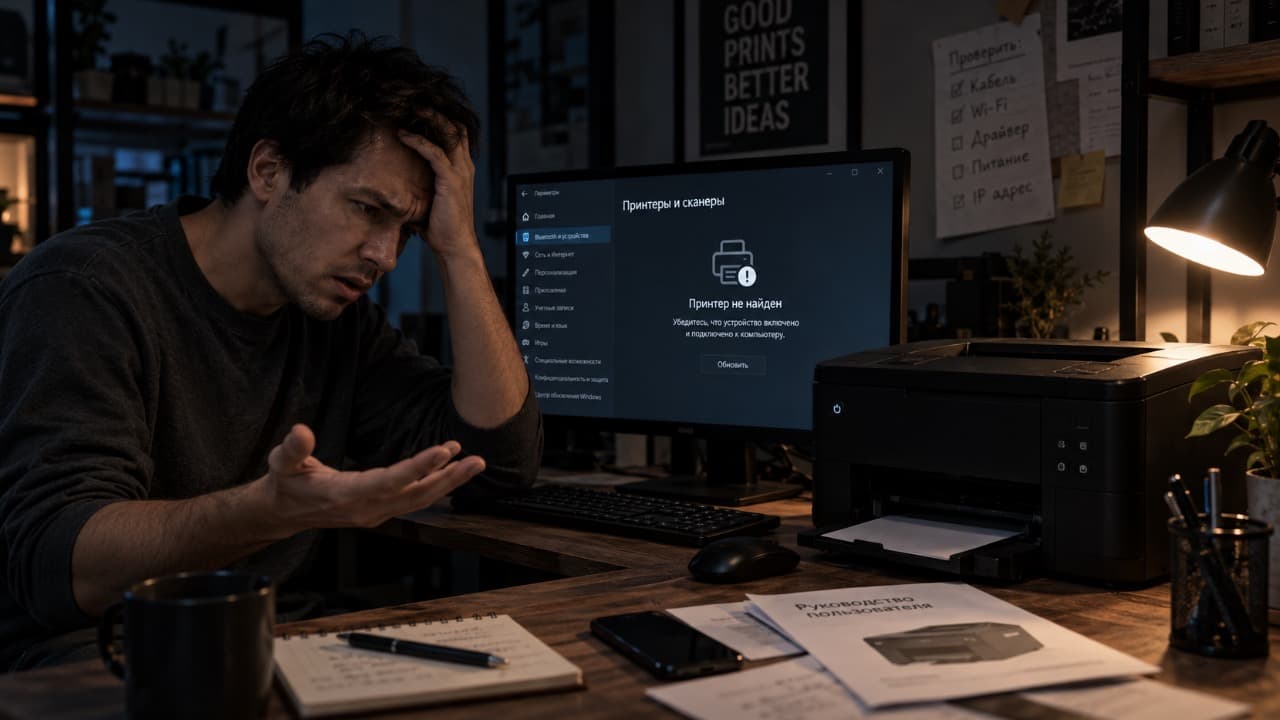
Что делать, если компьютер или ноутбук не видит принтер. Проверяем USB, Wi-Fi, питание, Windows, драйвер, сетевое подключение и повторное обнаружение устройства.
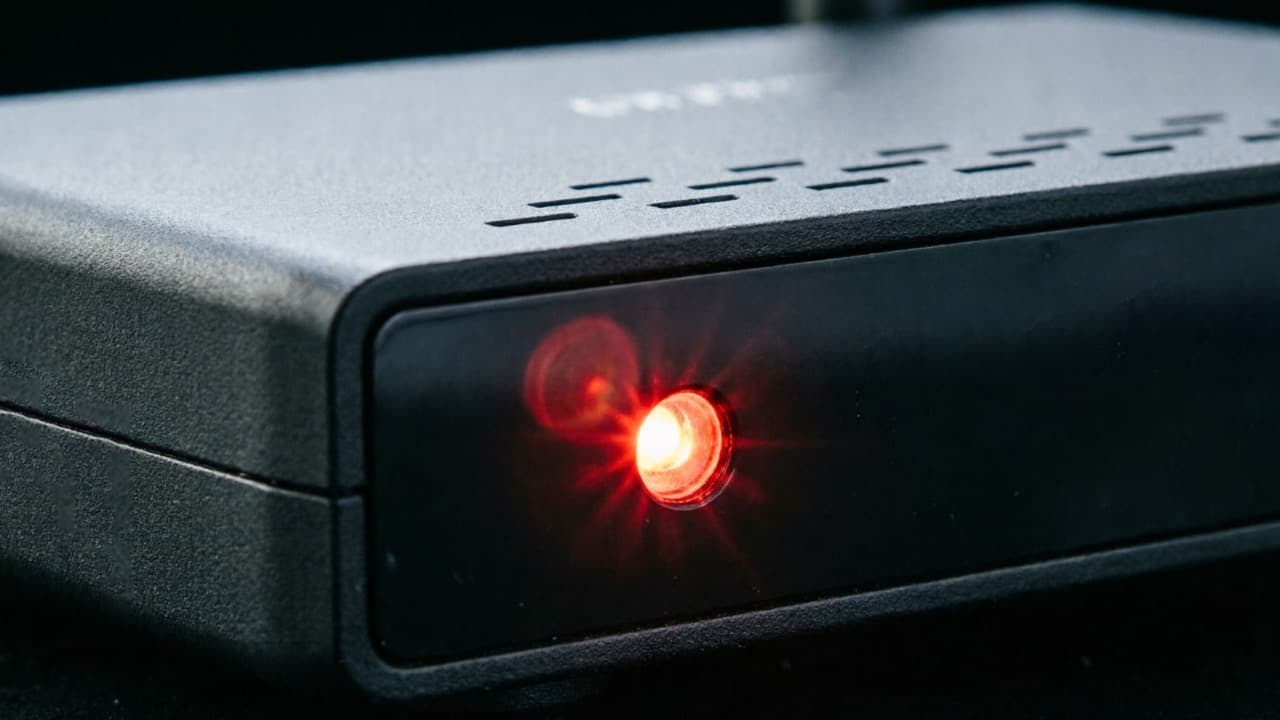
На роутере загорелся красный индикатор? Разбираемся, что означают LOS, Internet, WAN и другие красные лампочки, что можно проверить самостоятельно и когда обращаться к провайдеру.
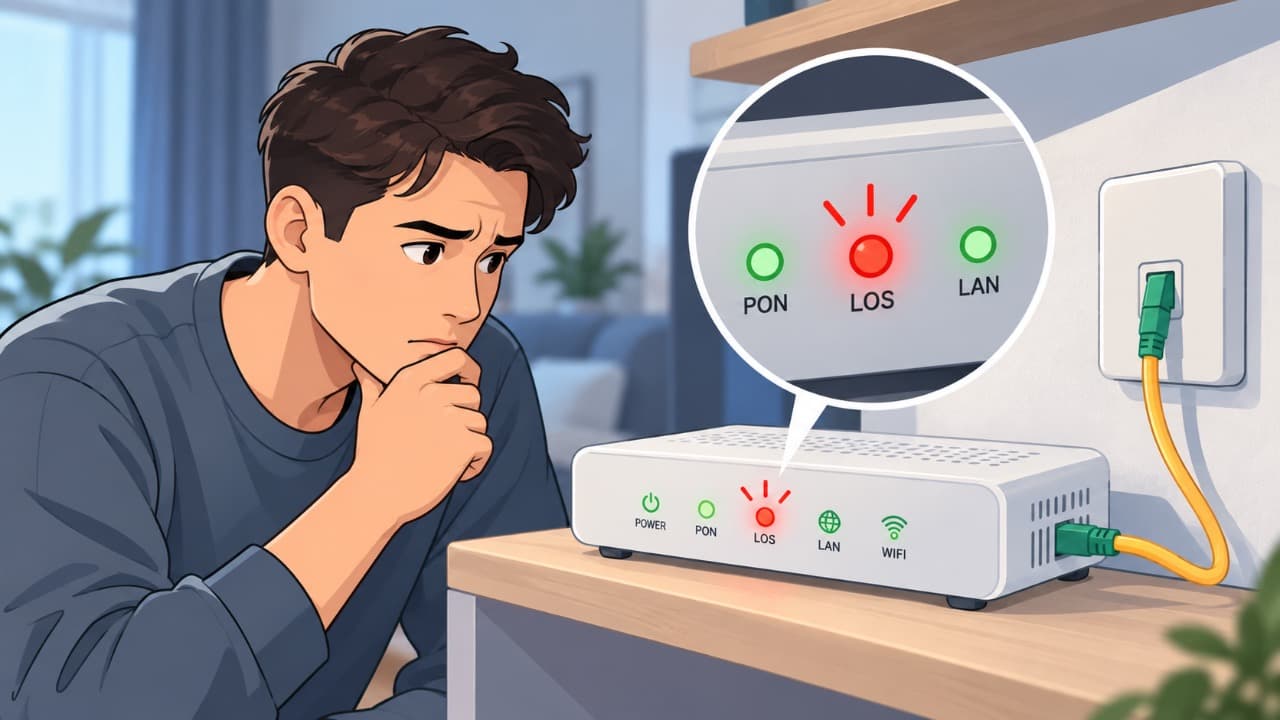
Что означает красный индикатор LOS на роутере или оптическом терминале. Почему LOS горит или мигает, что проверить на оптическом кабеле, как связан индикатор PON и когда обращаться к провайдеру.
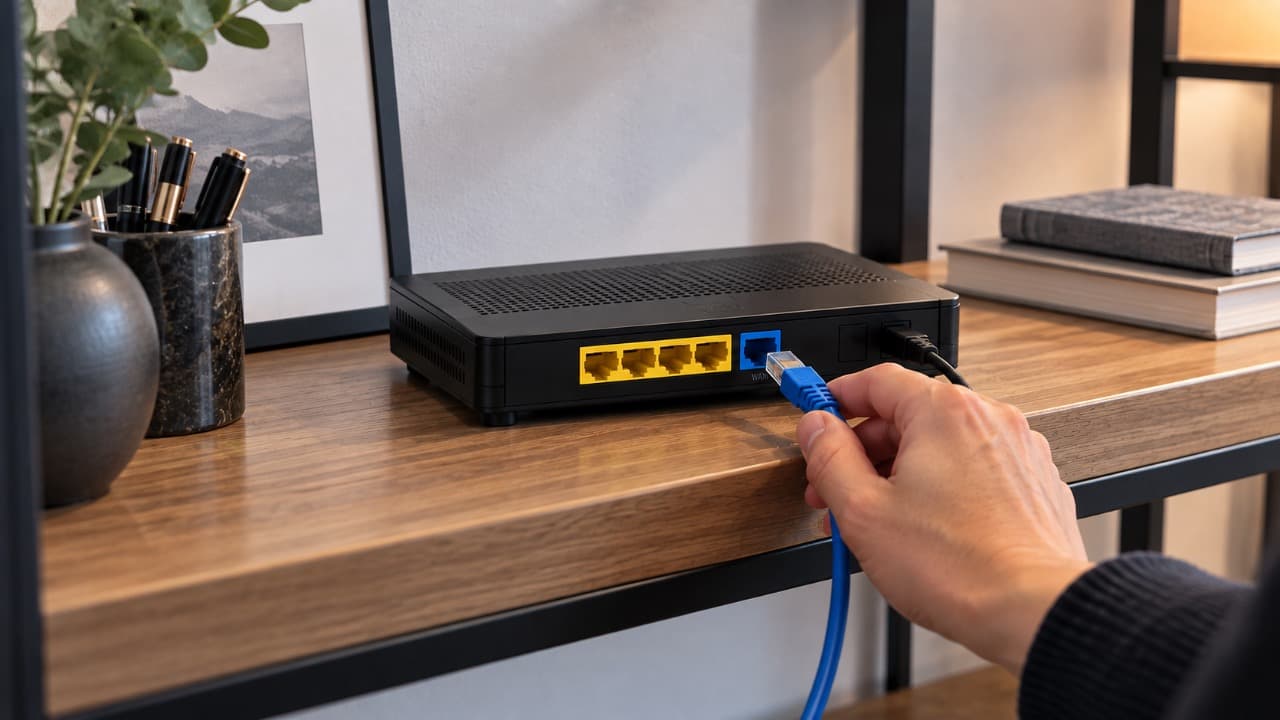
Почему на роутере не горит индикатор WAN. Как проверить кабель провайдера, WAN-порт, модем или ONT, определить наличие физического соединения и понять, когда проблема уже не связана с кабелем.
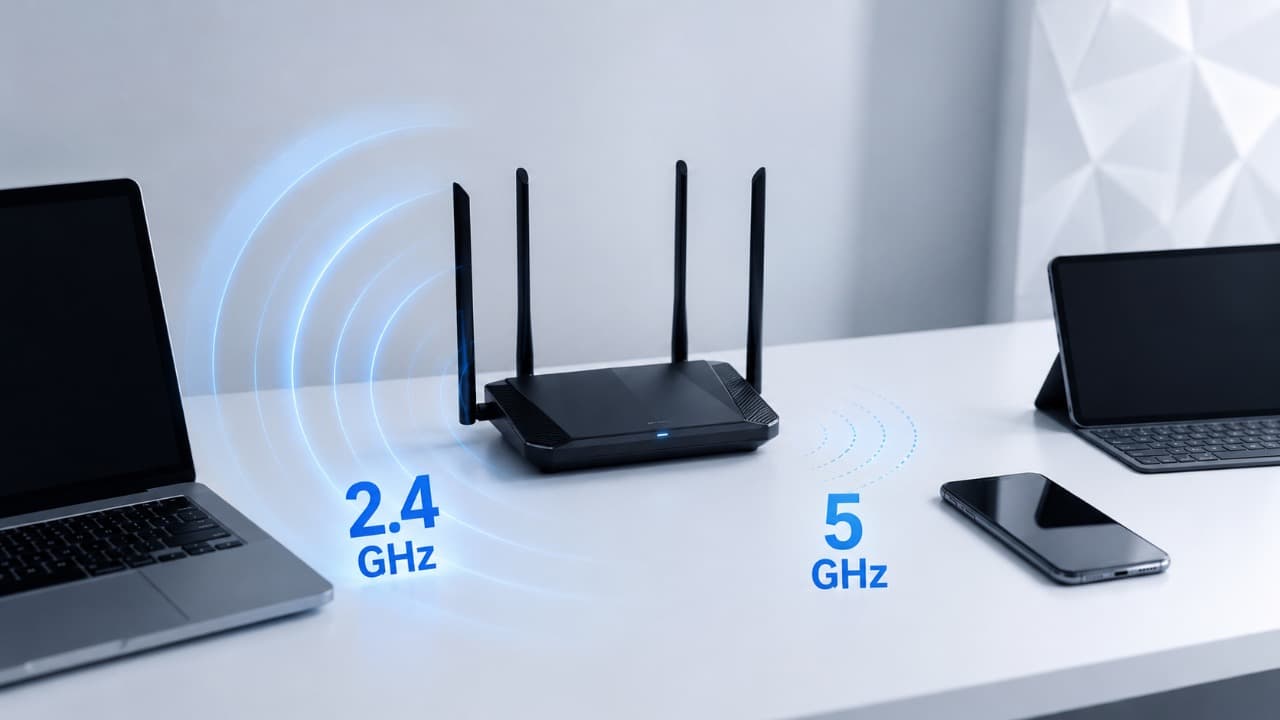
Не отображается Wi-Fi сеть 5 ГГц? Проверяем поддержку диапазона устройством, настройки роутера, объединение сетей, канал, расстояние и причины, из-за которых сеть может быть недоступна.