
Как узнать пароль от Wi-Fi
Если устройство уже подключалось к Wi-Fi, пароль сети часто можно посмотреть в его настройках без сброса роутера. Способ зависит от Windows, macOS, Android или iPhone, а если пароль нигде не сохранён – его можно проверить в настройках роутера или заменить.
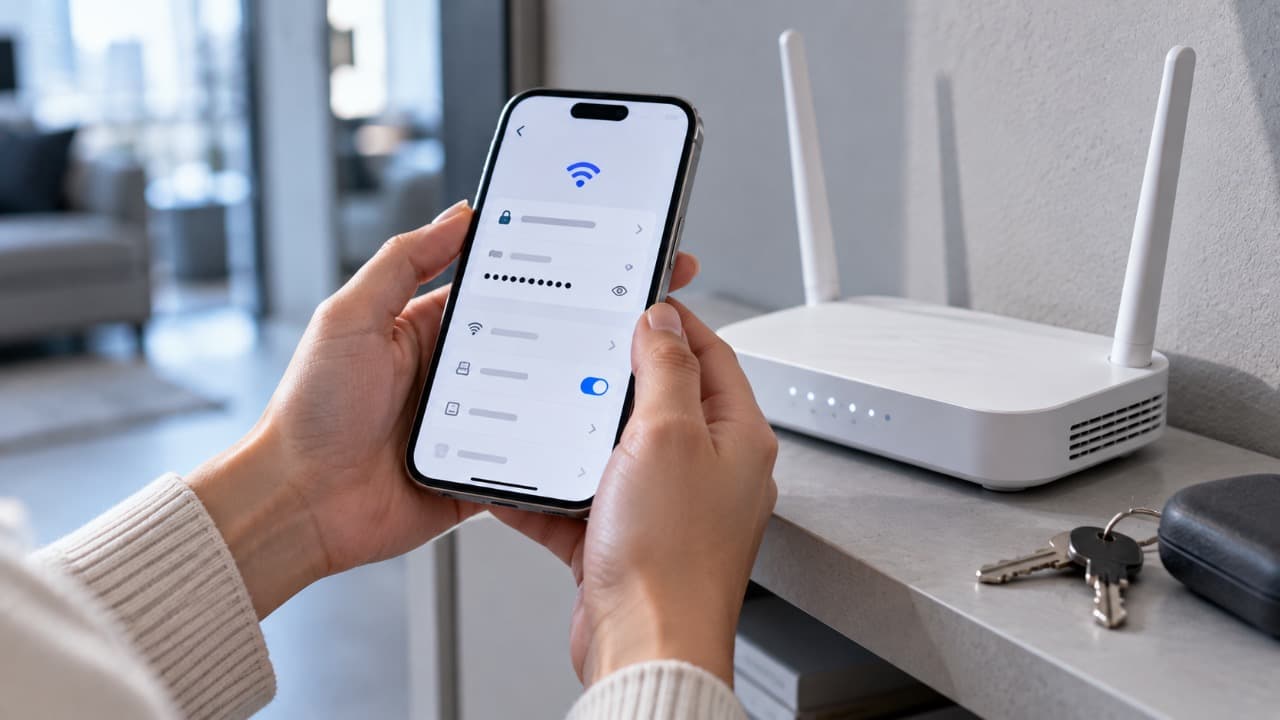
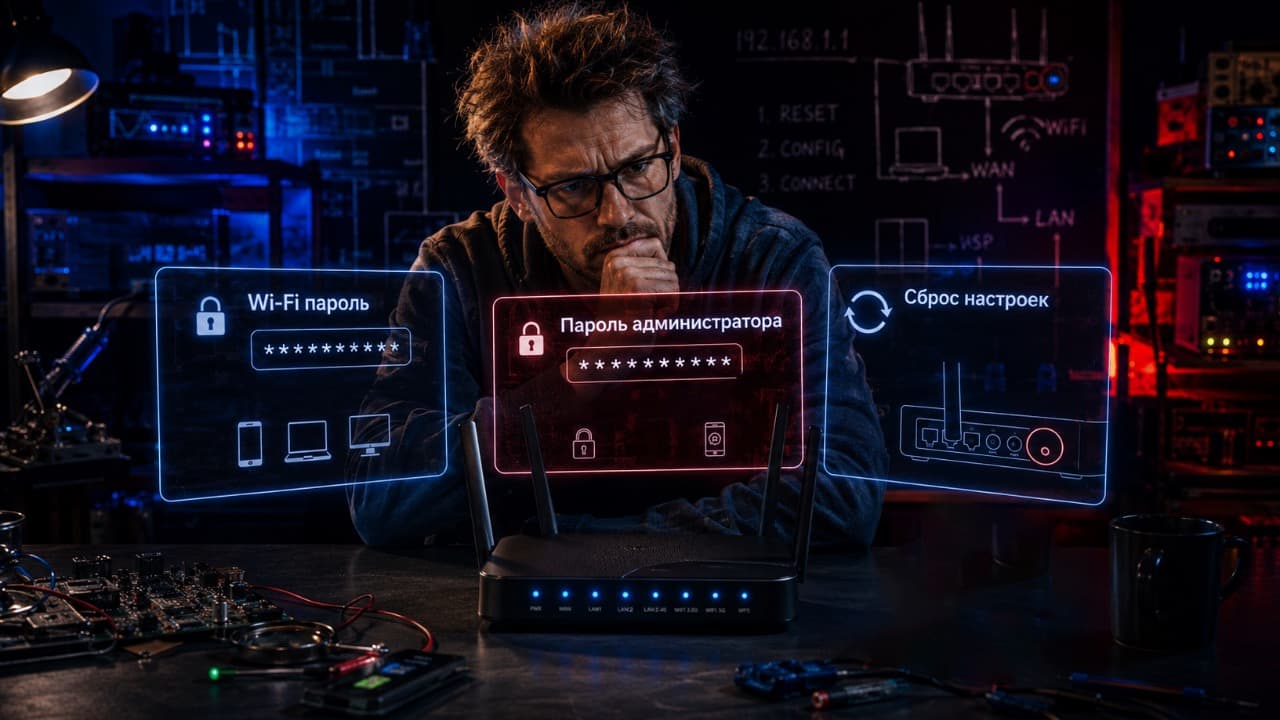
Пароль Wi-Fi и пароль от панели управления роутером – это разные данные.
Пароль Wi-Fi используется для подключения телефона, ноутбука, телевизора и других устройств к беспроводной сети. Пароль администратора нужен для входа в настройки самого роутера.
Поэтому сначала определите, какой именно пароль требуется.
Если устройство уже подключено к Wi-Fi
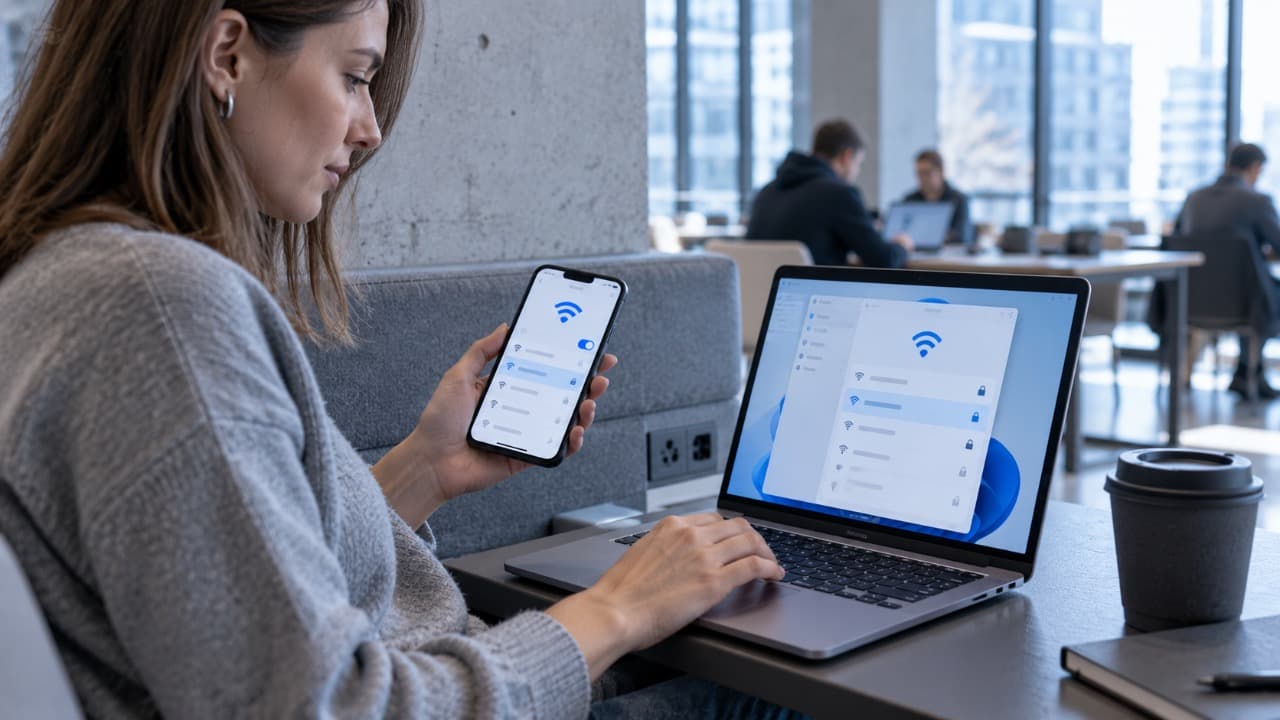
Самый простой вариант – посмотреть пароль на устройстве, которое уже знает эту сеть.
Это может быть:
- компьютер с Windows;
- Mac;
- телефон Android;
- iPhone или iPad;
- другое устройство, способное показать или передать сохранённые данные сети.
Во многих современных системах для просмотра пароля потребуется подтвердить личность: ввести пароль устройства, PIN-код, использовать отпечаток пальца или Face ID.
Как посмотреть пароль Wi-Fi в Windows
Если компьютер подключён к нужной беспроводной сети, Windows позволяет посмотреть сохранённый ключ безопасности.
В зависимости от версии системы это можно сделать через свойства текущей Wi-Fi-сети либо через классические параметры сетевого подключения.
Обычно требуется:
- Открыть параметры сети.
- Найти текущую или сохранённую Wi-Fi-сеть.
- Открыть её свойства или параметры безопасности.
- Найти ключ безопасности сети.
- Включить отображение символов либо использовать предусмотренную системой кнопку просмотра пароля.
Если сеть сохранена, но компьютер сейчас подключён к другой точке доступа, доступ к паролю зависит от версии Windows и способа хранения профиля.
Как узнать пароль Wi-Fi на iPhone
В актуальных версиях iOS пароль сохранённой сети можно посмотреть непосредственно в настройках Wi-Fi.
Откройте сведения о нужной сети и выберите поле пароля.
Для просмотра потребуется подтверждение через Face ID, Touch ID или код устройства.
Это работает для сетей, пароль которых уже сохранён на iPhone.
Как посмотреть пароль на Android
На современных версиях Android сохранённую Wi-Fi-сеть обычно можно открыть через настройки сети и выбрать функцию совместного доступа.
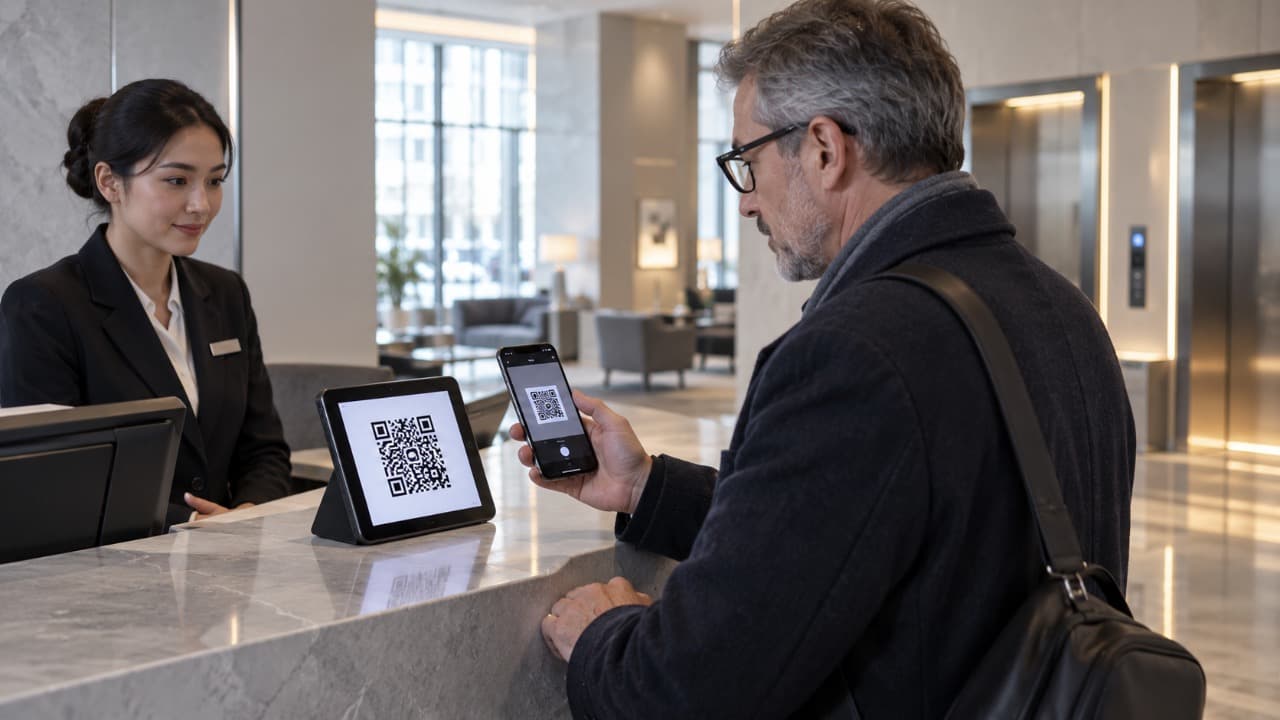
Система создаёт QR-код, с помощью которого другое устройство может подключиться к сети.
На некоторых смартфонах пароль дополнительно отображается обычным текстом рядом с QR-кодом.
Интерфейс зависит от производителя телефона и версии Android.
Как узнать пароль Wi-Fi на Mac
На Mac сохранённые пароли беспроводных сетей хранятся в защищённом системном хранилище.
В современных версиях macOS их можно посмотреть через системные средства управления паролями или сохранёнными сетями.
Система потребует подтверждение пользователя.
Если используется несколько одинаково названных сетей, убедитесь, что выбран именно нужный SSID.
Можно ли передать пароль без его просмотра
Да, если требуется просто подключить другое устройство, иногда сам пароль знать необязательно.
Можно использовать:
- QR-код Wi-Fi;
- системную функцию передачи пароля между совместимыми устройствами;
- сохранённый профиль сети;
- гостевую сеть роутера.
Например, Android позволяет передавать параметры сети через QR-код, а устройства Apple могут предлагать безопасно поделиться паролем между собой.
Посмотрите наклейку на роутере
Если пароль беспроводной сети никогда не менялся, заводские данные могут быть указаны на корпусе роутера.
Ищите обозначения вроде:
- Wi-Fi Password;
- Wireless Key;
- WLAN Key;
- Network Key;
- SSID.
| Надпись | Что означает |
|---|---|
| SSID | Название Wi-Fi-сети |
| Wi-Fi Password | Пароль беспроводной сети |
| Wireless Key | Ключ Wi-Fi |
| Admin Password | Пароль панели управления роутером |
| WPS PIN | PIN для WPS, не обычный пароль Wi-Fi |
Не путайте Wi-Fi Password и Admin Password.
Если пароль сети уже меняли вручную, данные с наклейки могут быть неактуальны.
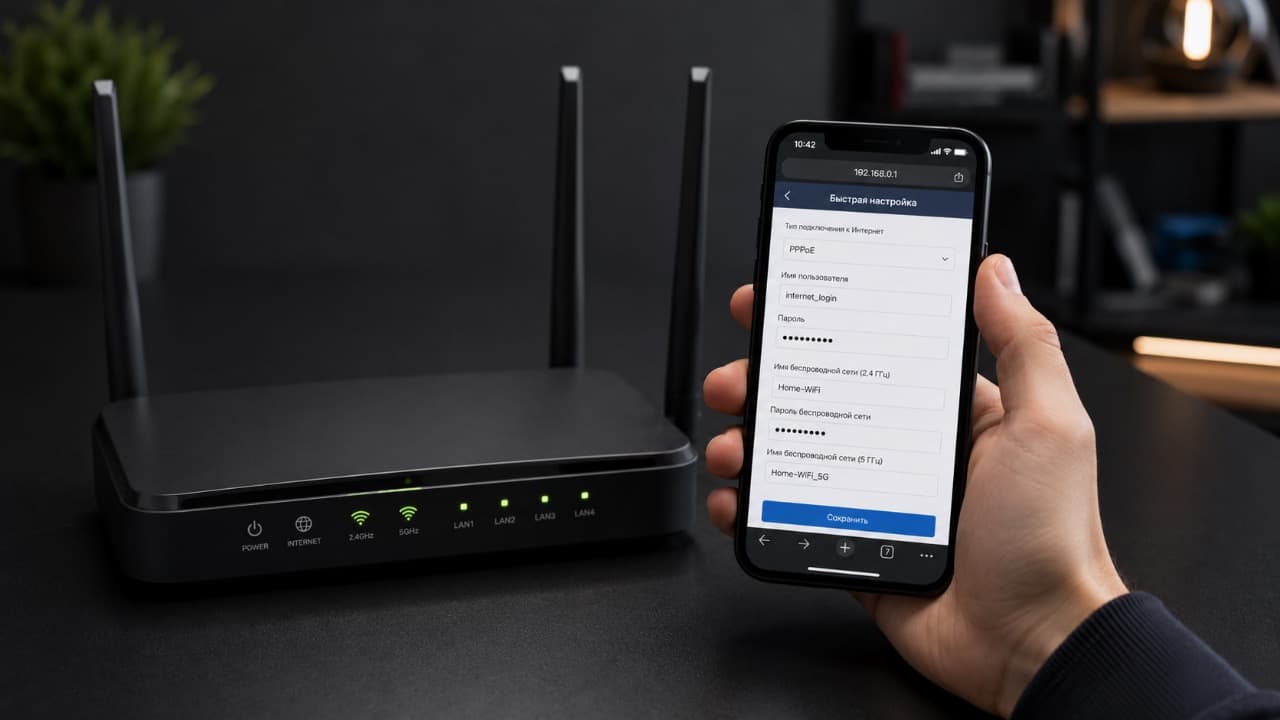
Как посмотреть пароль в настройках роутера
Если есть доступ к панели управления роутером, пароль Wi-Fi можно посмотреть или заменить там.
Обычно настройка находится в разделе беспроводной сети, Wi-Fi или Wireless.
Для входа потребуется пароль администратора роутера.
Если забыт именно он, используйте отдельное решение «Забыл пароль от роутера: как узнать или сбросить».
После входа найдите параметры нужного диапазона – 2,4 или 5 ГГц – и проверьте поле пароля или ключа безопасности.
Почему у сетей 2,4 и 5 ГГц могут быть разные пароли
Роутер может создавать отдельные беспроводные сети для разных диапазонов.
Например:
Home_2.4
Home_5G
Для них можно задать одинаковые или разные пароли.
Поэтому если один пароль не подходит, убедитесь, что подключаетесь к правильному SSID.
В системах с единым именем сети роутер может автоматически распределять устройства между диапазонами.
Пароль правильный, но устройство не подключается
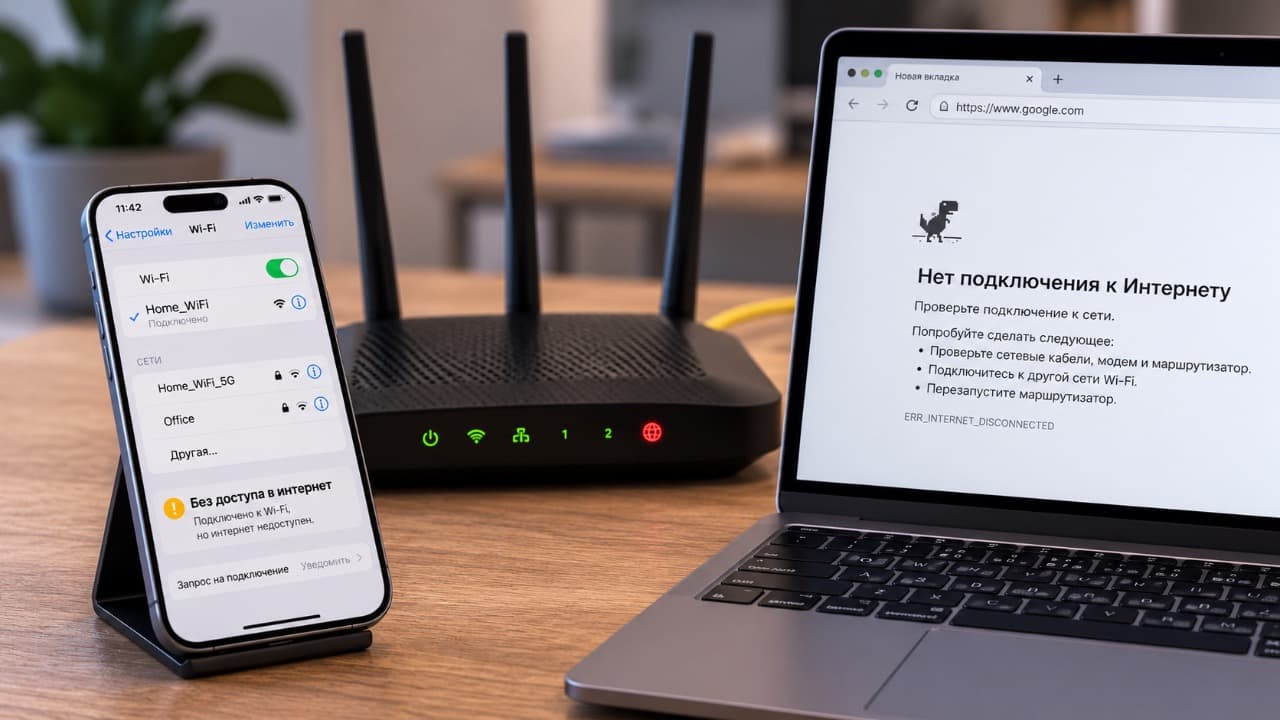
Проблема не всегда связана с самим паролем.
Проверьте:
- правильность регистра букв;
- отсутствие лишнего пробела;
- правильный SSID;
- сохранённый старый пароль на устройстве;
- работу Wi-Fi на другом устройстве;
- не менялся ли пароль недавно.
Можно удалить сохранённую сеть на проблемном устройстве и подключиться к ней заново.
Если другие устройства подключаются нормально, причина, скорее всего, находится на конкретном телефоне или компьютере.
Что делать, если пароль нигде не сохранился
Остаются два варианта:
- Войти в настройки роутера и посмотреть или изменить пароль.
- Если доступ к панели управления также потерян – восстановить доступ к роутеру.
Полный заводской сброс следует использовать только как последний вариант, потому что после него могут быть удалены настройки интернет-соединения, Wi-Fi и другие параметры.
Можно ли изменить пароль Wi-Fi
Да, в настройках роутера можно задать новый пароль беспроводной сети.
После изменения все устройства со старым сохранённым паролем потеряют подключение. На каждом из них потребуется выбрать сеть и ввести новый пароль.
Если к сети подключено много устройств – телевизоры, камеры, принтеры, умный дом – учитывайте это до смены пароля.
Какой способ использовать
| Ситуация | Что сделать |
|---|---|
| Компьютер уже подключён | Посмотреть сохранённый пароль в Windows или macOS |
| Телефон уже подключён | Открыть данные сети или QR-код |
| Пароль никогда не менялся | Проверить наклейку роутера |
| Есть доступ к настройкам роутера | Посмотреть или изменить пароль Wi-Fi |
| Забыт пароль администратора роутера | Восстановить доступ к самому роутеру |
| Пароль изменили недавно | Удалить старую сеть на устройстве и подключиться заново |
В первую очередь используйте уже подключённое устройство. Это позволяет узнать пароль без изменения конфигурации сети и без отключения остальных пользователей.
Обновлено:


Комментарии (0)