
Как настроить роутер через телефон
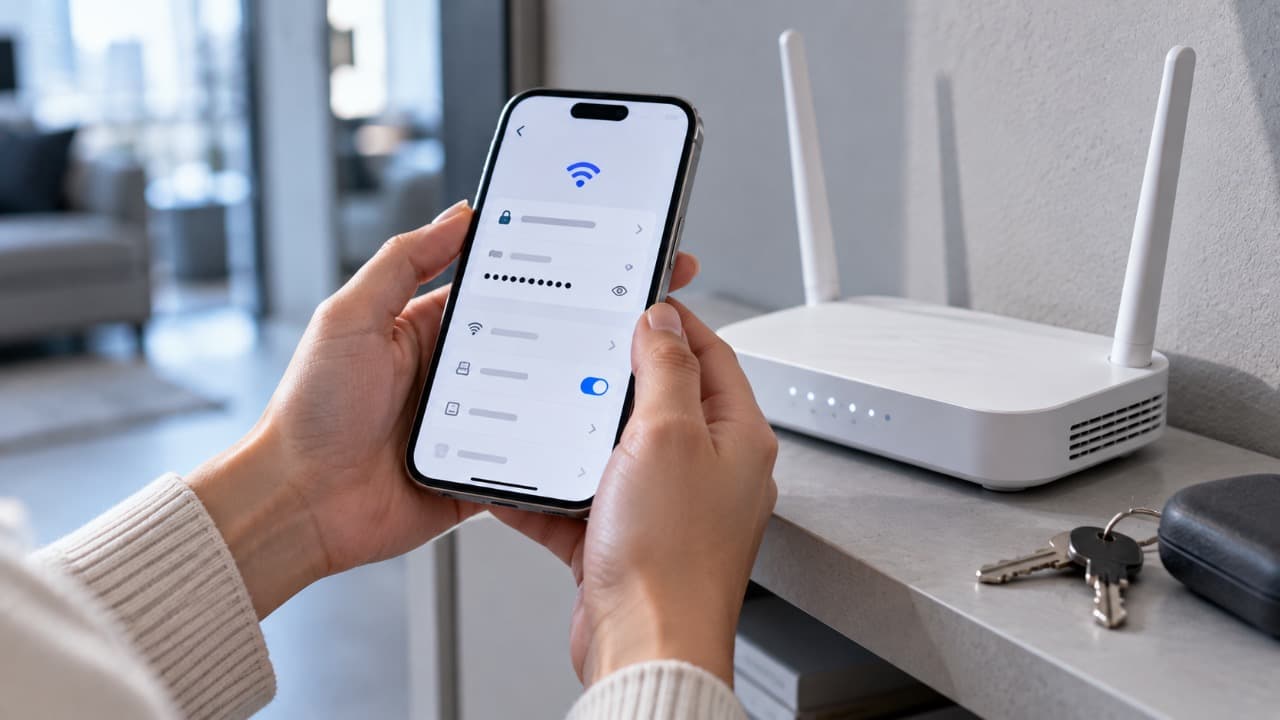
Для первоначальной настройки роутера компьютер обычно не нужен. Достаточно подключить телефон к Wi-Fi самого роутера, открыть его панель управления или фирменное приложение, указать параметры подключения провайдера и задать имя и пароль беспроводной сети.
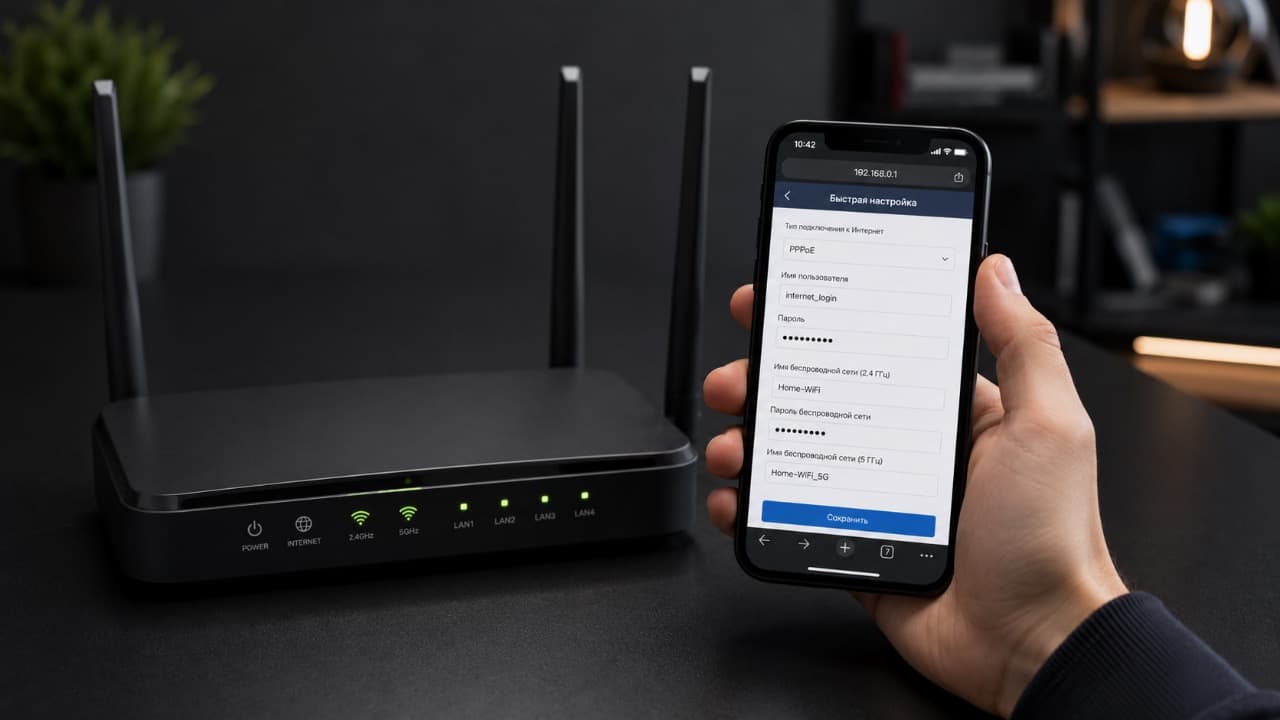
Новый или сброшенный роутер обычно создаёт Wi-Fi сразу после включения, даже если доступа в интернет ещё нет. Именно к этой сети нужно подключить телефон для первоначальной настройки.
Название заводской сети и пароль часто указаны на наклейке снизу или сзади корпуса роутера.
Подключите телефон к Wi-Fi роутера
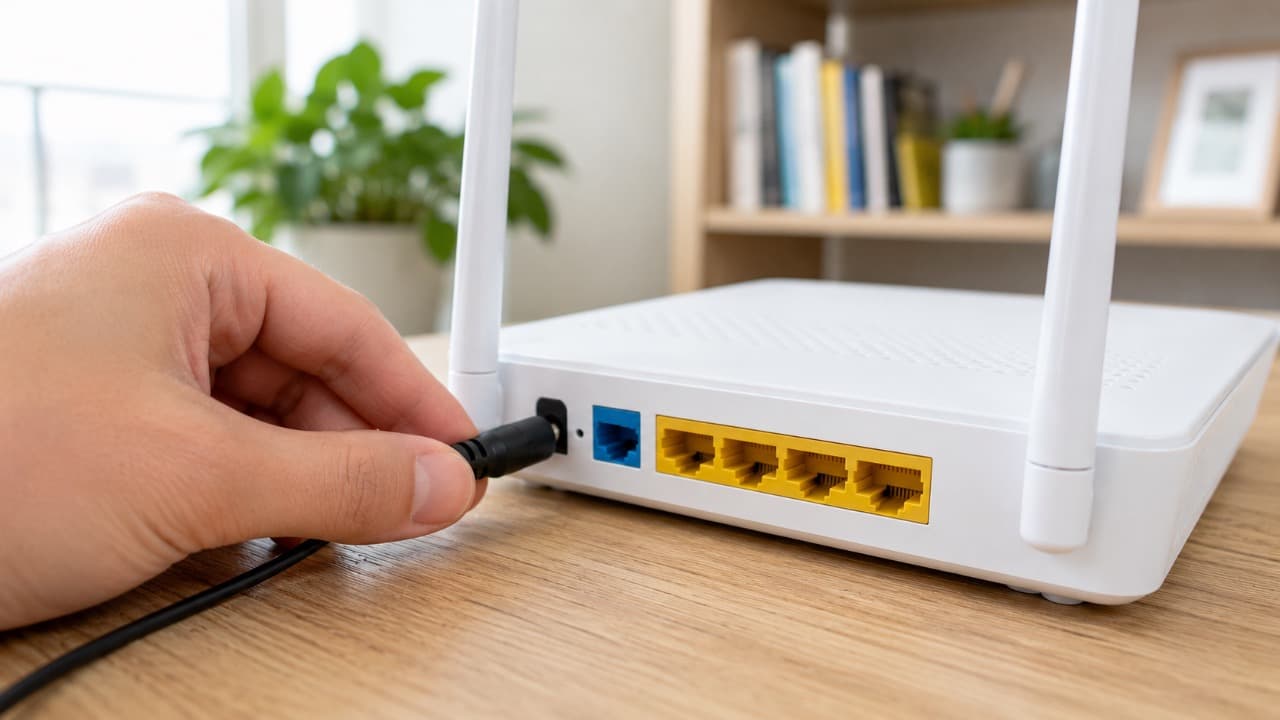
Включите роутер и подождите, пока он загрузится.
На телефоне откройте список Wi-Fi и найдите заводскую сеть устройства. Она может выглядеть примерно так:
TP-Link_XXXX
Keenetic-XXXX
HUAWEI-XXXX
WiFi_XXXX
Название зависит от производителя и модели.
Если сеть требует пароль, используйте тот, который указан на корпусе или в инструкции.
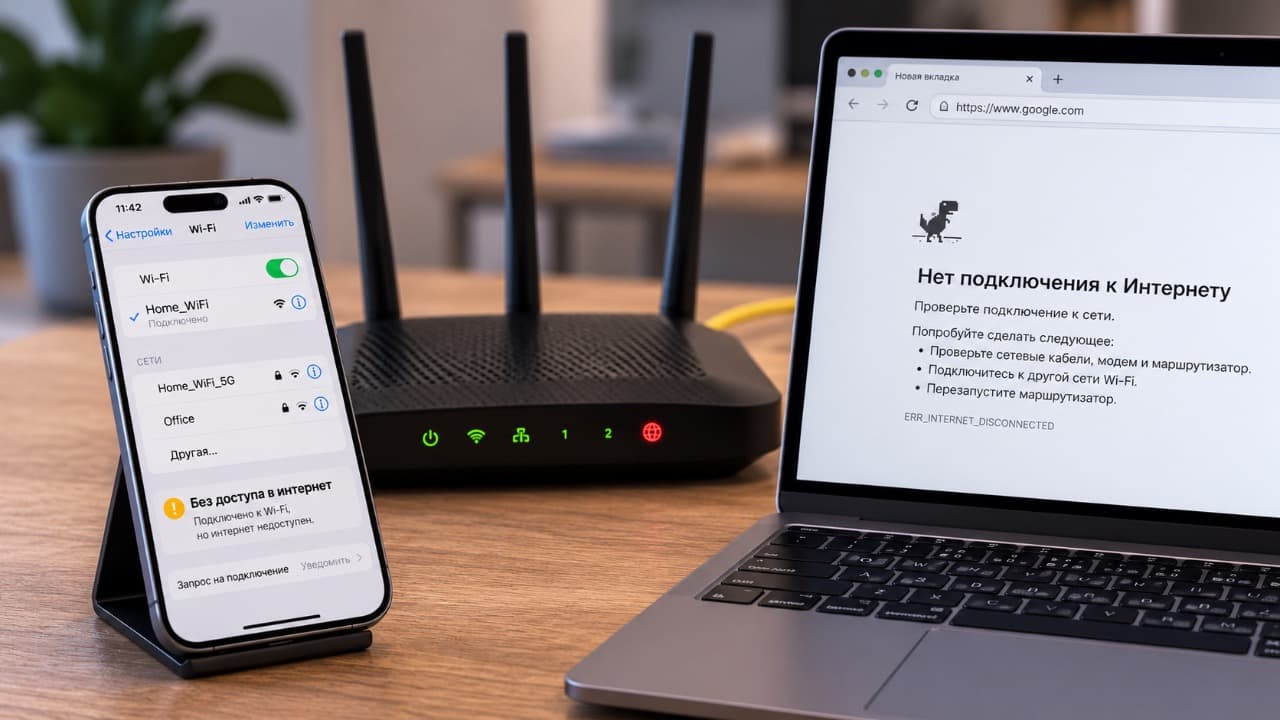
На этом этапе телефон может сообщить, что сеть подключена без доступа к интернету. Это нормально: интернет ещё не настроен, но локальная связь между телефоном и роутером уже работает.
Если смартфон автоматически переключается на мобильный интернет, временно отключите мобильные данные. Иначе панель управления роутером иногда не открывается через локальный адрес.
Как открыть настройки роутера
Настройку можно выполнять через браузер или фирменное приложение производителя. Через браузер способ более универсальный.
Часто панель управления доступна по одному из адресов:
192.168.0.1
192.168.1.1
Но угадывать адрес необязательно.
Откройте свойства Wi-Fi-сети, к которой подключён телефон, и найдите параметр Маршрутизатор, Шлюз или Gateway. Указанный там IP-адрес обычно является адресом роутера.
Введите его непосредственно в адресную строку браузера:
http://192.168.1.1
Не вводите этот адрес в поисковую строку Google или Яндекса – это локальный адрес внутри вашей сети.
Не перепутайте разные пароли
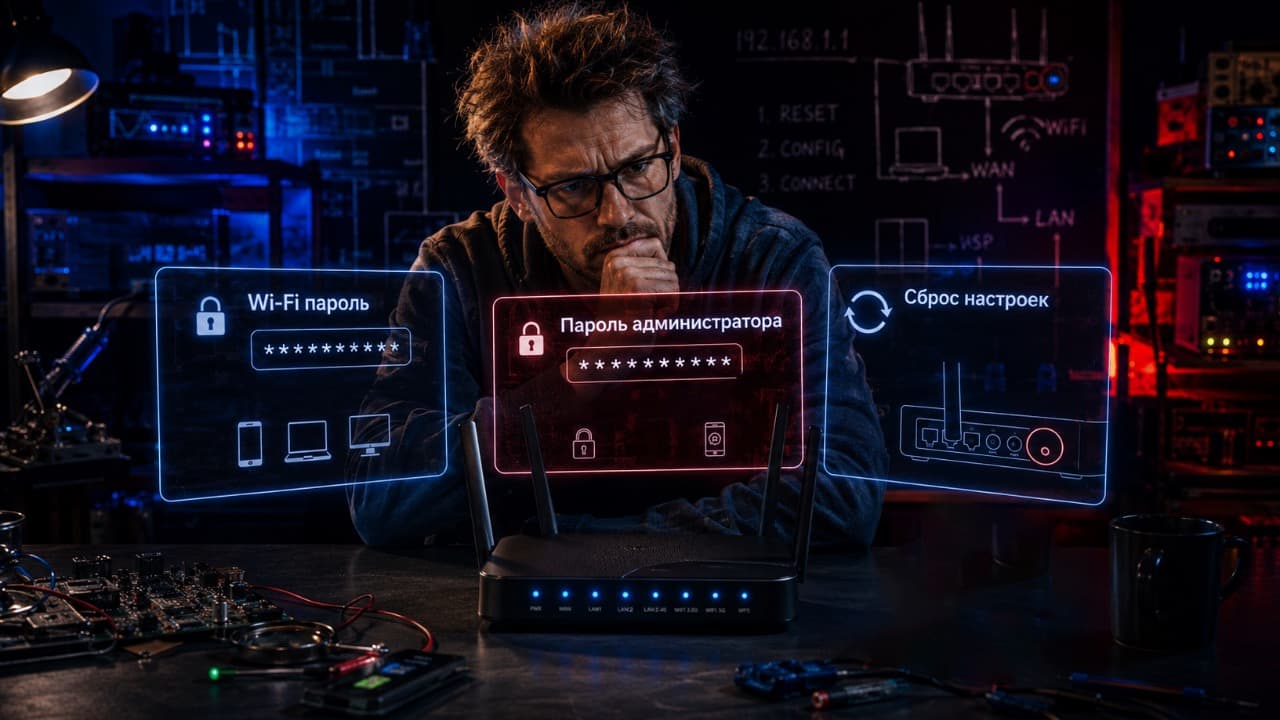
Во время первоначальной настройки могут понадобиться сразу несколько разных паролей.
| Что запрашивается | Для чего используется |
|---|---|
| Пароль Wi-Fi | Подключение телефона к беспроводной сети |
| Пароль администратора | Вход в панель управления роутером |
| Логин и пароль провайдера | Подключение к интернету при PPPoE и некоторых других типах соединения |
На новых роутерах пароль администратора часто предлагается создать при первом входе.
На старых моделях заводские данные могут быть указаны на наклейке корпуса.
Если пароль администратора раньше меняли и теперь он неизвестен, универсального пароля для входа нет. Заводской сброс может вернуть исходную конфигурацию, но одновременно удалит текущие настройки роутера.
Выберите тип подключения к интернету
После входа в панель управления обычно запускается мастер первоначальной настройки.
На этом этапе нужно указать способ подключения, который использует провайдер.
Автоматическое получение IP
В разных интерфейсах этот вариант может называться:
- Dynamic IP;
- DHCP;
- Automatic IP;
- Автоматический IP.
Если провайдер автоматически выдаёт сетевые параметры, дополнительные логины и пароли обычно не требуются.
PPPoE
Потребуется логин и пароль, которые выдал интернет-провайдер.
Это не пароль от Wi-Fi и не пароль от панели управления роутером.
Статический IP
Провайдер должен предоставить необходимые параметры:
- IP-адрес;
- маску подсети;
- шлюз;
- DNS-серверы.
Некоторые провайдеры дополнительно используют VLAN или другие параметры. В таком случае лучше ориентироваться на данные из договора или инструкции оператора.
Если роутер не получает сетевой адрес от провайдера, смотрите решение «Роутер не получает IP-адрес от провайдера: что проверить».
Задайте имя и пароль Wi-Fi
После настройки интернета можно изменить заводское название беспроводной сети.
Например:
Home-WiFi
Для Wi-Fi задайте собственный пароль. Оставлять домашнюю сеть открытой без необходимости не стоит.
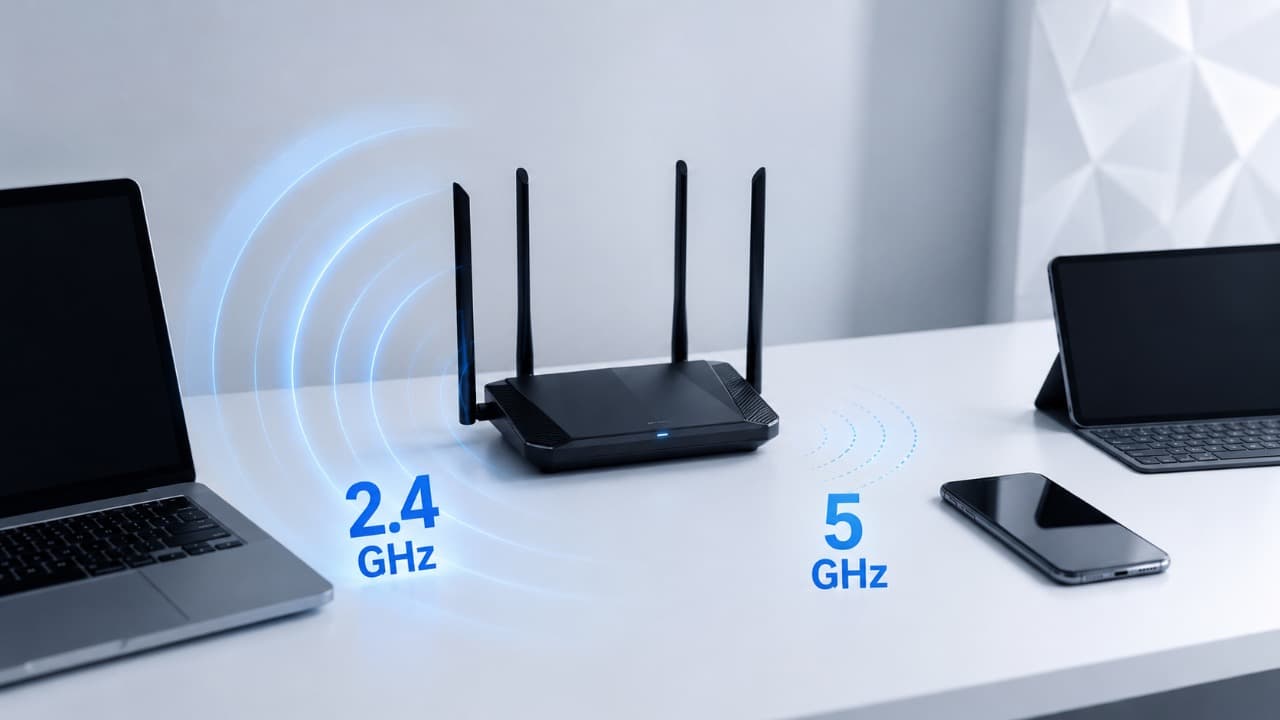
Если роутер создаёт отдельные сети 2,4 и 5 ГГц, можно использовать одинаковое имя для обоих диапазонов или разделить их.
Например:
Home
Home-5G
Разные названия удобны, если вы хотите вручную выбирать диапазон и видеть, к какой сети подключён телефон.
После сохранения параметров Wi-Fi может исчезнуть на несколько секунд. Это нормально – роутер применяет новую конфигурацию беспроводной сети.
Если вы изменили имя или пароль, телефон нужно подключить заново уже с новыми данными.
Проверьте, появился ли интернет
Подключитесь к настроенному Wi-Fi и откройте несколько сайтов.
Если страницы загружаются, основная настройка закончена.
Полезно проверить интернет ещё на одном устройстве – например, ноутбуке или другом телефоне.
Если Wi-Fi подключён, но сайты не открываются, беспроводная сеть уже работает и менять её пароль повторно бессмысленно. В таком случае смотрите решение «Wi-Fi подключён, но интернета нет: что проверить».
Если панель роутера не открывается
Сначала убедитесь, что телефон подключён именно к Wi-Fi нужного роутера.
После этого попробуйте:
- Временно отключить мобильный интернет.
- Посмотреть IP шлюза в свойствах текущего Wi-Fi.
- Ввести этот IP непосредственно в адресную строку браузера.
- Временно отключить VPN на телефоне.
- Попробовать другой браузер.
- Переподключиться к Wi-Fi роутера.
Если после ввода правильного локального адреса панель всё равно недоступна, перезагрузите роутер обычным отключением и включением питания.
Reset не является обычной перезагрузкой
Кнопка Reset предназначена для возврата роутера к заводским настройкам.
После сброса могут быть удалены:
- параметры подключения к провайдеру;
- имя Wi-Fi;
- пароль Wi-Fi;
- настройки IPTV;
- проброс портов;
- другие пользовательские параметры.
Для обычной настройки с телефона достаточно пройти четыре этапа: подключиться к Wi-Fi роутера, открыть его панель управления, настроить соединение с провайдером и задать параметры беспроводной сети.
DNS, MTU, NAT, каналы Wi-Fi и другие дополнительные настройки лучше не менять без конкретной причины. Сначала добейтесь нормальной работы базовой конфигурации.
Обновлено:
Комментарии (0)