
Как подключить Wi-Fi на компьютере и телефоне
Чтобы подключить устройство к Wi-Fi, нужно включить беспроводную связь, выбрать нужную сеть и ввести её пароль. Если сеть не отображается или подключение завершается ошибкой, сначала проверьте правильность SSID и пароля, уровень сигнала и работу Wi-Fi на других устройствах.
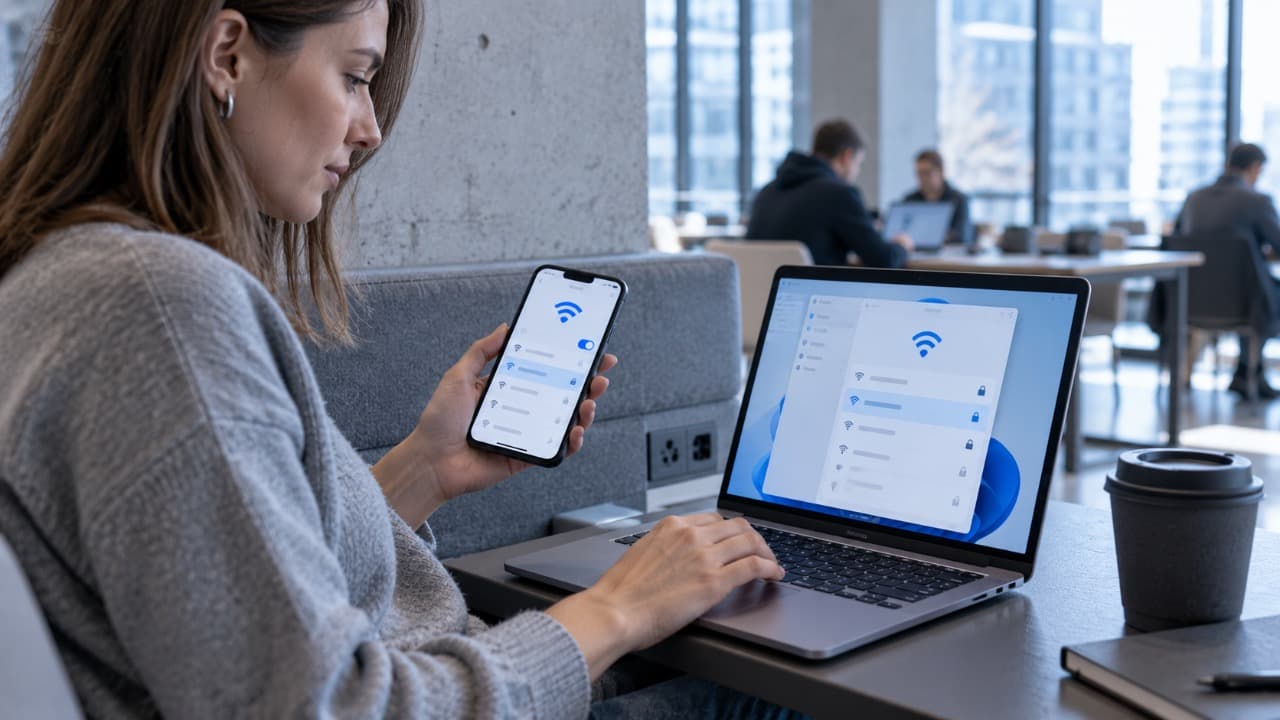
Для подключения к Wi-Fi устройство должно находиться в зоне действия беспроводной сети и поддерживать используемый роутером диапазон.
В большинстве случаев достаточно выбрать название сети, ввести пароль и дождаться подключения.
Что нужно знать перед подключением
Понадобятся:
- название Wi-Fi-сети – SSID;
- пароль беспроводной сети;
- устройство с работающим Wi-Fi-адаптером.
Название сети отображается в списке доступных Wi-Fi-сетей.
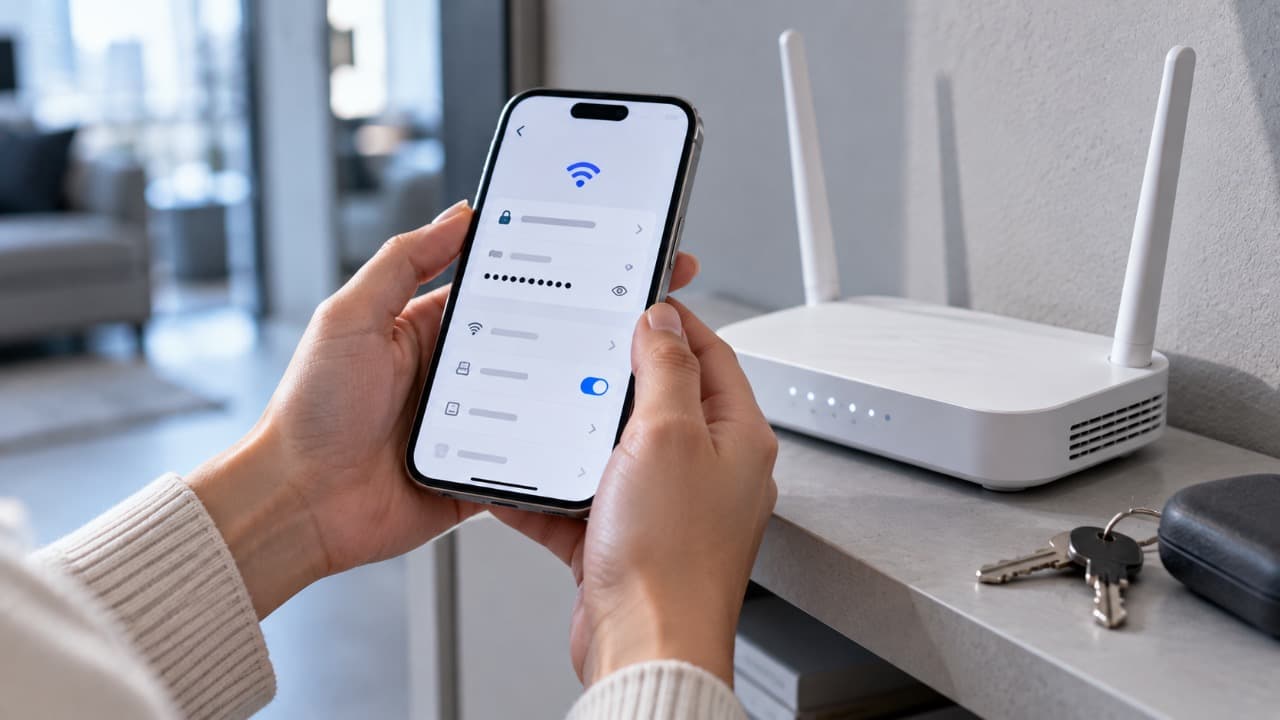
Пароль может быть указан на роутере, сохранён на другом устройстве или задан пользователем при настройке сети.
Не путайте пароль Wi-Fi с паролем входа в настройки роутера.
Как подключить Wi-Fi в Windows 11
На компьютере или ноутбуке с Windows 11:
- Нажмите значок сети на панели задач.
- Включите Wi-Fi, если он выключен.
- Откройте список доступных сетей.
- Выберите нужное название сети.
- Нажмите подключение.
- Введите пароль.
- Дождитесь подтверждения соединения.
Если сеть используется постоянно, можно оставить автоматическое подключение включённым.
После этого Windows будет пытаться подключаться к ней автоматически, когда компьютер находится в зоне действия сети.
Как подключить Wi-Fi в Windows 10
Порядок практически такой же.
Откройте список сетей через значок Wi-Fi на панели задач, выберите нужный SSID и введите пароль.
Если Wi-Fi вообще отсутствует в интерфейсе Windows, стоит проверить беспроводной адаптер и его драйвер.
Это отличается от ситуации, когда Wi-Fi включён, но конкретная сеть просто не отображается.
Как подключить Wi-Fi на Android
На Android:
- Откройте настройки.
- Перейдите в раздел Wi-Fi или сетевых подключений.
- Включите Wi-Fi.
- Выберите сеть из списка.
- Введите пароль.
- Подтвердите подключение.
Названия разделов могут немного отличаться у Samsung, Xiaomi, Huawei, Honor и других производителей.
После успешного подключения сеть обычно сохраняется в памяти телефона.
При следующем появлении в зоне действия смартфон сможет подключиться автоматически.
Как подключить Wi-Fi на iPhone
На iPhone или iPad:
- Откройте «Настройки».
- Перейдите в раздел Wi-Fi.
- Включите Wi-Fi.
- Выберите название сети.
- Введите пароль.
- Подтвердите подключение.
После успешного соединения устройство запоминает сеть.
Если пароль позднее изменится на роутере, сохранённые данные на iPhone станут неактуальными и пароль потребуется ввести заново.
Как подключить Wi-Fi на Mac
На Mac откройте меню Wi-Fi, выберите нужную сеть и введите пароль.
Если сеть сохранена ранее, macOS может подключиться к ней автоматически.
Если компьютер видит соседние сети, но не отображает нужную, проблема, вероятнее всего, не связана с самим Wi-Fi-адаптером.
Как понять, какую сеть выбирать
Роутер может создавать одну или несколько беспроводных сетей.
Например:
Home
Home_2.4
Home_5G
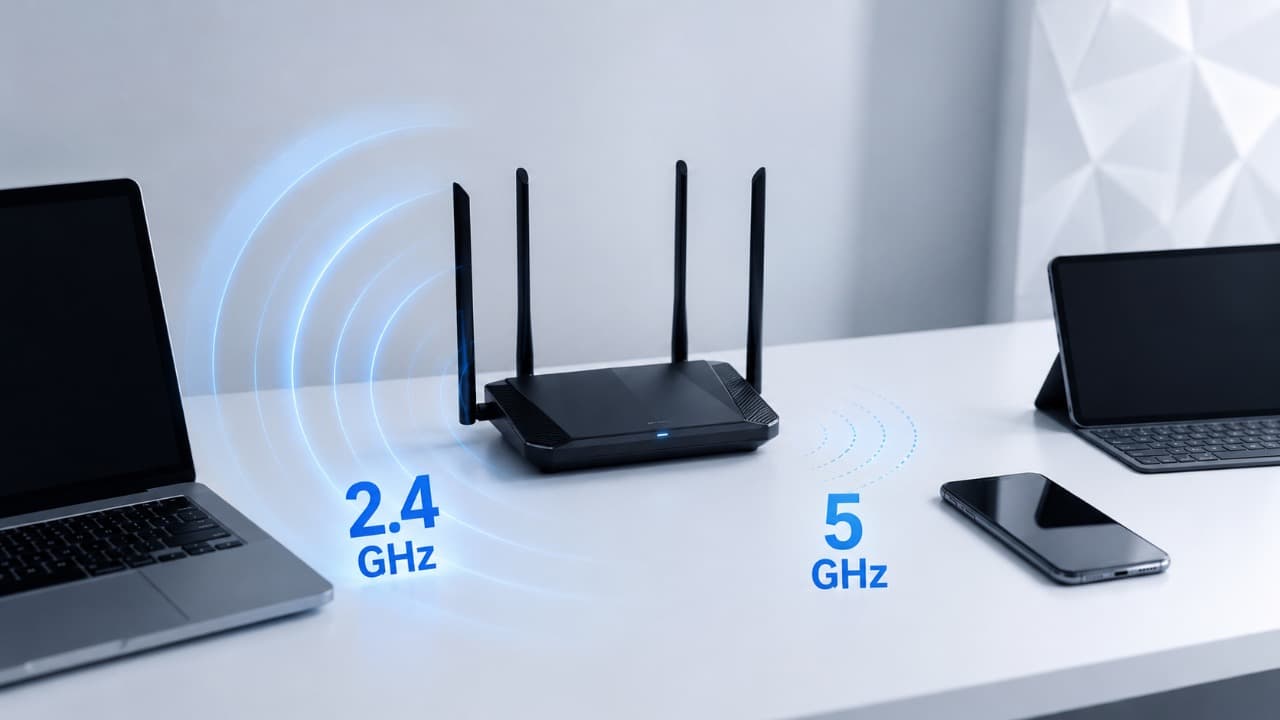
Сети 2,4 и 5 ГГц могут иметь одинаковые или разные названия.
| Диапазон | Особенности |
|---|---|
| 2,4 ГГц | Большая дальность, лучше проходит через препятствия, больше помех |
| 5 ГГц | Обычно выше скорость, меньше дальность через стены |
Если сеть 5 ГГц не отображается, но 2,4 ГГц работает, это отдельная ситуация. Используйте решение Сеть Wi-Fi 5 ГГц не отображается: что проверить.
Где взять пароль от Wi-Fi
Если пароль неизвестен, сначала проверьте:
- наклейку на роутере;
- устройство, которое уже подключено к этой сети;
- настройки роутера;
- данные, которые предоставил владелец сети.
Если пароль менялся после установки роутера, заводской пароль с наклейки уже может не подходить.
Не выполняйте заводской сброс роутера только ради поиска пароля – обычно существуют более простые способы его восстановить.
Почему пишет «неверный пароль»
Проверьте:
- правильность регистра;
- раскладку клавиатуры;
- отсутствие лишних пробелов;
- правильное название сети;
- не менялся ли пароль недавно.
Если устройство раньше подключалось к сети, но после изменения пароля больше не подключается, удалите сохранённую сеть и выполните подключение заново.
Как забыть сеть и подключиться снова
Сохранённый профиль иногда содержит старый пароль или некорректные параметры.
В настройках Wi-Fi найдите нужную сеть и выберите функцию удаления или «забыть сеть».
После этого:
- снова откройте список сетей;
- выберите тот же SSID;
- введите актуальный пароль;
- проверьте подключение.
Это не изменяет настройки самого роутера.
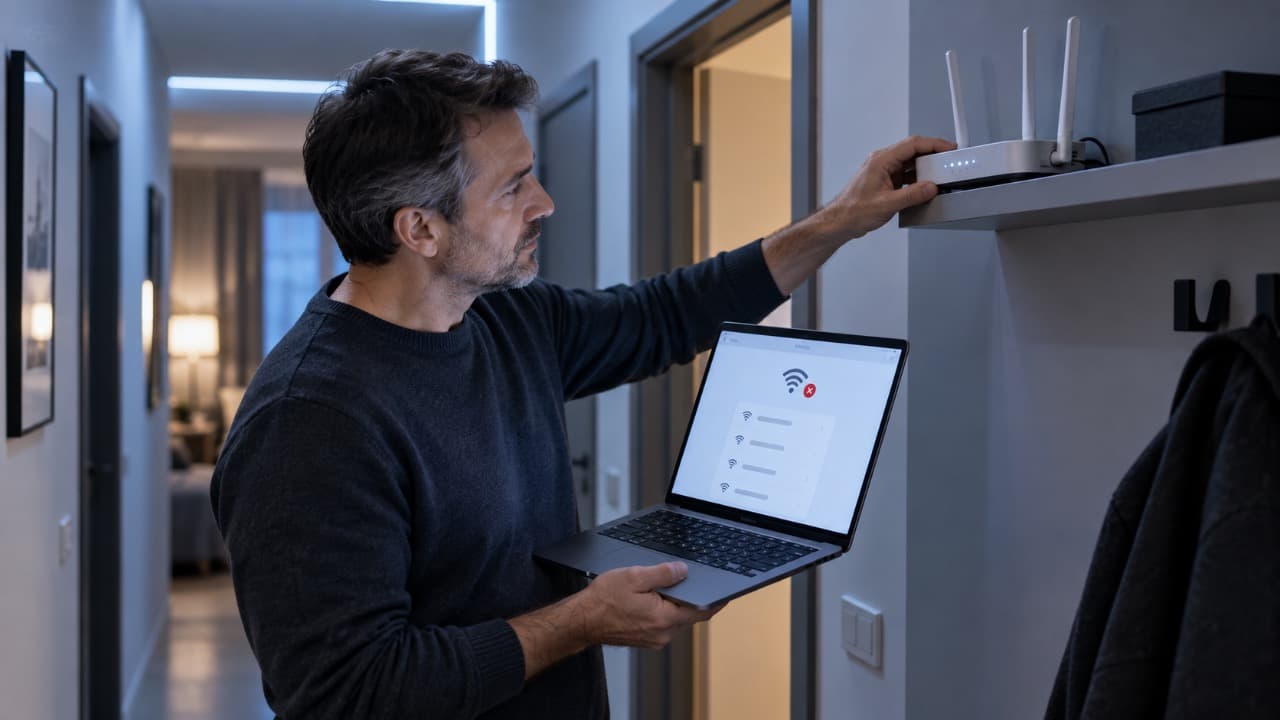
Wi-Fi сеть вообще не отображается
Сначала посмотрите, видит ли устройство другие сети.
Если не отображается ни одной беспроводной сети, проверяйте:
- включён ли Wi-Fi;
- работает ли беспроводной адаптер;
- установлен ли драйвер;
- не включён ли режим полёта;
- исправен ли сам адаптер.
Если другие сети видны, а нужной нет, проверьте роутер, расстояние до него и используемый диапазон.
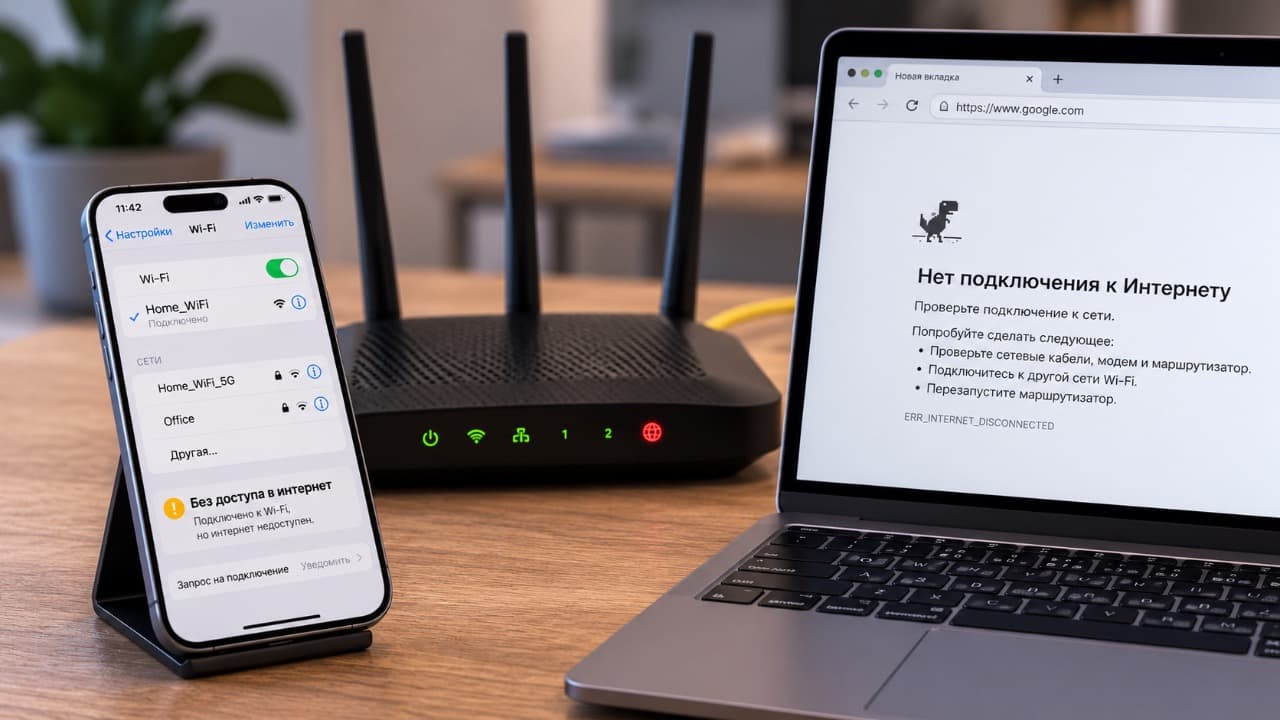
Устройство подключилось, но интернета нет
Успешное подключение к Wi-Fi ещё не означает, что интернет работает.
Wi-Fi отвечает за беспроводное соединение устройства с роутером или точкой доступа.
Интернет может отсутствовать из-за:
- проблемы у провайдера;
- отсутствия соединения WAN;
- ошибки настроек роутера;
- проблем с DNS;
- неверных сетевых параметров.
В такой ситуации используйте решение Wi-Fi подключён, но интернета нет: что проверить.
Телефон подключается, а ноутбук нет
Если одна и та же сеть нормально работает на телефоне, роутер и пароль, скорее всего, исправны.
Тогда проверяйте конкретный компьютер:
- Wi-Fi-адаптер;
- драйвер;
- сохранённый профиль сети;
- поддерживаемый диапазон;
- параметры безопасности.
Для такой ситуации есть отдельное решение Телефон подключается к Wi-Fi, а ноутбук нет: что проверить.
Почему устройство постоянно отключается после подключения
Если сеть подключается нормально, но спустя некоторое время соединение исчезает, проблема уже относится к стабильности Wi-Fi.
Возможны слабый сигнал, помехи, энергосбережение, драйвер адаптера или сбой роутера.
Это не нужно исправлять многократным удалением и повторным добавлением сети.
Нужно ли настраивать IP вручную
Для обычной домашней сети – обычно нет.
Большинство роутеров автоматически выдаёт устройствам сетевые параметры через DHCP.
Ручные IP-адреса нужны только в определённых конфигурациях.
Если вы не меняли сетевые настройки специально, оставляйте автоматическое получение IP-адреса и DNS.
Что делать после подключения
Проверьте:
- появился ли значок активного Wi-Fi;
- открывается ли сайт;
- работает ли интернет на других устройствах;
- сохраняется ли соединение после нескольких минут работы.
| Ситуация | Что проверять |
|---|---|
| Сеть не отображается | Wi-Fi, диапазон, сигнал и роутер |
| Пароль не принимается | Пароль, раскладку и сохранённый профиль |
| Подключено без интернета | Роутер, провайдера и сетевые настройки |
| Работает только рядом с роутером | Покрытие и уровень сигнала |
| Отключается через некоторое время | Стабильность Wi-Fi, драйвер и энергосбережение |
В большинстве случаев подключение Wi-Fi не требует изменения настроек роутера. Если сеть видна и пароль известен, сначала подключайте устройство стандартным способом и только при появлении конкретной ошибки переходите к её диагностике.
Обновлено:

Комментарии (0)