
Почему не подключается Wi-Fi: что проверить
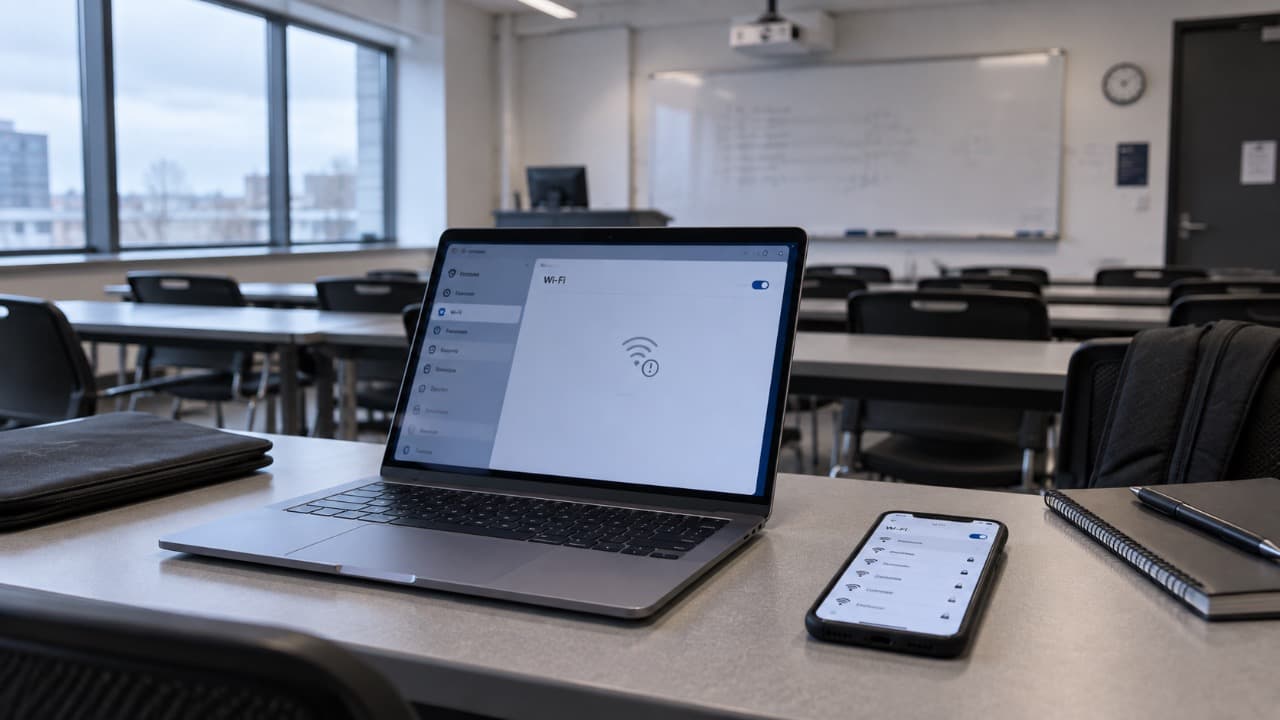
Если устройство видит Wi-Fi-сеть, но не может к ней подключиться, причина обычно находится в пароле, сохранённых настройках сети, уровне сигнала, диапазоне или параметрах безопасности роутера. Сначала важно определить, проблема возникает только на одном устройстве или одновременно на всех клиентах.
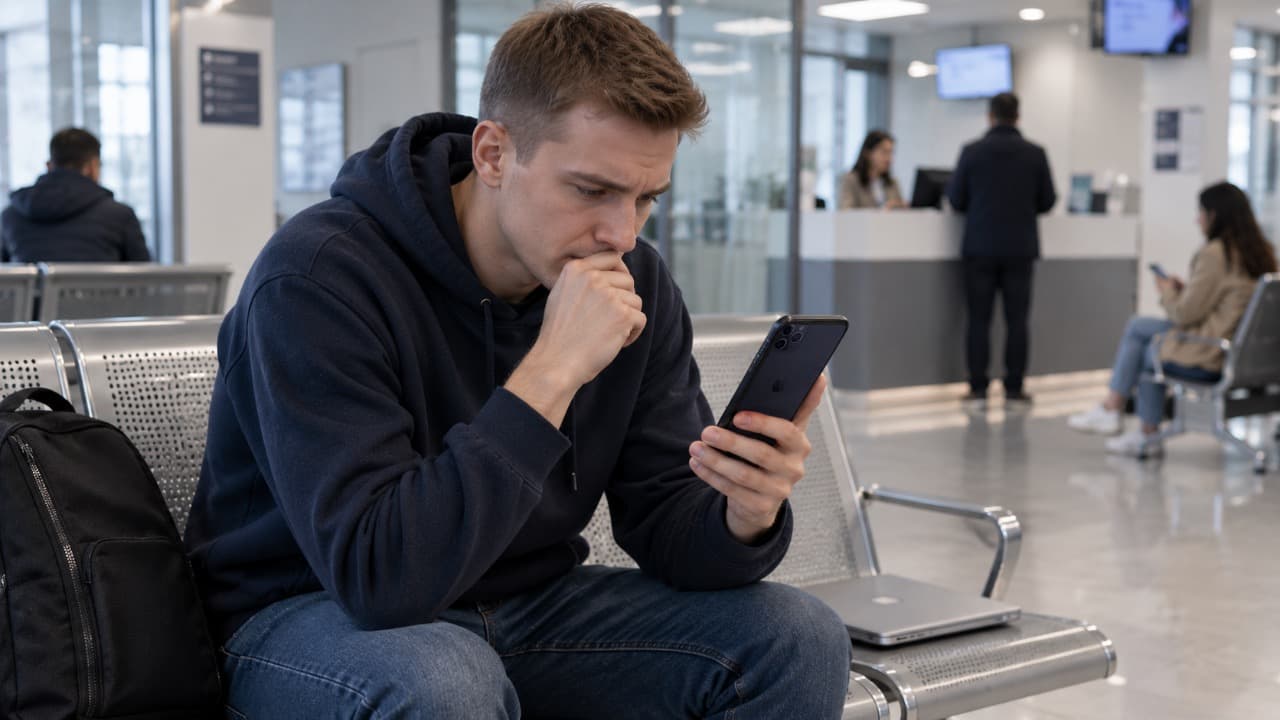
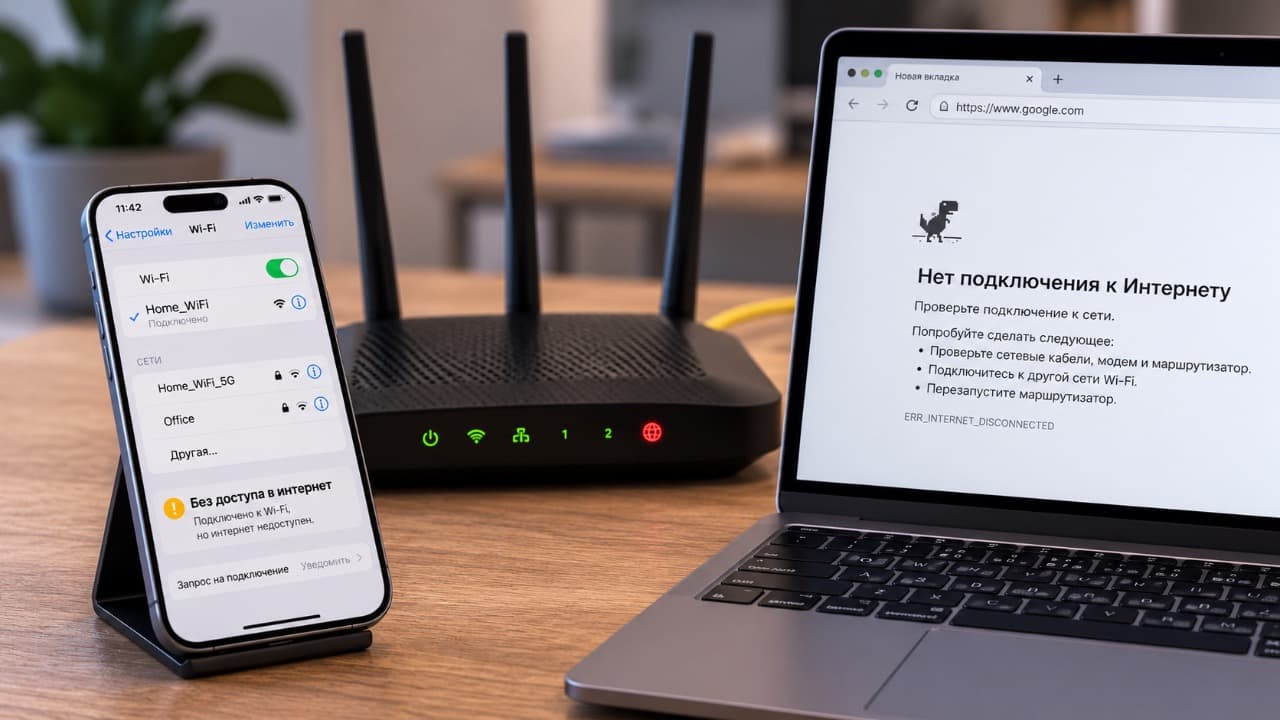
Ошибка подключения к Wi-Fi отличается от ситуации, когда устройство уже соединилось с роутером, но интернет не работает.
Если телефон или ноутбук показывает сеть в списке, но выдаёт сообщение вроде «Не удалось подключиться», постоянно запрашивает пароль или зависает на получении IP-адреса, проверять нужно именно процесс соединения с беспроводной сетью.
Сначала проверьте другие устройства
Попробуйте подключить к той же Wi-Fi-сети другой телефон, ноутбук или планшет.
| Результат | Что это означает |
|---|---|
| Не подключается только одно устройство | Скорее всего, проблема на стороне этого устройства |
| Не подключается ни одно устройство | Проверяйте роутер и параметры Wi-Fi |
| Другие устройства уже подключены и работают | Роутер в целом исправен |
| Новые устройства не подключаются, а старые работают | Проверьте пароль, безопасность и ограничения роутера |
Такой тест позволяет сразу сузить круг причин и не менять настройки роутера без необходимости.
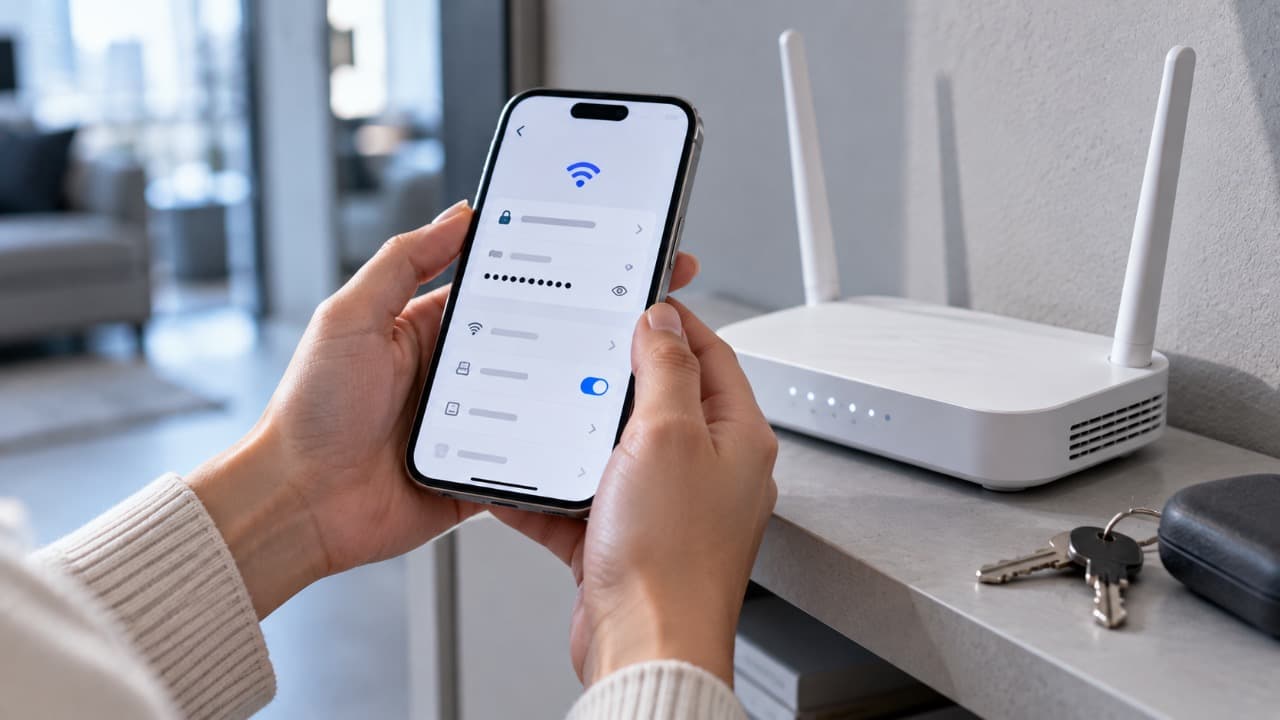
Проверьте пароль Wi-Fi
Одна из самых частых причин – неверный пароль.
Учитывайте:
- регистр букв;
- раскладку клавиатуры;
- цифры и похожие символы;
- случайные пробелы;
- недавно изменённый пароль.
Если пароль длинный, лучше не вводить его по памяти.
Если другое устройство уже подключено к этой сети, посмотреть сохранённый пароль можно по инструкции Как узнать пароль от Wi-Fi.
Удалите сохранённую сеть и подключитесь заново
Если устройство раньше нормально работало с этой сетью, но затем перестало подключаться, в памяти могли остаться старые параметры.
Например, пароль Wi-Fi изменился, а телефон или ноутбук продолжает использовать сохранённый профиль.
Удалите сеть через функцию «Забыть сеть» или аналогичный пункт, затем подключитесь снова и введите актуальный пароль.
Общий принцип:
Удалить сохранённую сеть
        ↓
Найти Wi-Fi заново
        ↓
Ввести актуальный пароль
        ↓
Подключиться
Удаление профиля на телефоне или компьютере не сбрасывает настройки самого роутера.
Подойдите ближе к роутеру
Устройство может видеть название сети даже при слишком слабом сигнале для стабильного подключения.
Для проверки подойдите к роутеру на несколько метров и попробуйте снова.
Если рядом соединение устанавливается, а в дальней комнате – нет, проблема относится к покрытию сети.
Для такой ситуации используйте решение Wi-Fi плохо ловит в другой комнате: что делать.
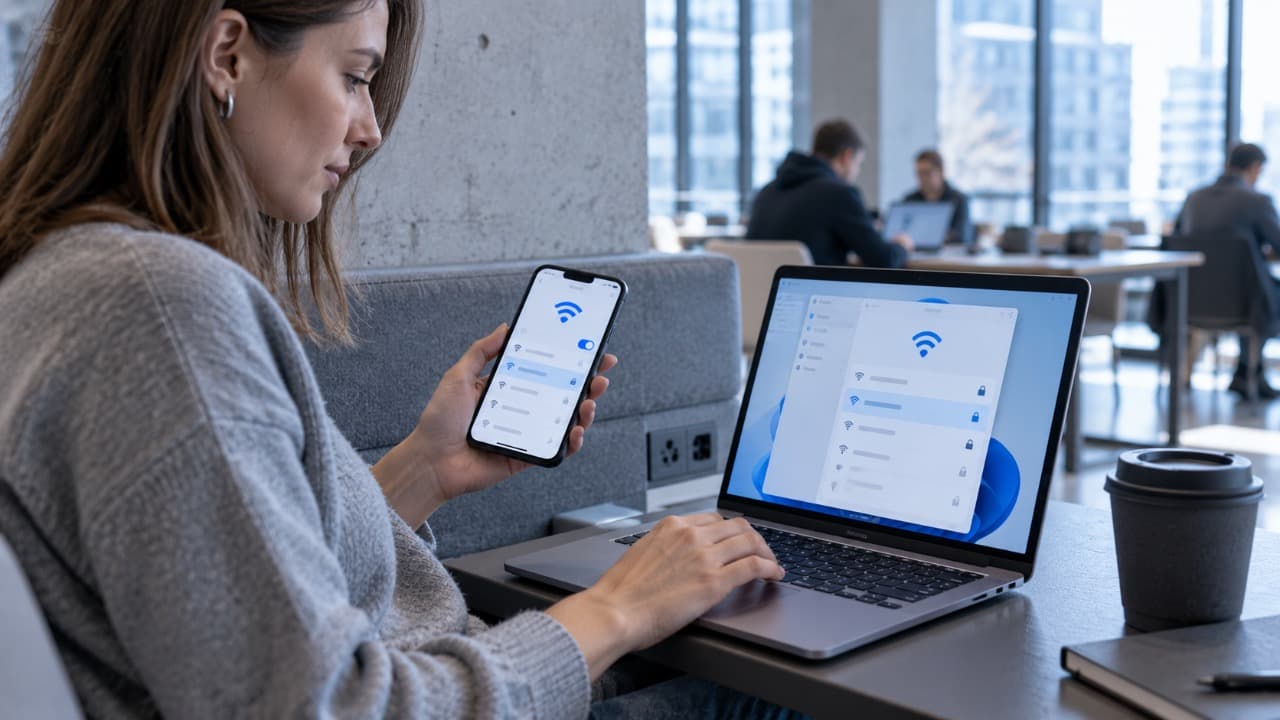
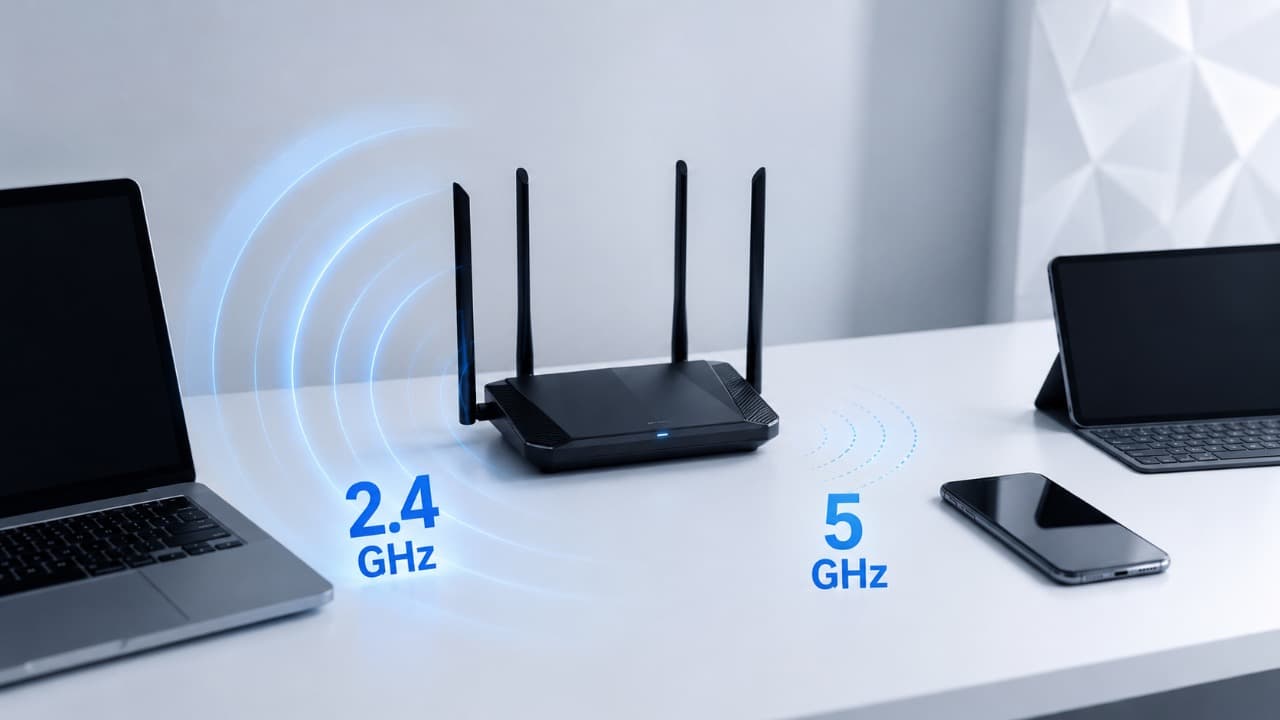
Проверьте диапазон 2,4 и 5 ГГц
Некоторые устройства не поддерживают 5 ГГц или работают не со всеми каналами этого диапазона.
Если роутер создаёт две сети, например:
Home_2.4
Home_5G
попробуйте подключиться к 2,4 ГГц.
Особенно это актуально для старых ноутбуков, бюджетных смартфонов и некоторых устройств умного дома.
Если сеть 5 ГГц вообще не появляется, используйте решение Сеть Wi-Fi 5 ГГц не отображается: что проверить.
Почему пишет «Не удалось подключиться к этой сети»
В Windows такое сообщение может появляться из-за:
- повреждённого сохранённого профиля;
- неправильного пароля;
- проблемы драйвера Wi-Fi;
- несовместимых настроек безопасности;
- ошибки самого адаптера;
- изменений параметров роутера.
Сначала удалите сохранённую сеть и попробуйте подключиться заново.
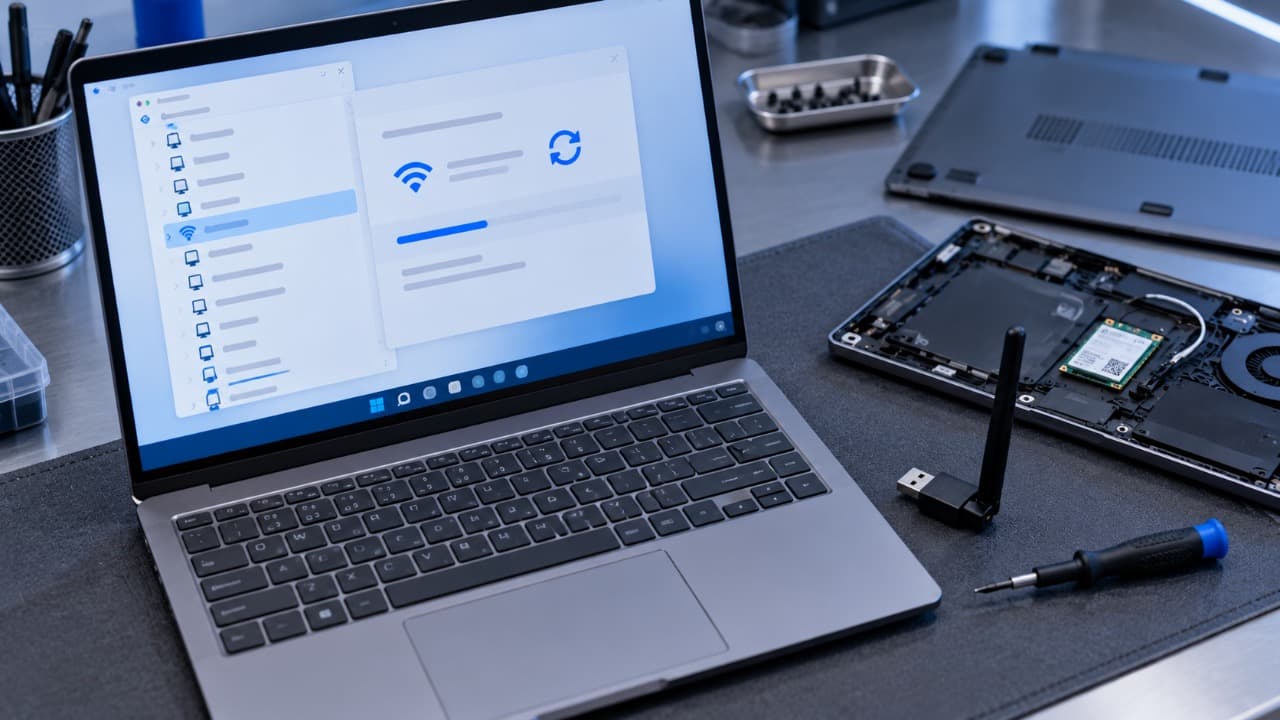
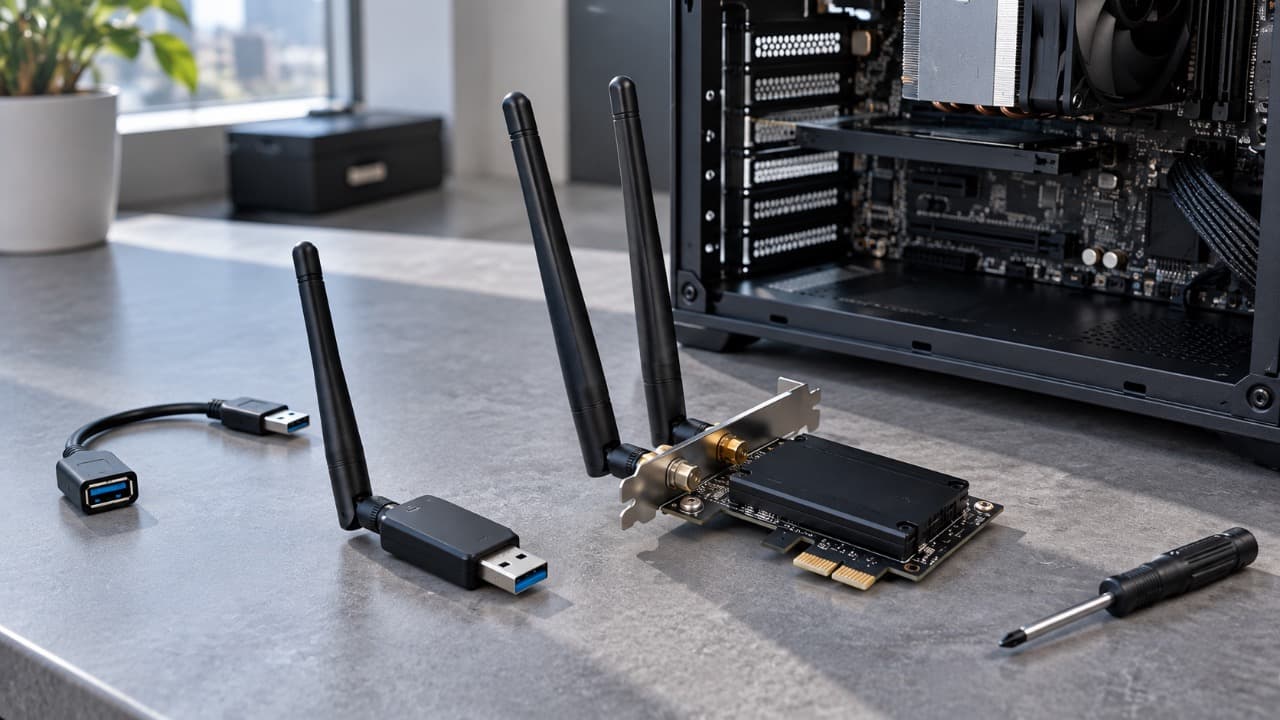
Если это не помогает, проверьте Wi-Fi-адаптер в диспетчере устройств.
Для проверки и переустановки программного обеспечения адаптера есть отдельное решение Как установить или обновить драйвер Wi-Fi в Windows.
Подключение зависает на получении IP-адреса
Иногда пароль принимается, но устройство долго показывает получение сетевого адреса и не завершает подключение.
Обычно роутер автоматически выдаёт клиентам параметры через DHCP.
Если этот этап не проходит, попробуйте:
- Отключить и снова включить Wi-Fi на устройстве.
- Забыть сеть и подключиться повторно.
- Перезагрузить роутер.
- Проверить подключение другого нового устройства.
- Убедиться, что в роутере не отключена автоматическая выдача адресов.
Не задавайте случайный статический IP только для того, чтобы обойти ошибку – это может создать дополнительную проблему.
Перезагрузите роутер и устройство
Если сеть работала раньше и настройки не менялись, обычная перезагрузка может устранить временный сбой.
Сначала перезагрузите устройство, которое не подключается.
Если это не помогло, перезапустите роутер штатным способом и дождитесь его полной загрузки.
Проверьте режим полёта и Wi-Fi
На телефоне или ноутбуке Wi-Fi может некорректно восстановиться после режима полёта, сна или энергосбережения.
Попробуйте:
- выключить Wi-Fi;
- подождать несколько секунд;
- включить его снова;
- при необходимости включить и выключить режим полёта.
Если переключатель Wi-Fi вообще отсутствует в Windows, проблема уже может относиться к адаптеру или драйверу.
Почему старое устройство не подключается к новому роутеру
Причина может быть в параметрах безопасности.
Современный роутер способен использовать WPA3, тогда как старое устройство поддерживает только WPA2.
В таком случае устройство может видеть SSID, но не устанавливать соединение.
В настройках роутера проверьте режим защиты. Для сети со старыми клиентами иногда требуется совместимый режим WPA2/WPA3 или WPA2 – в зависимости от возможностей оборудования.
Не отключайте шифрование полностью только ради проверки.
Проверьте, не включены ли ограничения на роутере
Некоторые роутеры позволяют ограничивать подключение новых устройств.
Причиной могут быть:
- фильтрация MAC-адресов;
- белый список клиентов;
- родительский контроль;
- ограничение количества подключений;
- гостевая сеть с дополнительными правилами.
Если проблема появилась после изменения настроек роутера, временно верните изменённый параметр и проверьте результат.
Почему телефон подключается, а ноутбук нет
Если смартфон работает с этой же сетью, пароль и основная конфигурация роутера, скорее всего, исправны.
Тогда проверять стоит сам ноутбук:
- драйвер Wi-Fi;
- сохранённый профиль;
- диапазон;
- поддержку стандарта безопасности;
- состояние беспроводного адаптера.
Для этого сценария есть отдельное решение Телефон подключается к Wi-Fi, а ноутбук нет: что проверить.
Устройство подключилось, но интернет всё равно не работает
Это уже другая неисправность.
Если статус показывает успешное подключение к Wi-Fi, значит устройство установило связь с роутером. Отсутствие доступа в интернет нужно диагностировать отдельно.
Используйте решение Wi-Fi подключён, но интернета нет: что проверить.
В каком порядке проверять
Чтобы не менять сразу несколько настроек, действуйте последовательно:
- Попробуйте подключить другое устройство.
- Проверьте пароль Wi-Fi.
- Удалите сохранённую сеть и подключитесь заново.
- Подойдите ближе к роутеру.
- Попробуйте диапазон 2,4 ГГц.
- Перезагрузите телефон, компьютер или ноутбук.
- Перезагрузите роутер.
- На Windows проверьте Wi-Fi-адаптер и драйвер.
- Проверьте режим безопасности и ограничения роутера.
Если проблема только на одном клиенте, не начинайте диагностику со сброса роутера. Сначала исключите настройки и неисправности конкретного устройства.
Обновлено:

Комментарии (0)