
Как заменить старый роутер на новый
Замена роутера обычно сводится к переносу кабеля провайдера и повторной настройке подключения, но старое устройство лучше не отключать окончательно, пока не сохранены его основные параметры. Особенно это важно при PPPoE, статическом IP, VLAN, IPTV или привязке подключения к MAC-адресу.
Перед заменой включите старый роутер и откройте его настройки. Даже если новый роутер поддерживает автоматическую настройку, несколько параметров лучше сохранить заранее.
Полезно записать или сфотографировать:
- тип подключения к интернету;
- PPPoE-логин, если используется;
- настройки статического IP;
- VLAN ID;
- параметры IPTV;
- имя и пароль Wi-Fi;
- MAC-адрес WAN старого роутера.
Пароль PPPoE в панели управления иногда отображается скрытым. Если он неизвестен, получить данные лучше у интернет-провайдера до отключения старого устройства.
Определите, куда сейчас подключён интернет
Посмотрите на кабель, который входит в WAN-порт старого роутера.
Обычно схема выглядит так:
кабель провайдера → WAN старого роутера
или:
оптический терминал ONT → Ethernet → WAN старого роутера
При замене этот же Ethernet-кабель нужно подключить в WAN или Internet нового роутера.
Если интернет приходит непосредственно по оптоволокну в устройство провайдера, переносить сам оптический кабель в обычный Wi-Fi роутер нельзя. Новый роутер подключается уже после ONT.
Сначала подключите новый роутер без удаления старого
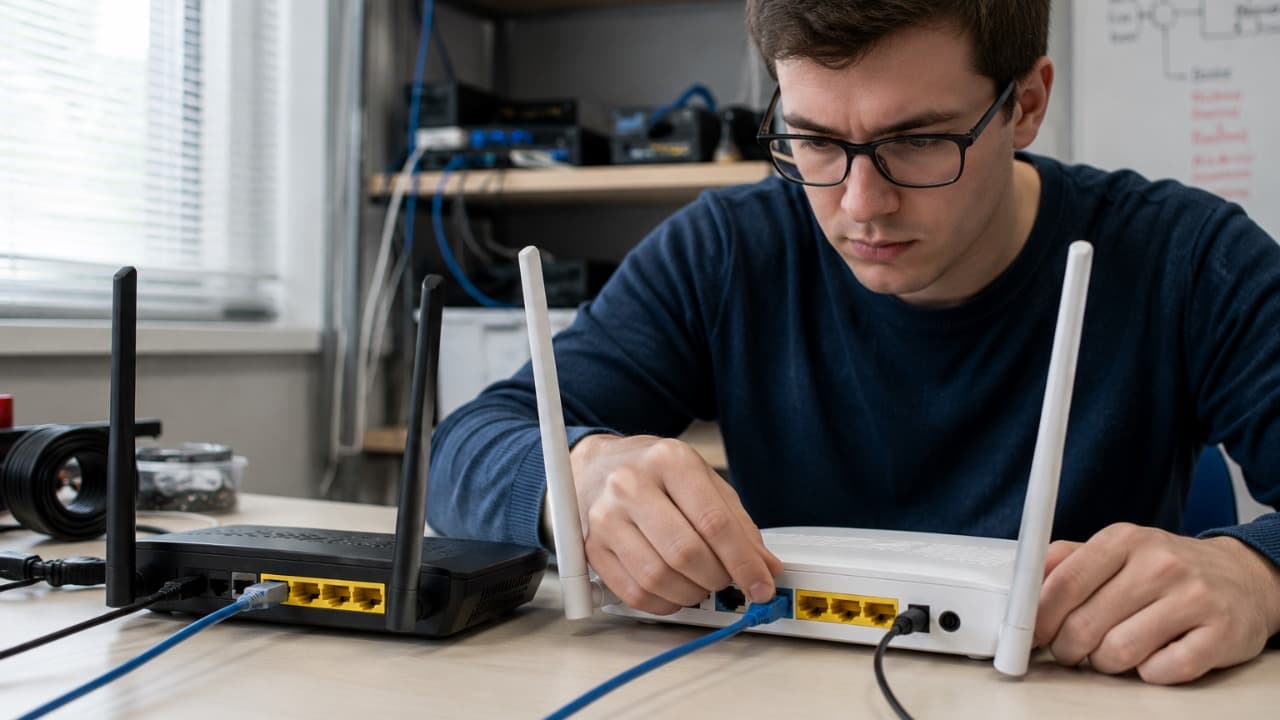
Отключите питание старого роутера и выньте кабель из его WAN-порта.
Подключите этот кабель в порт нового устройства, обозначенный как:
- WAN;
- Internet;
- WAN/LAN.
После этого включите новый роутер и дождитесь загрузки.
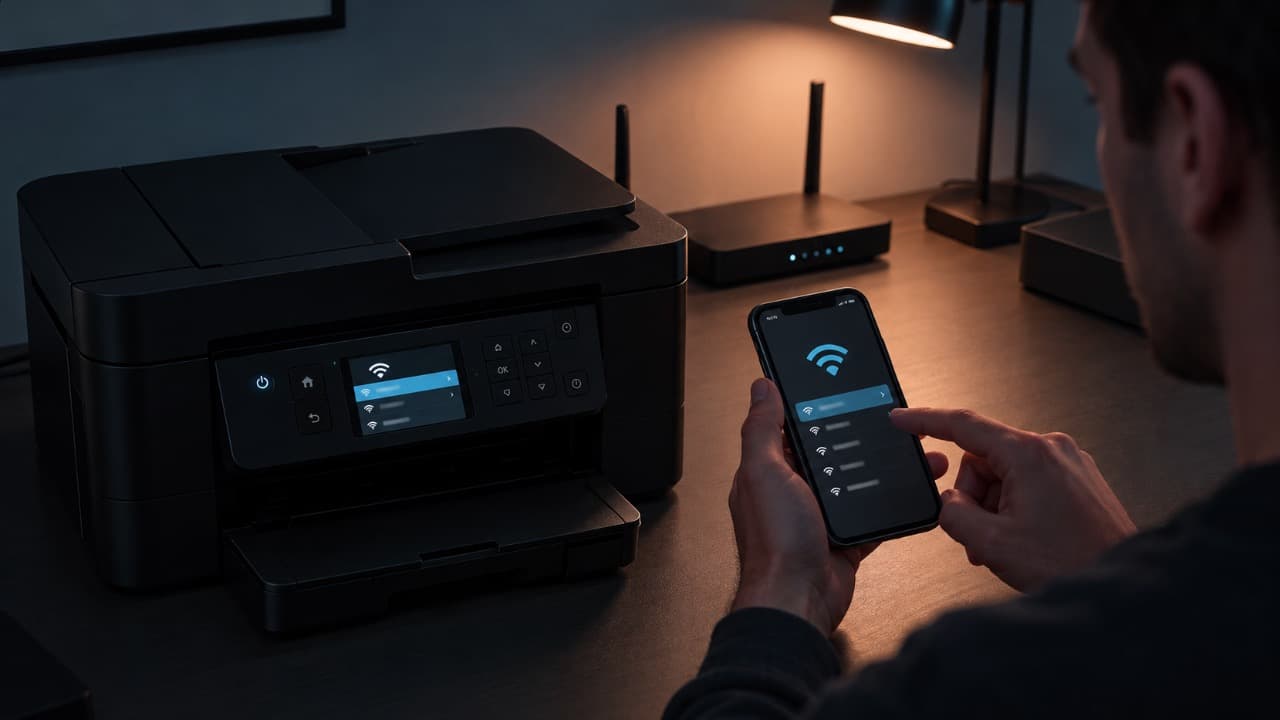
Телефон или компьютер нужно подключить уже к заводской Wi-Fi-сети нового устройства. Название сети и первоначальный пароль обычно указаны на наклейке корпуса.
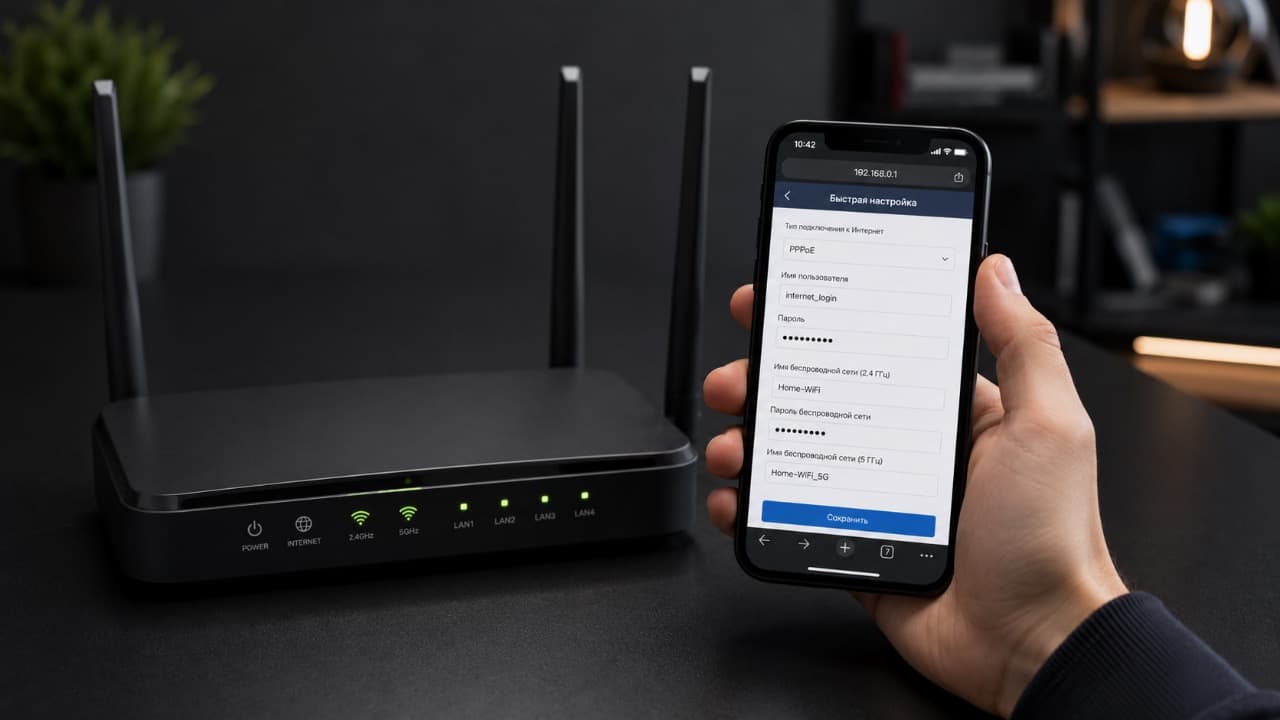
Если требуется первоначальная настройка со смартфона, используйте решение «Как настроить роутер через телефон».
Укажите тот же тип подключения
Новый роутер должен использовать тот способ подключения, который требует провайдер.
| Тип подключения | Что потребуется |
|---|---|
| Dynamic IP / DHCP | Обычно достаточно подключить кабель в WAN |
| PPPoE | Логин и пароль провайдера |
| Static IP | IP-адрес, маска, шлюз и DNS |
| VLAN | VLAN ID и иногда дополнительные параметры |
Если старый роутер работал через PPPoE, выбор автоматического IP на новом устройстве интернет не запустит.
То же относится к VLAN: если провайдер требует определённый идентификатор, его нужно перенести в новый роутер.
Если провайдер использует привязку по MAC-адресу
Иногда доступ разрешается только устройству с определённым WAN MAC-адресом.
После замены роутера провайдер видит другое устройство, поэтому интернет может не появиться даже при правильных остальных настройках.
В такой ситуации возможны два варианта:
- Сообщить провайдеру MAC-адрес нового роутера.
- Использовать функцию клонирования MAC-адреса старого роутера, если она поддерживается.
Можно ли оставить старое имя и пароль Wi-Fi
Да. Новому роутеру можно задать такое же имя Wi-Fi и тот же пароль, которые использовались раньше.
Например:
Home-WiFi
Если тип защиты и пароль совместимы, многие телефоны, телевизоры и другие устройства подключатся к новой сети автоматически.
Это особенно удобно, если дома много:
- смартфонов;
- телевизоров;
- камер;
- умных розеток;
- устройств умного дома.
Однако отдельные устройства после замены роутера всё равно могут потребовать повторного подключения.
Если хочется полностью отделить новую сеть от старой, достаточно задать другое имя Wi-Fi.
Что делать с диапазонами 2,4 и 5 ГГц
Новый роутер может создавать одну общую сеть для двух диапазонов или две отдельные.
Например:
Home-WiFi
Home-WiFi-5G
Для телефонов и ноутбуков обычно удобен диапазон 5 ГГц при хорошем сигнале.
Диапазон 2,4 ГГц остаётся полезен для устройств на большем расстоянии и старой техники, которая не поддерживает 5 ГГц.
Если старые устройства умного дома перестали подключаться после замены роутера, стоит проверить, включена ли сеть 2,4 ГГц.
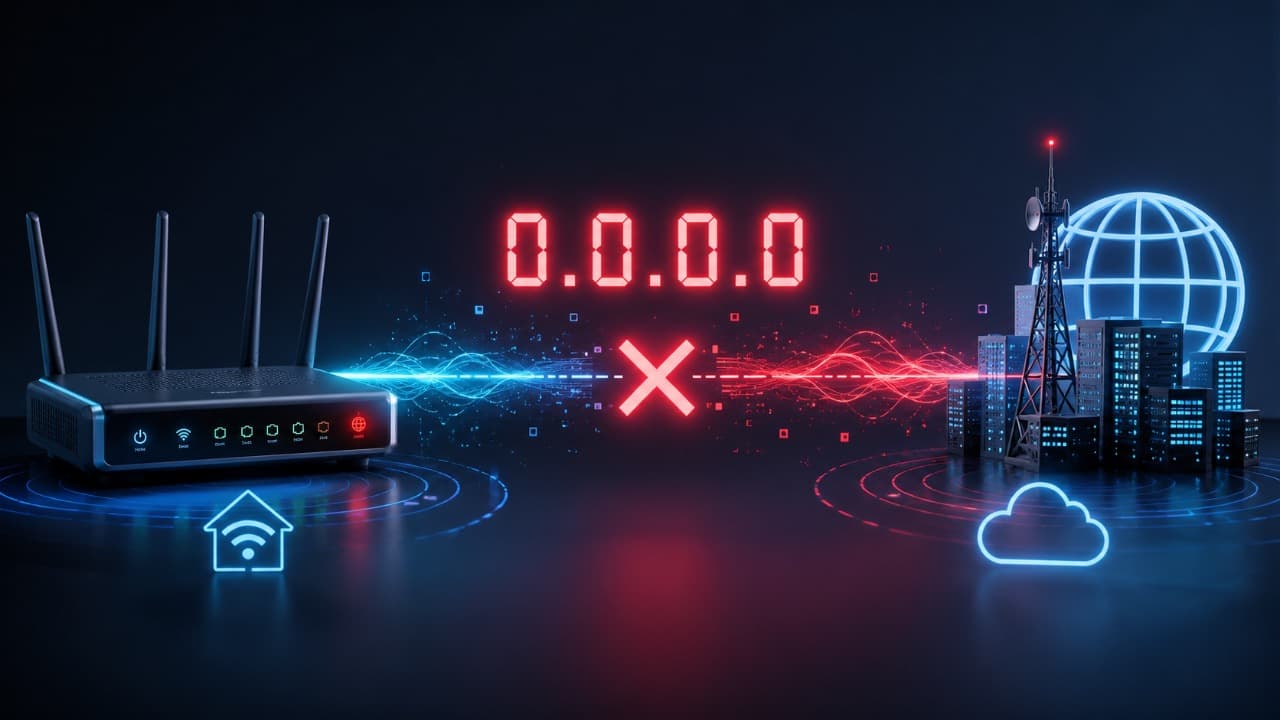
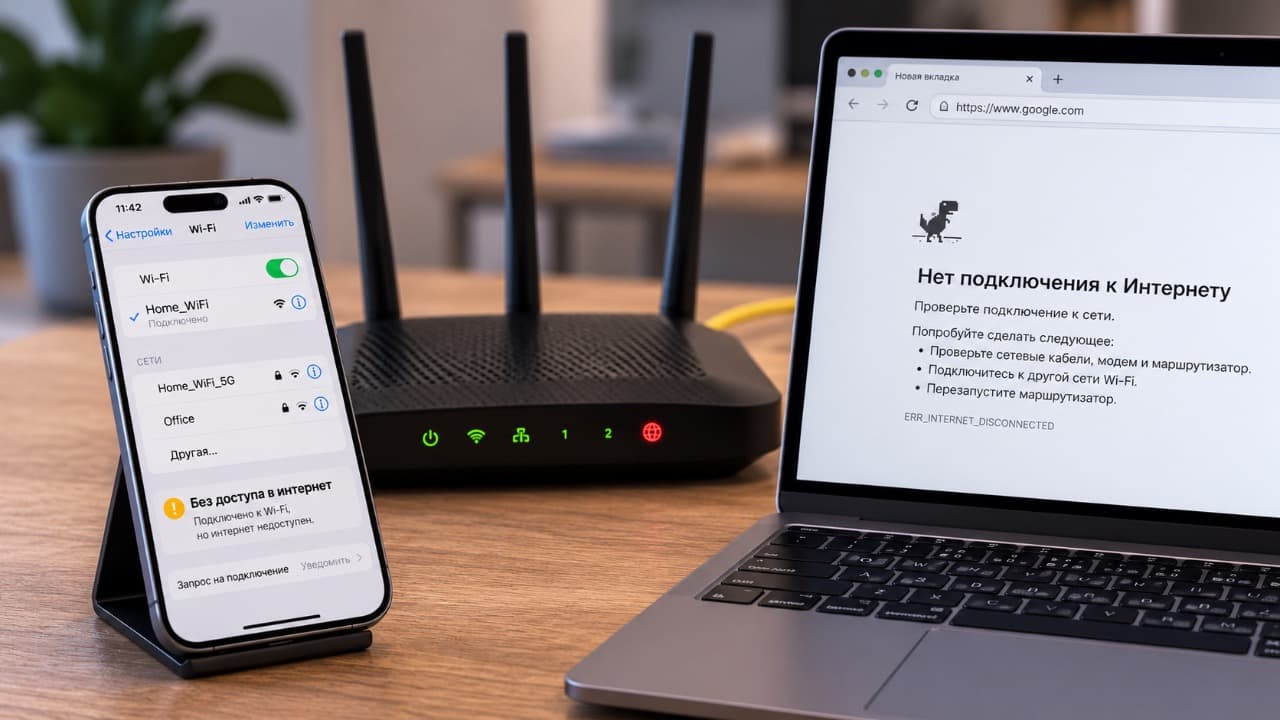
Если после замены Wi-Fi есть, а интернета нет
Сам факт появления Wi-Fi означает только то, что беспроводная часть нового роутера работает.
Проверьте:
- кабель действительно подключён в WAN, а не в обычный LAN;
- выбран правильный тип WAN-подключения;
- введены правильные данные PPPoE;
- перенесён VLAN, если он нужен;
- нет привязки по MAC-адресу;
- ONT или модем провайдера работает нормально.
После подключения нового роутера иногда полезно перезапустить и устройство провайдера – например, ONT или кабельный модем. Некоторые устройства запоминают ранее подключённое оборудование до перезагрузки.
Если новый роутер не получает адрес от провайдера, смотрите решение «Роутер не получает IP-адрес от провайдера: что проверить».
Проверьте подключение до отключения старого роутера окончательно
После настройки откройте несколько сайтов и проверьте интернет на разных устройствах.
Также стоит проверить:
- Wi-Fi 2,4 ГГц;
- Wi-Fi 5 ГГц;
- Ethernet-порты;
- IPTV, если используется;
- устройства умного дома;
- скорость соединения.
Старый роутер лучше не сбрасывать до завершения этой проверки. Если обнаружится забытый параметр, его ещё можно будет посмотреть в старой конфигурации.
Когда новый роутер стабильно работает, старое устройство можно отключить окончательно или использовать отдельно – например, как дополнительную точку доступа. Для такой схемы подходит решение «Как подключить второй роутер к основному».
Обновлено:
Комментарии (0)