
Как подключить второй роутер к основному
Второй роутер можно использовать по-разному: расширить одну домашнюю сеть, создать отдельную сеть за вторым роутером или подключить его к основному без кабеля. От выбранной схемы зависит, в какие порты соединять устройства и нужно ли отключать DHCP.
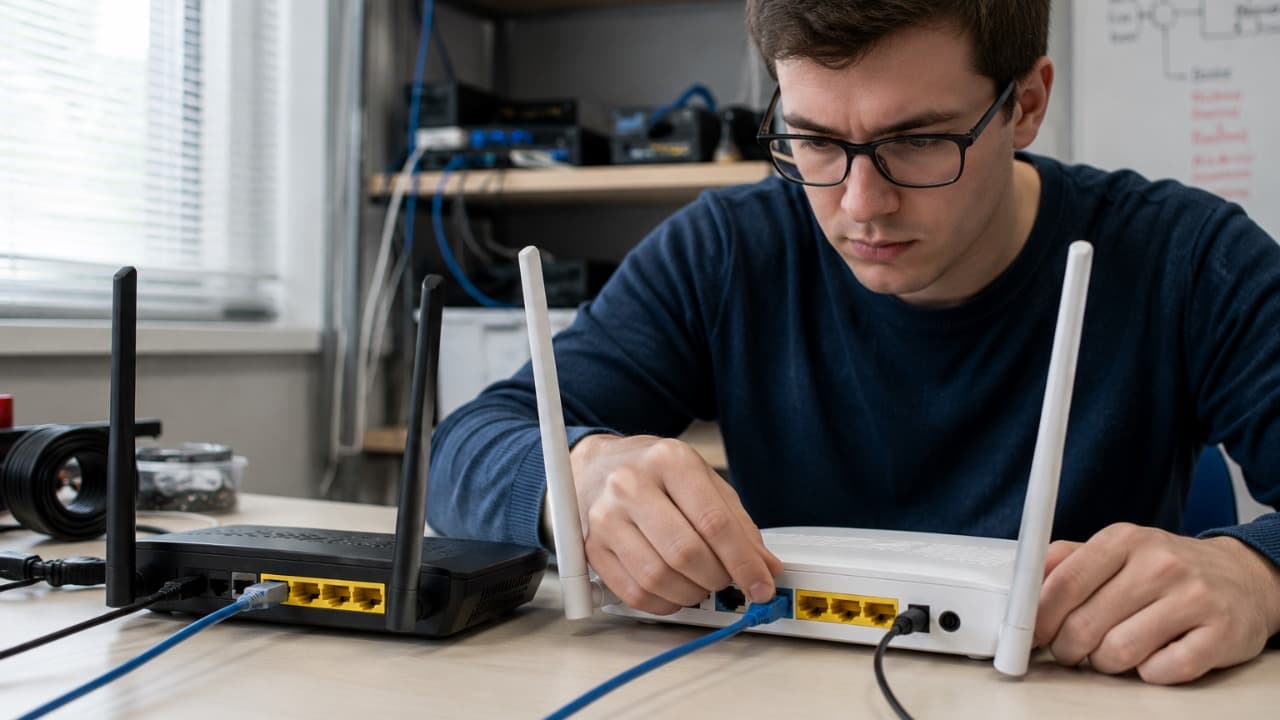
Самая частая задача – поставить второй роутер в другой комнате, соединить его кабелем с основным и получить там ещё одну точку Wi-Fi и несколько Ethernet-портов.
Для этого обычно лучше всего подходит схема LAN–LAN. Второй роутер фактически перестаёт маршрутизировать трафик и работает как точка доступа.
Но это не единственный вариант.
| Что нужно получить | Как подключать |
|---|---|
| Одна общая домашняя сеть | LAN основного → LAN второго |
| Отдельная сеть за вторым роутером | LAN основного → WAN второго |
| Расширить Wi-Fi без кабеля | Режим Repeater, WDS, Bridge или Mesh |
Вариант 1: второй роутер как точка доступа
Для дома это обычно самый удобный способ.
Компьютеры, телефоны, телевизоры и другие устройства остаются в одной локальной сети независимо от того, к какому роутеру они подключены.
Схема выглядит так:
Интернет
   │
Основной роутер
   │ LAN
   │
   └──────────── LAN второго роутера
                    │
                    ├── Wi-Fi
                    └── Ethernet
Главный момент – кабель подключается в LAN-порт второго роутера, а не в WAN.
Сначала узнайте адрес основного роутера
Допустим, основной роутер имеет адрес:
192.168.1.1
и раздаёт устройствам адреса:
192.168.1.2 – 192.168.1.254
Второму роутеру нужно назначить собственный свободный адрес из той же сети, например:
192.168.1.2
При этом его адрес не должен совпадать с адресом основного роутера или другого устройства.
Удобнее выделить адрес второго роутера вне диапазона, который основной DHCP автоматически раздаёт клиентам.
Например:
Основной роутер: 192.168.1.1

DHCP основного:
192.168.1.100 – 192.168.1.200

Второй роутер:
192.168.1.2
Так вероятность конфликта адресов будет минимальной.
DHCP на втором роутере нужно отключить
При схеме LAN–LAN адреса всем устройствам должен выдавать только основной роутер.
Поэтому на втором отключите DHCP Server.
В итоге происходит следующее:
телефон подключается ко второму Wi-Fi → запрос DHCP проходит к основному роутеру → основной выдаёт IP, шлюз и DNS
Если оставить два DHCP-сервера в одной сети, клиенты могут получать разные параметры. Это приводит к очень неприятным плавающим неисправностям: одно устройство работает, другое теряет интернет, а после переподключения ситуация меняется.
После настройки соедините LAN с LAN
Последовательность получается такой:
- Настройте локальный IP второго роутера.
- Отключите на нём DHCP.
- Сохраните настройки.
- После изменения IP снова войдите в его панель уже по новому адресу.
- Соедините LAN-порт основного роутера с LAN-портом второго.
- Проверьте подключение телефона или ноутбука ко второму Wi-Fi.
WAN-порт второго роутера при такой схеме обычно остаётся свободным.
Если в прошивке есть отдельный режим Access Point / AP, лучше использовать его. Тогда роутер сам отключает лишнюю маршрутизацию и превращается в точку доступа.
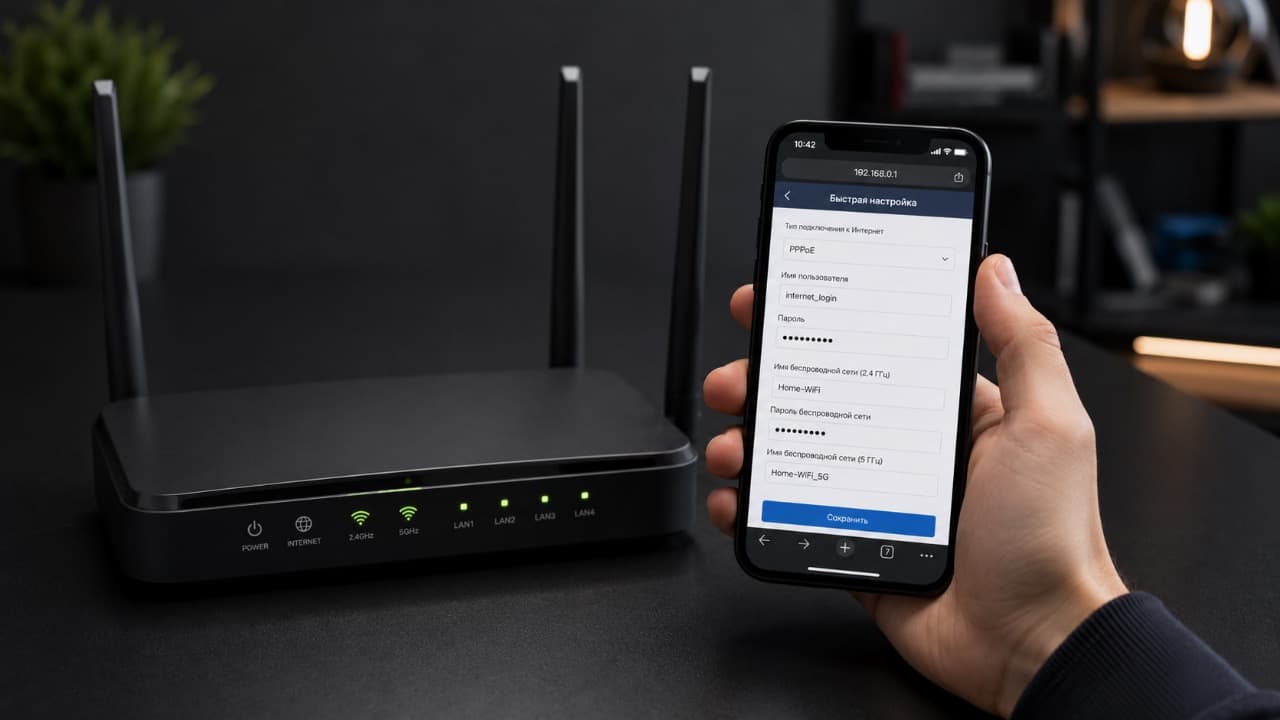
Как настроить Wi-Fi на втором роутере
Есть два нормальных варианта.
Одинаковое имя сети
На обоих роутерах устанавливаются одинаковые:
- SSID;
- пароль;
- тип защиты.
Тогда пользователь видит одну сеть.
Но обычные независимые роутеры не превращаются от этого в полноценную Mesh-систему. Решение о переходе между точками часто принимает сам телефон или ноутбук, поэтому устройство иногда продолжает держаться за слабый сигнал старой точки.
Разные имена сети
Например:
Home
Home-2
Так проще вручную понимать, к какому роутеру подключено устройство.
Для диагностики это даже удобнее.
Если второй роутер устанавливается именно из-за плохого покрытия в дальней комнате, смотрите также решение «Wi-Fi плохо ловит в другой комнате: что делать».
Не ставьте обе точки на один загруженный канал
Если два роутера стоят относительно близко и используют одинаковый канал, они могут мешать друг другу.
Для диапазона 2,4 ГГц особенно важно не размещать соседние точки на перекрывающихся каналах без необходимости.
Если роутеры позволяют автоматически выбирать канал и работают нормально, настройку можно оставить автоматической.
Но при нестабильной сети полезно проверить эфир и распределить точки так, чтобы они меньше конкурировали между собой.
Вариант 2: подключение через WAN второго роутера
Иногда нужна не одна сеть, а две отдельные.
Тогда схема другая:
Интернет
   │
Основной роутер
   │ LAN
   │
   └──────────── WAN второго роутера
                    │
                 Отдельная сеть
Например:
Основная сеть:
192.168.1.x

Вторая сеть:
192.168.2.x
DHCP второго роутера в этом случае не отключается.
Второй роутер получает адрес от первого через WAN и самостоятельно раздаёт адреса своим клиентам.
Такую схему можно использовать, если нужно изолировать:
- гостевые устройства;
- IoT;
- отдельную рабочую сеть;
- лабораторное оборудование;
- другую группу клиентов.
Минус схемы LAN–WAN – двойной NAT
Если оба роутера выполняют NAT, соединение проходит сразу через два маршрутизатора.
Для обычного просмотра сайтов это часто совершенно незаметно.
Проблемы могут появиться при:
- пробросе портов;
- входящих соединениях;
- некоторых играх;
- VPN;
- удалённом доступе;
- сервисах, которым требуется UPnP;
- попытке обратиться из первой сети к устройствам во второй.
Поэтому использовать WAN второго роутера просто для расширения Wi-Fi обычно нет смысла. Для этого проще LAN–LAN или режим Access Point.
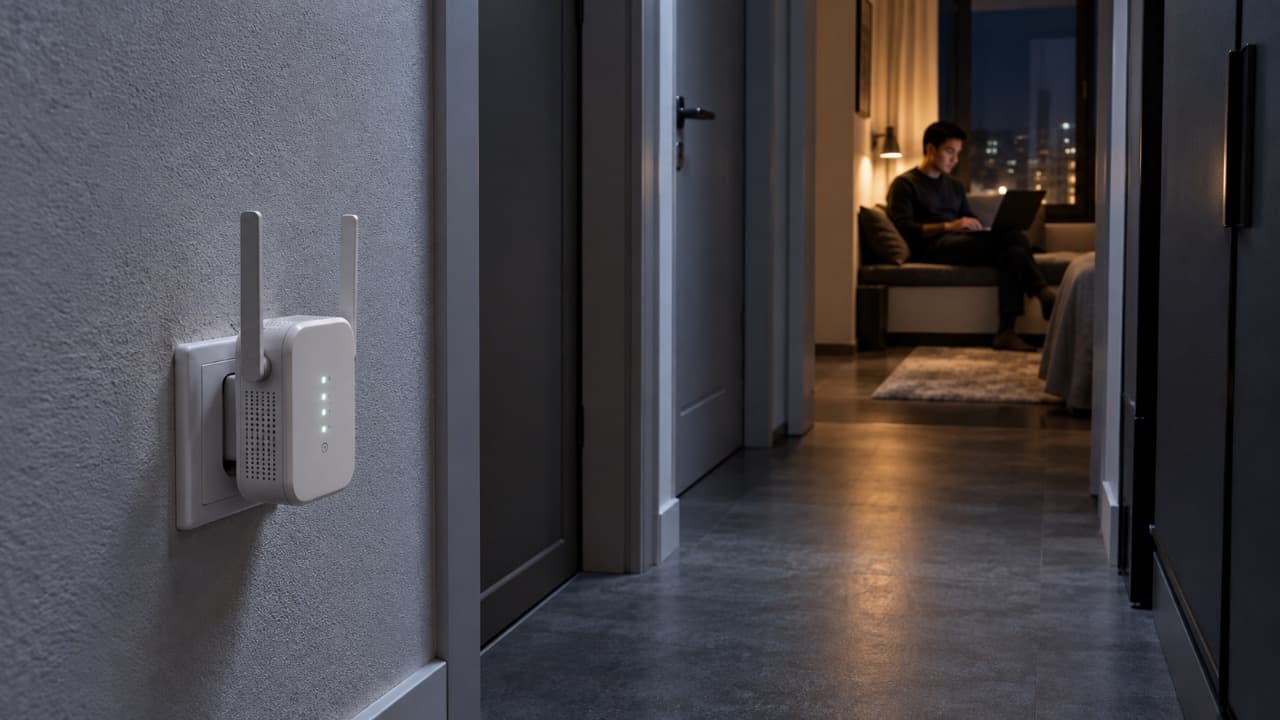
Можно ли соединить два роутера без кабеля
Да, если второй роутер поддерживает подходящий режим.
В разных прошивках он называется:
- Repeater;
- Range Extender;
- WDS;
- Wireless Bridge;
- Mesh.
Тогда второй роутер принимает Wi-Fi основного и создаёт покрытие дальше.
Но такой способ обычно менее предсказуем, чем Ethernet между двумя точками.
Особенно если один радиоканал одновременно используется для связи между роутерами и для клиентов.
В результате реальная пропускная способность может снизиться, а задержки увеличиться.
Если возможность проложить Ethernet есть, кабель между двумя точками почти всегда предпочтительнее беспроводного повторителя.
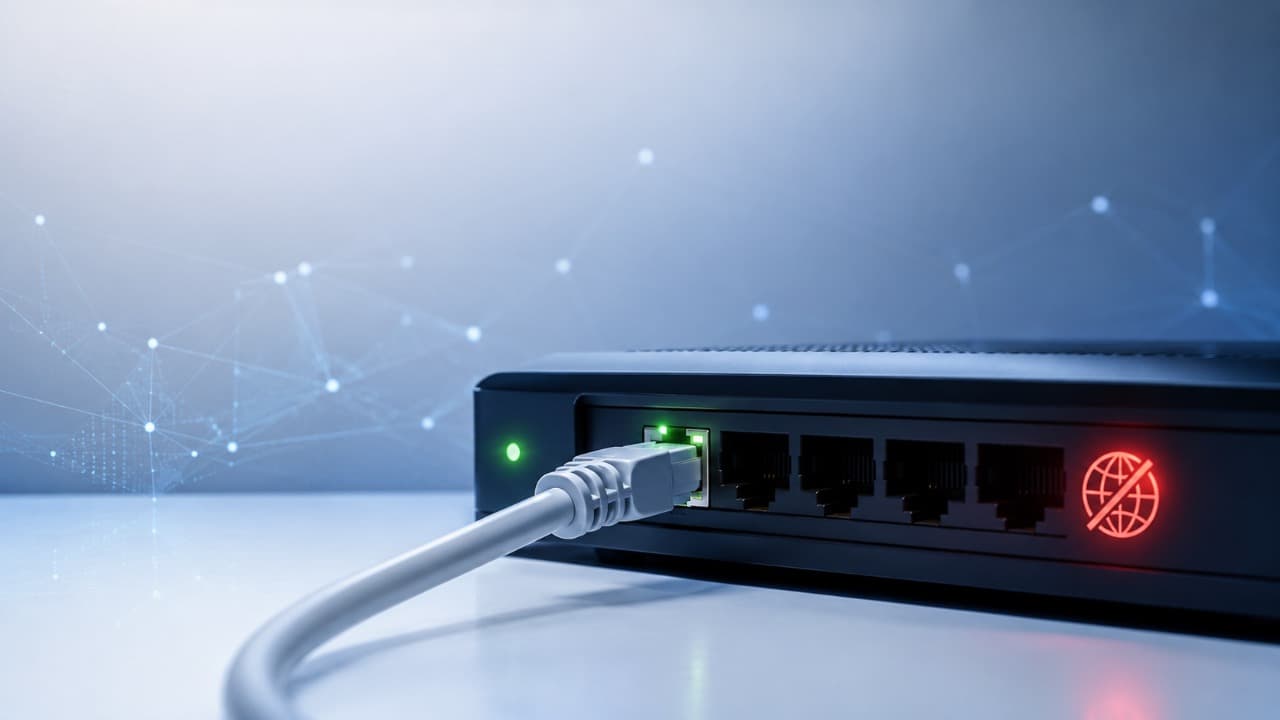
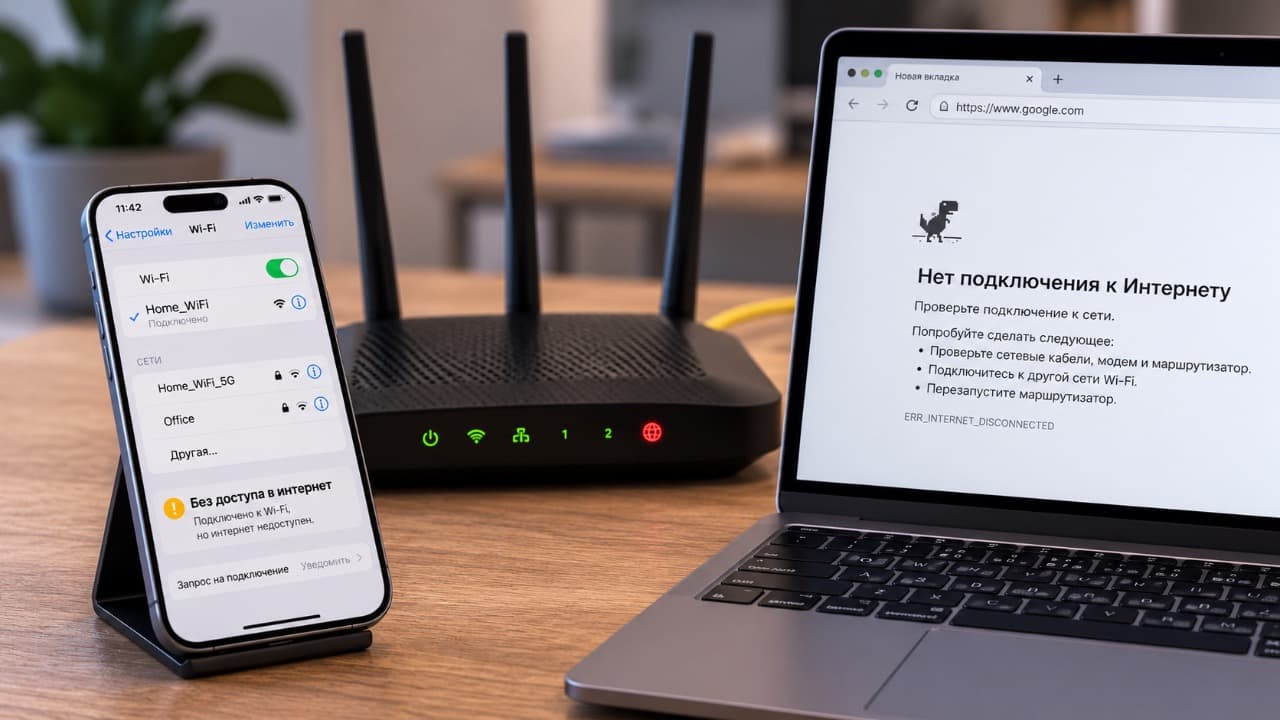
Второй роутер подключён, но интернета нет
При LAN–LAN проверьте три вещи:
DHCP второго роутера действительно выключен
Клиент должен получать настройки от основного.
Кабель подключён в LAN, а не WAN
Если используется схема точки доступа.
IP второго роутера находится в сети основного
Если основной:
192.168.1.1
а второму вручную назначен:
192.168.0.1
схема уже настроена неправильно для обычного LAN–LAN.
Посмотрите IP, который получил подключённый ноутбук или телефон. Шлюзом при такой схеме должен оставаться основной роутер.
Если Ethernet-соединение есть, но доступа в интернет всё равно нет, пригодится решение «Ethernet подключён, но интернета нет: что проверить».
Какую схему выбрать
Для расширения обычной домашней сети я бы использовал:
LAN → LAN + отключённый DHCP на втором роутере
или готовый режим:
Access Point
Если нужна отдельная изолированная сеть:
LAN → WAN + DHCP второго роутера
А беспроводное соединение между двумя роутерами стоит использовать тогда, когда кабель проложить невозможно.
Главное – сначала решить, должна получиться одна общая сеть или две независимые. От этого зависит практически вся дальнейшая настройка.
Обновлено:



Комментарии (0)