
Как подключить принтер к Wi-Fi
Подключение принтера к Wi-Fi позволяет печатать с нескольких компьютеров и телефонов без постоянного USB-кабеля. Способ настройки зависит от модели: сеть можно выбрать на дисплее принтера, передать через приложение или подключить устройство к роутеру с помощью WPS.
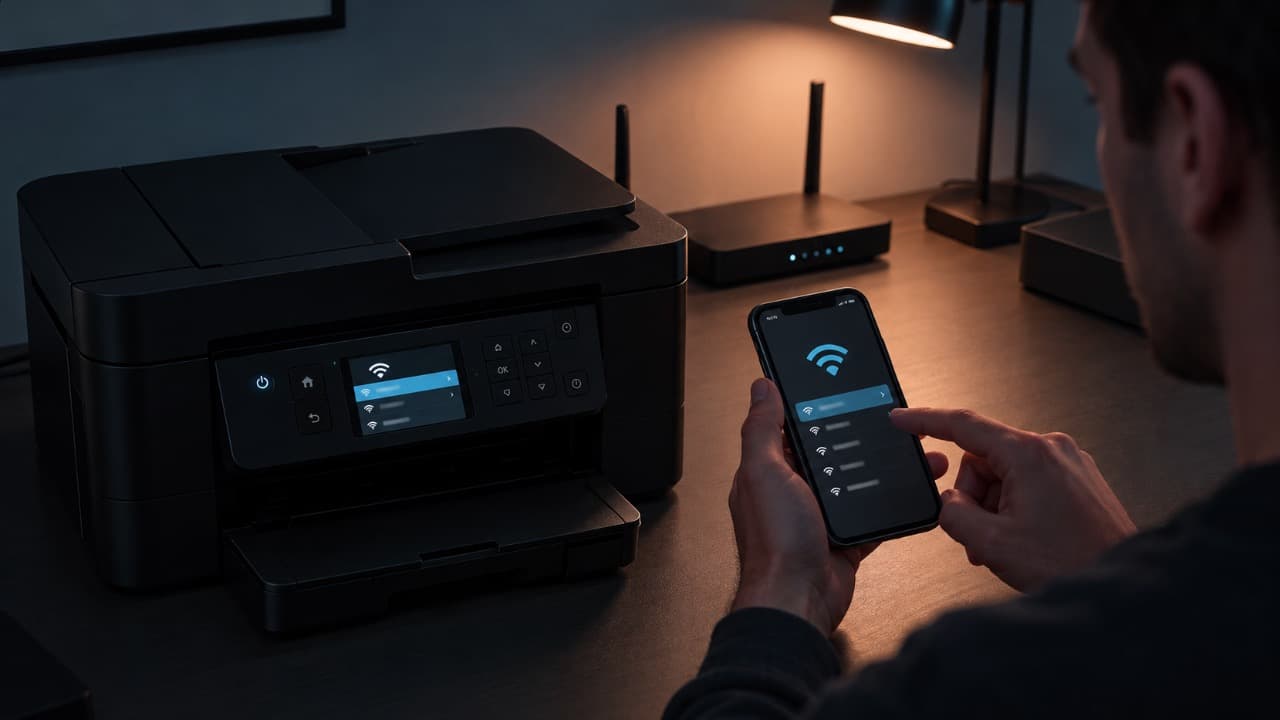
Перед настройкой включите принтер и убедитесь, что Wi-Fi на роутере работает.
Для первого подключения желательно находиться рядом с роутером. После завершения настройки принтер можно установить в другом месте, где сохраняется устойчивый сигнал.
Проверьте, какой способ подключения поддерживает принтер
У современных моделей обычно используется один из нескольких вариантов.
| Способ | Когда подходит |
|---|---|
| Выбор сети на дисплее | У принтера есть экран и меню Wi-Fi |
| Приложение производителя | Принтер настраивается со смартфона |
| WPS | Роутер и принтер поддерживают WPS |
| Временное подключение по USB | Так предусмотрена программа настройки производителя |
Если на корпусе есть значок Wi-Fi, но дисплея нет, настройка часто выполняется через приложение или комбинацию кнопок.
Подключение через дисплей принтера
Откройте сетевые настройки устройства и найдите раздел беспроводной сети.
Названия пунктов могут отличаться:
- Wi-Fi;
- WLAN;
- Беспроводная сеть;
- Wireless Setup;
- Network Setup.
Запустите поиск сетей и выберите домашний Wi-Fi.
Введите пароль и подтвердите подключение.
После успешной настройки индикатор Wi-Fi обычно перестаёт мигать и начинает гореть постоянно.
Какую сеть выбрать – 2,4 или 5 ГГц
Многие принтеры поддерживают только Wi-Fi 2,4 ГГц.
Если роутер создаёт отдельные сети, например:
Home-WiFi
Home-WiFi-5G
и принтер не видит сеть 5 ГГц, попробуйте 2,4 ГГц.
Это не означает неисправность устройства.
Если роутер объединяет оба диапазона под одним именем, большинство современных моделей подключаются автоматически, но старые принтеры иногда требуют отдельной сети 2,4 ГГц.
Подключение через WPS
Если на принтере и роутере есть WPS, пароль Wi-Fi можно не вводить вручную.
Общий порядок выглядит так:
- Включите режим WPS на принтере.
- Нажмите кнопку WPS на роутере.
- Подождите установления соединения.
- Проверьте состояние индикатора Wi-Fi на принтере.
Точная последовательность и время удержания кнопок зависят от модели.
Если WPS отключён в настройках роутера или вообще не поддерживается, используйте обычное подключение по имени сети и паролю.
Настройка через телефон
Некоторые принтеры без дисплея первоначально создают собственную временную Wi-Fi-сеть.
Смартфон подключается к ней, после чего приложение производителя передаёт принтеру данные домашнего Wi-Fi.
Во время такой настройки телефон может временно сообщать об отсутствии интернета. Это нормально: соединение используется непосредственно для связи с принтером.
После передачи параметров принтер отключается от временной сети и подключается уже к роутеру.
Если принтер не видит домашний Wi-Fi
Проверьте несколько вещей.
Убедитесь, что:
- Wi-Fi на принтере включён;
- сеть 2,4 ГГц работает;
- принтер находится достаточно близко к роутеру;
- имя сети не скрыто;
- используется поддерживаемый принтером тип защиты;
- пароль вводится правильно.
Если имя Wi-Fi содержит необычные символы, а принтер старый, причиной иногда становится несовместимость с названием сети. Для проверки можно временно использовать простое имя из латинских букв и цифр.
Не меняйте настройки всего роутера без необходимости – сначала проверьте документацию конкретной модели принтера.
После замены роутера принтер перестал работать
Принтер хранит имя Wi-Fi и пароль.
Если роутер заменили или изменили данные беспроводной сети, устройство продолжает пытаться подключиться со старыми параметрами.
В этом случае нужно заново открыть сетевые настройки принтера и указать новую сеть.
Если на новом роутере установить то же имя Wi-Fi и тот же пароль, некоторые принтеры подключатся самостоятельно.
Принтер подключён к Wi-Fi, но компьютер его не видит
Проверьте, находятся ли компьютер и принтер в одной локальной сети.
Например:
компьютер → роутер ← принтер
Проблемы возможны, если:
- компьютер подключён к гостевой сети;
- включена изоляция Wi-Fi-клиентов;
- принтер получил новый IP-адрес;
- Windows хранит старую запись устройства.
В такой ситуации используйте решение Компьютер не видит принтер: что делать.
Как проверить, что принтер действительно подключился
Если модель позволяет, распечатайте отчёт о состоянии сети.
В нём обычно можно увидеть:
- имя Wi-Fi;
- состояние подключения;
- локальный IP-адрес;
- уровень сигнала.
IP-адрес может выглядеть, например:
192.168.1.45
Если адрес получен от роутера и состояние сети показывает подключение, беспроводное соединение установлено.
После этого принтер можно добавить в Windows, macOS или приложение на телефоне.
Если связь постоянно пропадает
Неустойчивое подключение может быть связано не с настройкой, а с качеством сигнала.
Проверьте:
- расстояние до роутера;
- стены и перекрытия;
- положение принтера;
- уровень Wi-Fi в месте установки;
- не теряет ли сеть сам роутер.
Принтер не обязательно устанавливать рядом с компьютером – важнее, чтобы он стабильно видел точку доступа.
После успешного подключения по Wi-Fi USB-кабель для обычной сетевой печати обычно больше не требуется.
Обновлено:



Комментарии (0)