
Как настроить Wi-Fi репитер
Wi-Fi репитер принимает существующий сигнал роутера и повторяет его в зоне, где беспроводная сеть уже работает слабо. Для нормальной работы важно не только подключить репитер к основной сети, но и правильно выбрать место установки – если поставить его там, где Wi-Fi почти отсутствует, качество соединения не улучшится.
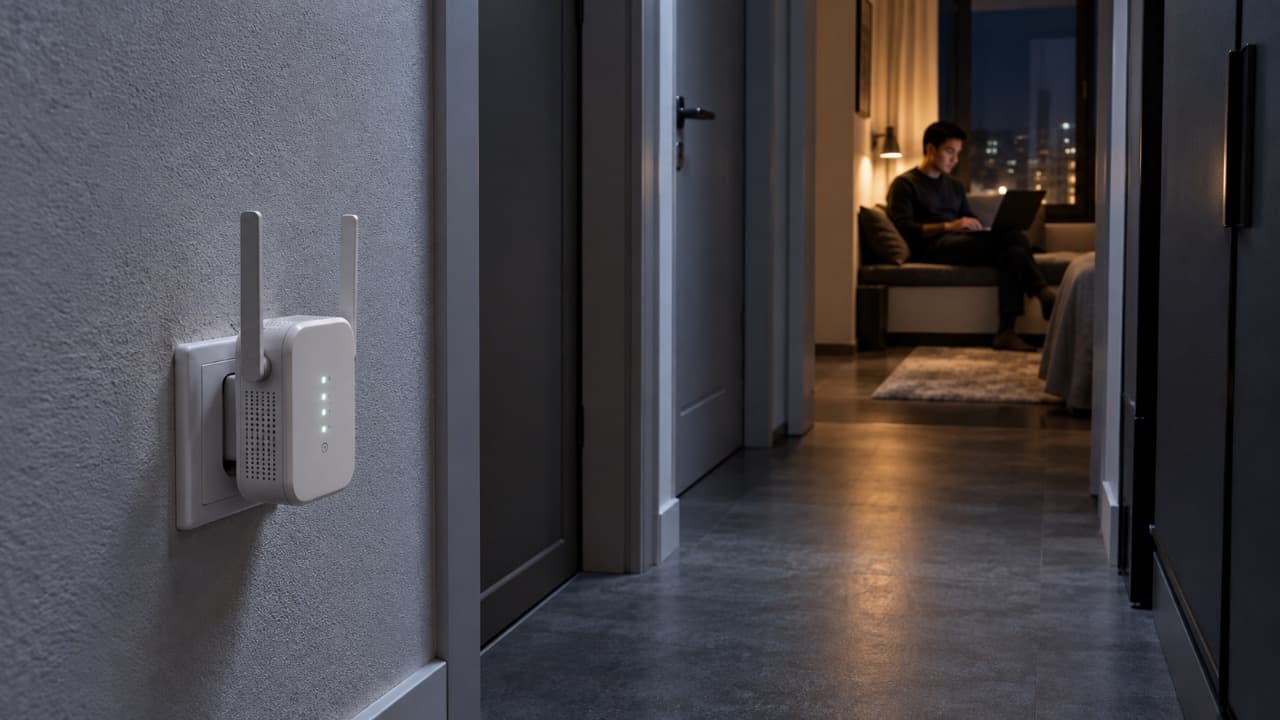
Wi-Fi репитер, который также называют повторителем или усилителем сигнала, используется для расширения зоны покрытия существующей беспроводной сети.
Он не создаёт новое интернет-подключение и не делает сигнал роутера «мощнее» сам по себе. Репитер сначала принимает Wi-Fi от основного роутера, а затем передаёт его дальше.
Когда имеет смысл использовать Wi-Fi репитер
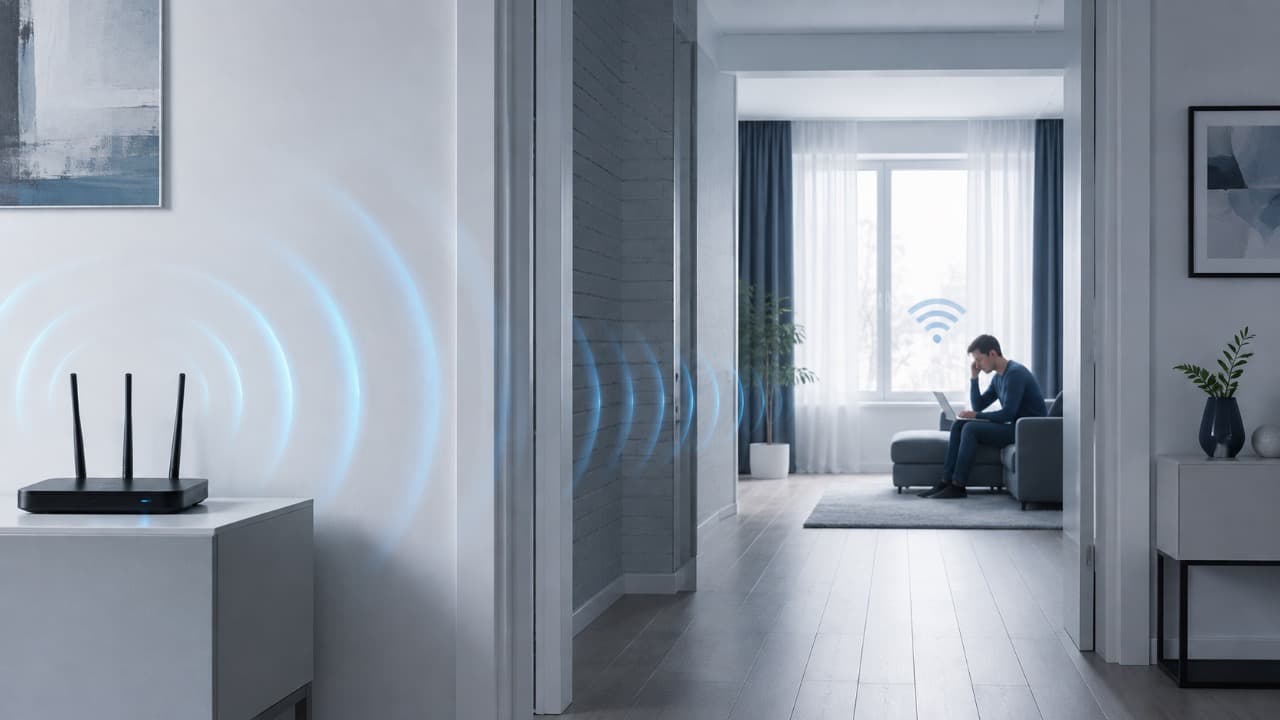
Репитер подходит, если Wi-Fi нормально работает рядом с роутером, но становится слабым в отдельной комнате, коридоре или другой части помещения.
Типичная ситуация выглядит так:
- возле роутера скорость и сигнал нормальные;
- в соседней комнате связь ещё стабильна;
- дальше сигнал заметно ослабевает;
- перенос основного роутера неудобен;
- прокладывать Ethernet-кабель нет возможности.
Если сеть нестабильна уже рядом с основным роутером, установка репитера проблему не решит. Сначала нужно разобраться с самим Wi-Fi или интернет-соединением.
Для проблем с покрытием также используйте решение Wi-Fi плохо ловит в другой комнате: что делать.
Где правильно устанавливать репитер
Самая распространённая ошибка – установить повторитель именно там, где Wi-Fi уже почти не работает.
В таком месте репитеру нечего качественно повторять.
Репитер нужно размещать между роутером и проблемной зоной, пока сигнал основной сети ещё достаточно стабильный.
Условно схема должна выглядеть так:
Роутер → хороший Wi-Fi → репитер → расширенная зона покрытия
А такой вариант обычно работает плохо:
Роутер → слабый Wi-Fi → почти нет сигнала → репитер
Если устройство показывает уровень сигнала основного роутера, используйте его как ориентир при выборе розетки для повторителя.
Как подключить Wi-Fi репитер
Конкретное меню зависит от модели, но общий порядок у большинства устройств похож.
- Подключите репитер к розетке рядом с основным роутером.
- Дождитесь его загрузки.
- Подключитесь телефоном или ноутбуком к служебной Wi-Fi-сети репитера.
- Откройте страницу его настройки или приложение производителя.
- Запустите поиск доступных Wi-Fi-сетей.
- Выберите сеть основного роутера.
- Введите пароль от Wi-Fi.
- Сохраните настройки и дождитесь перезагрузки репитера.
- После настройки перенесите его в подходящее место.
На некоторых моделях первоначальное подключение можно выполнить кнопкой WPS, если её поддерживают и роутер, и репитер.
Какую сеть выбирать при настройке
Если роутер создаёт сети 2,4 и 5 ГГц отдельно, в списке могут отображаться, например:
Home_2.4
Home_5G
Выбирать диапазон нужно с учётом расстояния до основного роутера и возможностей самого репитера.
2,4 ГГц обычно удобнее для увеличения дальности, а 5 ГГц способен дать более высокую скорость при хорошем уровне сигнала.
Если репитер поддерживает оба диапазона, он может использовать их одновременно или настраивать каждый отдельно – это зависит от модели.
Как называется сеть после подключения репитера
Есть два распространённых варианта.
Репитер может оставить название основной сети:
Home
Либо создать отдельное имя:
Home_EXT
Отдельное название удобно во время настройки – сразу видно, подключено ли устройство именно к репитеру.
Единый SSID удобнее в повседневном использовании, но не гарантирует бесшовного переключения между роутером и повторителем. Телефон или ноутбук может продолжать использовать более слабую точку, пока соединение окончательно не ухудшится.
Почему через репитер скорость может быть ниже
Для обычного повторителя снижение скорости – нормальное явление.
Устройству приходится:
- принять данные от роутера;
- обработать их;
- повторно передать клиенту;
- выполнить ту же операцию в обратном направлении.
Если приём и передача происходят в одном диапазоне и на одном радиоканале, часть доступного времени используется именно на повторение трафика.
| Подключение | Что ожидать |
|---|---|
| Устройство напрямую к роутеру | Обычно максимальная доступная скорость |
| Репитер рядом с роутером | Хороший сигнал, но расширение зоны небольшое |
| Репитер в правильной промежуточной точке | Компромисс между покрытием и скоростью |
| Репитер в зоне слабого сигнала | Низкая скорость и нестабильность |
Поэтому репитер имеет смысл оценивать прежде всего как способ получить стабильное соединение там, где без него Wi-Fi почти не работает, а не как способ увеличить максимальную скорость.
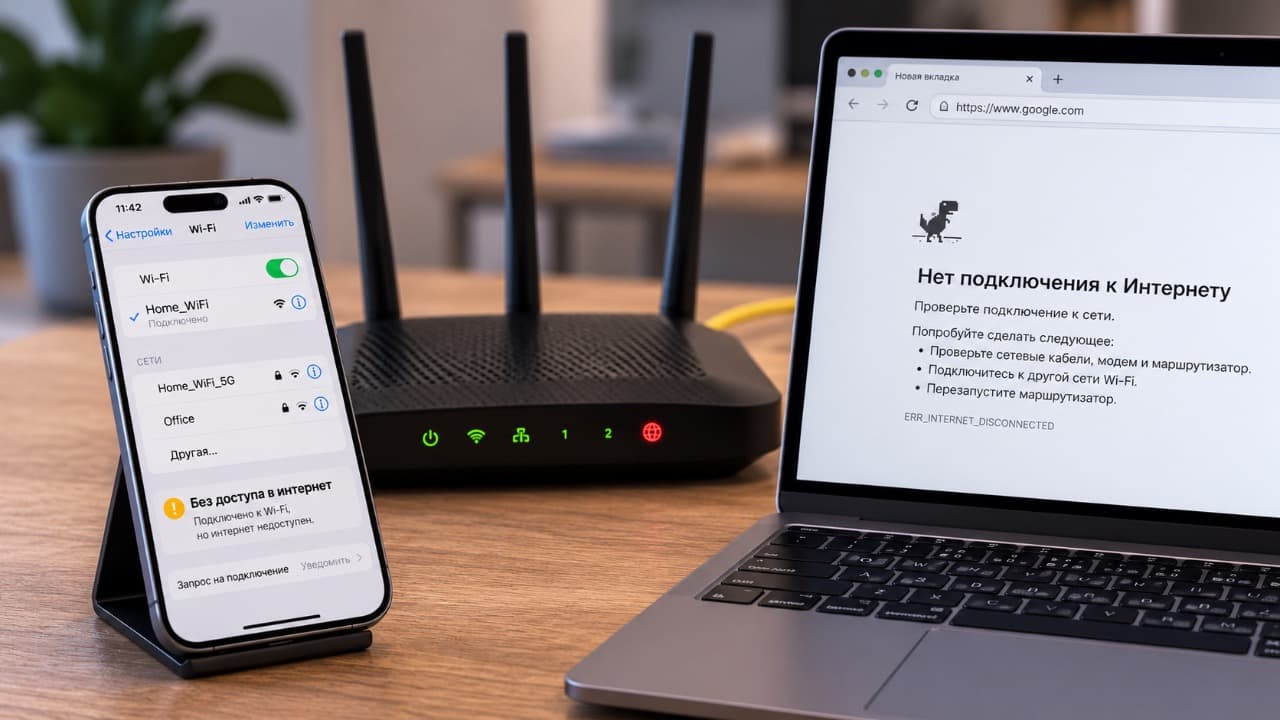
Репитер подключён, но интернета нет
Сначала проверьте, работает ли интернет при прямом подключении к основному роутеру.
Если основной Wi-Fi тоже работает без доступа в интернет, проблема не связана с репитером. Используйте решение Wi-Fi подключён, но интернета нет: что проверить.
Если через роутер интернет работает, а через репитер нет, проверьте:
- правильно ли выбран основной SSID;
- верно ли введён пароль;
- подключился ли репитер к роутеру;
- не изменился ли пароль основной сети;
- получает ли репитер IP-адрес;
- не был ли основной роутер недавно заменён или сброшен.
После изменения имени или пароля Wi-Fi репитер обычно необходимо настроить заново.
Почему репитер постоянно отключается
Если связь через повторитель периодически исчезает, сначала проверьте место его установки.
Причинами могут быть:
- слабый сигнал основного роутера;
- сильные помехи;
- неудачно выбранный диапазон;
- перегрев репитера;
- нестабильное питание;
- программный сбой устройства.
Если аналогичные отключения происходят и при прямом подключении к роутеру, используйте решение Wi-Fi постоянно отключается или пропадает: что проверить.
Нужно ли ставить репитер в дальней комнате
Не обязательно. Репитер нужен до проблемной зоны, а не внутри неё.
Если Wi-Fi теряется после второй стены, хорошей точкой установки может оказаться коридор или первая комната, где основной сигнал ещё уверенный.
Иногда перенос повторителя всего на несколько метров значительно улучшает результат.
Репитер, второй роутер или Mesh
Репитер – не единственный способ расширения Wi-Fi.
| Вариант | Когда подходит |
|---|---|
| Wi-Fi репитер | Нужно недорого расширить покрытие без кабеля |
| Второй роутер | Есть дополнительное оборудование и возможность правильно его настроить |
| Точка доступа | Можно провести Ethernet-кабель |
| Mesh-система | Нужно равномерное покрытие большой квартиры, дома или офиса |
Если есть возможность проложить кабель, проводная точка доступа обычно обеспечивает более предсказуемое соединение, чем обычный репитер.
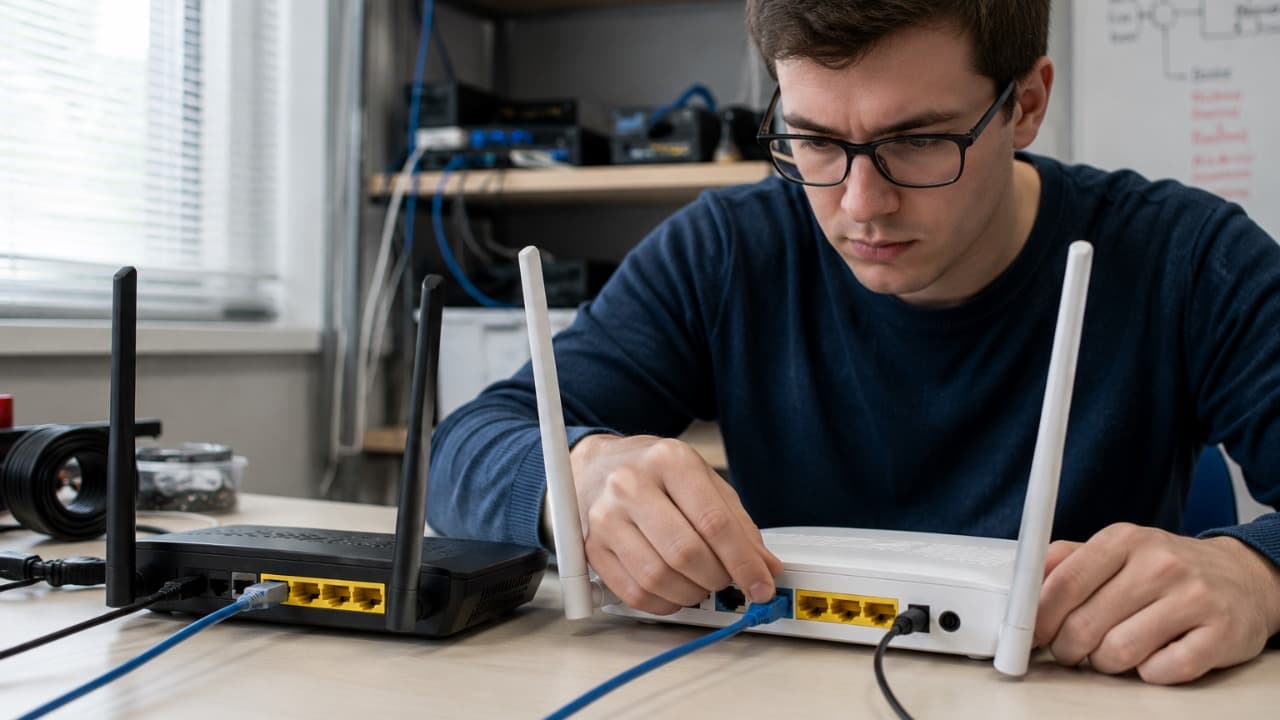
О подключении дополнительного роутера есть отдельное решение Как подключить второй роутер к основному.
Для более крупных помещений полезна статья Wi-Fi на объекте: как выбрать роутер, Mesh-систему и точку доступа.
Как проверить результат после настройки
После установки репитера проверьте соединение именно в той зоне, ради которой он устанавливался.
Обратите внимание на:
- стабильность Wi-Fi;
- скорость загрузки;
- задержку;
- качество видеосвязи;
- переключение между основной и расширенной сетью;
- работу после нескольких часов использования.
Не оценивайте результат только по количеству делений Wi-Fi. Полезнее сравнить реальную работу сети до и после установки.
Правильно установленный репитер полезен там, где нужен простой способ закрыть одну проблемную зону. Для большой квартиры, нескольких этажей или офиса чаще стоит рассматривать точки доступа или Mesh-систему.
Обновлено:
Комментарии (0)