
Как настроить роутер после сброса
После сброса роутер возвращается к заводской конфигурации: старое имя Wi-Fi, пароль и параметры подключения к провайдеру могут быть удалены. Чтобы вернуть интернет, нужно подключиться к заводской сети роутера, открыть его настройки и заново указать параметры WAN и Wi-Fi.
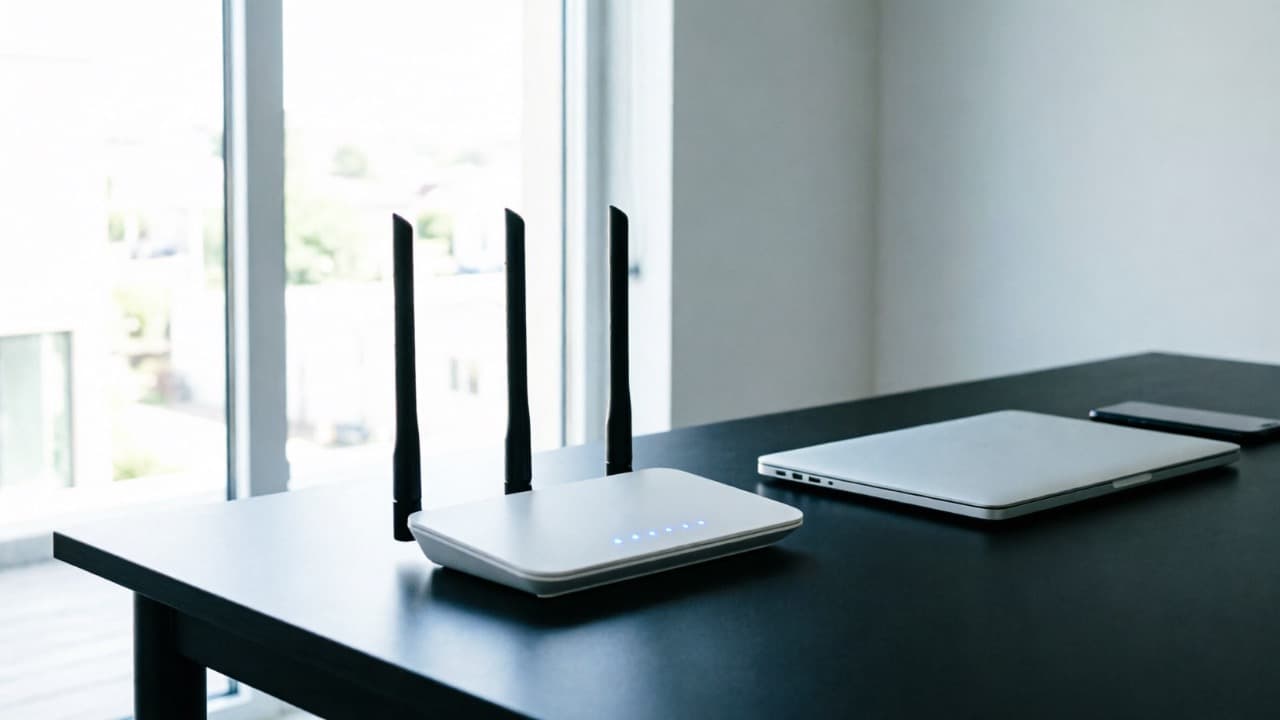
После заводского сброса роутеру обычно требуется несколько минут для перезагрузки. Старой Wi-Fi-сети после этого может уже не быть – вместо неё появляется заводская сеть устройства.
Название сети и первоначальный пароль часто указаны на наклейке снизу или сзади корпуса.
Подключитесь к заводской Wi-Fi-сети
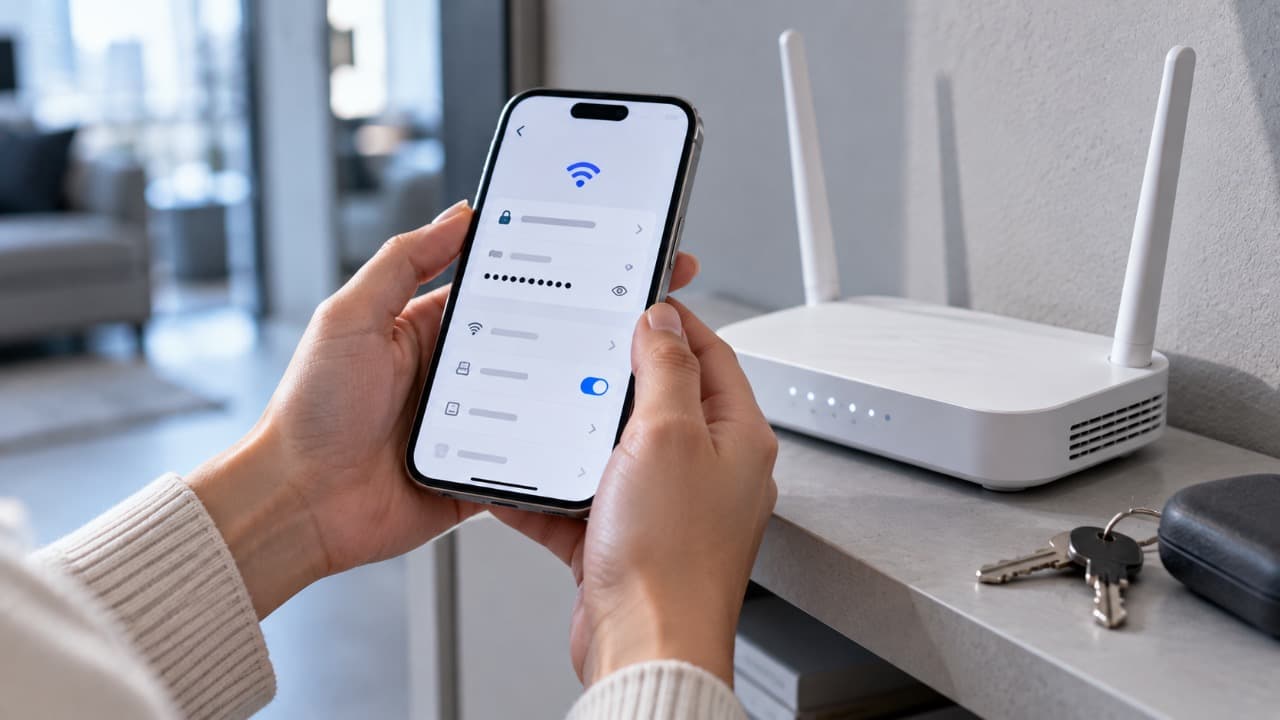
На телефоне или ноутбуке откройте список доступных сетей и найдите сеть нового вида, например:
TP-Link_XXXX
Keenetic-XXXX
HUAWEI-XXXX
WiFi_XXXX
Если требуется пароль, используйте данные с корпуса роутера.
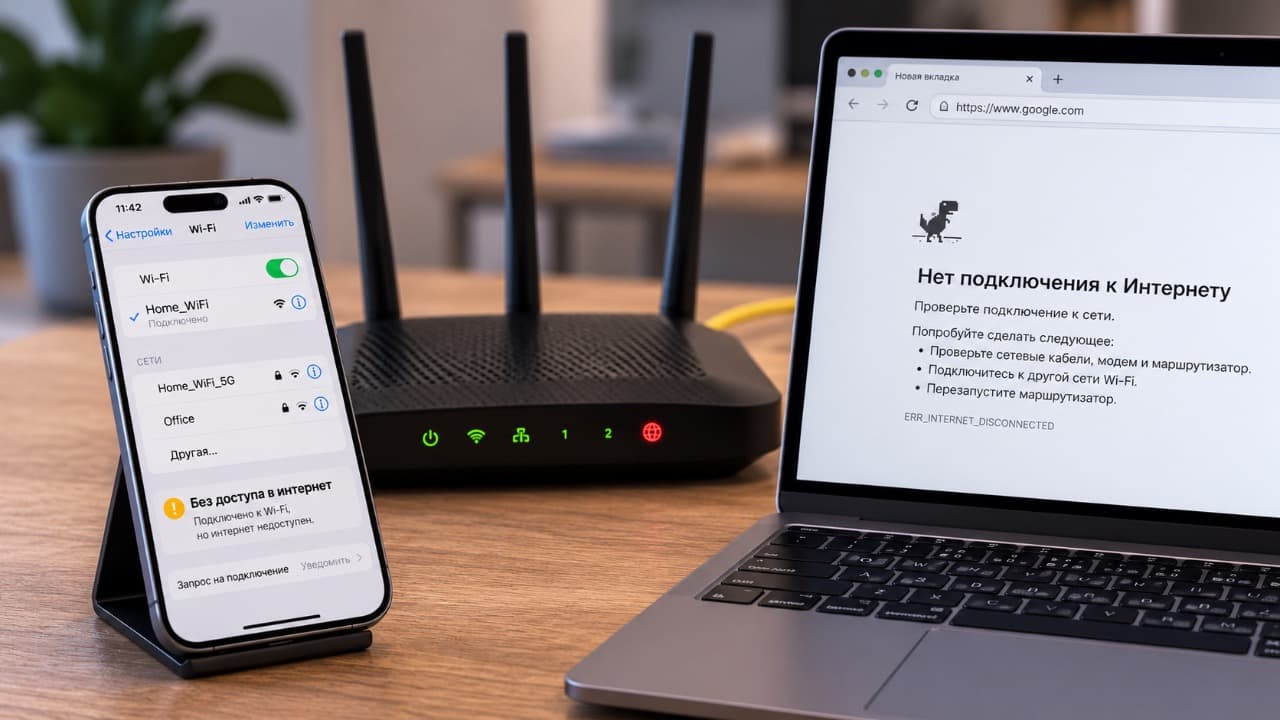
Сообщение «Без доступа к интернету» на этом этапе нормально. Телефон уже связан с роутером, но сам роутер ещё не подключён к провайдеру.
Если настройка выполняется со смартфона, мобильный интернет лучше временно отключить, чтобы браузер не пытался открыть панель управления через внешнюю сеть.
Откройте панель управления
Адрес настроек зависит от модели.
Часто используются:
192.168.0.1
192.168.1.1
Точный адрес может быть указан на наклейке роутера.
Также его можно посмотреть в свойствах текущего Wi-Fi-подключения – в поле Шлюз, Маршрутизатор или Gateway.
Адрес нужно вводить непосредственно в адресную строку браузера.
При первом входе новый пароль администратора может потребоваться создать заново.
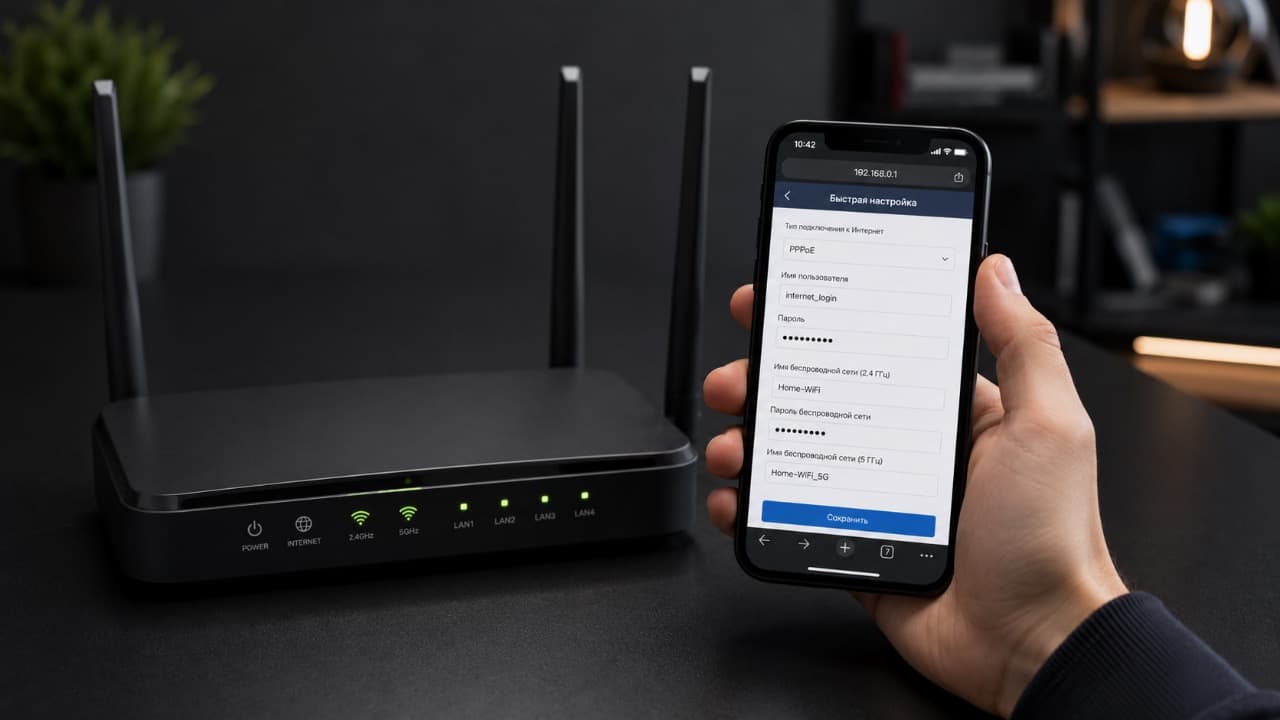
Настройте подключение к провайдеру
Главный этап после сброса – восстановить параметры WAN.
| Тип подключения | Что нужно указать |
|---|---|
| Dynamic IP / DHCP | Обычно дополнительные данные не требуются |
| PPPoE | Логин и пароль, выданные провайдером |
| Static IP | IP-адрес, маску, шлюз и DNS |
| VLAN | VLAN ID и другие параметры оператора |
Если тип подключения неизвестен, его лучше уточнить у провайдера.
PPPoE
При PPPoE нужны именно учётные данные интернет-провайдера.
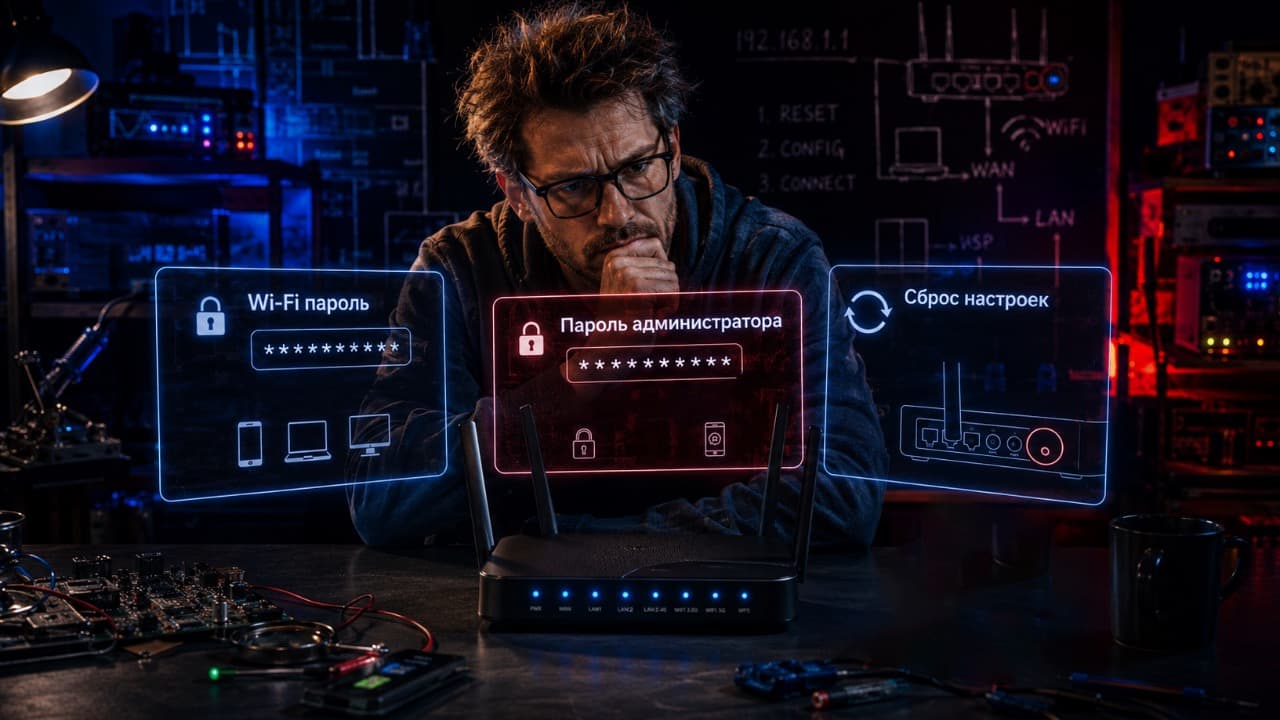
Это не пароль Wi-Fi и не пароль администратора роутера.
Без правильного PPPoE-логина и пароля Wi-Fi может работать, но доступа в интернет не будет.
Dynamic IP
При автоматическом получении адреса достаточно выбрать Dynamic IP, DHCP или Automatic IP.
После сохранения настроек роутер должен получить адрес от провайдера автоматически.
Если этого не происходит, пригодится решение «Роутер не получает IP-адрес от провайдера: что проверить».
VLAN
У некоторых провайдеров интернет или IPTV работают только при правильно указанном VLAN ID.
После сброса этот параметр также удаляется.
Если раньше настройку выполнял специалист провайдера, а VLAN неизвестен, значение лучше уточнить в технической поддержке.
Настройте Wi-Fi заново
После восстановления соединения с провайдером задайте имя беспроводной сети и новый пароль.
Например:
Home-WiFi
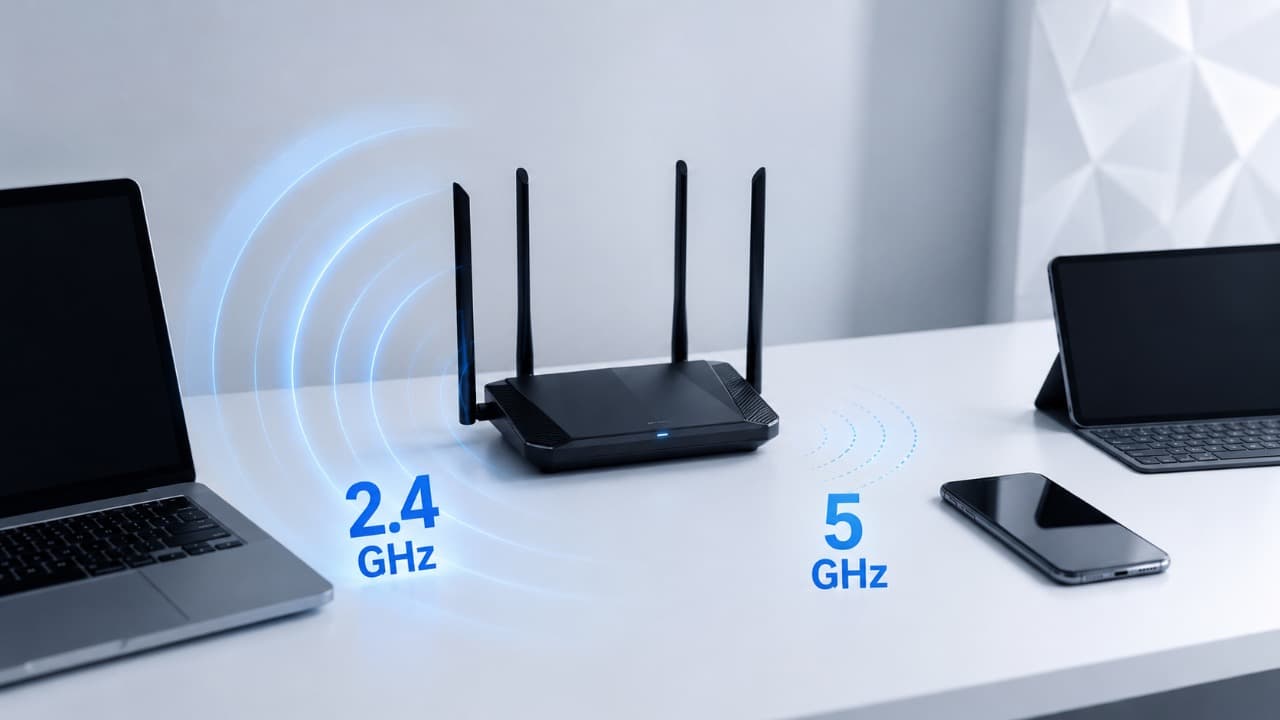
Для диапазонов 2,4 и 5 ГГц можно использовать одно общее имя или разные:
Home-WiFi
Home-WiFi-5G
Если после сброса задать то же имя сети и тот же пароль, что использовались раньше, многие устройства смогут подключиться автоматически.
Для старых устройств и части оборудования умного дома стоит убедиться, что сеть 2,4 ГГц включена.
Проверьте, появился ли интернет
После сохранения настроек роутер может перезагрузиться.
Подключитесь к новой Wi-Fi-сети и откройте несколько сайтов.
Если Wi-Fi работает, но интернет не появился, проверьте:
- кабель провайдера подключён именно в WAN или Internet;
- выбран правильный тип соединения;
- верно введены данные PPPoE;
- настроен VLAN, если он требуется;
- роутер получил WAN IP;
- нет привязки подключения к MAC-адресу.
Если устройства подключаются к Wi-Fi, но сайты не открываются, смотрите «Wi-Fi подключён, но интернета нет: что проверить».
Не выполняйте повторный Reset
Повторный заводской сброс обычно не помогает, если проблема находится в настройках подключения к провайдеру.
После каждого Reset введённые параметры снова удаляются, и настройку приходится начинать заново.
Если панель управления доступна и роутер нормально загружается, правильнее проверить WAN, PPPoE, VLAN, кабель и данные провайдера.
После восстановления интернета полезно сохранить основные параметры подключения отдельно. Это значительно упростит повторную настройку роутера при следующем сбросе или замене устройства.
Обновлено:
Комментарии (0)