
Забыл пароль от роутера: как узнать или сбросить
Если пароль от роутера забыт, заводской сброс нужен далеко не всегда. Пароль Wi-Fi часто можно посмотреть на уже подключённом телефоне или компьютере, а пароль панели управления сначала стоит проверить в сохранённых данных браузера или приложении производителя.
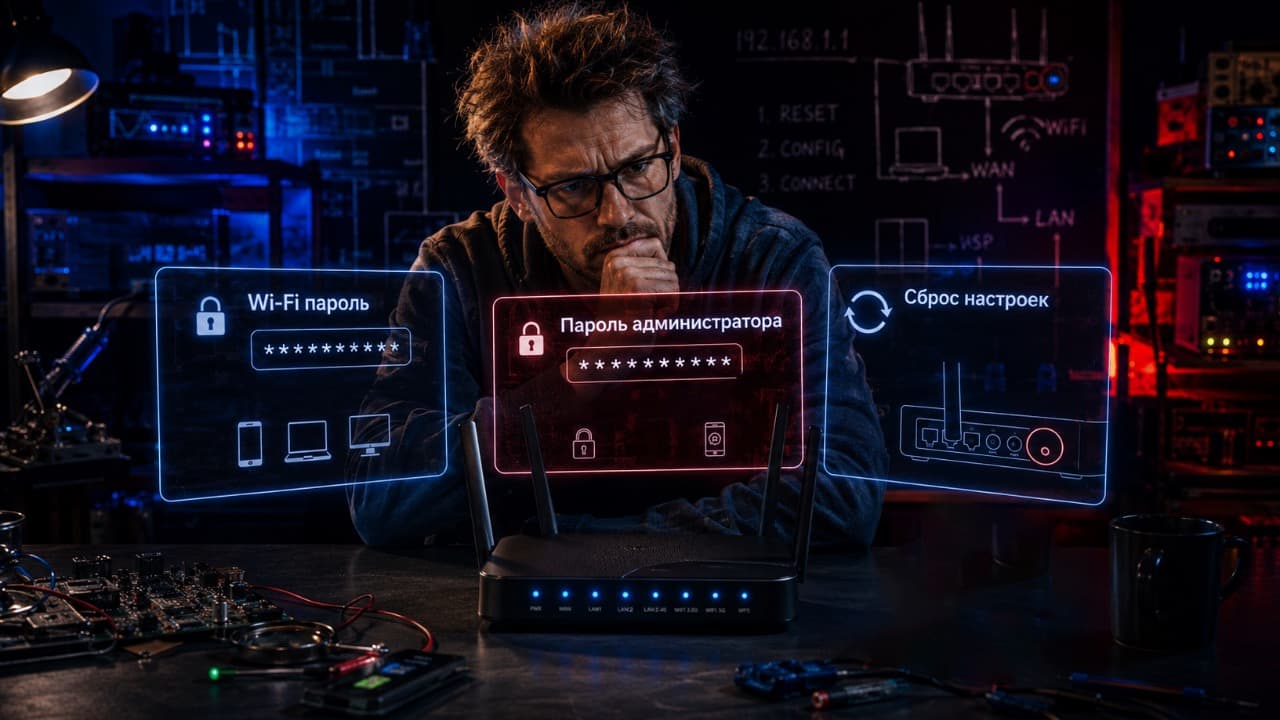
Сначала определите, какой пароль вам нужен. У домашнего роутера их может быть несколько, и сбрасываются они по-разному.
| Какой пароль забыт | Для чего нужен |
|---|---|
| Пароль Wi-Fi | Подключение телефона, ноутбука и других устройств к беспроводной сети |
| Пароль администратора | Вход в настройки роутера |
| Логин и пароль PPPoE | Подключение самого роутера к интернет-провайдеру |
Пароль PPPoE обычно выдаёт провайдер. Заводской сброс роутера его не восстановит – после сброса эти данные, наоборот, могут понадобиться для повторной настройки интернета.
Если забыт пароль Wi-Fi
Не начинайте с кнопки Reset. Если хотя бы одно устройство уже подключено к сети, пароль часто можно узнать с него.
На Android
На современных версиях Android откройте свойства подключённой Wi-Fi-сети и найдите функцию Поделиться или QR-код.
После подтверждения владельца телефона система покажет QR-код для подключения другого устройства. На многих смартфонах рядом отображается и сам пароль.
Названия пунктов отличаются у Samsung, Xiaomi, Pixel и других производителей, но принцип одинаковый – открываются параметры сохранённой Wi-Fi-сети.
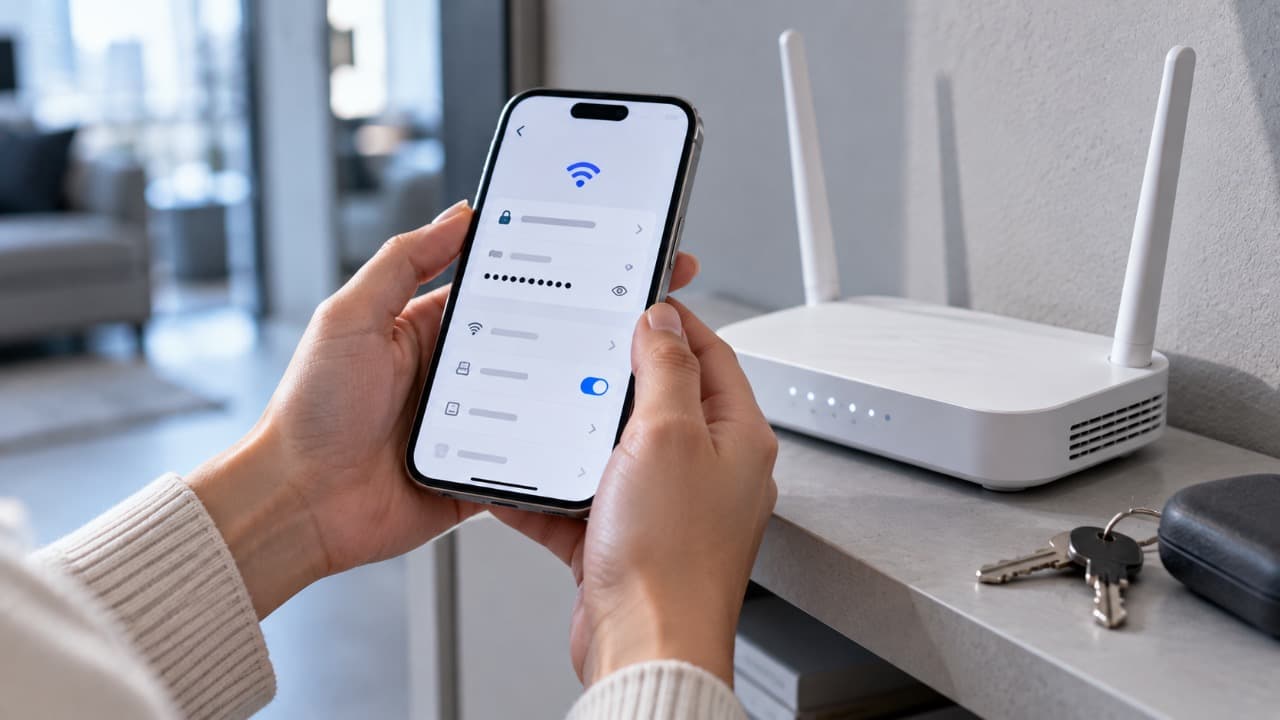
На iPhone
Откройте:
Настройки → Wi-Fi → нужная сеть
Нажмите на информацию о сети и откройте пункт с паролем. iPhone попросит подтвердить доступ через Face ID, Touch ID или код устройства.
После этого пароль можно посмотреть и скопировать.
На Windows
Если компьютер уже подключался к этой сети, пароль можно посмотреть в свойствах беспроводного подключения.
В классических свойствах Wi-Fi откройте параметры безопасности сети и включите отображение вводимых знаков.
Так можно получить текущий пароль без изменения настроек роутера.
Посмотрите наклейку на роутере
Если пароль Wi-Fi никогда не менялся, заводские данные могут быть указаны снизу или сзади корпуса.
Ищите обозначения вроде:
Wi-Fi Password
Wireless Password
WLAN Key
Wi-Fi Key
Рядом обычно указано и заводское имя сети.
Но если пароль ранее меняли через настройки, информация на наклейке уже не соответствует текущей конфигурации.
Если забыт пароль от панели управления
Это уже не пароль Wi-Fi.
Панель роутера обычно открывается по локальному адресу, например:
192.168.0.1
192.168.1.1
Если браузер раньше автоматически входил в настройки, сначала проверьте сохранённые пароли в браузере или менеджере паролей телефона.
Также посмотрите фирменное приложение производителя. Некоторые современные роутеры привязываются к учётной записи производителя и позволяют управлять устройством через приложение без постоянного ввода локального пароля администратора.
Поможет ли пароль с наклейки
Иногда – да, но не всегда.
У старых моделей встречались заводские комбинации вроде `admin`, однако у современных роутеров пароль администратора часто создаётся пользователем при первой настройке.
Поэтому подбирать случайные стандартные пароли из интернета бессмысленно, если пароль уже был изменён.
Когда действительно нужен Reset
Если пароль администратора неизвестен, сохранённой сессии нет и восстановить доступ другим способом невозможно, остаётся заводской сброс.
Перед этим желательно выяснить параметры подключения к провайдеру.
После Reset могут исчезнуть:
- имя Wi-Fi;
- пароль Wi-Fi;
- параметры WAN;
- PPPoE-логин и пароль;
- VLAN;
- IPTV;
- проброс портов;
- другие пользовательские настройки.
Если интернет раньше настраивал специалист провайдера и вы не знаете используемые параметры, лучше сначала связаться с поддержкой.
Как сбросить роутер
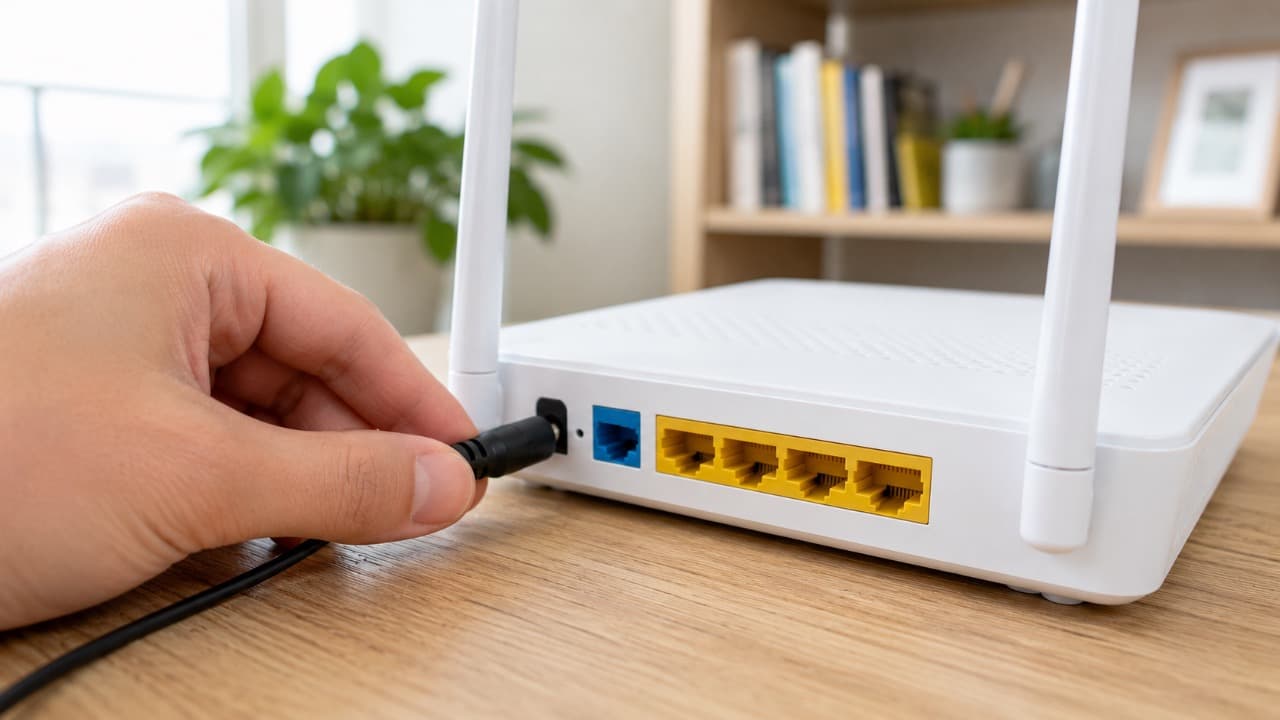
На включённом роутере найдите кнопку или отверстие Reset.
Обычно кнопку нужно удерживать несколько секунд, пока индикаторы не изменят состояние или устройство не начнёт перезагрузку.
Не нажимайте её иглой наугад в первое похожее отверстие – рядом могут находиться другие кнопки.
После сброса роутер возвращается к заводской конфигурации.
Подключаться придётся к заводской Wi-Fi-сети, а затем снова выполнять первоначальную настройку.
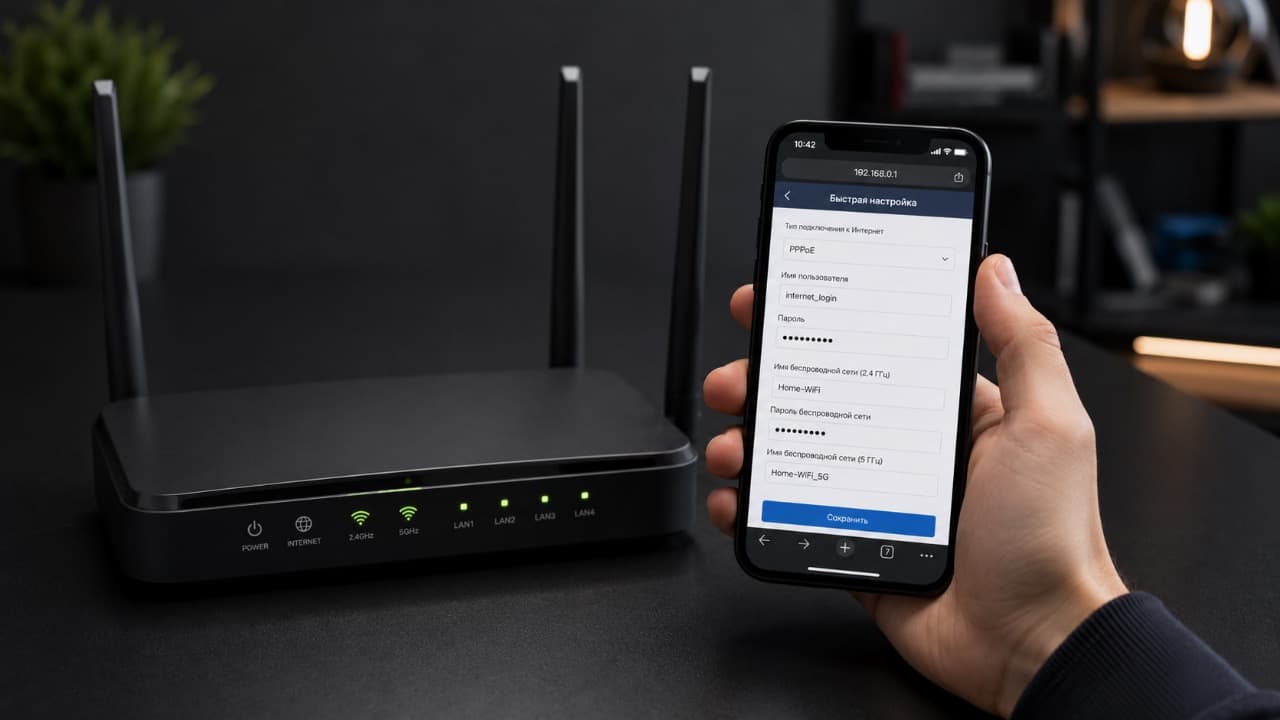
Для этого можно использовать решение «Как настроить роутер через телефон».
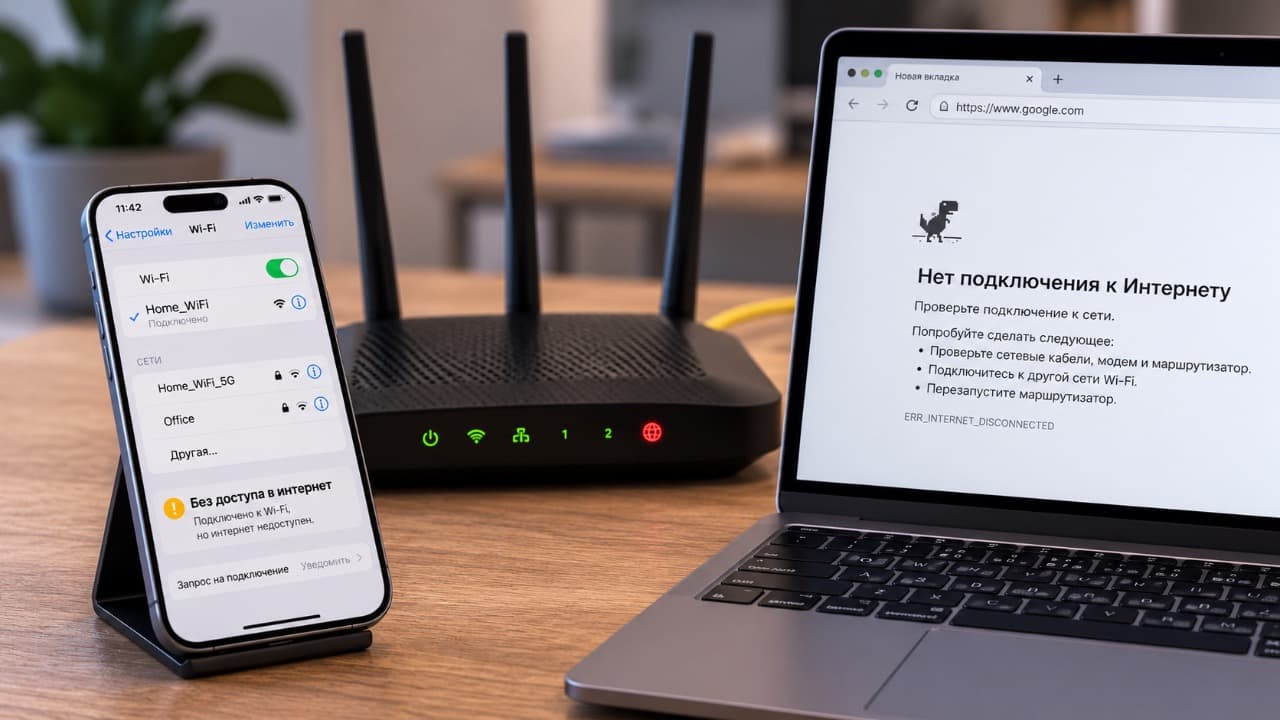
После сброса Wi-Fi появился, а интернета нет
Это ожидаемо, если провайдер требует отдельные параметры подключения.
Сам Wi-Fi в таком случае работает: телефон видит роутер и подключается к нему. Но роутер ещё не установил соединение с интернет-провайдером.
Проверьте тип подключения и данные провайдера.
Если роутер не получает сетевой адрес, смотрите решение «Роутер не получает IP-адрес от провайдера: что проверить».
Если телефон подключён к Wi-Fi, но страницы не открываются, используйте «Wi-Fi подключён, но интернета нет: что проверить».
Что лучше сделать до сброса
Если доступ к панели роутера ещё есть хотя бы с одного устройства, сначала сохраните или сфотографируйте основные параметры:
- тип подключения;
- настройки WAN;
- имя Wi-Fi;
- параметры 2,4 и 5 ГГц;
- VLAN, если используется;
- настройки IPTV.
А если забыт только пароль Wi-Fi, Reset в большинстве случаев вообще не нужен – сначала попробуйте посмотреть пароль на уже подключённом телефоне или компьютере.
Обновлено:
Комментарии (0)