
Wi-Fi постоянно отключается или пропадает: что проверить
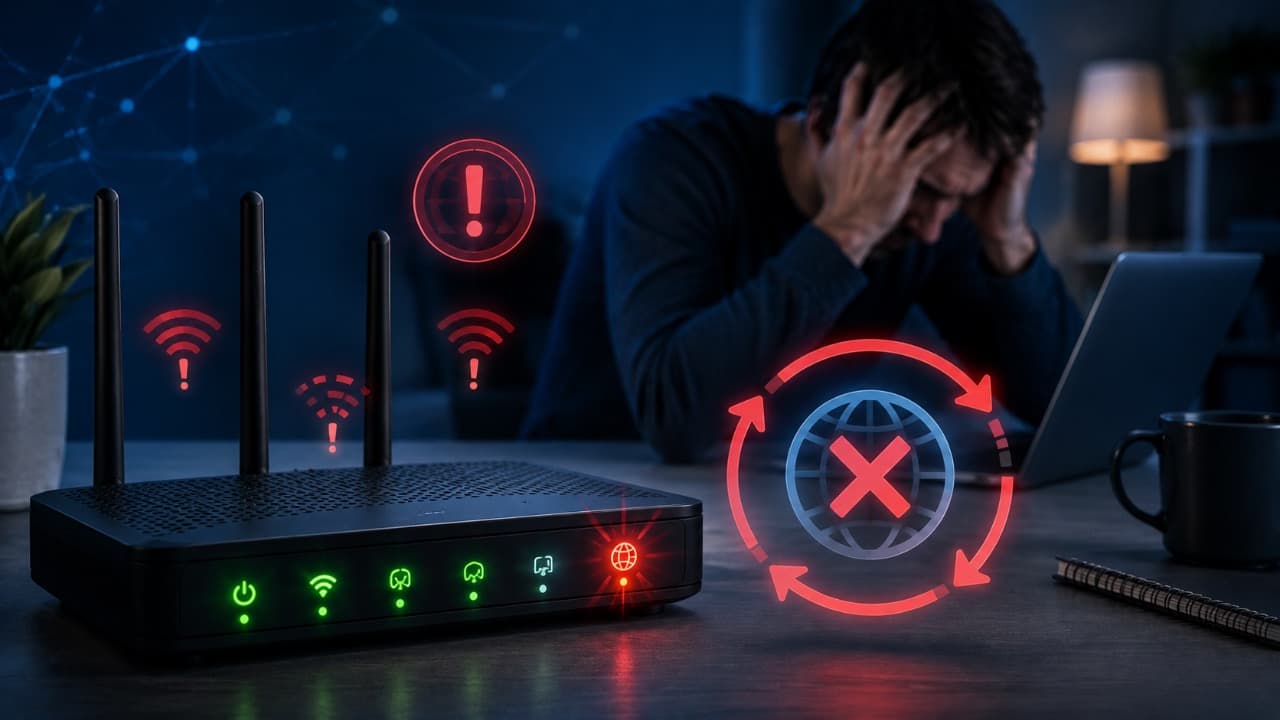
Если Wi-Fi периодически отключается, сначала нужно определить, пропадает сама беспроводная сеть или только доступ в интернет. Когда устройство теряет соединение с точкой доступа, причины чаще связаны с уровнем сигнала, помехами, диапазоном, настройками роутера или самим клиентским устройством.
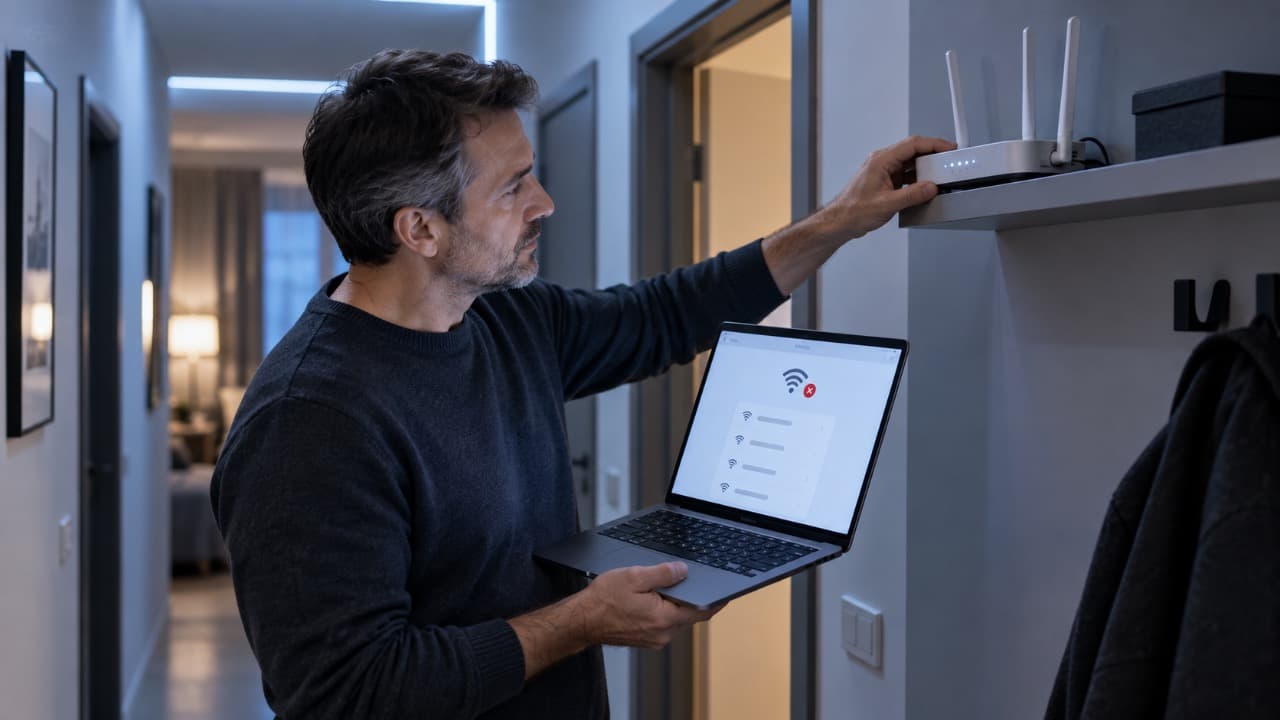
Сначала определите, что именно пропадает
Посмотрите на состояние подключения в момент сбоя.
Возможны три основных варианта:
- устройство отключается от Wi-Fi;
- название сети полностью исчезает из списка;
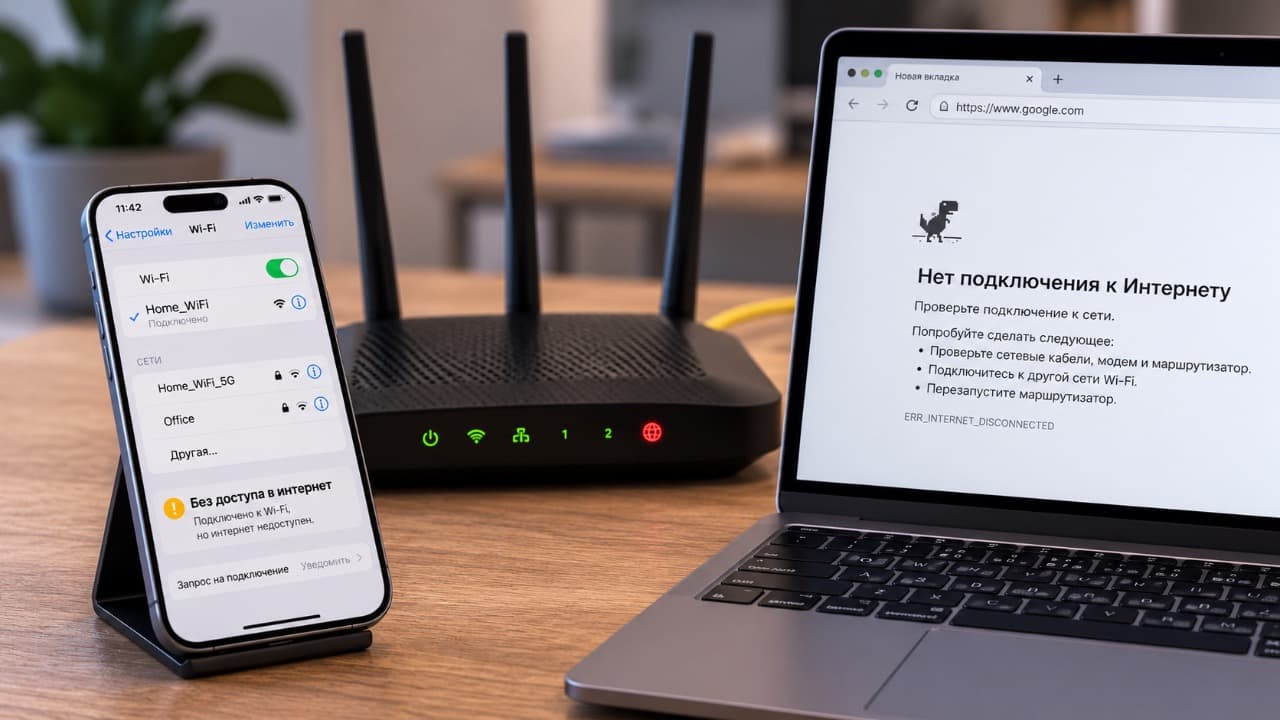
- Wi-Fi остаётся подключённым, но интернет перестаёт работать.
Если соединение с беспроводной сетью сохраняется, а интернета нет, используйте решение Wi-Fi подключён, но интернета нет: что проверить.
Если пропадает именно подключение к точке доступа – продолжайте диагностику ниже.
Проверьте, происходит ли это на других устройствах
Это один из самых быстрых способов определить источник проблемы.
Когда Wi-Fi снова отключится, проверьте другой телефон, ноутбук или телевизор.
| Что происходит | Вероятная область неисправности |
|---|---|
| Wi-Fi пропадает на всех устройствах | Роутер, питание, радиомодуль или настройки сети |
| Отключается только один ноутбук | Адаптер, драйвер или энергосбережение |
| Отключается только один телефон | Настройки телефона или особенности конкретной сети |
| Сбой возникает только далеко от роутера | Недостаточный уровень сигнала |
| Сеть остаётся, но интернета нет | Интернет-канал или настройки роутера |
Если проблема одновременно возникает на всех устройствах, начинать с переустановки драйвера на одном компьютере бессмысленно.
Проверьте уровень сигнала
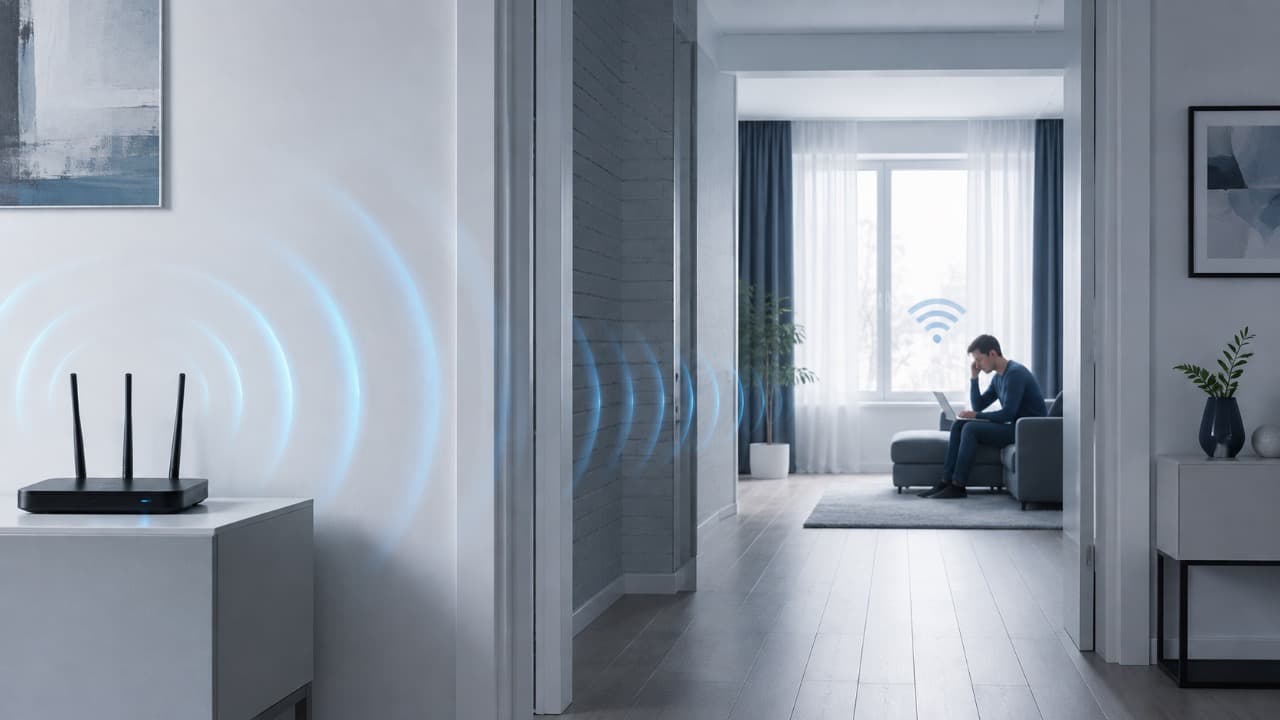
Слабый Wi-Fi может работать нестабильно ещё до того, как сигнал окончательно исчезнет.
Подойдите ближе к роутеру и проверьте, повторяется ли проблема.
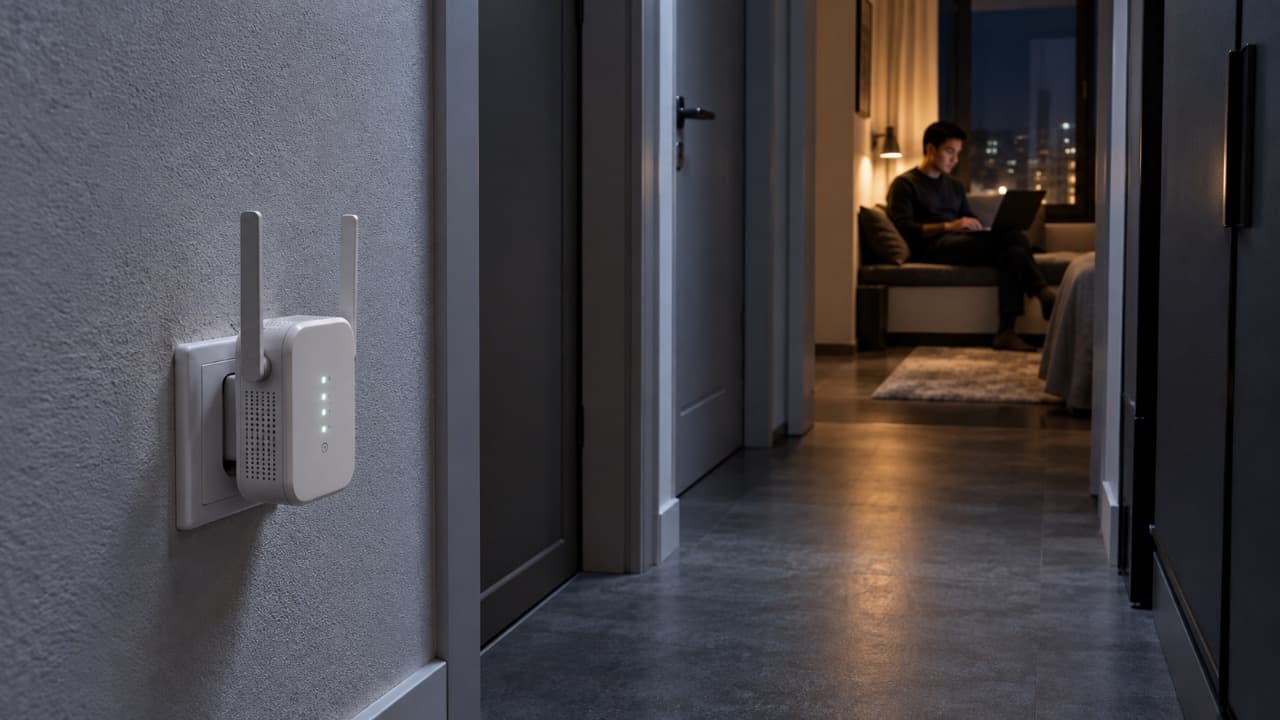
Если рядом с точкой доступа соединение стабильно, а в дальней комнате постоянно обрывается, причина, вероятнее всего, связана с покрытием.
В таком случае полезно решение Wi-Fi плохо ловит в другой комнате: что делать.
Стены, железобетонные перекрытия, металлические конструкции и большое расстояние заметно ослабляют радиосигнал.
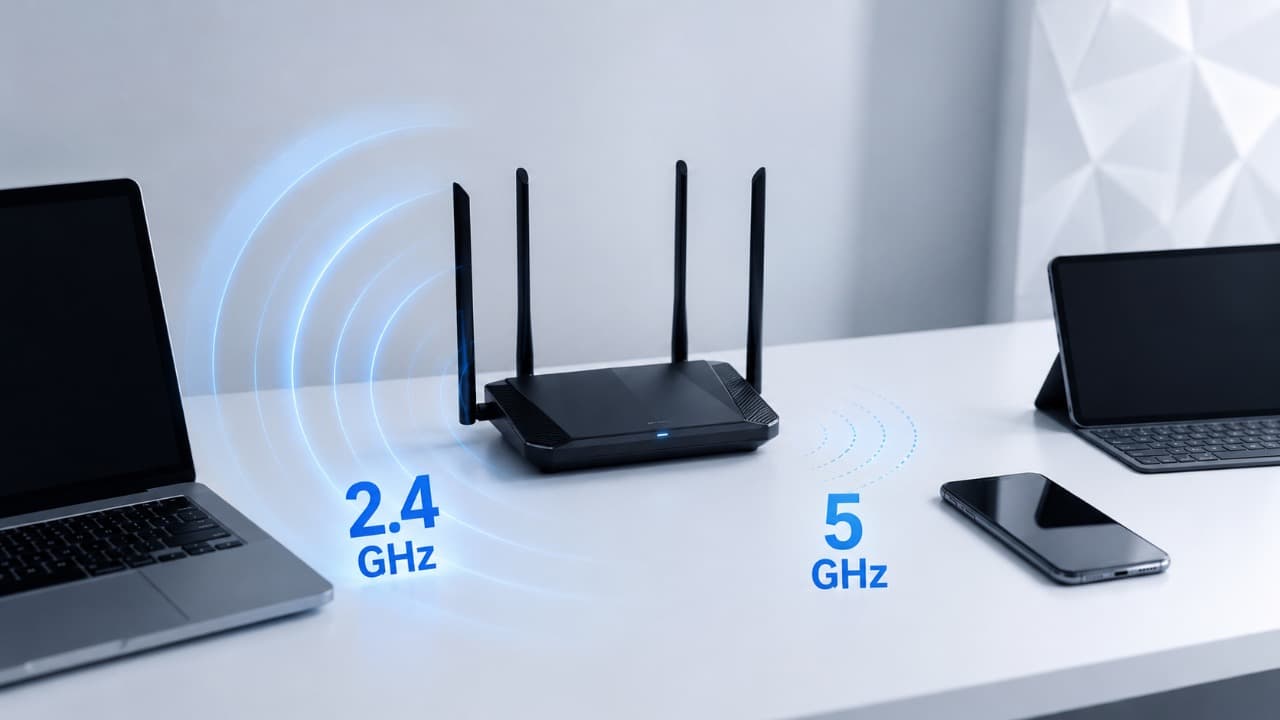
Сравните 2,4 и 5 ГГц
Если роутер создаёт отдельные сети 2,4 и 5 ГГц, временно подключитесь к другой.
Диапазон 5 ГГц обычно обеспечивает хорошую скорость, но быстрее теряет уровень сигнала при увеличении расстояния и прохождении через препятствия.
2,4 ГГц обычно работает дальше, но сильнее подвержен помехам от соседних сетей и других устройств.
Если проблемы наблюдаются только на 5 ГГц и преимущественно далеко от роутера, это может быть обычным следствием слабого сигнала.
Если сеть 5 ГГц вообще перестала отображаться, используйте решение Сеть Wi-Fi 5 ГГц не отображается: что проверить.
Перезагрузите роутер и проверьте его работу
Разовая перезагрузка полезна как диагностический шаг.
Отключите питание роутера на короткое время, затем включите его и дождитесь полного запуска.
После этого наблюдайте за сетью.
Если проблема быстро возвращается, постоянные перезагрузки не являются решением – нужно искать причину.
Обратите внимание:
- не перезагружается ли сам роутер;
- не гаснут ли его индикаторы;
- не становится ли корпус необычно горячим;
- не пропадают ли одновременно обе Wi-Fi-сети;
- стабильно ли подключён блок питания.
Если роутер сам периодически перезапускается, проблема уже относится не только к Wi-Fi.
Проверьте питание роутера
Нестабильный блок питания может вызывать перезапуски или сбои радиомодуля.
Проверьте:
- плотно ли вставлен разъём питания;
- не повреждён ли кабель;
- не слишком ли нагревается адаптер;
- соответствует ли блок питания требованиям роутера.
Не подключайте случайный адаптер только потому, что его штекер подходит. Должны соответствовать напряжение, полярность и допустимый ток.
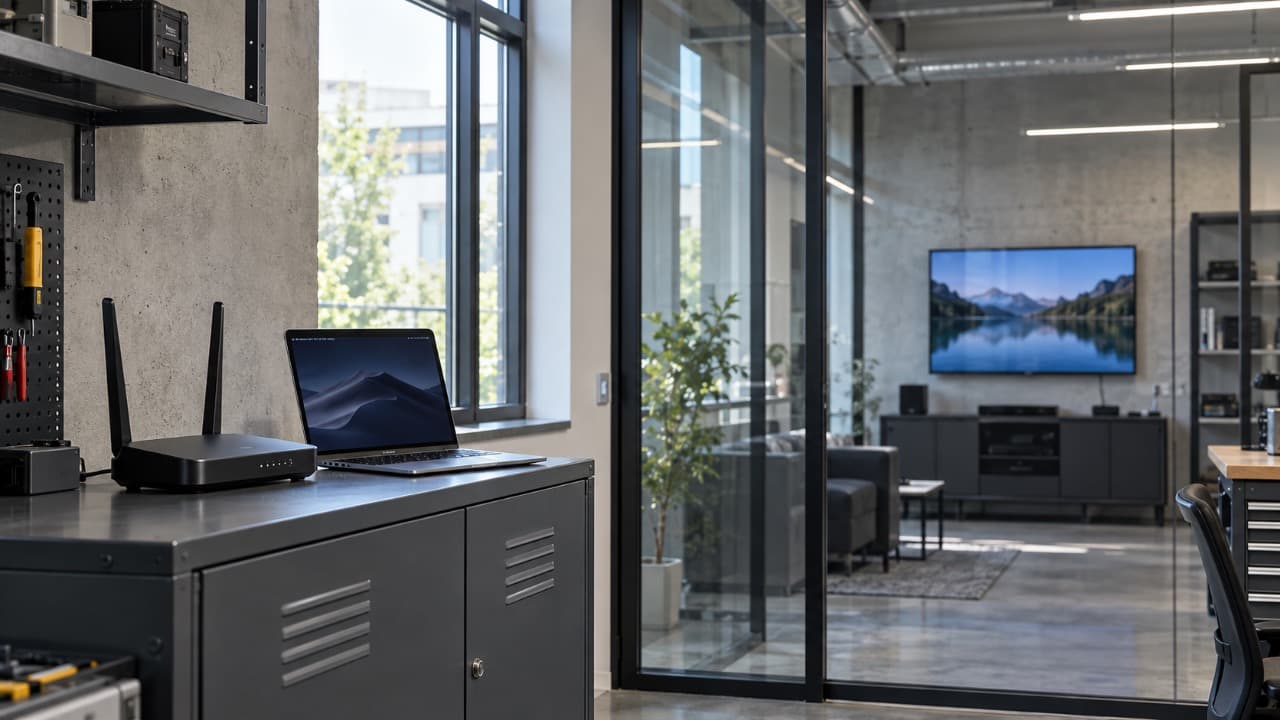
Уберите роутер из закрытого пространства
Роутер не стоит прятать в металлический шкаф, глубокую нишу или ставить непосредственно за телевизором.
Для стабильного Wi-Fi лучше открытое расположение примерно в центральной части зоны покрытия.
Неудачное размещение может одновременно ухудшать сигнал и охлаждение устройства.
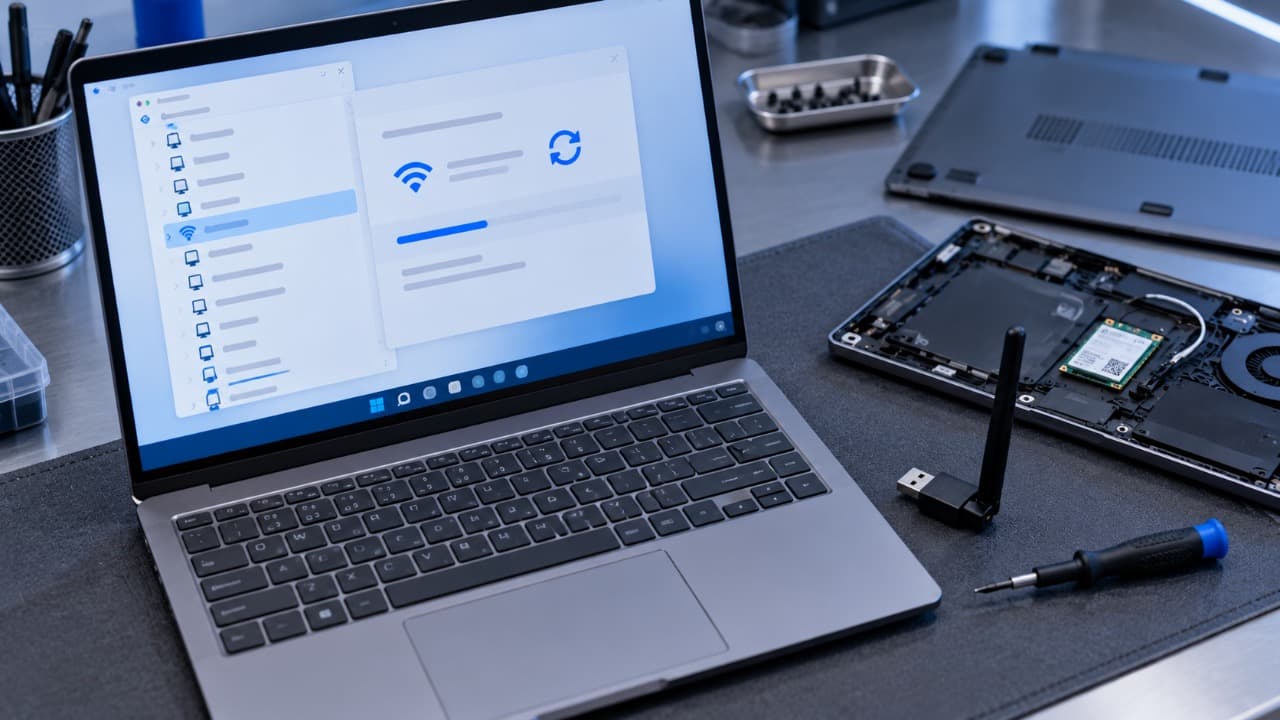
Если Wi-Fi отключается только на ноутбуке
В этом случае причина часто находится на самом компьютере.
Проверьте:
- драйвер Wi-Fi-адаптера;
- режим энергосбережения;
- работу адаптера после выхода из сна;
- наличие обновлений системы;
- сохранённый профиль беспроводной сети.
Для проверки можно удалить сохранённую сеть и подключиться к ней заново.
Если используется USB Wi-Fi-адаптер, также попробуйте другой USB-порт.
Проверьте энергосбережение в Windows
Windows может отключать сетевой адаптер для экономии энергии.
На ноутбуках это особенно заметно после простоя, сна или при работе от аккумулятора.
Если Wi-Fi пропадает именно в таких условиях, проверьте параметры электропитания сетевого адаптера.
Не стоит сразу отключать все функции энергосбережения системы – сначала изменяйте только параметры, связанные с Wi-Fi-адаптером, и проверяйте результат.
Когда виноват драйвер Wi-Fi
На проблему с драйвером могут указывать:
- соединение начало пропадать после обновления Windows;
- адаптер периодически исчезает из системы;
- проблема возникает только на одном компьютере;
- Wi-Fi перестаёт работать после сна;
- помогает отключение и повторное включение адаптера.
В таком случае следует проверить драйвер беспроводного адаптера.
Лучше использовать драйвер от производителя ноутбука или самого Wi-Fi-модуля, а не случайные программы автоматического обновления драйверов.
Если сеть периодически исчезает полностью
Когда SSID пропадает сразу на нескольких устройствах, проверьте сам роутер.
Возможные причины:
- сбой радиомодуля;
- автоматический перезапуск;
- перегрев;
- проблема блока питания;
- изменение радиоканала;
- сбой прошивки;
- нестабильная работа конкретного диапазона.
Если исчезает только сеть 5 ГГц, а 2,4 ГГц продолжает работать, проверяйте именно настройки и работу диапазона 5 ГГц.
Могут ли мешать соседние Wi-Fi-сети
Да, особенно в диапазоне 2,4 ГГц.
В многоквартирном доме одновременно могут работать десятки точек доступа. Сильная загруженность эфира уменьшает скорость и может ухудшать стабильность соединения.
Но не следует менять канал наугад каждые несколько минут.
Сначала проверьте, действительно ли проблема зависит от диапазона и места использования устройства.
Что делать, если проблема появилась недавно
Вспомните, что изменилось непосредственно перед появлением сбоев:
- переставили роутер;
- установили новый роутер;
- обновили Windows;
- обновили драйвер;
- изменили настройки Wi-Fi;
- подключили репитер;
- добавили новую точку доступа;
- перенесли компьютер в другую комнату.
Недавнее изменение часто помогает значительно сузить область поиска.
Не сбрасывайте роутер сразу
Заводской сброс удаляет настройки устройства и не гарантирует устранения причины.
Сначала проверьте сигнал, другие устройства, диапазоны, питание и клиентский адаптер.
Сбрасывать роутер разумно только после более простых проверок и при наличии данных для его повторной настройки.
Если одновременно пропадает и проводной интернет
Подключите компьютер к роутеру кабелем, если это возможно.
Если во время очередного сбоя перестают работать и Wi-Fi, и Ethernet, проблема может находиться в самом роутере или интернет-канале.
Если проводное подключение продолжает работать, а Wi-Fi исчезает, область поиска существенно сужается до беспроводной части сети.
В каком порядке проверять
- Определите, исчезает Wi-Fi или только интернет.
- Проверьте другие устройства.
- Подойдите ближе к роутеру.
- Сравните 2,4 и 5 ГГц.
- Проверьте роутер и его питание.
- Если проблема только на одном устройстве – проверяйте его Wi-Fi-адаптер.
- Для Windows проверьте драйвер и энергосбережение.
- Только после этого меняйте более глубокие настройки роутера.
Так можно отделить проблему покрытия или конкретного устройства от неисправности самого роутера и не менять настройки сети без необходимости.
Обновлено:


Комментарии (0)