Как сбросить роутер до заводских настроек
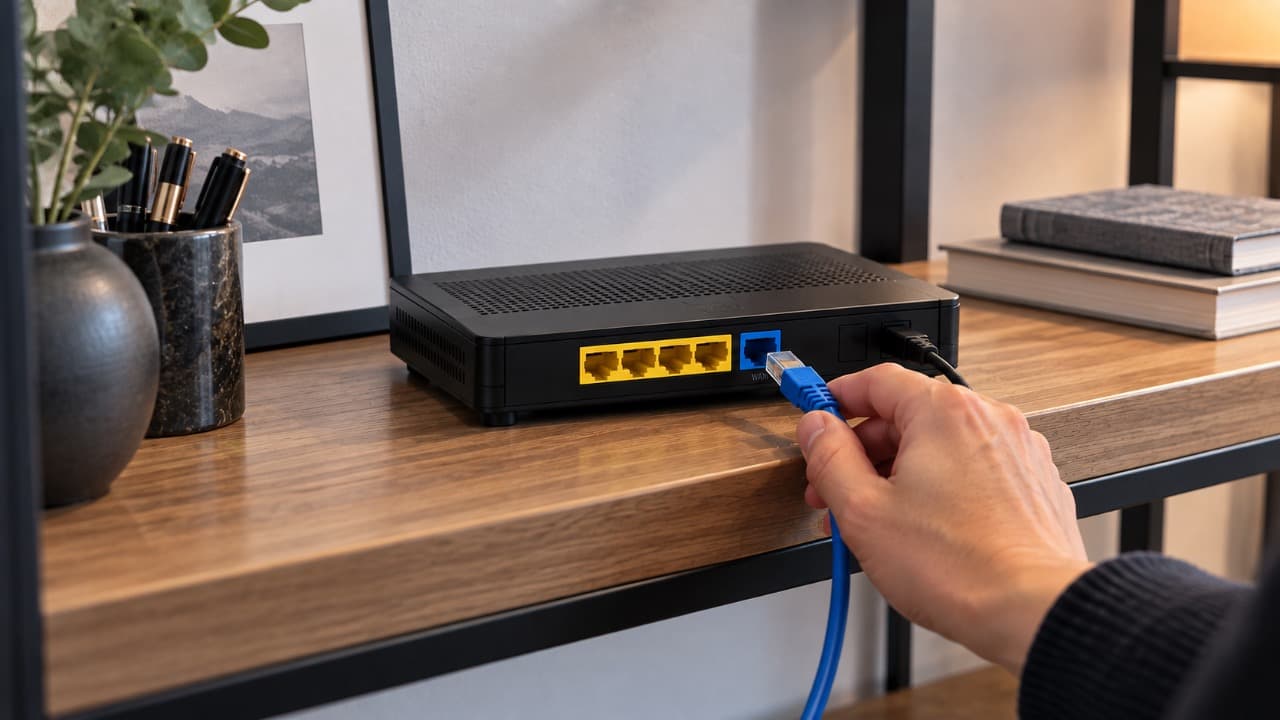
Как правильно сбросить Wi-Fi роутер до заводских настроек кнопкой Reset или через панель управления. Что удалится после сброса и как заново подключить интернет.
Здесь собраны решения распространённых проблем с интернетом, Wi-Fi, роутерами и локальными сетями. Материалы помогают определить причину неисправности и последовательно проверить соединение без лишних изменений настроек.
В разделе рассматриваются ситуации, когда интернет пропадает или работает медленно, устройство подключено к Wi-Fi без доступа в сеть, роутер теряет соединение, не определяется сеть 5 ГГц, Ethernet не работает или связь периодически обрывается.
Каждое решение посвящено конкретному симптому и построено вокруг практической диагностики: от простых проверок кабеля, роутера и параметров подключения до более редких проблем с DHCP, DNS, сетевым адаптером или провайдером.

Как правильно сбросить Wi-Fi роутер до заводских настроек кнопкой Reset или через панель управления. Что удалится после сброса и как заново подключить интернет.

Как заново настроить роутер после сброса: подключиться к заводской Wi-Fi-сети, открыть панель управления, настроить интернет, PPPoE, VLAN и новый пароль Wi-Fi.

Как заменить старый Wi-Fi роутер на новый: какие настройки сохранить, куда подключить кабель провайдера, как настроить интернет, Wi-Fi, PPPoE, VLAN и проверить подключение.

Что делать, если забыл пароль от роутера или Wi-Fi. Проверяем сохранённый пароль на телефоне и компьютере, данные на корпусе, доступ к настройкам и сброс роутера.

Как настроить роутер через телефон без компьютера: подключение к Wi-Fi, вход в панель управления, настройка интернета, имени сети, пароля и проверка подключения.

Как подключить второй роутер к основному через LAN-кабель или Wi-Fi. Разбираем схемы LAN–LAN и LAN–WAN, настройку DHCP, IP-адресов и работу второго роутера как точки доступа.

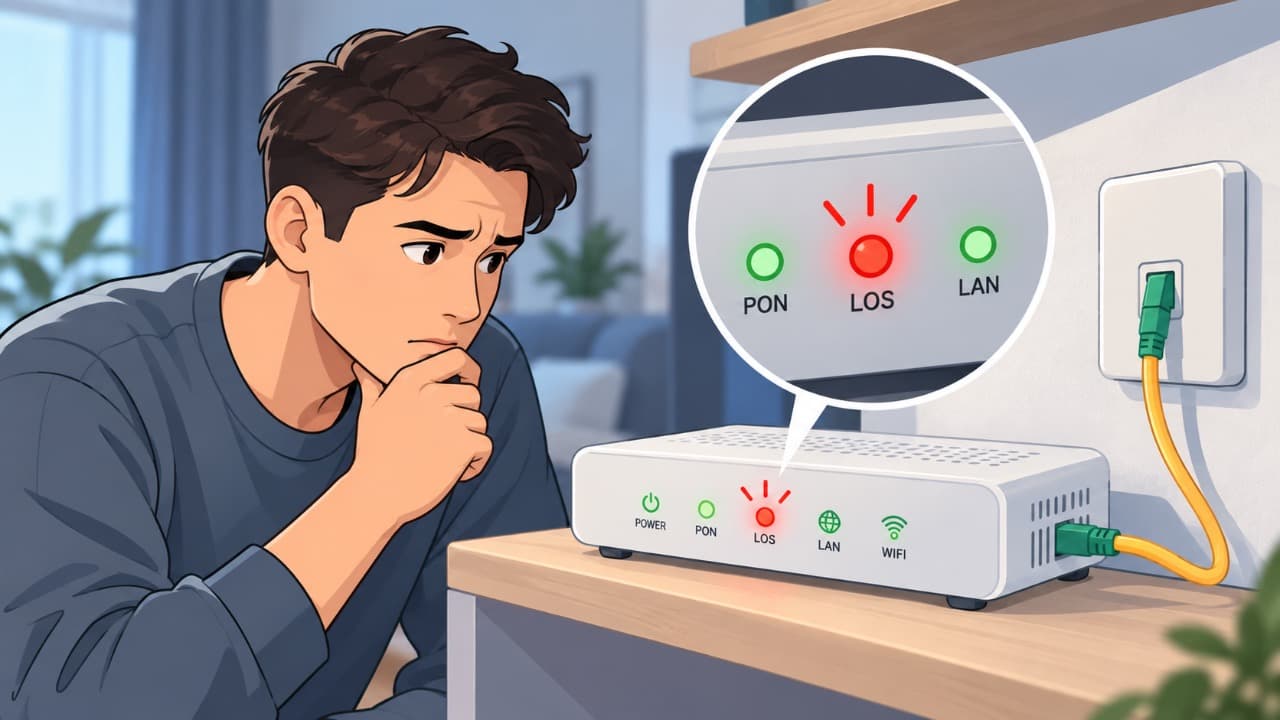
На роутере загорелся красный индикатор? Разбираемся, что означают LOS, Internet, WAN и другие красные лампочки, что можно проверить самостоятельно и когда обращаться к провайдеру.

Роутер не включается, не горят индикаторы или питание появляется на несколько секунд? Проверяем розетку, блок питания, кабель, разъём, кнопку и сам роутер.

Роутер не получает IP-адрес от провайдера и интернет не работает? Проверяем WAN-кабель, тип подключения, DHCP, PPPoE, привязку MAC-адреса и оборудование провайдера.

Телефон подключается к Wi-Fi, а ноутбук нет? Проверяем видимость сети, диапазон 2,4 и 5 ГГц, пароль, сетевой адаптер, сохранённый профиль и настройки ноутбука.

Роутер сам перезагружается и интернет периодически пропадает? Проверяем блок питания, разъём, перегрев, нагрузку, прошивку и признаки неисправности самого роутера.

Интернет периодически пропадает и снова появляется? Определяем, обрывается ли связь с провайдером, Wi-Fi или только одно устройство, проверяем роутер, кабели и сеть.