
Как подключиться к Wi-Fi по QR-коду
QR-код Wi-Fi позволяет подключить телефон или другое совместимое устройство к беспроводной сети без ручного ввода длинного пароля. Код может содержать название сети, тип защиты и пароль, поэтому достаточно открыть камеру или сканер QR-кодов и подтвердить подключение.
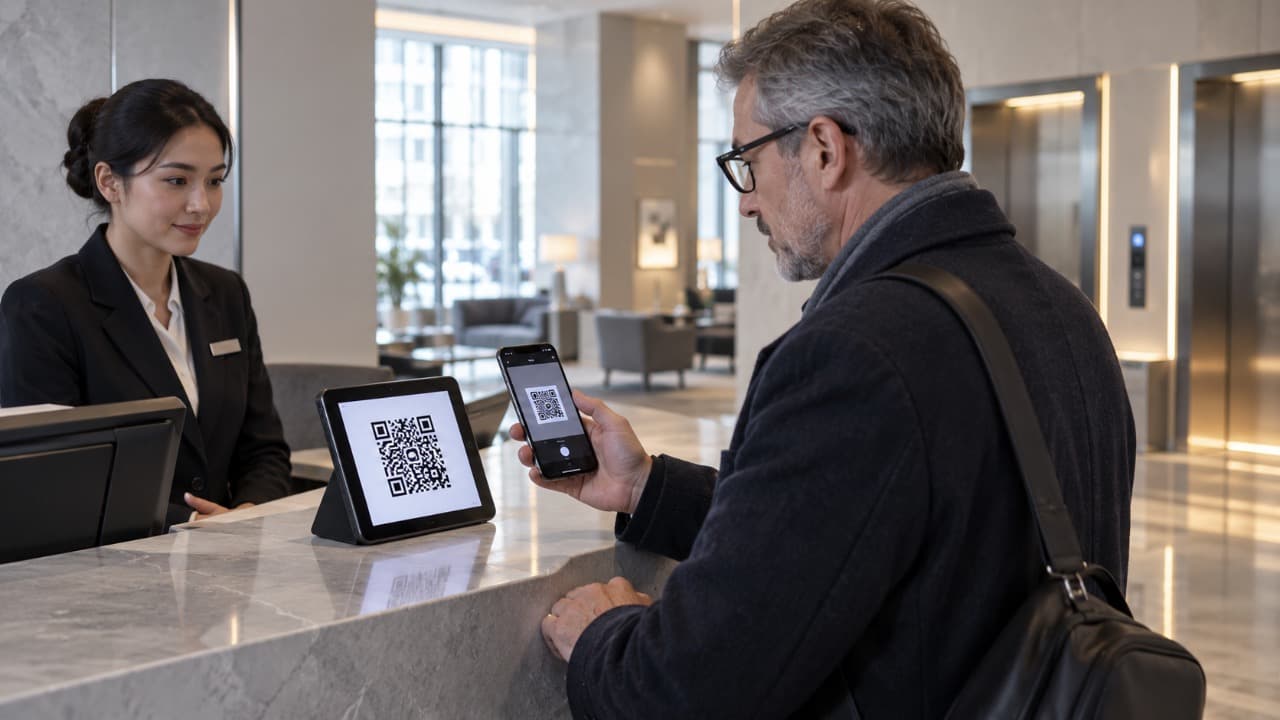
QR-код Wi-Fi удобен, когда нужно быстро подключить гостя, второй смартфон или другое устройство к уже настроенной беспроводной сети.
Вместо того чтобы диктовать пароль, можно показать готовый QR-код – совместимое устройство считает параметры сети и предложит подключиться.
Что хранится в QR-коде Wi-Fi
В QR-код можно записать основные параметры беспроводной сети:
- название сети – SSID;
- тип защиты;
- пароль Wi-Fi;
- дополнительные параметры, если они поддерживаются форматом.
Пример содержимого такого QR-кода может выглядеть так:
WIFI:T:WPA;S:Home_WiFi;P:ExamplePassword123;;
Пользователю обычно не нужно вводить или редактировать эту строку вручную – телефон создаёт или распознаёт её автоматически.
Как подключиться к Wi-Fi по QR-коду на Android
На большинстве современных Android-смартфонов QR-код можно считать обычной камерой или встроенным сканером.
Обычно порядок такой:
- Откройте камеру телефона.
- Наведите её на QR-код.
- Дождитесь распознавания.
- Нажмите появившееся предложение подключения к Wi-Fi.
- Подтвердите соединение.
После этого смартфон сохранит сеть так же, как при обычном вводе пароля.
Если камера не реагирует на код, попробуйте встроенный QR-сканер телефона или функцию распознавания в панели быстрых настроек – её расположение зависит от производителя устройства.
Как подключиться по QR-коду на iPhone
На iPhone QR-коды распознаются через стандартную камеру.
Наведите камеру на код и дождитесь уведомления о найденной Wi-Fi-сети. После подтверждения iPhone попробует подключиться к ней автоматически.
Если код не определяется, проверьте:
- полностью ли QR-код помещается в кадр;
- достаточно ли света;
- не повреждено ли изображение;
- не слишком ли близко находится камера;
- поддерживает ли код стандартный формат Wi-Fi.
Для сканирования не требуется фотографировать QR-код – достаточно удерживать его в кадре.
Где взять QR-код своей Wi-Fi-сети
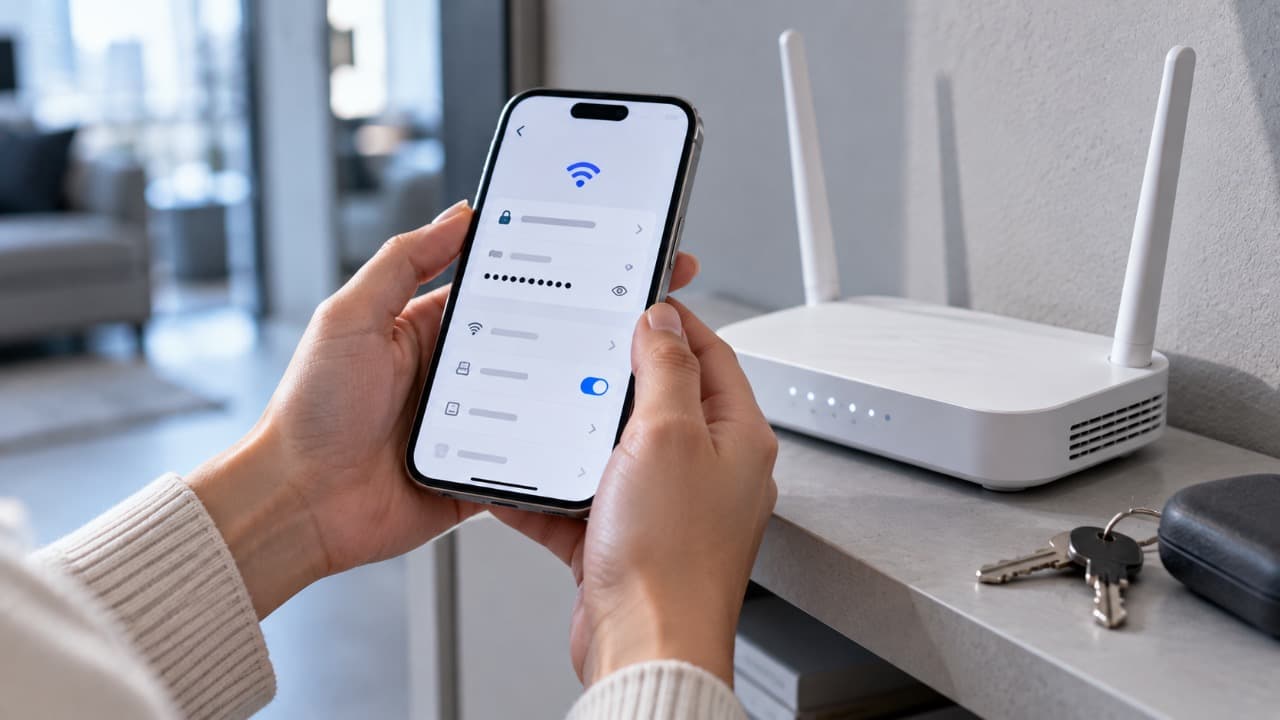
На некоторых Android-смартфонах QR-код можно открыть непосредственно из настроек сохранённой сети.
Типичный путь выглядит примерно так:
Настройки → Wi-Fi → подключённая сеть → Поделиться
После подтверждения владельца телефона на экране появляется QR-код, который можно показать другому устройству.
Названия пунктов отличаются у Samsung, Xiaomi, Honor, Huawei и других производителей.
На iPhone способ просмотра или передачи параметров сети зависит от версии системы. Также устройства Apple позволяют делиться паролем между совместимыми устройствами без ручного ввода.
Если требуется именно узнать сохранённый пароль, используйте решение Как узнать пароль от Wi-Fi.
Можно ли подключить телефон без знания пароля
Да, если у вас есть корректный QR-код этой сети.
Пользователю не обязательно видеть сам пароль – смартфон считывает данные из кода и использует их для подключения.
Схема выглядит так:
QR-код → смартфон → параметры Wi-Fi → подключение
Это удобно в офисе, гостевой сети, мастерской, кафе или дома, когда пароль длинный и вводить его вручную неудобно.
Как поделиться Wi-Fi с другого Android-телефона
Если один Android-смартфон уже подключён к нужной сети, на многих устройствах можно открыть сведения о ней и выбрать функцию «Поделиться».
На экране появится QR-код.
На втором телефоне достаточно:
- открыть камеру или QR-сканер;
- навести его на экран первого телефона;
- подтвердить подключение.
Так можно передать доступ, не переписывая пароль вручную.
Можно ли показать QR-код на экране телефона
Можно. Печатать его необязательно.
QR-код нормально считывается с экрана другого смартфона, планшета или компьютера, если изображение достаточно крупное и контрастное.
Удобная схема:
Телефон 1: показывает QR-код
            ↓
Телефон 2: сканирует код
            ↓
        подключается к Wi-Fi
Если сканирование не срабатывает, увеличьте яркость экрана и уберите блики.
Почему QR-код не сканируется
Причина не всегда связана с Wi-Fi.
Проверьте само изображение:
- код не обрезан;
- камера может сфокусироваться;
- изображение достаточно крупное;
- на экране нет сильных бликов;
- QR-код не слишком размыт;
- вокруг кода сохранены светлые поля.
Если QR распознаётся, но подключение всё равно не происходит, проблема уже может быть в данных сети.
QR-код распознаётся, но Wi-Fi не подключается
Сам QR-код может быть исправен, а записанные в нём параметры – устаревшими.
Например, пароль Wi-Fi изменили после создания кода.
Проверьте:
- существует ли указанная сеть;
- не изменилось ли название SSID;
- актуален ли пароль;
- находится ли устройство в зоне покрытия;
- работает ли эта сеть на других устройствах.
Если QR-код был создан давно, проще сформировать новый код из текущих параметров сети.
Что будет после изменения пароля Wi-Fi
Старый QR-код перестанет давать корректный доступ, если в нём сохранён предыдущий пароль.
Например:
Старый пароль → старый QR-код → подключение не работает

Новый пароль → новый QR-код → подключение работает
После смены пароля следует обновить и распечатанные QR-коды, если они используются для гостей или сотрудников.
Можно ли создать QR-код самостоятельно
Можно использовать функцию операционной системы, интерфейс роутера или другой доверенный инструмент, который формирует стандартный Wi-Fi QR-код.
Обычно понадобятся три значения:
| Параметр | Что указывать |
|---|---|
| SSID | Точное название Wi-Fi-сети |
| Защита | Например WPA/WPA2/WPA3 в зависимости от сети |
| Пароль | Текущий пароль Wi-Fi |
При ручном создании важно точно указать название сети и пароль. Ошибка даже в одном символе приведёт к неудачному подключению.
Что делать со скрытой Wi-Fi-сетью
Для скрытой сети QR-код может содержать дополнительный параметр, указывающий, что SSID не транслируется.
Но подключение скрытых сетей поддерживается устройствами по-разному, поэтому после сканирования иногда требуется дополнительное подтверждение.
Скрытие SSID само по себе не является полноценной защитой сети – основную безопасность обеспечивает корректно настроенное шифрование и надёжный пароль.
Можно ли подключить ноутбук по QR-коду
Это зависит от операционной системы и установленного программного обеспечения.
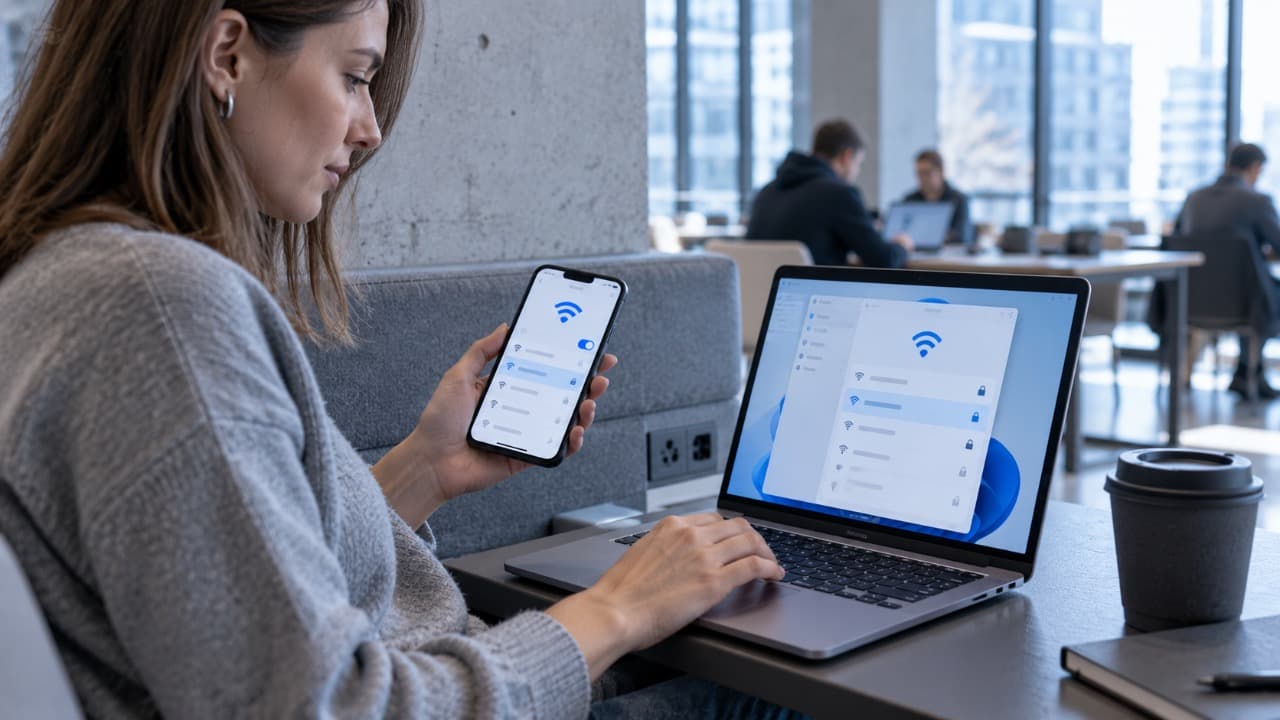
Для телефонов такой способ наиболее удобен благодаря встроенной камере. На компьютере чаще проще выбрать сеть из списка и ввести пароль обычным способом.
Если нужно подключить компьютер, используйте решение Как подключить Wi-Fi на компьютере и телефоне.
QR-код или обычный пароль – что удобнее
Оба способа подключают устройство к одной и той же сети.
| Способ | Когда удобнее |
|---|---|
| QR-код | Нужно быстро подключить телефон или гостя |
| Ввод пароля | Подключается компьютер или устройство без камеры |
| Системная передача доступа | Устройства поддерживают встроенный обмен паролем |
QR-код особенно удобен для гостевых сетей и случаев, когда пароль длинный. При этом он не заменяет защиту Wi-Fi, а всего лишь упрощает передачу параметров подключения.
Что проверить после сканирования
Если соединение не появилось сразу, действуйте по порядку:
- Убедитесь, что QR-код распознан.
- Проверьте, предлагает ли телефон подключиться к нужному SSID.
- Подойдите ближе к роутеру.
- Проверьте работу этой сети на другом устройстве.
- Если пароль недавно менялся – создайте новый QR-код.
- При необходимости подключитесь вручную.
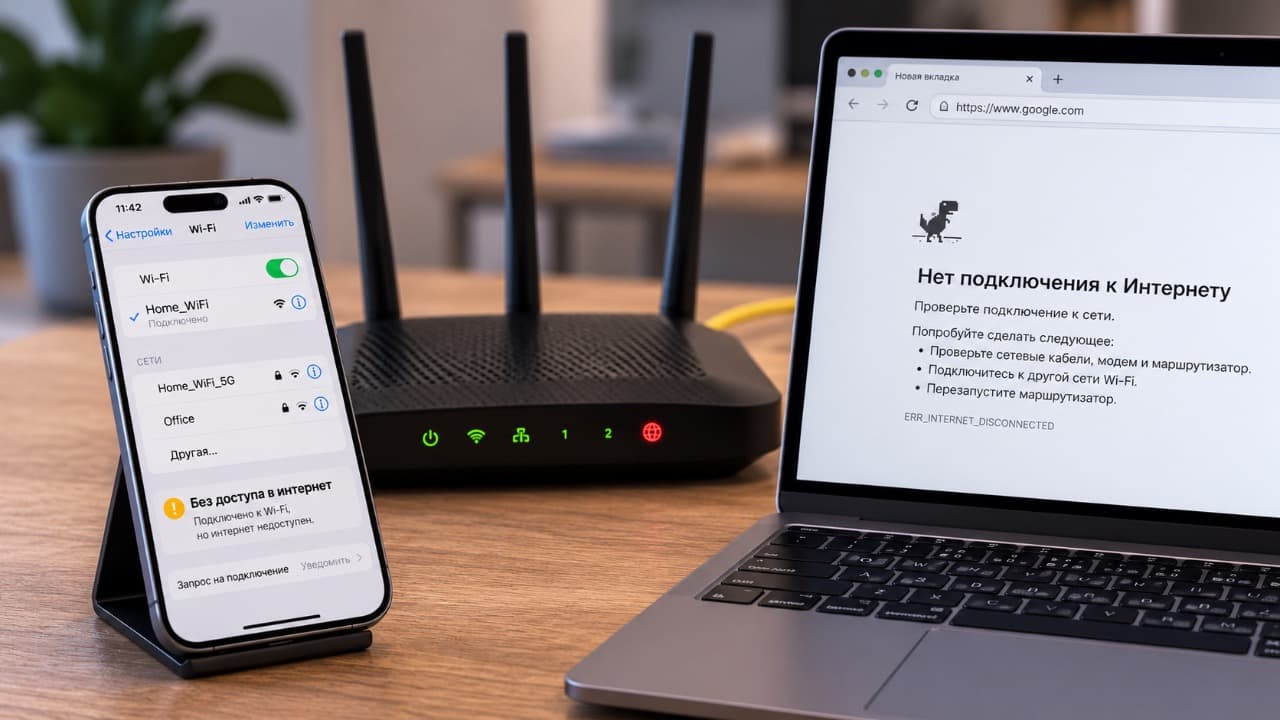
Если устройство подключилось к Wi-Fi, но интернет после этого не работает, используйте решение Wi-Fi подключён, но интернета нет: что проверить.
QR-код удобен именно как быстрый способ передачи настроек сети. Если сама Wi-Fi-сеть работает нестабильно или не имеет доступа в интернет, способ подключения эту проблему не устраняет.
Обновлено:

Комментарии (0)