
Телефон подключается к Wi-Fi, а ноутбук нет: что проверить
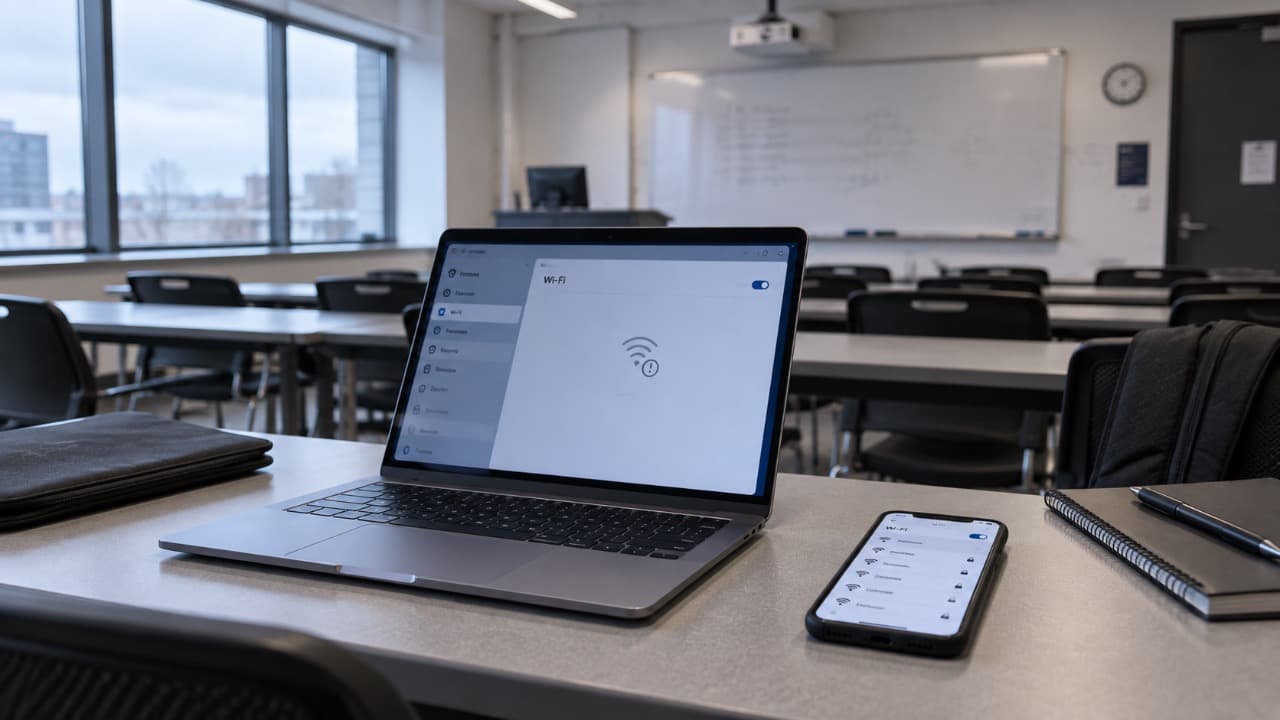
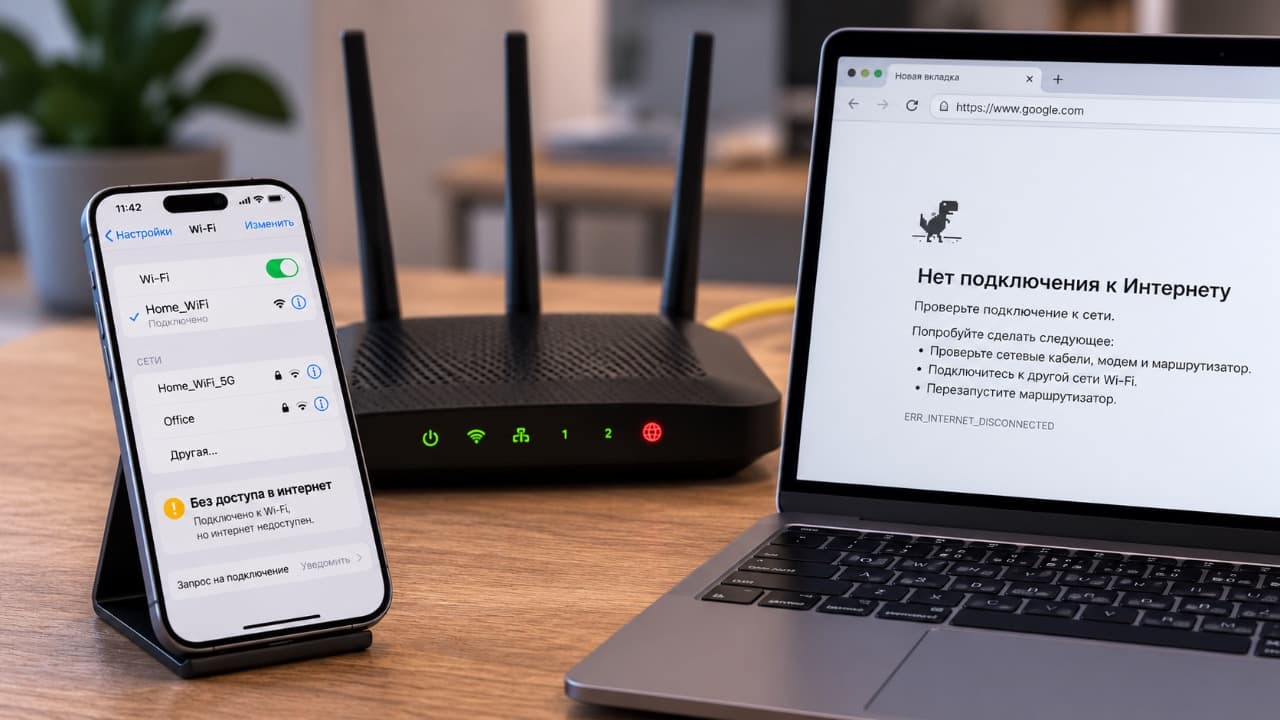
Если телефон нормально подключается к тому же Wi-Fi и выходит в интернет, роутер и соединение провайдера, скорее всего, работают. Причину нужно искать уже в ноутбуке: видит ли он сеть, принимает ли пароль и устанавливает ли соединение вообще.

Сначала определите, на каком этапе возникает проблема
Фраза «ноутбук не подключается к Wi-Fi» может означать несколько совершенно разных ситуаций.
Ноутбук может:
- вообще не видеть вашу сеть;
- видеть сеть, но не принимать пароль;
- долго пытаться подключиться и выдавать ошибку;
- подключаться, но сразу отключаться;
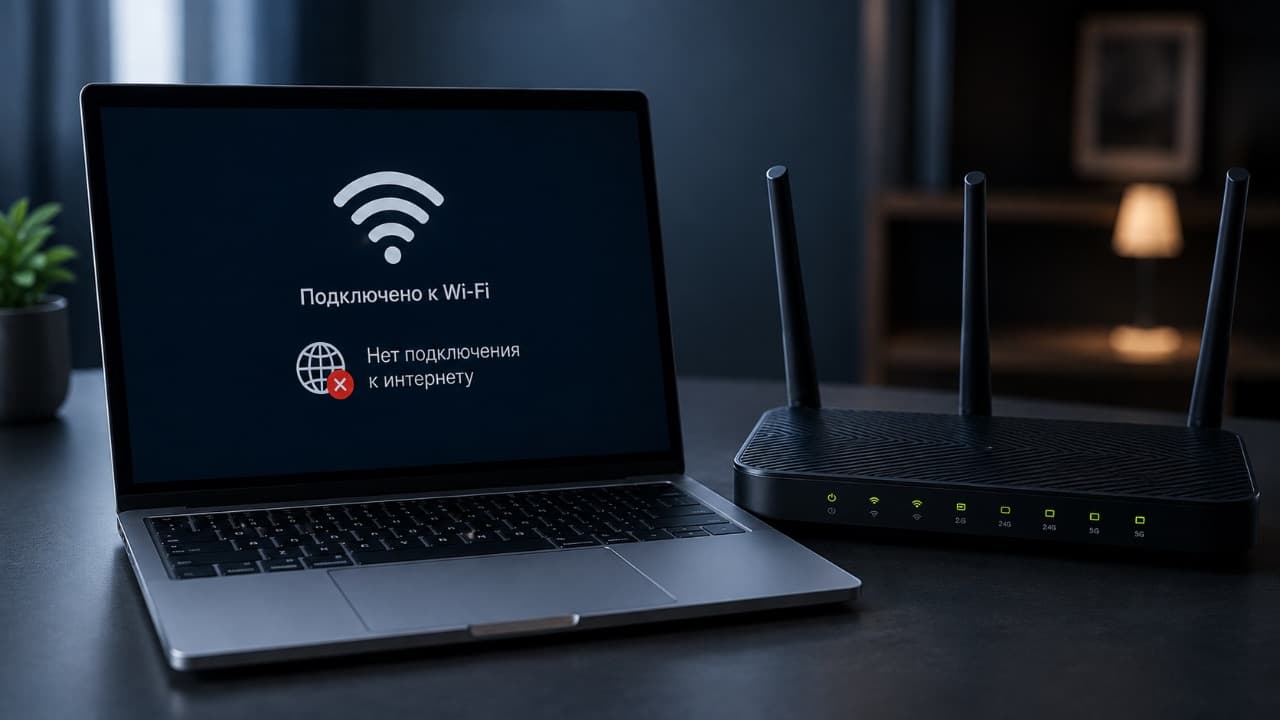
- подключаться к Wi-Fi без доступа в интернет.
Сначала определите именно этот симптом.
| Что происходит | Что проверять |
|---|---|
| Ноутбук не видит вашу сеть | Диапазон, Wi-Fi адаптер, расстояние |
| Сеть видна, но пароль не принимается | Сохранённый профиль и пароль |
| Подключение долго устанавливается и завершается ошибкой | Адаптер, драйвер, настройки сети |
| Wi-Fi подключается и сразу отключается | Драйвер, энергосбережение, сигнал |
| Wi-Fi подключён, но интернета нет | IP, DNS, VPN и настройки системы |
Если ноутбук вообще не видит вашу Wi-Fi сеть
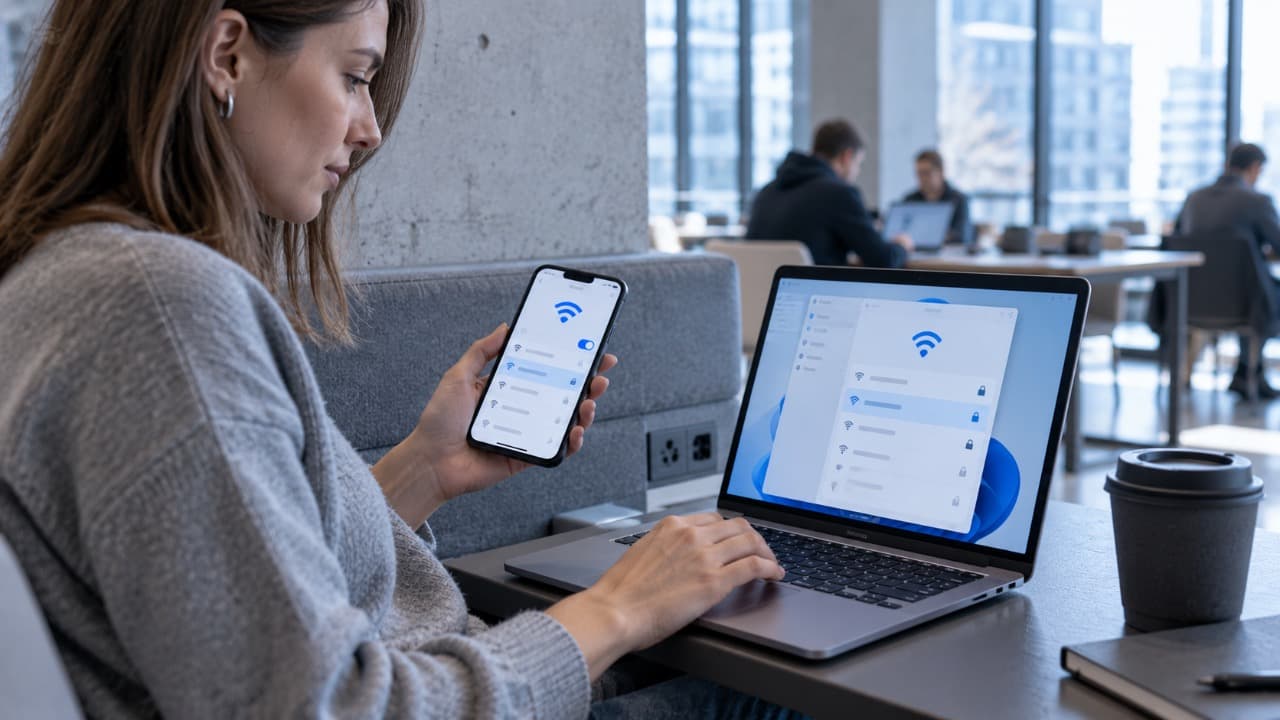
Сначала посмотрите, видит ли он другие сети вокруг.
Если список соседних Wi-Fi сетей отображается, адаптер хотя бы работает и включён.
Дальше подойдите с ноутбуком непосредственно к роутеру.
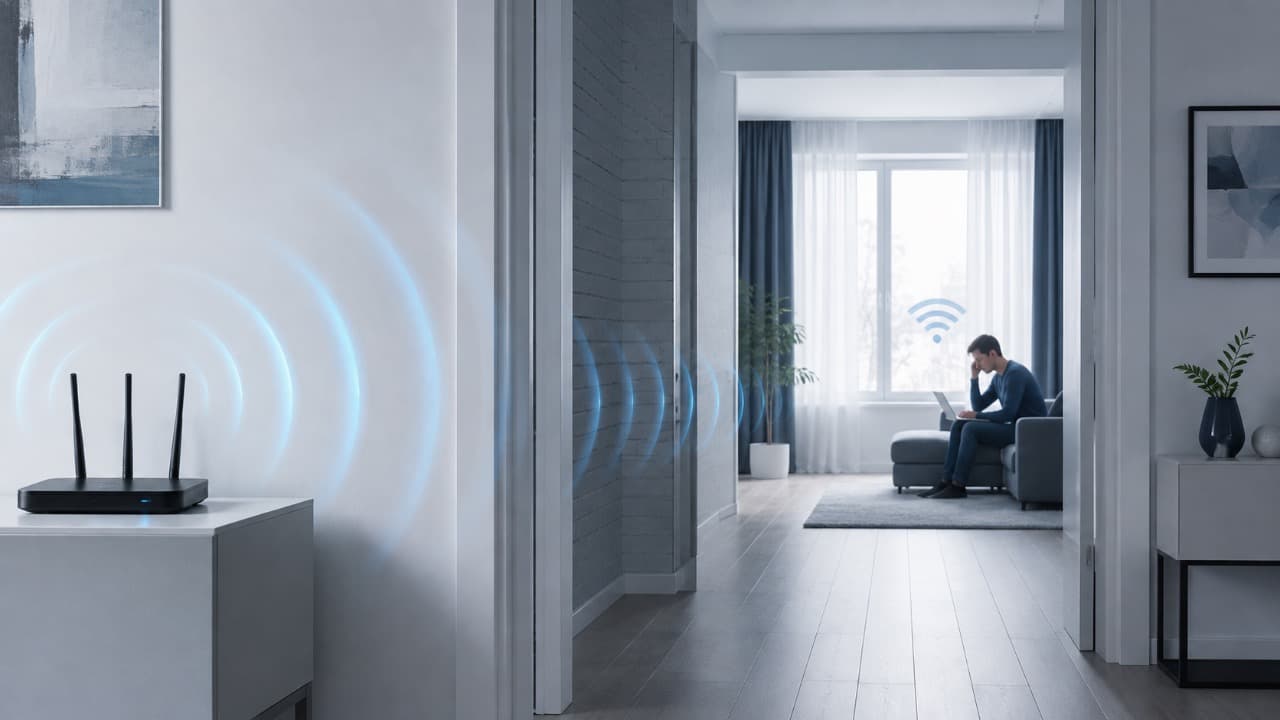
Если ваша сеть появилась рядом с ним, причина может быть в слабом сигнале или диапазоне.
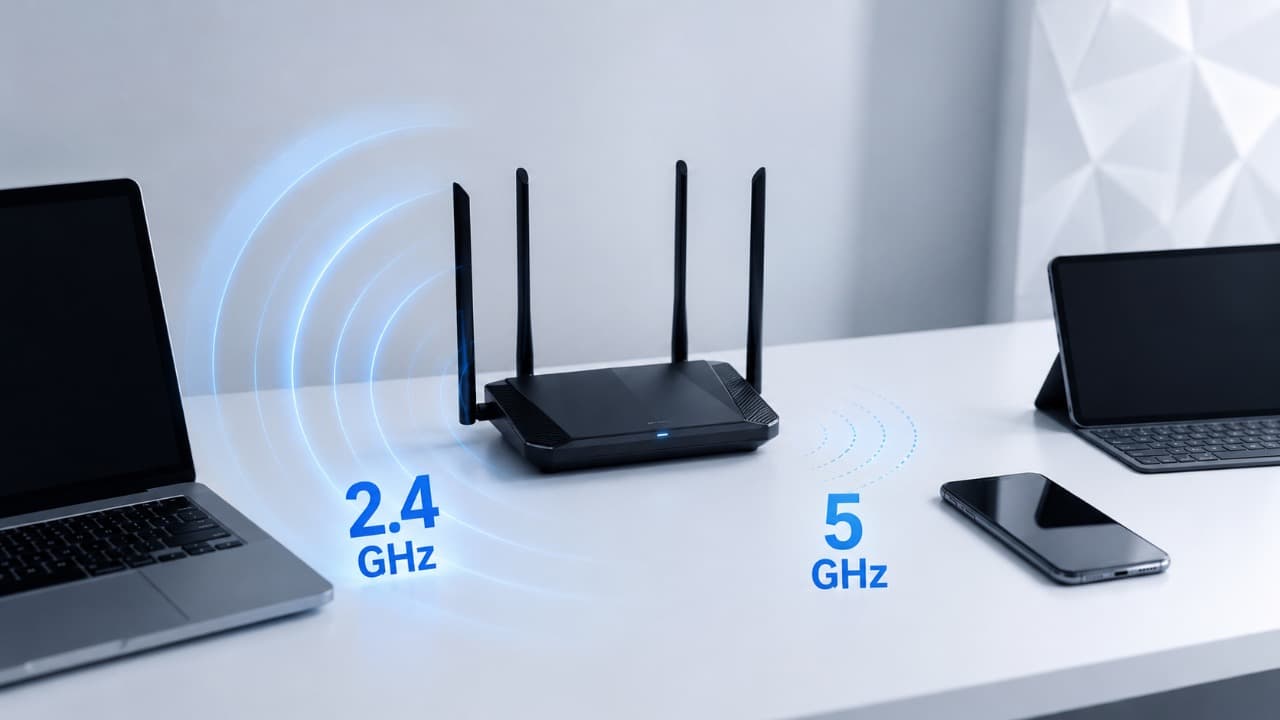
Особенно это характерно для 5 ГГц: телефон может поддерживать более современный Wi-Fi адаптер и продолжать видеть сеть там, где старый ноутбук уже её теряет.
Если сеть 5 ГГц пропадает именно на ноутбуке, отдельно проверьте поддержку этого диапазона и используемый канал.
Проверьте, поддерживает ли ноутбук нужный диапазон
Старые Wi-Fi адаптеры могут работать только в 2,4 ГГц.
При этом современный телефон без проблем подключается к 5 ГГц, поэтому создаётся впечатление, что проблема находится в ноутбуке или роутере.
Если у роутера разные названия сетей, например одна для 2,4 ГГц и другая для 5 ГГц, попробуйте подключить ноутбук именно к сети 2,4 ГГц.
Если она работает, а 5 ГГц вообще не отображается, проверьте характеристики Wi-Fi адаптера ноутбука.
Эта ситуация отдельно разобрана в решении о пропавшем диапазоне 5 ГГц.
Если сеть видна, но пароль не принимается
Не вводите пароль десятки раз.
Сначала удалите сохранённую сеть на ноутбуке и подключитесь к ней заново.
Старый профиль Wi-Fi может содержать параметры, которые уже не совпадают с настройками роутера.
Например, на роутере могли изменить:
- пароль;
- тип защиты;
- имя сети;
- параметры безопасности.
После удаления сохранённого профиля ноутбук создаёт подключение заново.
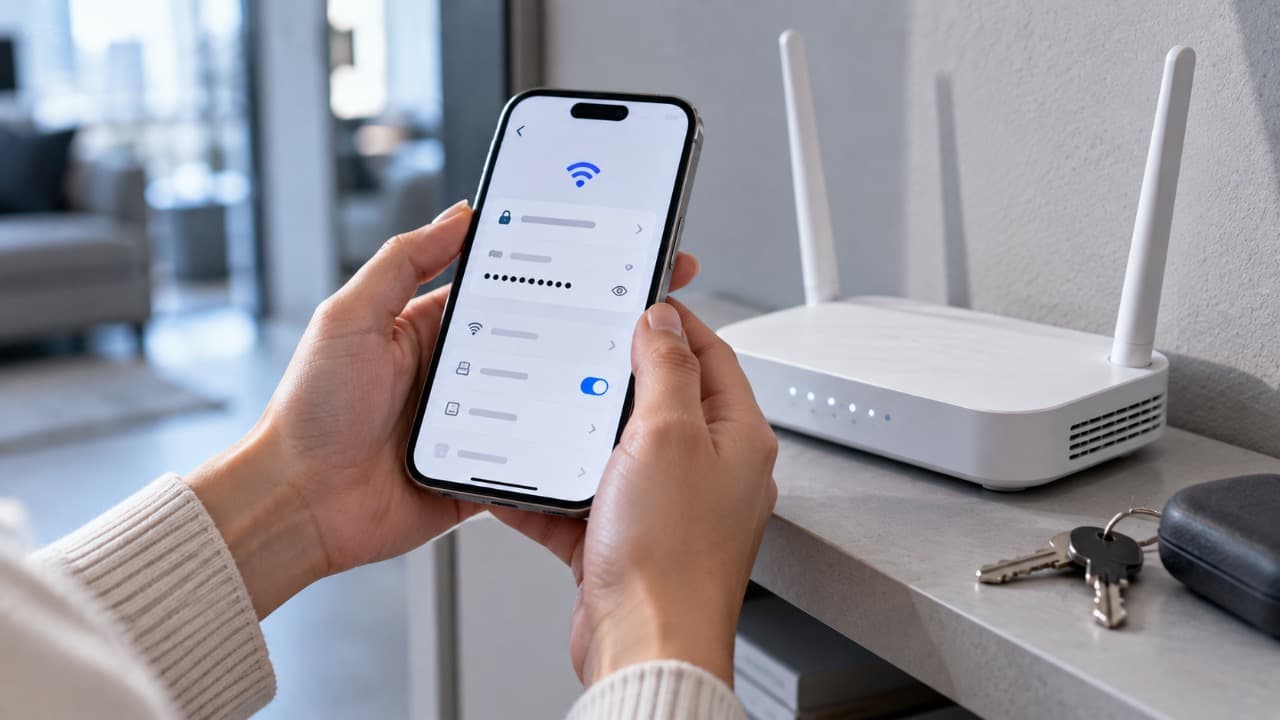
Сам пароль удобно проверить на телефоне или в настройках роутера, а не вводить его по памяти.
Также обратите внимание на раскладку клавиатуры, Caps Lock и похожие символы.
Телефон подключается, а ноутбук выдаёт ошибку
Если пароль точно правильный, попробуйте обычную перезагрузку ноутбука.
Затем отключите и снова включите Wi-Fi.
Если используется аппаратная кнопка или сочетание клавиш для беспроводного адаптера, убедитесь, что он действительно включён.
После этого проверьте состояние сетевого адаптера в системе.
Подозрительны ситуации, когда:
- Wi-Fi адаптер периодически исчезает;
- рядом с ним отображается ошибка;
- сеть появляется только после перезагрузки;
- проблема началась после обновления системы или драйвера.
В таком случае уже стоит проверять драйвер адаптера.
Не обновляйте драйвер случайным файлом из интернета
Если проблема действительно связана с драйвером, используйте драйвер производителя ноутбука или самого Wi-Fi адаптера.
Не устанавливайте случайные «универсальные пакеты драйверов».
Особенно важно сначала определить точную модель адаптера.
Если Wi-Fi перестал работать сразу после обновления драйвера, иногда полезнее не искать ещё более новую версию, а вернуть предыдущую рабочую.
Проверьте режим безопасности роутера
Некоторые старые Wi-Fi адаптеры могут иметь проблемы с современными режимами защиты.
Например, телефон нормально работает с новой конфигурацией роутера, а старый ноутбук перестаёт подключаться после изменения безопасности сети.
Если проблема появилась именно после перенастройки роутера, проверьте, какой режим защиты используется.
Но не отключайте защиту Wi-Fi полностью ради проверки.
Лучше временно использовать совместимый режим, поддерживаемый и роутером, и ноутбуком.
Если ноутбук подключается и сразу отключается
Обратите внимание на уровень сигнала.
Если это происходит только в дальней комнате, сначала подойдите к роутеру.
Если рядом соединение становится стабильным, проблема относится к покрытию, а не к драйверу.
Если отключения происходят даже рядом с роутером, проверьте:
- драйвер Wi-Fi адаптера;
- параметры энергосбережения;
- VPN;
- другое сетевое программное обеспечение.
На некоторых ноутбуках система может отключать беспроводной адаптер для экономии энергии.
Это особенно подозрительно, если связь пропадает после простоя или при работе от аккумулятора.
Если Wi-Fi подключился, но интернет всё равно не работает
Это уже другая ветка диагностики.
Если ноутбук показывает, что подключён к вашей сети, а телефон через тот же роутер имеет интернет, проверьте настройки именно ноутбука:
- автоматическое получение IP;
- DNS;
- VPN;
- прокси;
- старые статические параметры сети.
В таком случае физическое Wi-Fi соединение уже установлено, поэтому менять пароль и диапазон обычно не нужно.
Подробнее эта ситуация разобрана в отдельном решении о Wi-Fi без доступа в интернет.
Проверьте ноутбук через Ethernet
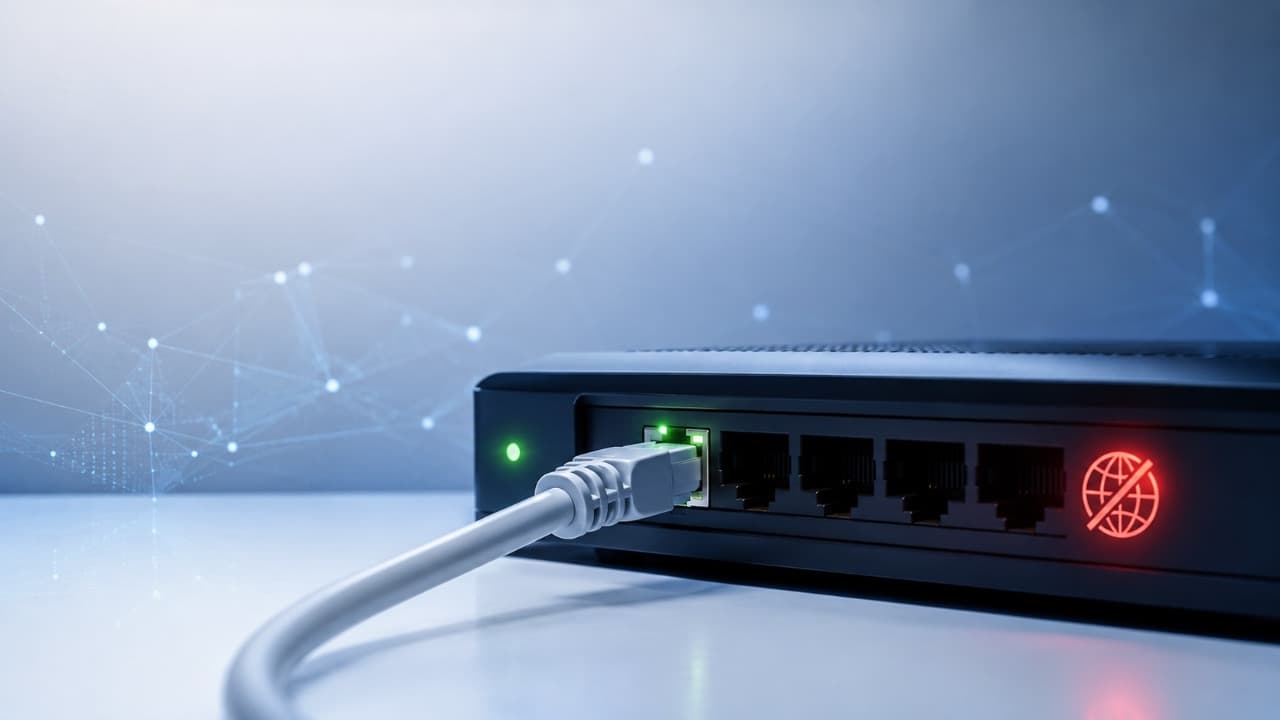
Если у ноутбука есть Ethernet-порт или USB-Ethernet адаптер, проводное подключение может помочь отделить проблему операционной системы от проблемы самого Wi-Fi адаптера.
Если по Ethernet интернет сразу работает, а Wi-Fi по-прежнему не подключается, внешний интернет и основная сеть исправны.
Тогда основное внимание нужно уделить именно беспроводному адаптеру и его настройкам.
Если не работает ни Ethernet, ни Wi-Fi только на этом ноутбуке, проблема уже может находиться глубже в его сетевой конфигурации.
Когда стоит подозревать сам Wi-Fi адаптер
Аппаратная проблема становится вероятнее, если:
- ноутбук перестал видеть вообще любые Wi-Fi сети;
- адаптер периодически исчезает из системы;
- драйвер устанавливается, но устройство работает нестабильно;
- связь меняется при движении крышки ноутбука;
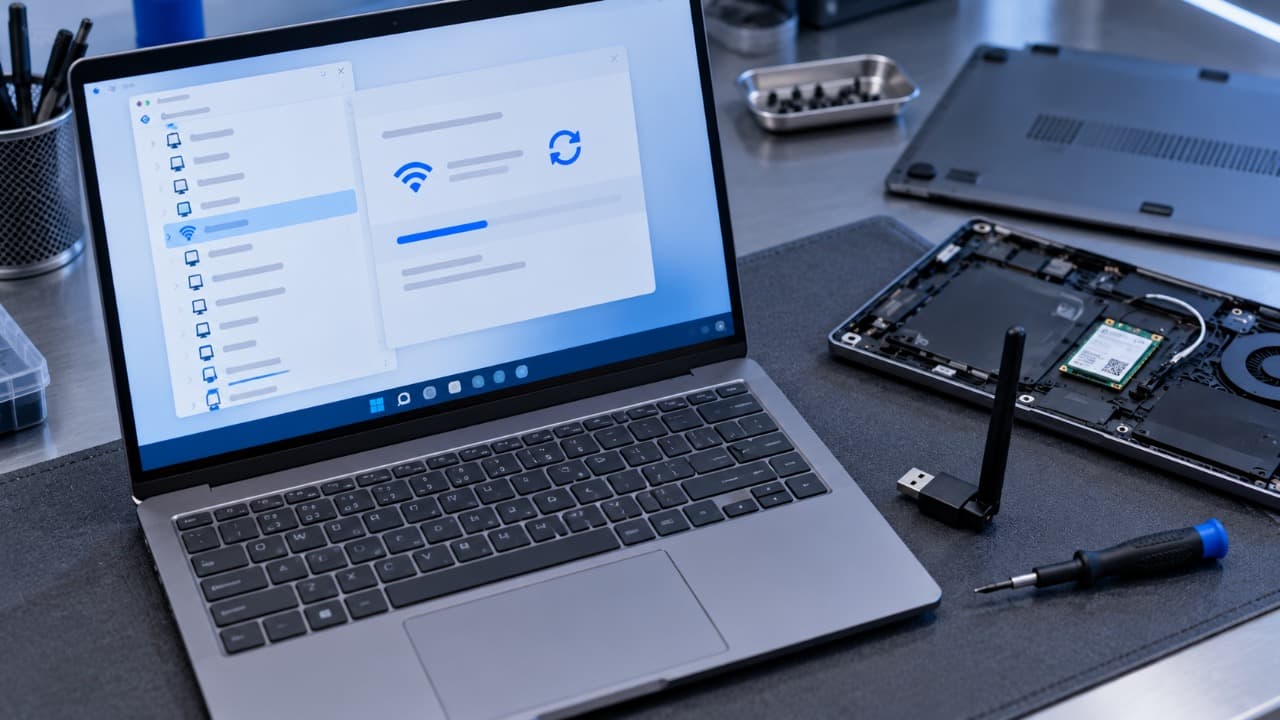
- внешний USB Wi-Fi адаптер работает нормально, а встроенный – нет.
Последний тест особенно показателен.
Если внешний адаптер сразу видит сеть и нормально подключается, проблема почти наверняка относится к встроенному Wi-Fi модулю, его антеннам или драйверу.
Что проверить по порядку
Если телефон подключается, а ноутбук нет:
- Посмотрите, видит ли ноутбук вашу сеть.
- Подойдите с ним к роутеру.
- Проверьте 2,4 и 5 ГГц.
- Удалите сохранённый профиль Wi-Fi.
- Введите пароль заново.
- Перезапустите Wi-Fi адаптер и ноутбук.
- Проверьте драйвер.
- Если соединение устанавливается, но интернета нет – переходите к проверке IP, DNS и VPN.
Главное преимущество этой ситуации в том, что исправно работающий телефон уже служит контрольным устройством. Если он через тот же роутер стабильно выходит в интернет, начинать со сброса роутера или звонка провайдеру обычно не нужно.
Обновлено:


Комментарии (0)