
Компьютер не видит флешку: что делать
Если компьютер не видит флешку, сначала нужно понять, определяется ли накопитель системой вообще. Флешка может отсутствовать только в Проводнике, но отображаться в Управлении дисками, либо компьютер может совсем не реагировать на её подключение.
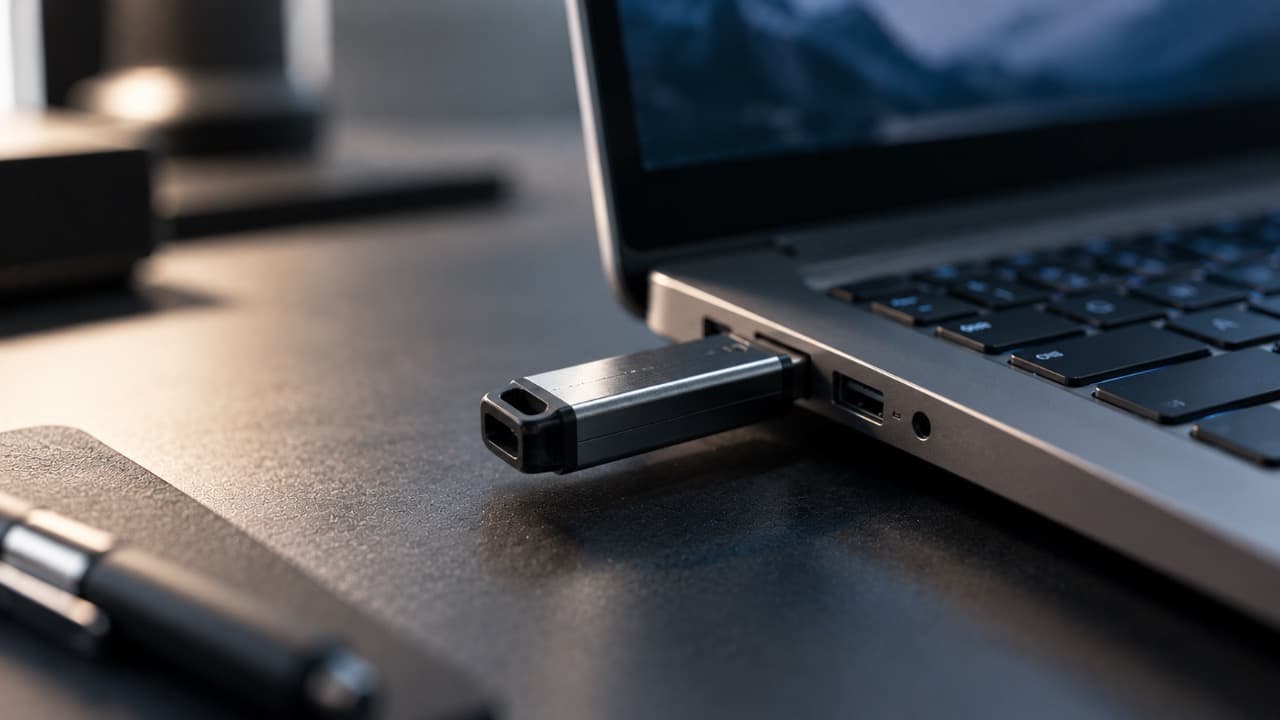
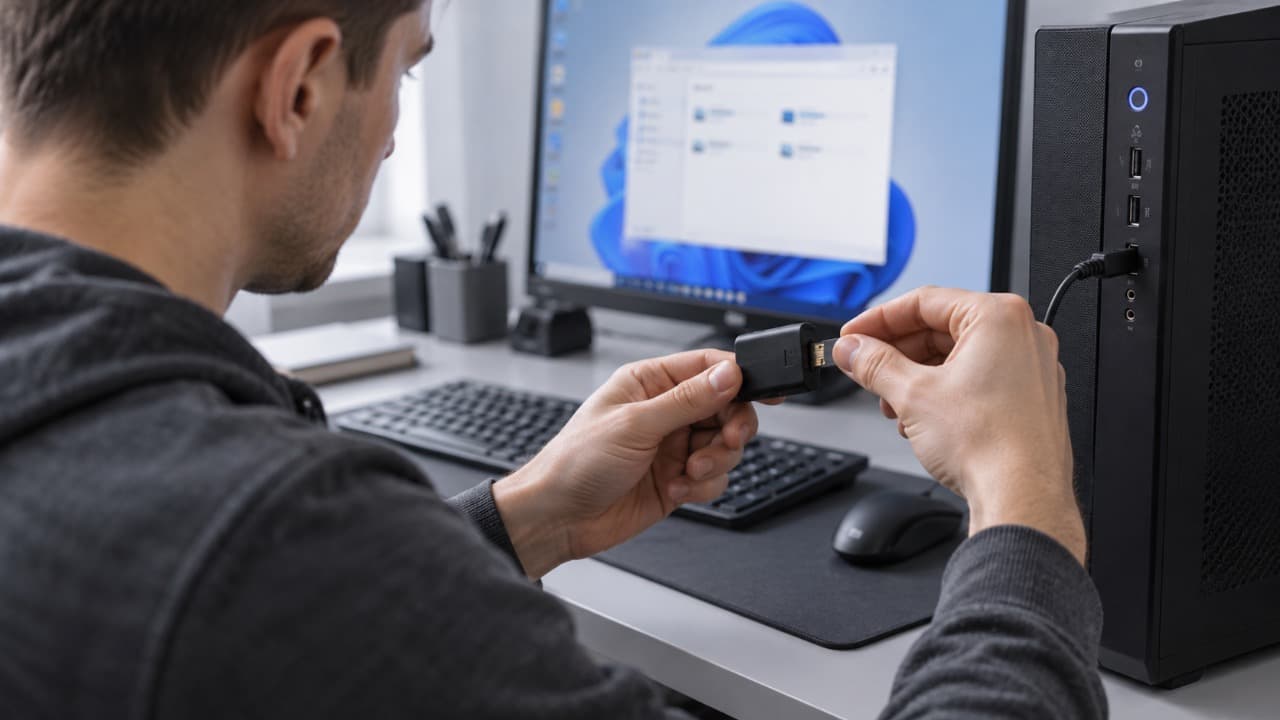
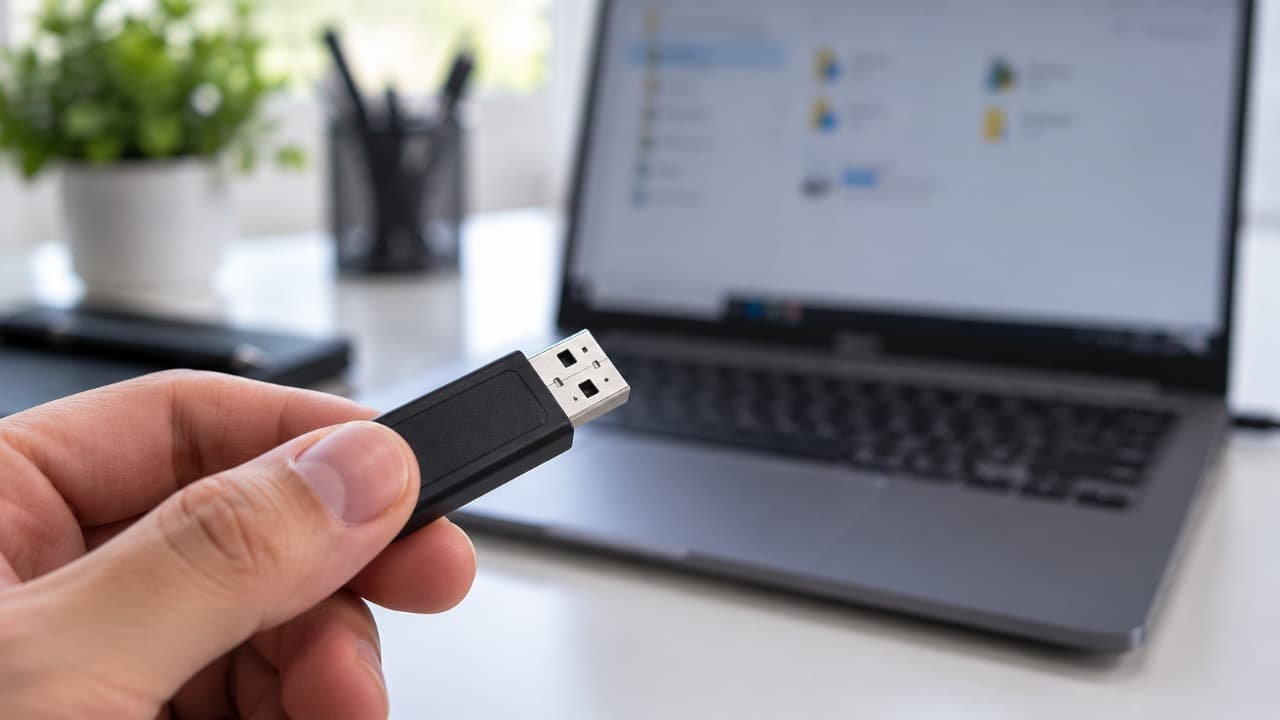
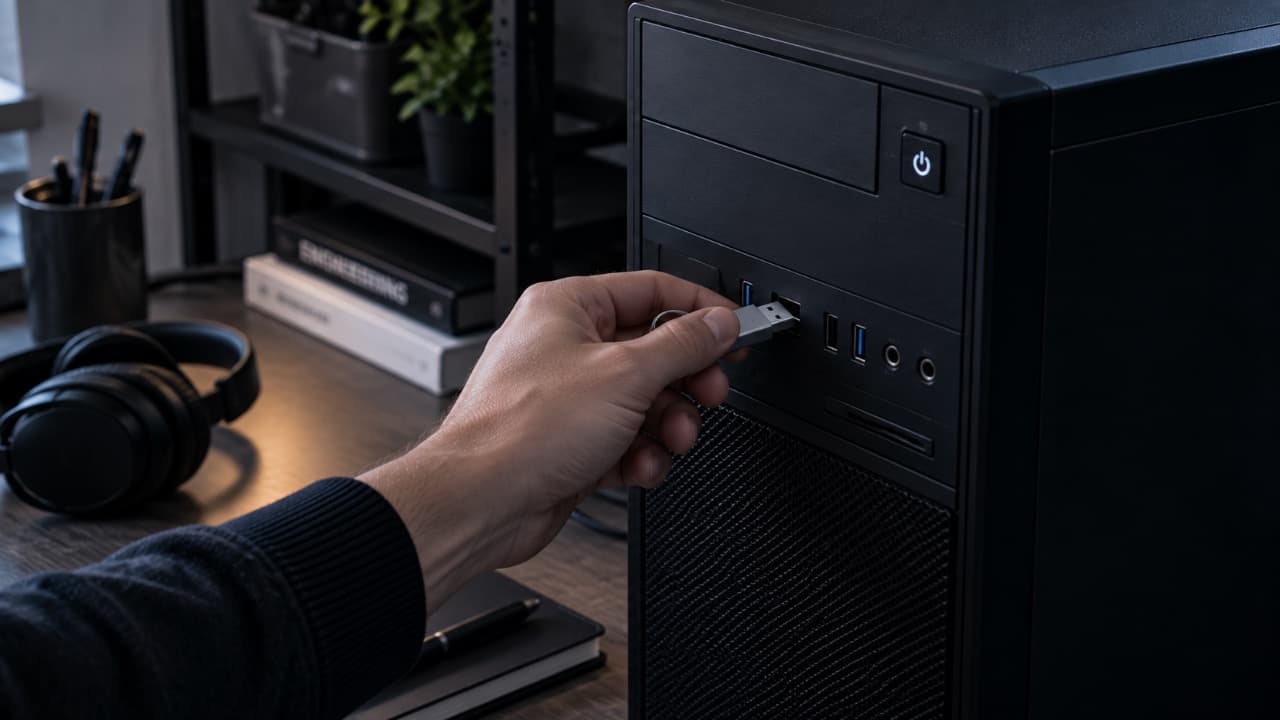
Подключите флешку непосредственно к USB-порту компьютера, без хаба, удлинителя или переходника.
После подключения обратите внимание на реакцию Windows: появляется ли звук нового устройства, меняется ли список дисков в Проводнике и отображается ли накопитель в системе.
| Что происходит | Что проверить |
|---|---|
| Нет никакой реакции на подключение | USB-порт, флешку на другом компьютере |
| Есть звук подключения, но диска нет в Проводнике | Управление дисками и букву диска |
| Флешка появляется и сразу исчезает | Разъём, питание USB или неисправность накопителя |
| Диск виден, но не открывается | Файловую систему и состояние данных |
| Windows предлагает форматирование | Повреждение файловой системы |
| Другие флешки работают, а эта нет | Сам накопитель |
| Ни одна флешка не определяется | USB-порты, драйверы и Windows |
Попробуйте другой USB-порт
Это самая простая проверка, но она сразу исключает неисправность конкретного разъёма.
На стационарном компьютере лучше попробовать порт непосредственно на задней панели системного блока.
Передние USB-разъёмы корпуса подключаются к материнской плате отдельным кабелем и иногда могут работать нестабильно.
Если используется ноутбук, попробуйте другой доступный порт.
Осмотрите и сам USB-разъём флешки. Внутри не должно быть плотной грязи, посторонних предметов, заметно погнутых контактов или следов окисления.
Если флешку носили без защитного колпачка, она могла загрязниться в кармане или сумке.
Также вспомните, не падал ли накопитель, не попадала ли на него жидкость и не прикладывалось ли сильное усилие к разъёму. Внешне целая флешка может иметь повреждение пайки разъёма или платы внутри корпуса.
Если устройство определяется только при наклоне или нажатии на штекер, продолжать шевелить его в USB-порту не стоит – при важных данных лучше минимизировать количество подключений.
Не ориентируйтесь только на то, загорается ли индикатор флешки. Питание на устройство может поступать даже при отсутствии нормального обмена данными.
Если одновременно подключено много USB-устройств, временно отключите всё необязательное: внешние диски, USB-хабы, камеры, адаптеры и другие накопители.
После этого перезагрузите компьютер и подключите только проблемную флешку напрямую.
При наличии разных портов можно проверить как USB 2.0, так и USB 3.x. Стандарт USB обратно совместим, но такая проверка позволяет обнаружить проблему конкретного порта, контроллера или подключения передней панели.
Проверьте флешку на другом компьютере
Если другой компьютер также никак не реагирует на накопитель, вероятность неисправности самой флешки значительно возрастает.
Если же на другом компьютере она работает нормально, искать причину нужно в первом компьютере:
- USB-порте;
- Windows;
- драйвере;
- настройках накопителей;
- назначении буквы диска.
Для проверки лучше подключать флешку напрямую, а не через тот же USB-хаб или адаптер.
Есть звук подключения, но флешки нет в Проводнике
В такой ситуации Windows, скорее всего, видит устройство, но не может показать его как обычный диск.
Откройте Управление дисками.
Нажмите правой кнопкой по кнопке Пуск и выберите соответствующий пункт.
Найдите накопитель по его объёму.
Он может отображаться:
- без буквы диска;
- как RAW;
- как нераспределённое пространство;
- с существующим разделом;
- с неправильным или нулевым объёмом.
Если у флешки нет буквы диска
Исправный раздел может существовать, но не отображаться в Проводнике из-за отсутствующей буквы.
В Управлении дисками откройте изменение буквы диска и пути и назначьте свободную букву.
Например:
E:
После этого накопитель обычно появляется в Проводнике без форматирования.
Если раздел отображается как RAW или Windows предлагает его отформатировать, назначение буквы не решит проблему с файловой системой.
Что означают «Не распределена», «Не инициализирована» и «Нет носителя»
Состояние флешки в Управлении дисками помогает понять, на каком уровне возникла проблема.
Не распределена
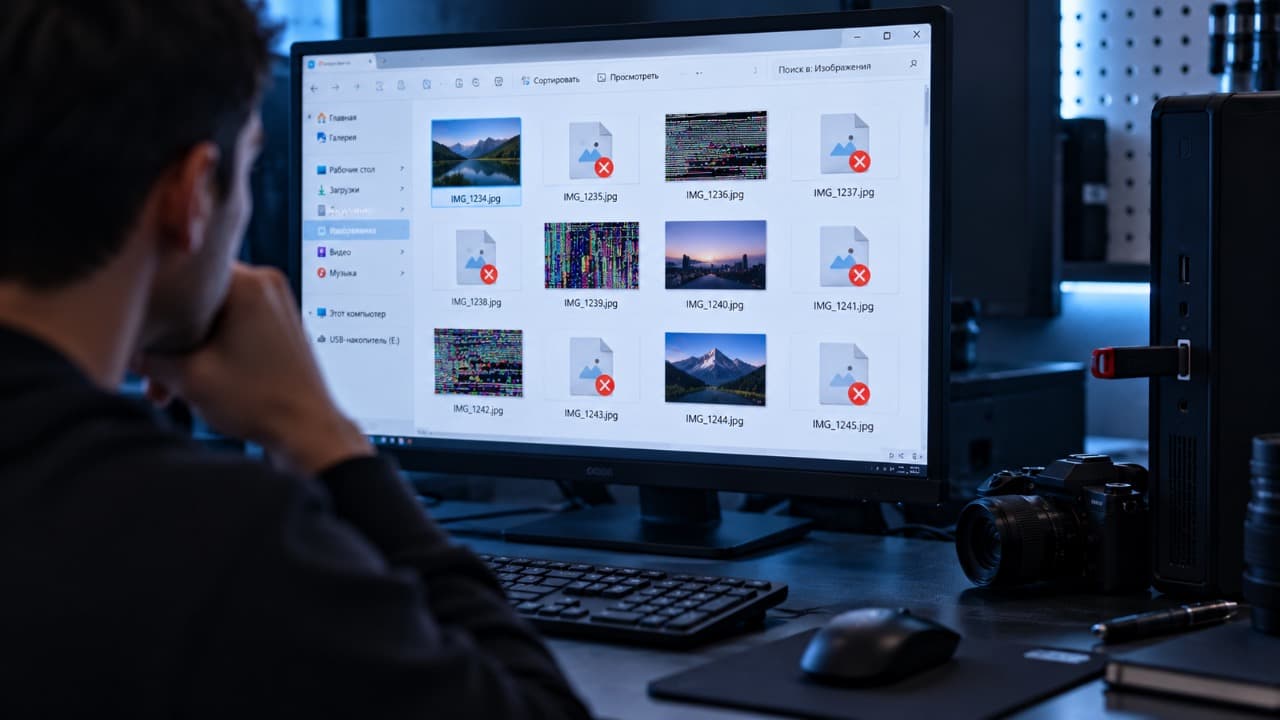
Если Windows показывает правильный объём накопителя, но всё пространство отмечено как «Не распределена», на флешке нет доступного системе раздела.
Если флешка новая или данных на ней точно нет, по нераспределённой области можно нажать правой кнопкой мыши и выбрать «Создать простой том», после чего назначить букву и файловую систему.
Не инициализирована или неизвестный диск
Такое состояние означает, что Windows обнаружила устройство как накопитель, но не может нормально прочитать его структуру.
Для новой пустой флешки это может быть связано с отсутствующей разметкой. Если накопитель раньше работал и на нём были данные, сначала нужно рассматривать повреждение структуры или неисправность самого устройства.
Не выполняйте инициализацию только ради проверки, если требуется восстановить старые файлы.
Нет носителя или 0 байт
Если флешка отображается в системе, но Windows показывает «Нет носителя», 0 байт или нулевой объём, назначение буквы и обычное форматирование чаще всего не помогут.
В такой ситуации компьютер видит USB-контроллер устройства, но не получает нормального доступа к самой флеш-памяти.
Проверьте накопитель на другом компьютере. Если там отображается то же состояние, вероятность аппаратной неисправности флешки уже высокая.
Флешка видна в Управлении дисками, но не открывается
Это уже не проблема обнаружения устройства.
Если накопитель отображается, имеет букву и правильный объём, но при открытии появляется ошибка, используйте решение Флешка не открывается: что делать.
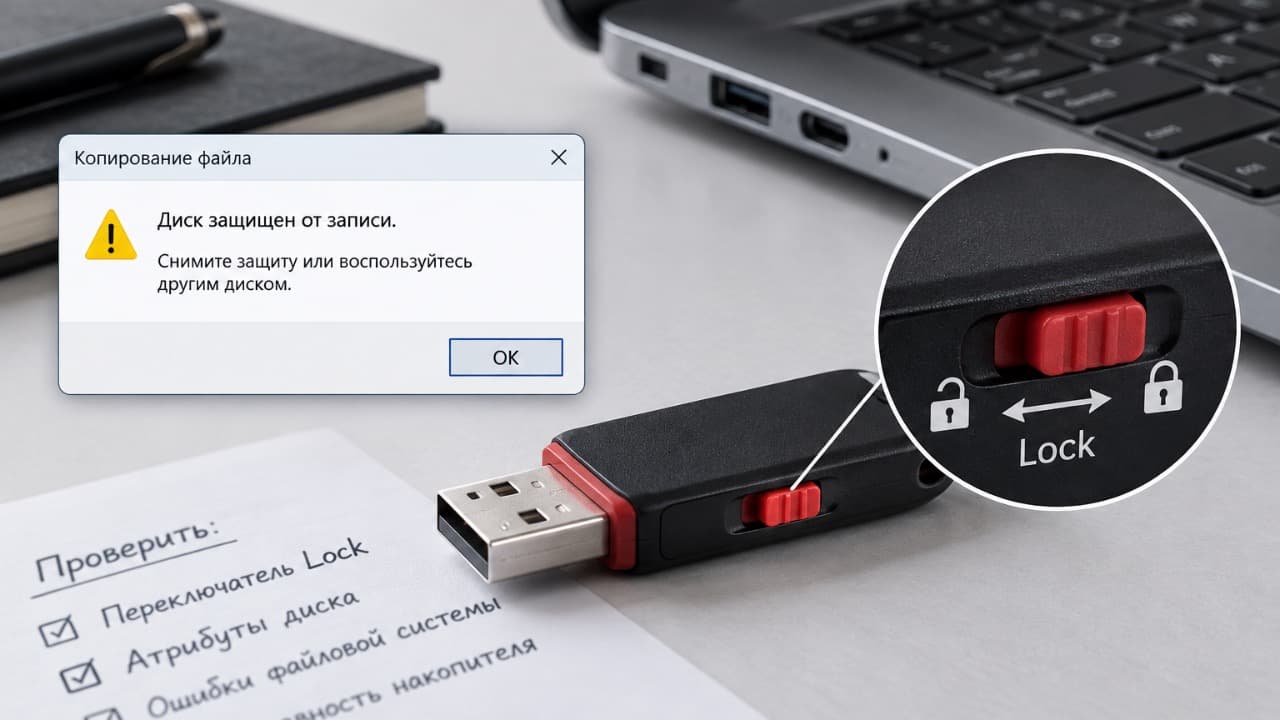
Если система сообщает, что диск защищён от записи, смотрите Флешка защищена от записи: как снять защиту.
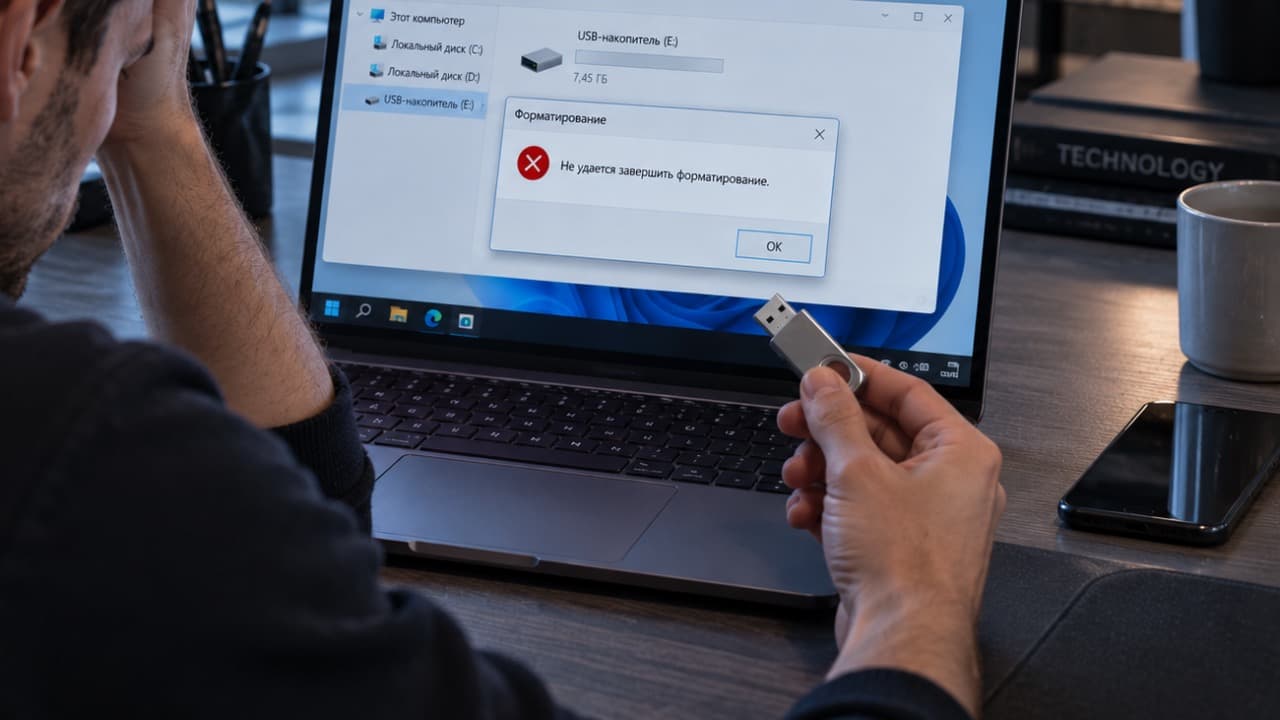
Если требуется форматирование, но Windows не может его завершить – Флешка не форматируется: что делать.
Если флешка раньше использовалась в другом устройстве
Вспомните, где накопитель использовался перед появлением проблемы.
Флешку могли форматировать:
- на компьютере с другой операционной системой;
- в телевизоре;
- видеорегистраторе;
- приставке;
- промышленном или другом специализированном устройстве.
Такое оборудование может создавать файловую систему или структуру разделов, которую Windows не подключает как обычную флешку.
Если в Управлении дисками накопитель определяется с правильным объёмом, но Windows не показывает привычный раздел, не спешите форматировать его.
Если данные нужны, сначала попробуйте прочитать накопитель на том устройстве или в той операционной системе, где он использовался раньше.
Если данные не нужны, флешку можно заново подготовить для использования в Windows, создав подходящий раздел и файловую систему.
Проверьте Диспетчер устройств
Если флешка не появляется в Проводнике и Управлении дисками, откройте Диспетчер устройств.
Посмотрите разделы, связанные с:
- дисковыми устройствами;
- USB-контроллерами;
- неизвестными устройствами.
После подключения флешки список должен измениться.
Если появляется устройство с ошибкой, можно отключить его, подключить накопитель заново или перезагрузить компьютер.
Если после подключения появляется устройство с жёлтым восклицательным знаком или как неизвестное устройство, откройте его свойства и посмотрите поле «Состояние устройства». Windows может показать конкретный код ошибки.
Для повторного обнаружения устройства можно:
- Нажать по проблемному устройству правой кнопкой мыши.
- Выбрать «Удалить устройство».
- Отключить флешку.
- В Диспетчере устройств выбрать «Действие» → «Обновить конфигурацию оборудования» или перезагрузить компьютер.
- Подключить флешку снова.
Windows обычно устанавливает необходимые системные драйверы USB-накопителя автоматически.
Поэтому скачивать с посторонних сайтов отдельный «драйвер для флешки» не нужно.
Если ошибка появляется только с одной флешкой и повторяется на другом компьютере, причина значительно вероятнее находится в самом накопителе.
Если ситема издаёт звук, а накопитель сразу исчезает
Подключение и отключение флешки каждые несколько секунд может быть связано с:
- плохим контактом в USB-разъёме;
- повреждённым штекером;
- нестабильным питанием USB;
- неисправностью контроллера флешки.
Не шевелите флешку в разъёме с усилием.
Если накопитель содержит важные данные и периодически определяется хотя бы на несколько секунд, постоянные повторные подключения могут только ухудшить ситуацию.
Новая флешка не отображается
Даже новый накопитель стоит проверить в Управлении дисками.
Если он определяется с правильным объёмом, но не имеет раздела или буквы, проблема может быть только в разметке.
Но новый накопитель, который:
- не определяется на нескольких компьютерах;
- показывает неправильный объём;
- постоянно подключается и отключается;
- отображается как «Нет носителя»;
лучше не пытаться долго восстанавливать программно. Для нового устройства это повод проверить его исправность или заменить.
Если компьютер не видит вообще никакие флешки
Подключите к тем же USB-портам другое устройство – например, мышь или клавиатуру.
Если USB-устройства также не работают, проблема уже не связана с конкретной флешкой.
Проверьте:
- работу других USB-портов;
- состояние USB-контроллеров в Диспетчере устройств;
- настройки BIOS/UEFI, если проблема появилась после их изменения;
- драйверы чипсета и USB;
- последние изменения Windows.
Если проблема появилась только на передних разъёмах системного блока, а задние работают, стоит проверить подключение передней панели корпуса.
Если флешки перестали определяться после обновления или сна
Если проблема появилась сразу после обновления Windows, выхода из сна или гибернации, сначала выполните обычную перезагрузку Windows.
Именно перезагрузку, а не только завершение работы с последующим включением.
После запуска снова проверьте флешку напрямую в USB-порту.
Если не определяется ни один USB-накопитель, откройте Диспетчер устройств и проверьте USB-контроллеры и неизвестные устройства.
Если проблема появилась после чистой установки Windows или установки новой материнской платы, проверьте наличие драйверов чипсета и USB на официальном сайте производителя ноутбука или материнской платы.
Не форматируйте флешку только потому, что она не отображается
Форматирование требуется далеко не во всех случаях.
Отсутствующая буква диска, неисправный USB-порт или проблема драйвера форматированием не исправляются.
Когда вероятна неисправность самой флешки
Аппаратную проблему стоит подозревать, если накопитель:
- не определяется на нескольких компьютерах;
- сильно нагревается;
- постоянно подключается и отключается;
- отображается как 0 байт;
- показывает «Нет носителя»;
- определяется только при определённом положении разъёма;
- внезапно перестал определяться после ошибок чтения или записи.
Если флешка стабильно появляется в Управлении дисками с правильным объёмом, шанс программной проблемы значительно выше.
Главная проверка – определить, на каком уровне пропадает накопитель: только из Проводника, из Управления дисками или вообще из списка USB-устройств. От этого уже зависит дальнейшая диагностика.
Обновлено:
Комментарии (0)