
Телефон не видит флешку через USB – что проверить
Если телефон не видит флешку через USB, сначала проверьте подключение, OTG-переходник и наличие накопителя в файловом менеджере. Если устройство не определяется, возможны несовместимая файловая система, недостаточное питание или ограничения самого смартфона.
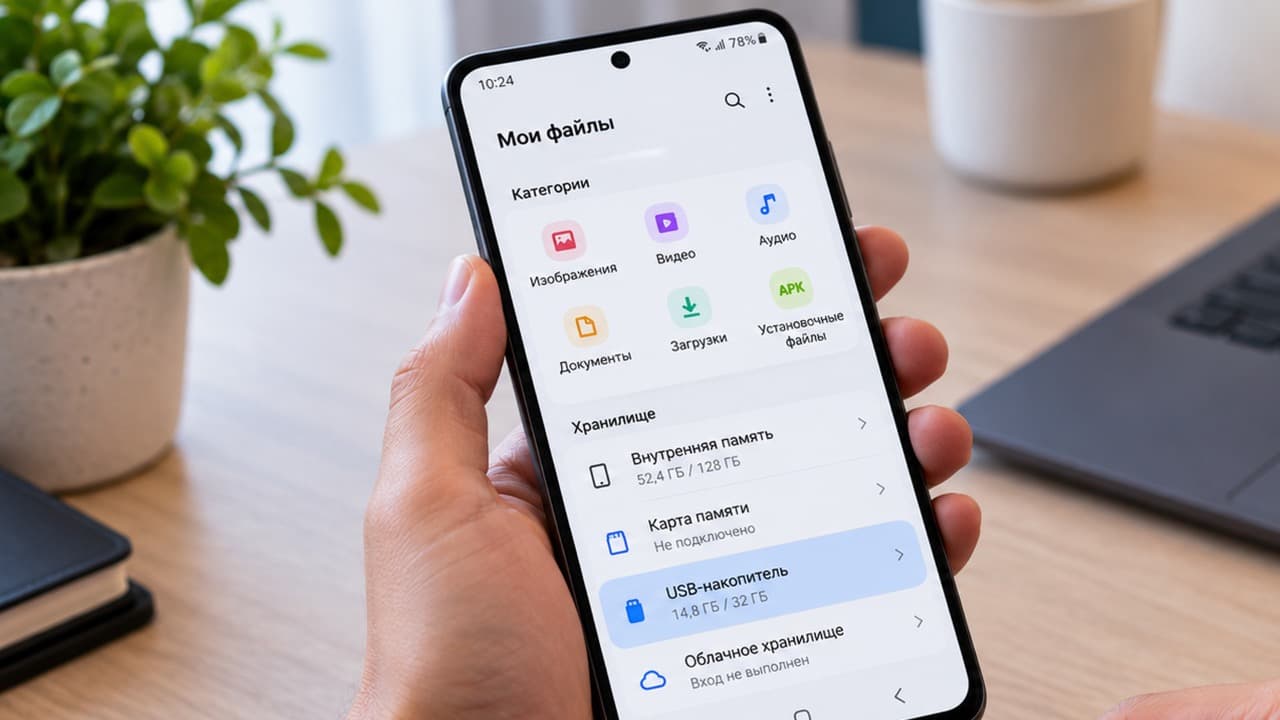
Если USB-флешка подключена к телефону, но не появляется в файловом менеджере, сначала нужно определить, обнаруживает ли смартфон накопитель вообще. Причина может быть в OTG-переходнике, файловой системе, питании или самом USB-разъёме.
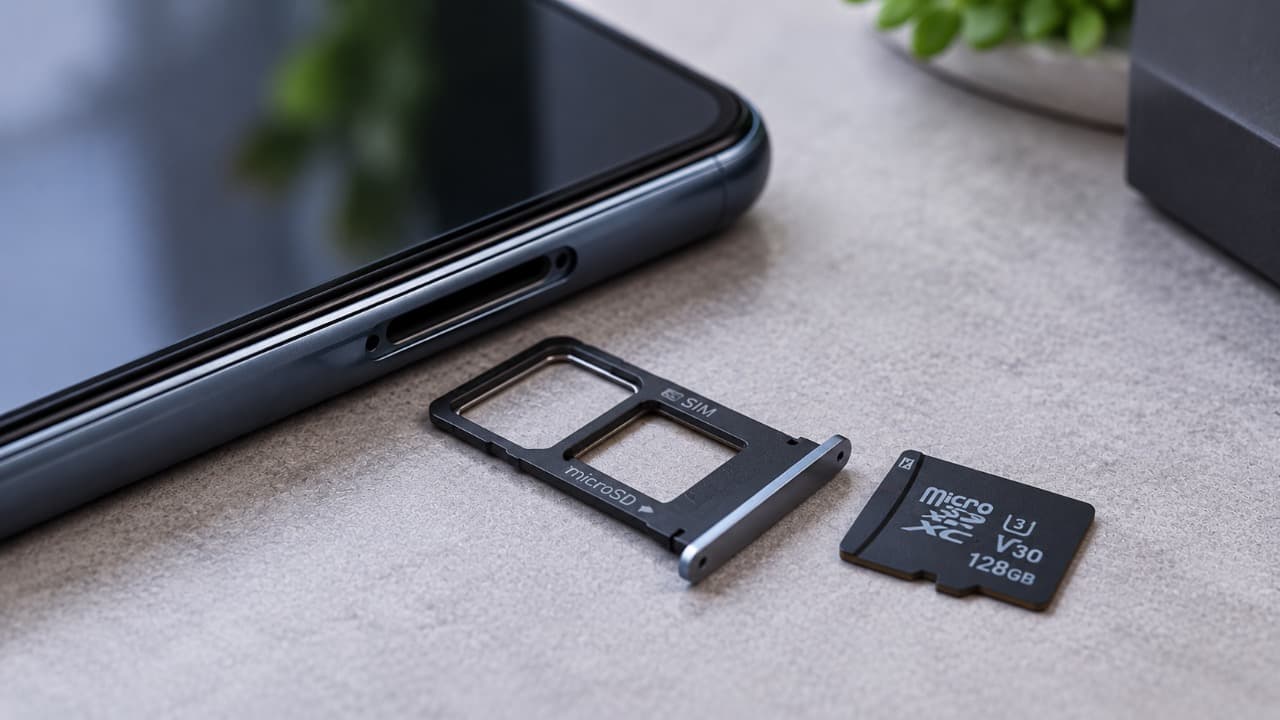
Подключение внешней флешки отличается от установки карты памяти microSD внутрь телефона. Здесь смартфон должен работать с USB-накопителем как с внешним устройством хранения.
Проверьте, где должна отображаться флешка
После подключения USB-накопитель не обязательно появляется на главном экране телефона. Обычно его содержимое открывается через файловый менеджер.
На Android это может быть приложение Files by Google, «Мои файлы» или другой предустановленный файловый менеджер. На iPhone используется приложение «Файлы».
Результат проверки может быть разным:
- Флешка вообще не появляется – нужно проверить подключение, переходник, USB OTG и питание.
- Флешка обнаружена, но телефон предлагает форматирование – возможно, файловая система не поддерживается или повреждена.
- Накопитель отображается, но файлы не видны – проверьте содержимое, разрешения и способ просмотра.
- Флешка появляется и отключается – возможны плохой контакт, недостаточное питание или неисправность накопителя.
Проверьте USB OTG и переходник
Для работы с внешней флешкой телефон должен поддерживать подключение USB-устройств хранения.
Технологию подключения внешних USB-устройств к смартфону обычно называют USB OTG (On-The-Go).
Если у телефона разъём USB Type-C, возможны два способа подключения:
- Подключить флешку с разъёмом USB Type-C непосредственно к телефону.
- Подключить обычную USB-A флешку через совместимый переходник USB Type-C → USB-A с поддержкой передачи данных и подключения периферии.
Если используется переходник, проверьте его исправность. Не все переходники и кабели рассчитаны на подключение внешних USB-устройств: некоторые предназначены только для зарядки.
Попробуйте подключить другую исправную флешку через тот же переходник. Затем проверьте исходную флешку с другим переходником.
Как найти флешку на Android
На большинстве современных Android-смартфонов совместимая флешка определяется автоматически.
Для проверки через Files by Google:
- Разблокируйте телефон.
- Подключите флешку непосредственно или через OTG-переходник.
- Откройте приложение Files by Google.
- Если появляется запрос доступа к USB-накопителю, разрешите подключение.
- Прокрутите экран до раздела Хранилища.
- Выберите подключённый USB-накопитель.
На Samsung Galaxy можно также открыть приложение Мои файлы и найти раздел USB-хранилища.
Название устройства зависит от прошивки и файлового менеджера.
Если флешка не появилась, отключите её, перезапустите файловый менеджер и подключите накопитель снова.
Нужно ли включать OTG в настройках Android
На некоторых смартфонах есть отдельная настройка OTG, которая может находиться в разделе дополнительных параметров или подключений.
На многих современных моделях отдельный переключатель вообще отсутствует – режим работы с внешними USB-устройствами активируется автоматически.
Поэтому не нужно искать обязательный пункт OTG на каждом телефоне. Сначала проверьте поддержку функции в характеристиках конкретной модели.
Если Samsung Galaxy не определяет флешку
На некоторых версиях One UI действуют дополнительные ограничения USB-подключений.
Например, в Android 15 с One UI 7 предусмотрена функция блокировки USB-подключений, когда устройство заблокировано.
Если накопитель не определяется:
- Разблокируйте смартфон.
- Отключите USB-флешку.
- Подключите её повторно при разблокированном экране.
- Проверьте уведомления о USB-подключении.
- Откройте приложение «Мои файлы».
Если проблема сохраняется, проверьте настройки USB-безопасности в разделе «Безопасность и конфиденциальность».
Не отключайте защитные функции постоянно без необходимости.
Также попробуйте перезагрузить смартфон и проверить подключение другой исправной флешки.
Почему iPhone не видит USB-флешку
На iPhone внешние накопители можно открывать через приложение «Файлы», если используются совместимые устройства и адаптеры.
Для iPhone с USB-C можно подключить совместимую флешку USB-C непосредственно к телефону либо использовать переходник.
Для моделей с Lightning может потребоваться совместимый адаптер Lightning – USB для фотоаппарата. Некоторые USB-устройства требуют дополнительного питания.
После подключения:
- Откройте приложение Файлы.
- Перейдите на вкладку Обзор.
- Найдите раздел Места.
- Посмотрите, появилось ли название внешнего накопителя.
- Нажмите на него, чтобы открыть содержимое.
Если раздел «Места» не отображается, повторно нажмите «Обзор».
Внешнее USB-устройство должно иметь совместимую файловую систему и один раздел данных.
Apple поддерживает для внешних накопителей такие файловые системы, как APFS, macOS Extended, exFAT, FAT32 и FAT. Возможность работы с конкретным накопителем также зависит от адаптера и питания.
Проверьте флешку на компьютере
Это одна из самых полезных проверок.
Подключите флешку к компьютеру и попробуйте открыть её содержимое.
Возможны несколько результатов:
| Результат на компьютере | Что это означает |
|---|---|
| Флешка открывается, файлы читаются | Накопитель доступен, нужно проверить совместимость с телефоном |
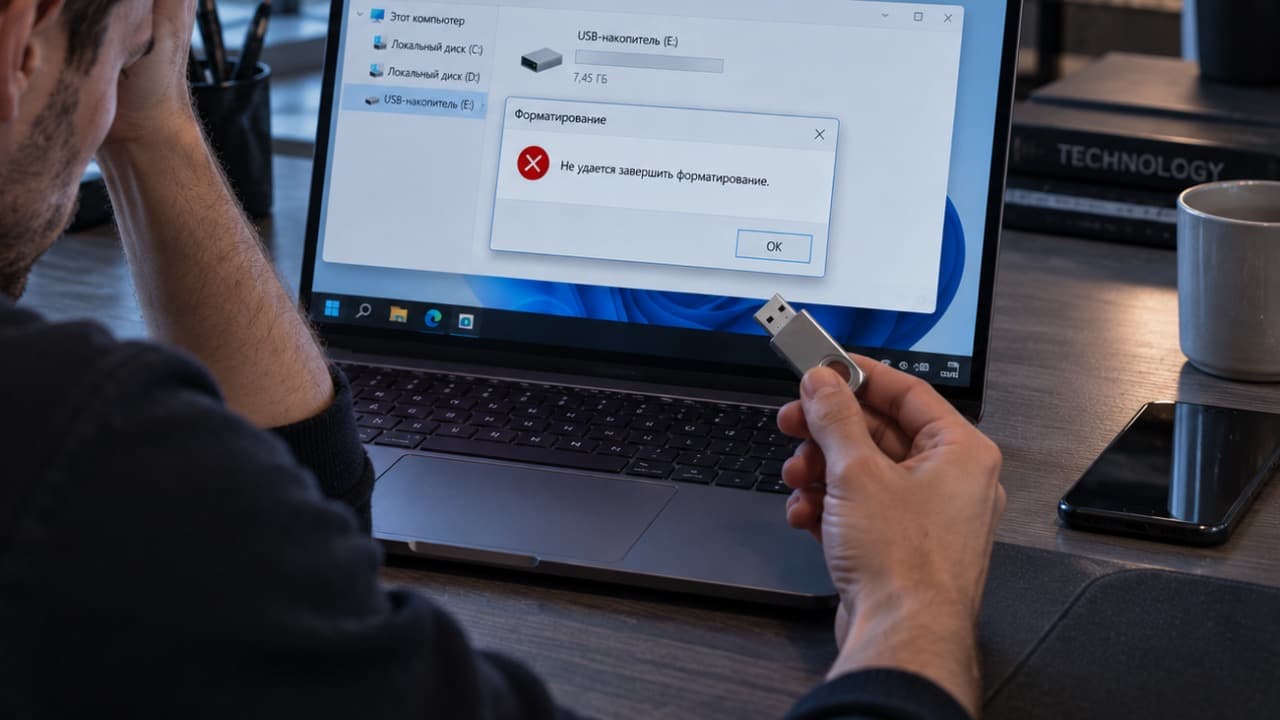
| Windows видит флешку, но предлагает форматирование | Возможна неподдерживаемая или повреждённая файловая система |
| Флешка не определяется вообще | Вероятна неисправность накопителя, разъёма или USB-подключения |
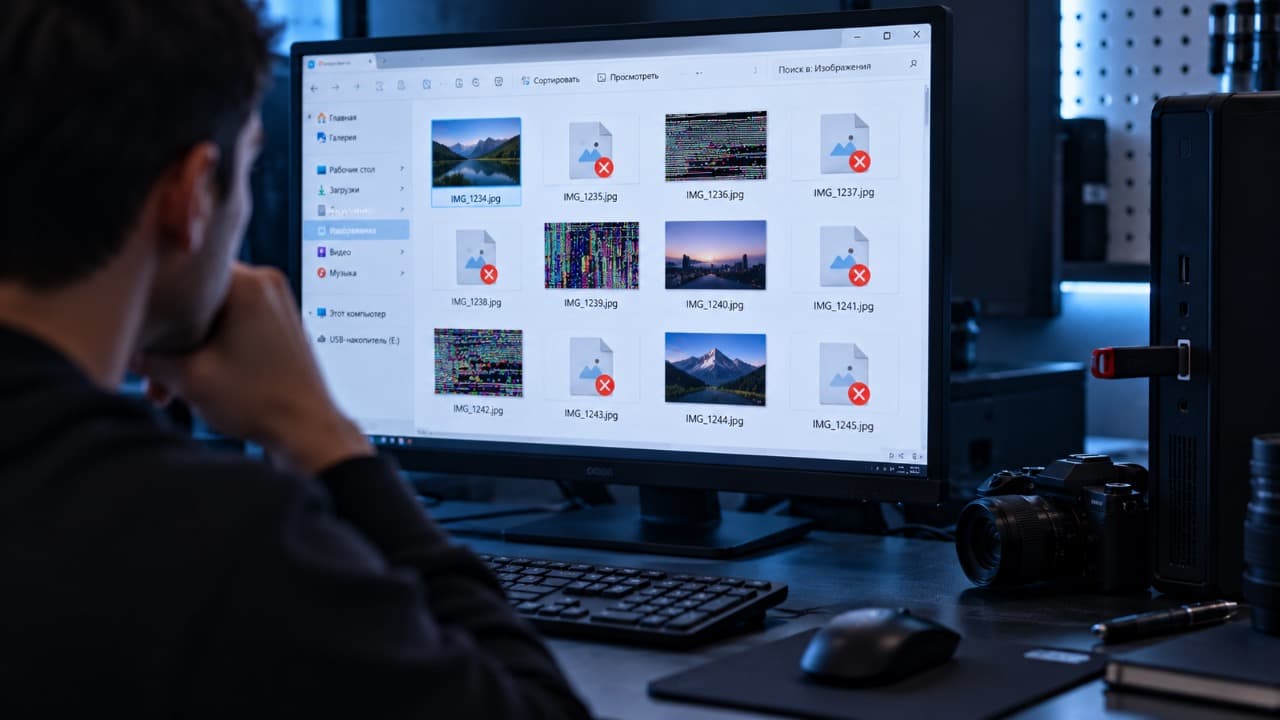
| Файлы открываются с ошибками | Возможны повреждение данных или неисправность памяти |
Если накопитель не определяется и на компьютере, используйте решение Компьютер не видит флешку: что делать.
Если компьютер нормально работает с накопителем, а телефон нет, продолжите проверку файловой системы и OTG-подключения.
Проверьте файловую систему FAT32, exFAT или NTFS
Смартфон может не определять флешку, если накопитель использует неподдерживаемую файловую систему.
Чтобы проверить её в Windows:
- Подключите флешку к компьютеру.
- Откройте «Этот компьютер».
- Нажмите на флешку правой кнопкой мыши.
- Выберите «Свойства».
- Найдите поле Файловая система.
Распространённые варианты:
| Файловая система | Особенности подключения к телефону |
|---|---|
| FAT32 | Широко поддерживается Android-устройствами и iPhone |
| exFAT | Поддерживается многими современными телефонами, включая совместимые модели Samsung Galaxy и iPhone |
| NTFS | Штатная поддержка зависит от Android-устройства и программного обеспечения; iPhone не указывает NTFS среди поддерживаемых форматов внешних накопителей |
| APFS | Подходит для совместимых устройств Apple, обычно не используется для обмена файлами с Android |
Например, Samsung для совместимых USB-накопителей Galaxy рекомендует FAT32 или exFAT.
Если ваша флешка имеет NTFS, а телефон её не определяет, проверьте поддержку этой файловой системы в характеристиках устройства.
Для проверки можно взять другую пустую флешку с FAT32. Если она открывается, а исходная нет, нужно сравнить их файловые системы и структуру разделов.
Какую файловую систему выбрать
Для небольшой флешки, предназначенной для обмена обычными файлами между телефоном и компьютером, FAT32 остаётся распространённым совместимым вариантом.
Но FAT32 не позволяет хранить один файл размером 4 ГиБ и больше.
Если требуется переносить большие видеозаписи и оба устройства поддерживают exFAT, удобнее использовать exFAT.
Если Windows не предлагает FAT32 для накопителя большого объёма, не нужно сразу искать сторонние программы. Сначала уточните, поддерживает ли ваш телефон exFAT.
Проверьте разметку и разделы накопителя
Если флешка раньше использовалась для установки Windows, Linux или запуска загрузочных утилит, на ней могут оставаться несколько разделов.
Компьютер способен распознавать такую структуру, но смартфон не обязательно сможет открыть её через обычный файловый менеджер.
Чтобы проверить разметку в Windows:
- Нажмите Win + R.
- Введите diskmgmt.msc.
- Откройте «Управление дисками».
- Найдите USB-флешку по размеру.
- Проверьте количество разделов.
Если на накопителе несколько служебных разделов, это может объяснять проблемы совместимости.
Для диагностики лучше сначала использовать другую исправную флешку с одним разделом и поддерживаемой файловой системой.
Удалять разделы исходного накопителя следует только после резервного копирования данных.
Телефон видит флешку, но не показывает файлы
Если накопитель отображается в файловом менеджере, значит телефон как минимум обнаруживает USB-устройство и может обращаться к его хранилищу.
Если при этом часть файлов отсутствует, проверьте:
- открыт ли нужный каталог;
- не включена ли фильтрация по типу содержимого;
- есть ли у файлового менеджера необходимые разрешения;
- завершилось ли копирование файлов;
- поддерживает ли выбранное приложение формат файла.
Например, приложение «Галерея» не обязано показывать все файлы флешки. Для проверки лучше использовать файловый менеджер с просмотром папок.
Если файлы не открываются даже на компьютере, смотрите решение Не открываются файлы на флешке: что делать.
Проверьте питание USB-накопителя
Некоторые USB-устройства потребляют больше тока, чем смартфон способен предоставить через свой разъём.
Это особенно актуально для внешних HDD и SSD, но проблемы с питанием возможны и у отдельных флешек или USB-переходников.
Признаки нестабильного питания:
- накопитель появляется и сразу исчезает;
- файловый менеджер периодически теряет устройство;
- подключение работает через один адаптер, но не работает через другой;
- появляется предупреждение о проблеме USB-устройства.
Для проверки подключите небольшую обычную флешку напрямую через совместимый OTG-переходник.
Для внешних дисков может потребоваться USB-концентратор с собственным питанием.
Если телефон не видит ни одну флешку
Если несколько заведомо исправных USB-накопителей не работают на одном телефоне, а на других устройствах определяются нормально, проверьте уже сам смартфон.
Начните с безопасных действий:
- Перезагрузите телефон.
- Проверьте OTG-переходник на другом совместимом устройстве.
- Осмотрите USB-разъём смартфона на загрязнение и повреждения.
- Убедитесь, что порт нормально работает при зарядке.
- Проверьте настройки USB-безопасности и поддержку OTG.
Работающая зарядка не гарантирует исправность всех контактов и линий передачи данных USB-порта.
Если смартфон раньше определял USB-флешки, а теперь перестал видеть любые совместимые накопители даже с исправным переходником, возможна аппаратная неисправность разъёма или контроллера.
Не используйте металлические инструменты для очистки USB-разъёма и не пытайтесь выпрямлять его контакты самостоятельно.
Как понять, в чём именно проблема
| Что происходит | Что проверить в первую очередь |
|---|---|
| Android не показывает подключённую флешку | OTG-переходник, файловый менеджер и поддержку USB-накопителей |
| iPhone не видит флешку | Приложение «Файлы», совместимость адаптера, файловую систему и питание |
| Компьютер видит флешку, телефон нет | Файловую систему, разметку и OTG |
| Одна флешка работает, другая нет | Совместимость, файловую систему, питание и исправность накопителя |
| Все флешки не работают с одним переходником | Исправность и тип переходника |
| Накопитель появляется и исчезает | Контакты, питание, переходник и состояние памяти |
| Телефон предлагает форматирование | Совместимость или повреждение файловой системы |
| Флешка видна, но файлы не отображаются | Файловый менеджер, разрешения и форматы файлов |
Что делать в первую очередь
Если телефон не видит USB-флешку, начните с трёх проверок: подключите накопитель через исправный переходник, откройте файловый менеджер и проверьте флешку на компьютере.
Если компьютер читает её нормально, а смартфон не обнаруживает, наиболее полезны сравнение с другой флешкой и проверка совместимости файловой системы.
Форматирование, удаление разделов и сброс телефона к заводским настройкам не должны быть первыми действиями. Обычно причину можно сузить без удаления данных.
Обновлено:
Комментарии (0)