
Флешка не форматируется: что делать
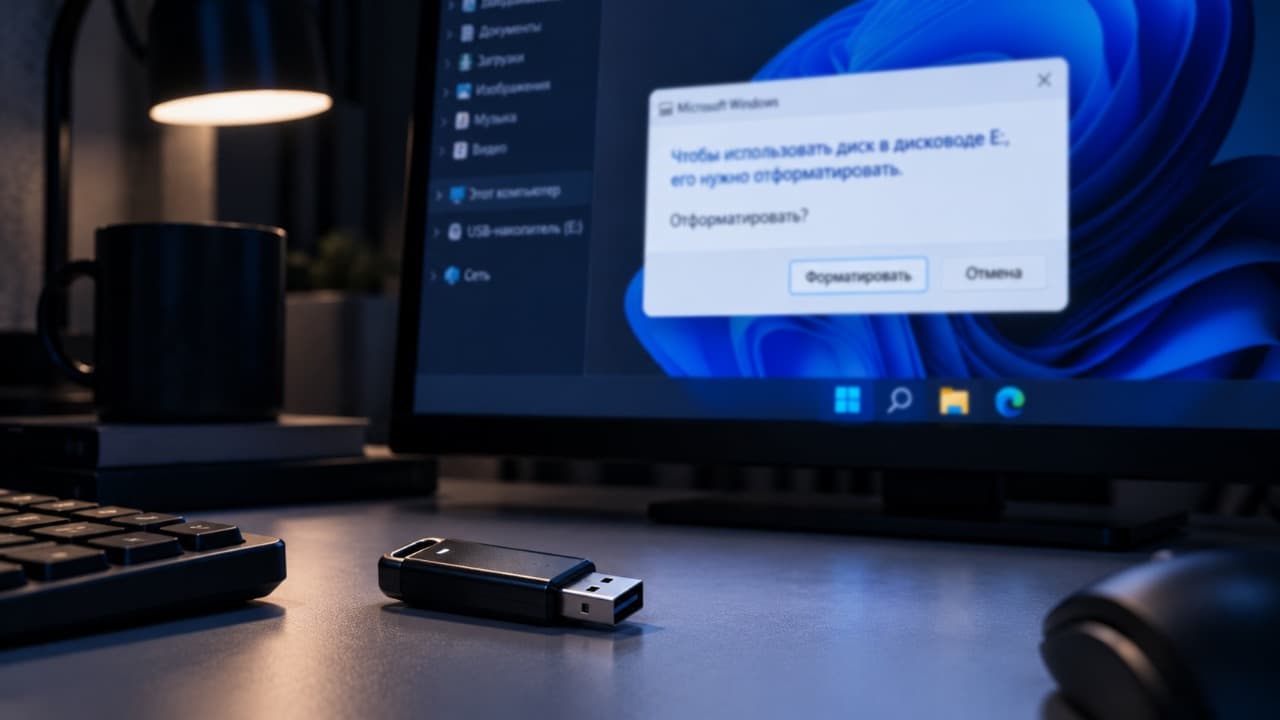
Если Windows не удаётся отформатировать флешку, причина может быть в защите от записи, повреждённой файловой системе или неисправности самого накопителя. Перед любыми действиями важно решить, нужны ли находящиеся на флешке данные, потому что форматирование их удаляет.
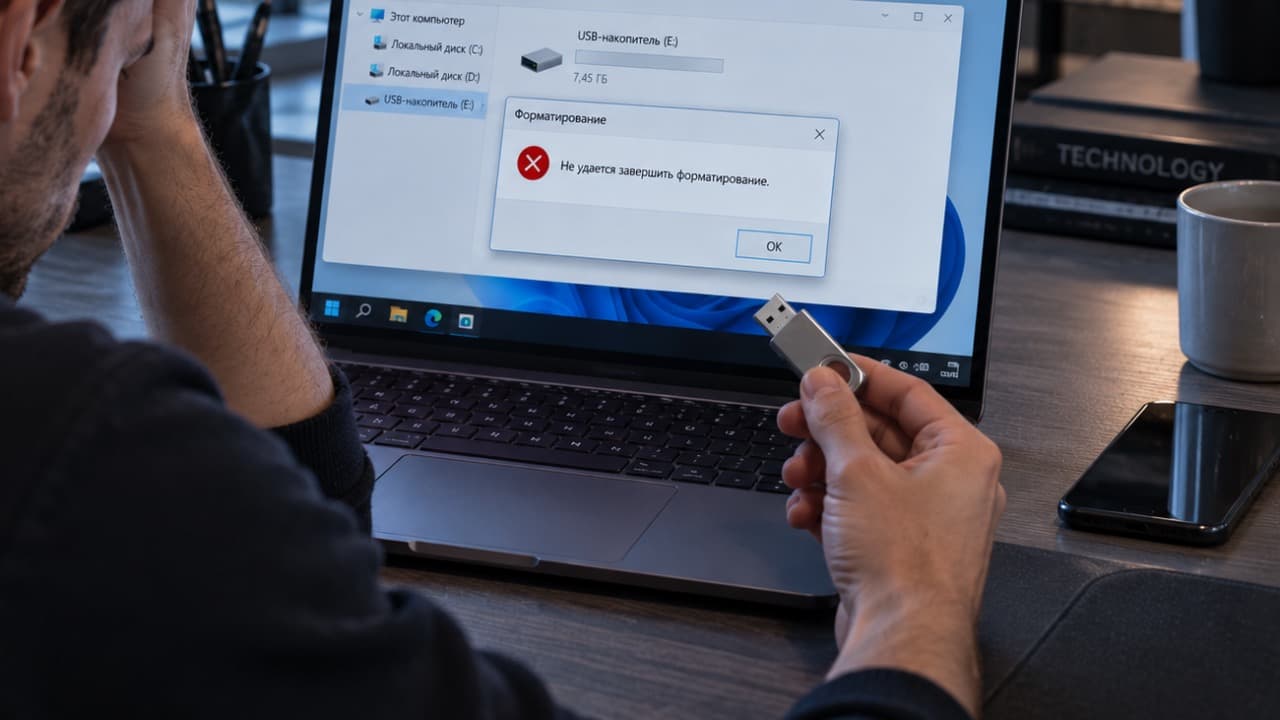
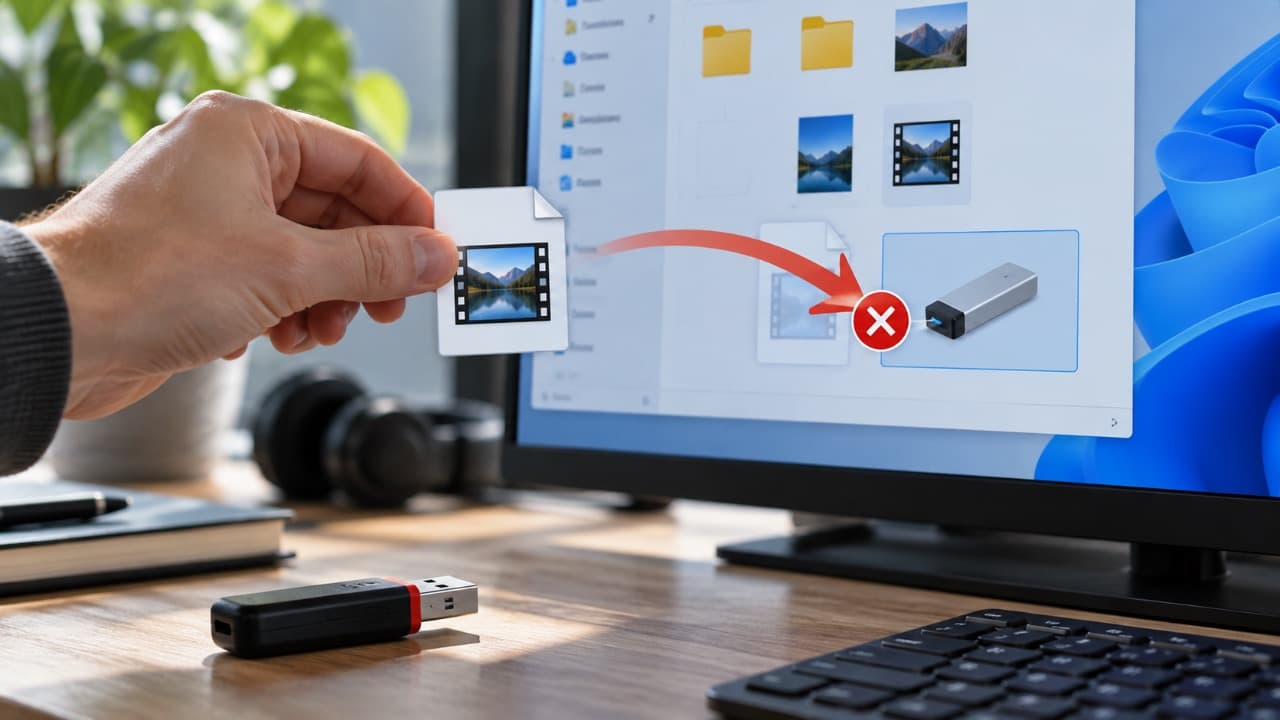
Если на флешке находятся важные файлы, которые ещё можно прочитать, сначала скопируйте их на другой накопитель.
Форматирование предназначено для создания новой файловой системы и не является способом безопасного восстановления данных.
Посмотрите, какую ошибку показывает Windows
Попробуйте обычное форматирование через Проводник и обратите внимание на результат.
| Что происходит | Что проверить |
|---|---|
| Windows пишет, что не удалось завершить форматирование | Файловую систему и состояние накопителя |
| Диск защищён от записи | Защиту записи и аппаратное состояние флешки |
| Флешка отображается как RAW | Повреждение файловой системы |
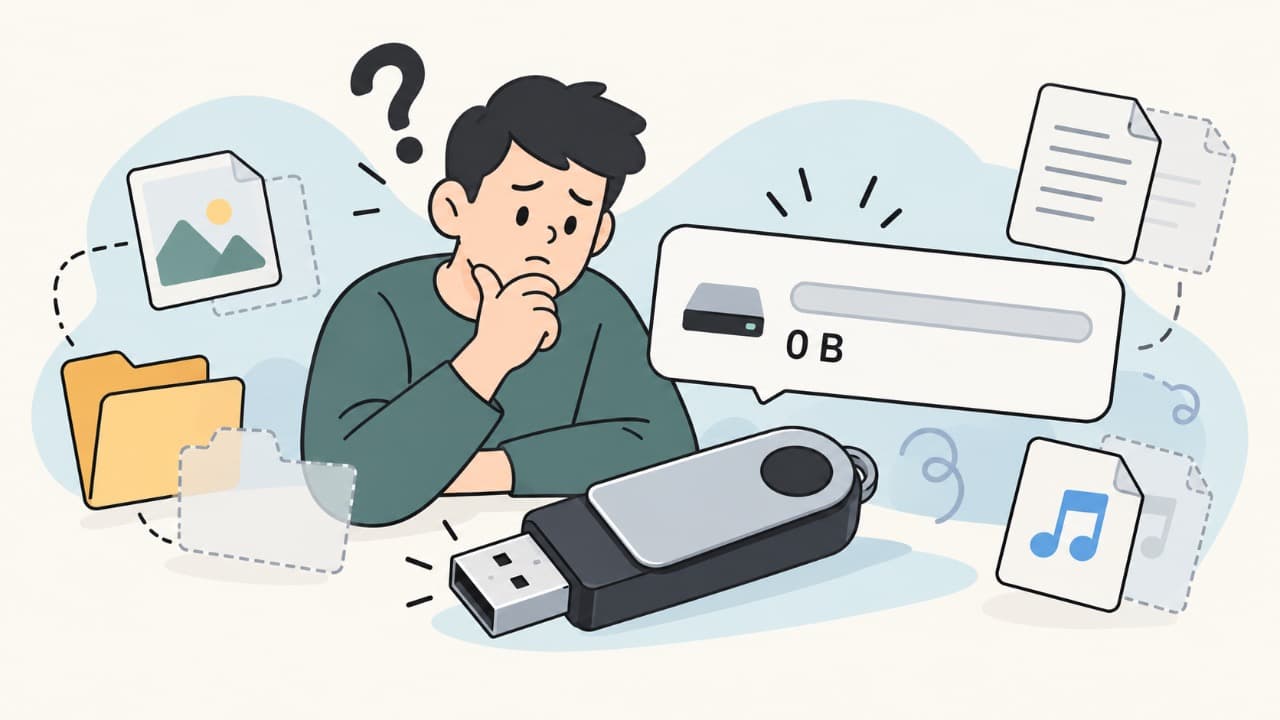
| Флешка показывает 0 байт или нет носителя | Контроллер или память накопителя |
| Нужной файловой системы нет в списке | Объём накопителя и ограничения Windows |
| Форматирование начинается и зависает | Ошибки памяти или нестабильное подключение |
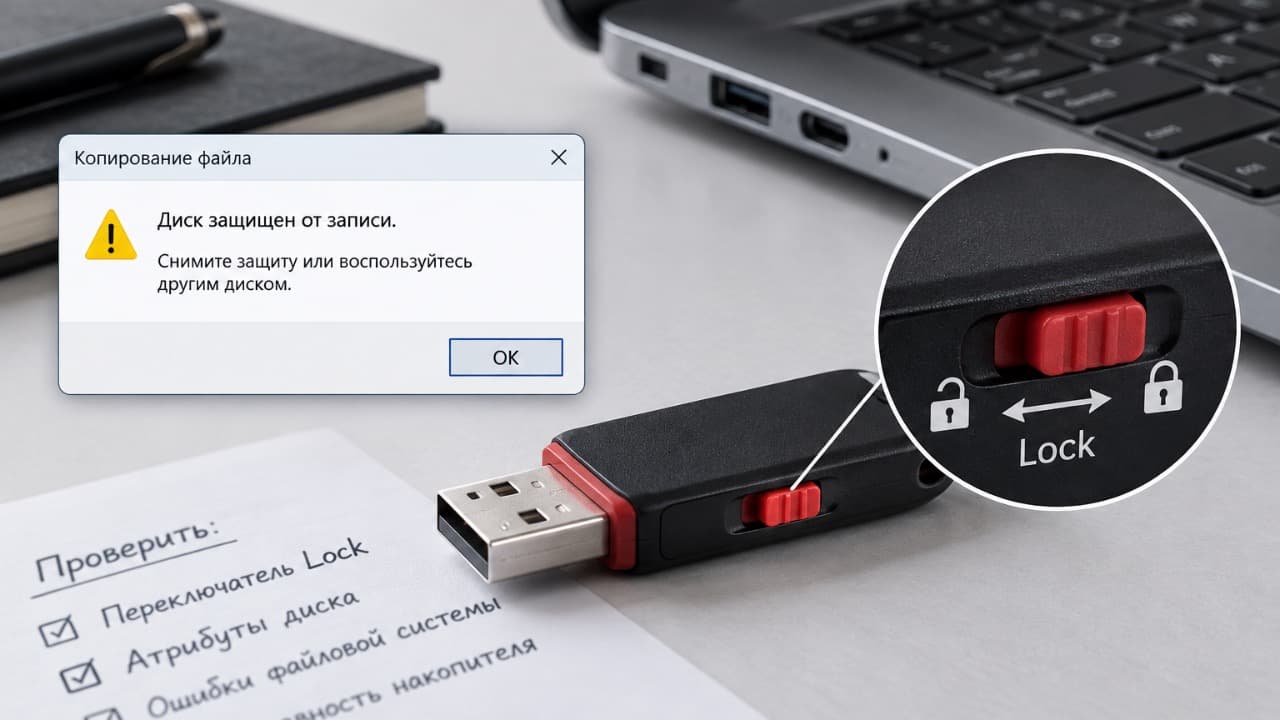
Если флешка защищена от записи
При активной защите Windows не сможет изменить файловую систему.
Попытка форматирования обычно заканчивается сообщением о том, что диск защищён от записи.
Сначала используйте решение Флешка защищена от записи: как снять защиту.
Если защита возвращается после переподключения или присутствует на нескольких компьютерах, форматирование может быть заблокировано самим контроллером флешки из-за неисправности памяти.
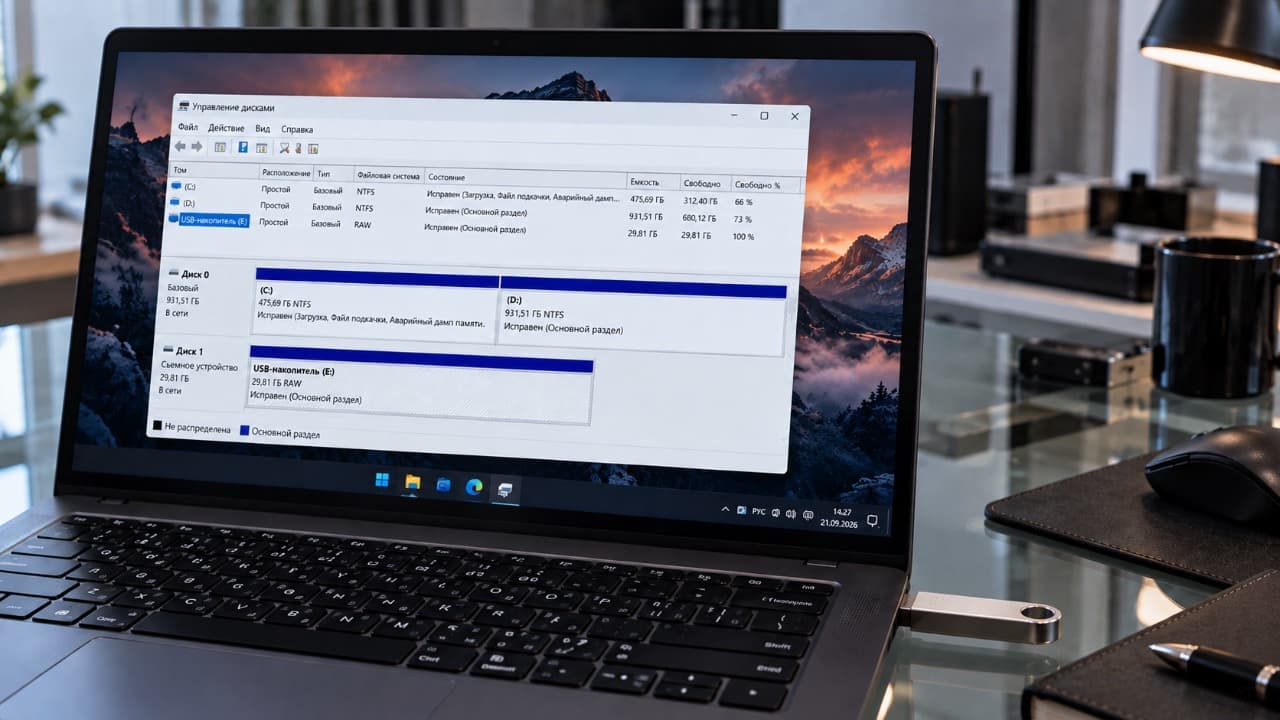
Попробуйте форматирование через Управление дисками
Нажмите правой кнопкой по кнопке Пуск и откройте Управление дисками.
Найдите флешку по объёму.
Проверьте:
- отображается ли раздел;
- назначена ли буква диска;
- какая файловая система указана;
- определяется ли полный объём накопителя.
Если раздел существует, попробуйте выполнить форматирование через его контекстное меню.
Этот способ иногда работает, когда Проводник не может корректно обработать накопитель.
Если флешка стала RAW
RAW означает, что Windows не распознаёт на разделе нормальную файловую систему.
Такое состояние может появиться после:
- резкого отключения во время записи;
- сбоя питания;
- повреждения структуры файловой системы;
- ошибок памяти;
- неисправности контроллера.
Если данные нужны, форматировать RAW-раздел сразу не стоит.
Если данные не нужны или уже сохранены, раздел можно пересоздать и отформатировать заново.
Форматирование через DiskPart
Если обычные средства Windows не помогают, можно использовать DiskPart.
Откройте Терминал или Командную строку от имени администратора:
diskpart
Посмотрите список дисков:
list disk
Найдите флешку по её объёму и выберите нужный диск:
select disk 2
Номер 2 здесь приведён только как пример.
После выбора ещё раз убедитесь, что указан именно USB-накопитель.
Для полного удаления старой разметки используется:
clean
Затем создаётся новый раздел:
create partition primary
После этого его можно отформатировать, например в exFAT:
format fs=exfat quick
И назначить букву:
assign
Завершение работы:
exit
Какую файловую систему выбрать
Для большинства обычных USB-флешек подходят FAT32, exFAT или NTFS.
| Файловая система | Когда подходит |
|---|---|
| FAT32 | Максимальная совместимость со старой техникой, но один файл ограничен примерно 4 ГБ |
| exFAT | Флешки и внешние накопители, большие файлы, современные устройства |
| NTFS | Использование в основном с Windows |
Если ошибка появляется при копировании большого файла на FAT32, проблема может быть не в самой флешке. Для этого случая используйте решение Файл слишком велик для конечной файловой системы: что делать.
Почему Windows не предлагает FAT32
Для накопителей большого объёма стандартное окно форматирования Windows может не предлагать FAT32.
Это не означает неисправность флешки.
Если нет необходимости использовать накопитель со старой техникой, обычно проще выбрать exFAT.
Не стоит применять случайные сторонние утилиты только для получения FAT32 без конкретной необходимости.
Если DiskPart сообщает об ошибке ввода-вывода
Ошибки ввода-вывода уже могут указывать на физическую проблему накопителя или нестабильное соединение.
Попробуйте:
- Другой USB-порт.
- Подключение без хаба и удлинителя.
- Другой компьютер.
Если поведение не меняется, причина скорее находится в самой флешке.
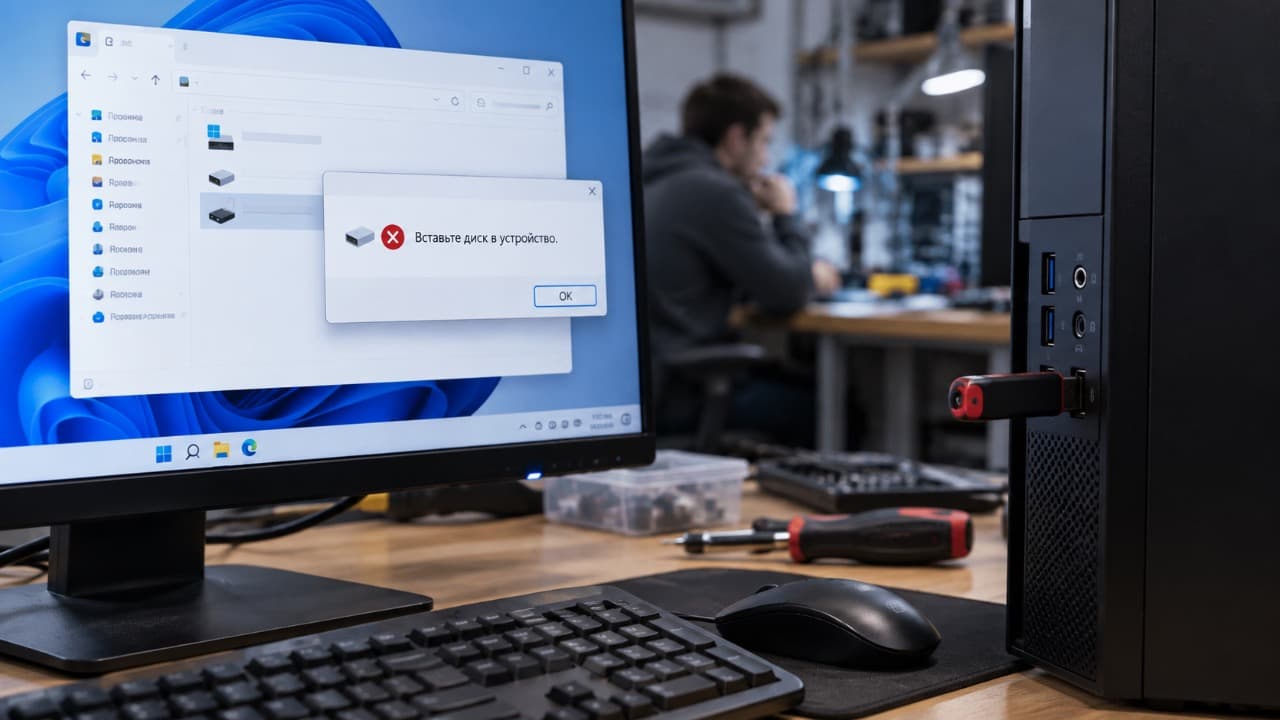
Флешка показывает 0 байт или «Нет носителя»
Это уже отличается от обычного повреждения файловой системы.
Если Windows определяет USB-устройство, но показывает:
0 B
No Media
Нет носителя
создание нового раздела и обычное форматирование часто невозможны.
Такое состояние может быть связано с отказом контроллера или памяти NAND.
В этом случае программные способы форматирования обычно не восстанавливают нормальную работу.
Форматирование проходит, но ошибка возвращается
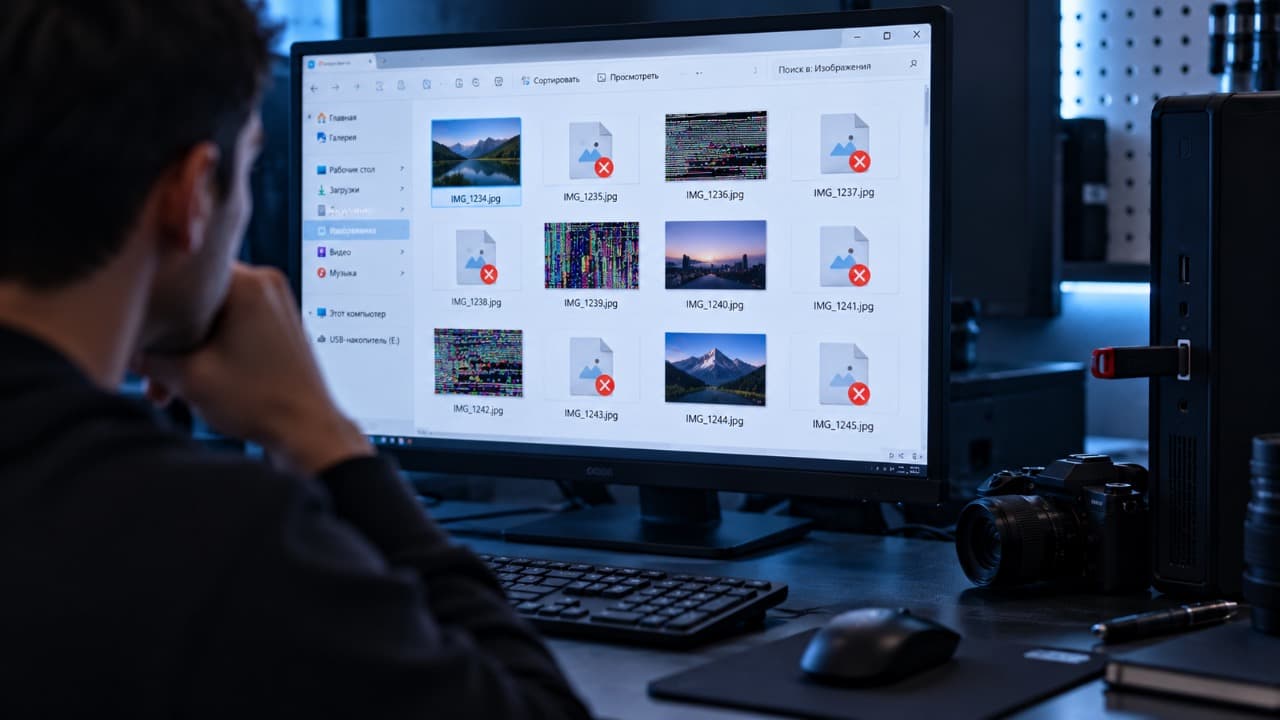
Если флешка успешно форматируется, а через некоторое время снова становится RAW, перестаёт открываться или начинает выдавать ошибки записи, использовать её для важных данных не стоит.
Это может быть признаком деградации памяти.
Дополнительные симптомы:
- файлы повреждаются после копирования;
- накопитель периодически отключается;
- объём определяется нестабильно;
- форматирование зависает;
- появляются ошибки чтения и записи.
В такой ситуации проблема уже не в выбранной файловой системе, а в надёжности самого накопителя.
Когда флешку лучше заменить
Замена разумнее дальнейших попыток восстановления, если накопитель:
- не форматируется на нескольких компьютерах;
- постоянно возвращается в режим только для чтения;
- показывает 0 байт или отсутствие носителя;
- регулярно становится RAW;
- отключается во время записи;
- повреждает новые файлы после копирования.
Если флешка стабильно определяется и проблема ограничивается повреждённой файловой системой, форматирование обычно возвращает её в рабочее состояние. Если ошибки повторяются после полного пересоздания раздела, накопителю уже нельзя доверять важные данные.
Обновлено:

Комментарии (0)