Телефон не видит флешку через USB – что проверить
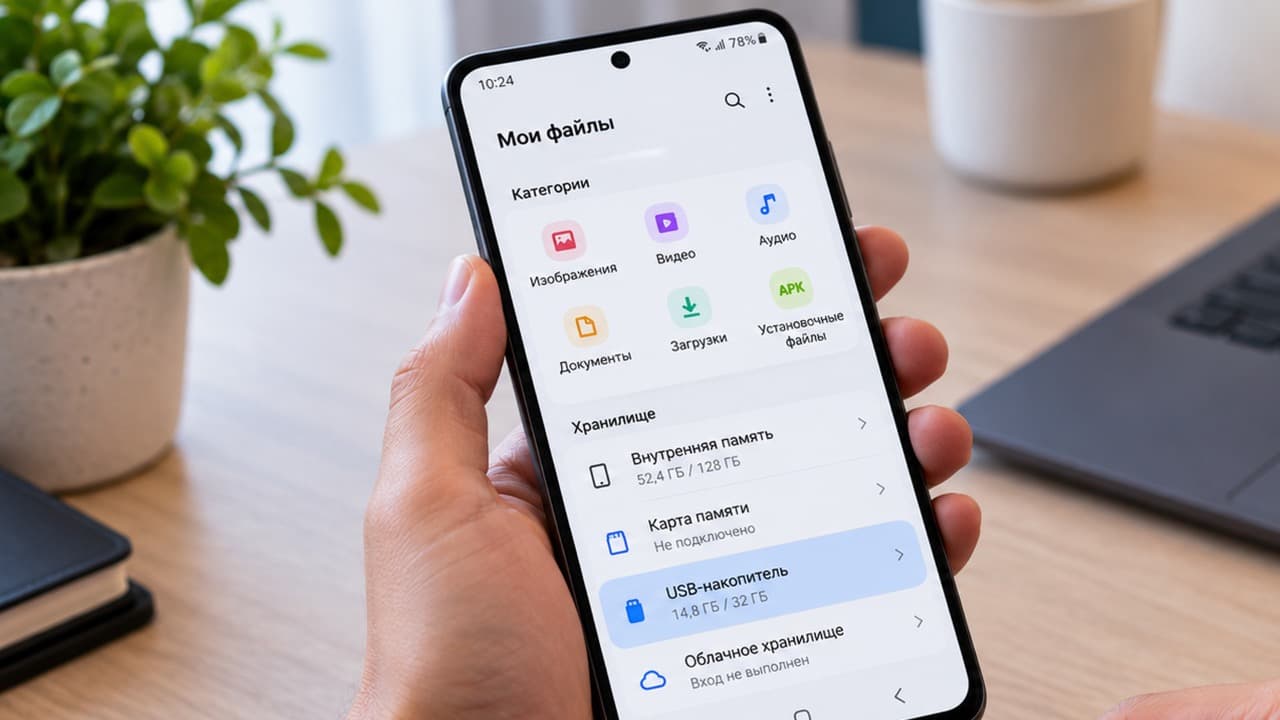
Почему телефон не видит USB-флешку через OTG. Как проверить переходник USB-C, файловую систему FAT32 или exFAT, питание и подключение накопителя на Android и iPhone.
В этом разделе собраны практические решения проблем с флешками и другими накопителями.
Материалы помогают разобраться, почему компьютер не видит USB-накопитель, флешка перестала открываться или форматироваться, появилась защита от записи, повреждена файловая система или возникают ошибки при копировании файлов.
Отдельные решения посвящены форматированию, файловым системам FAT32, exFAT и NTFS, восстановлению доступа к накопителю и диагностике неисправностей.
Если на флешке находятся важные данные, перед форматированием или другими действиями, изменяющими файловую систему, сначала следует оценить возможность их сохранения.

Почему телефон не видит USB-флешку через OTG. Как проверить переходник USB-C, файловую систему FAT32 или exFAT, питание и подключение накопителя на Android и iPhone.

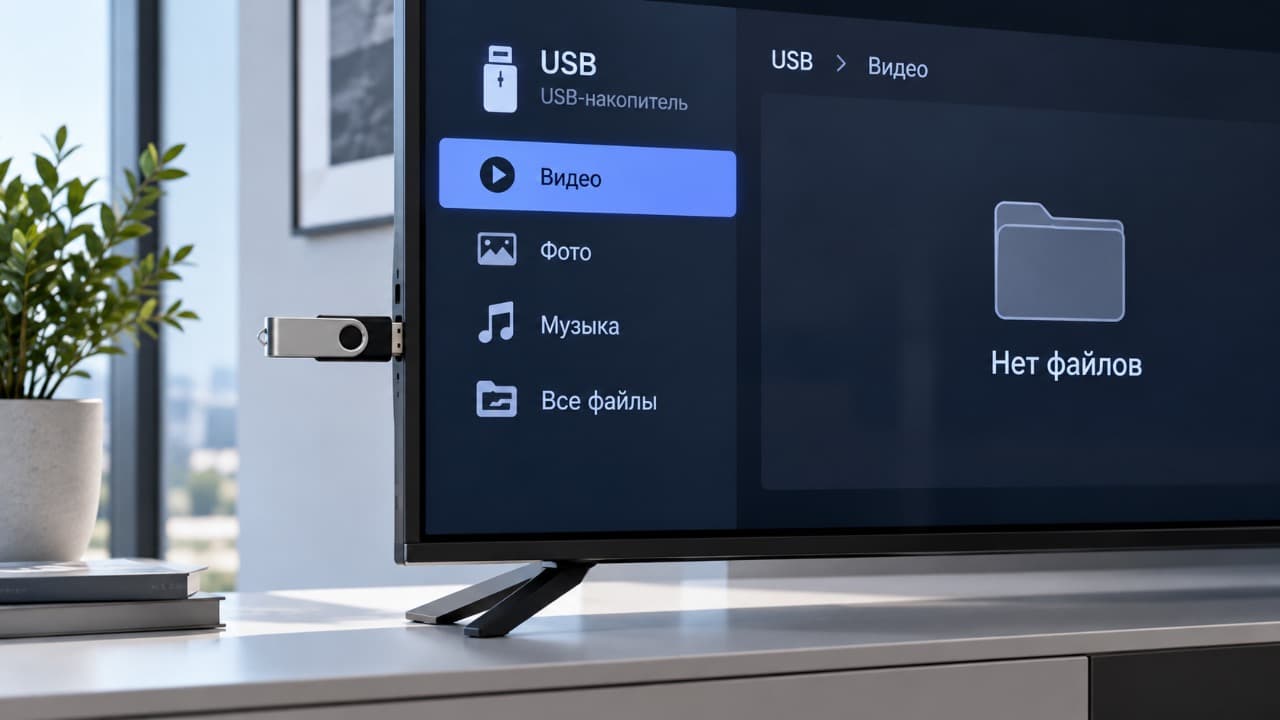
Почему телевизор видит USB-флешку, но не показывает видео, фото и другие файлы. Как проверить фильтры медиаплеера, форматы MP4 и MKV, кодеки и файловую систему.

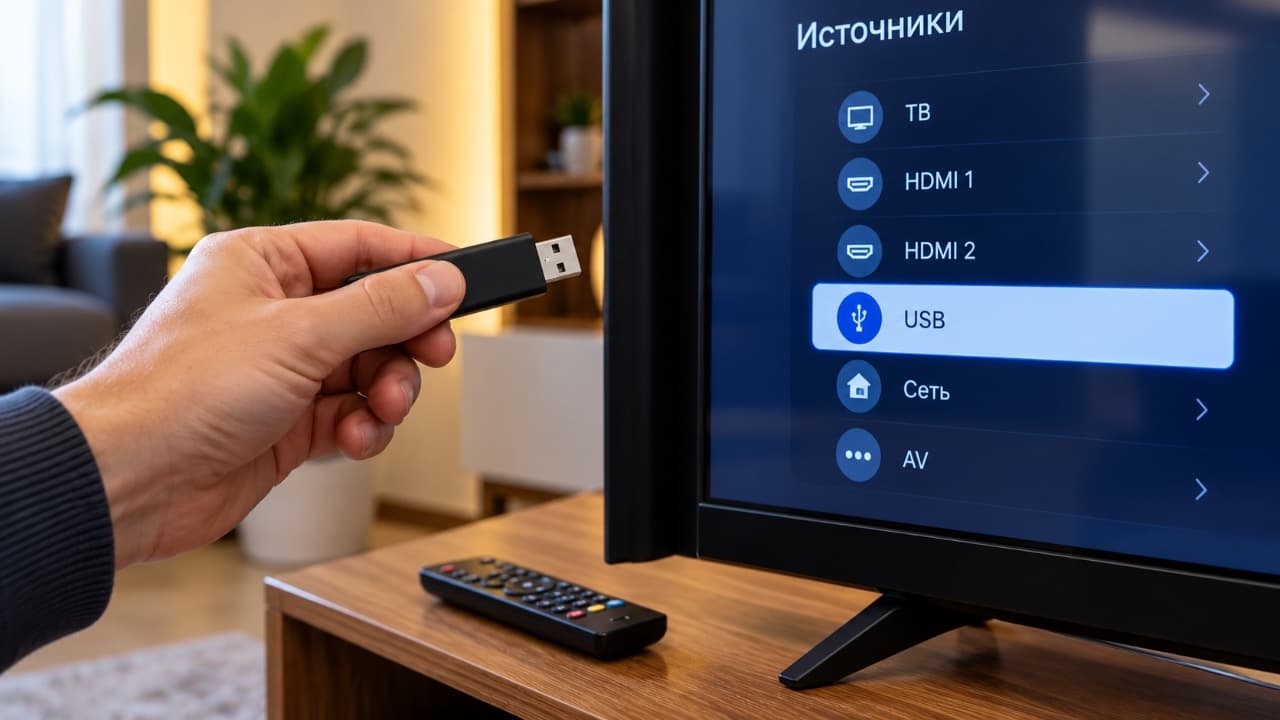
Почему телевизор не видит USB-флешку и как исправить проблему. Проверка USB-порта, FAT32, NTFS, exFAT, разделов накопителя и совместимости с телевизором.

Как вернуть полный объём флешки после записи Windows, Linux или другого загрузочного образа. Проверка разделов, Управление дисками и DiskPart в Windows 10 и 11.

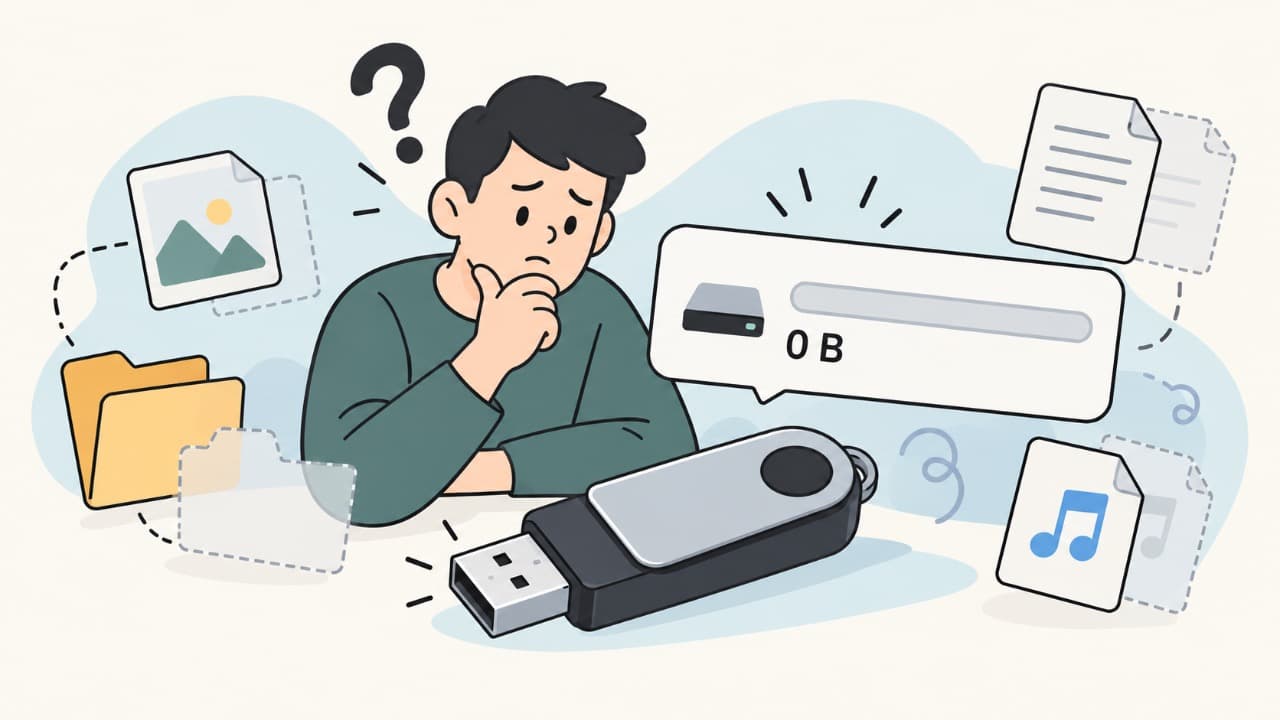
Что делать, если флешка определяется, но показывает 0 байт. Как проверить накопитель в Управлении дисками, отличить RAW от «Нет носителя» и понять, когда проблема связана с разделом или самой флешкой.

Почему файлы и папки на флешке отображаются как ярлыки. Как проверить, остались ли оригинальные данные, включить показ скрытых файлов, проверить накопитель на вредоносное ПО и вернуть папкам обычный вид.

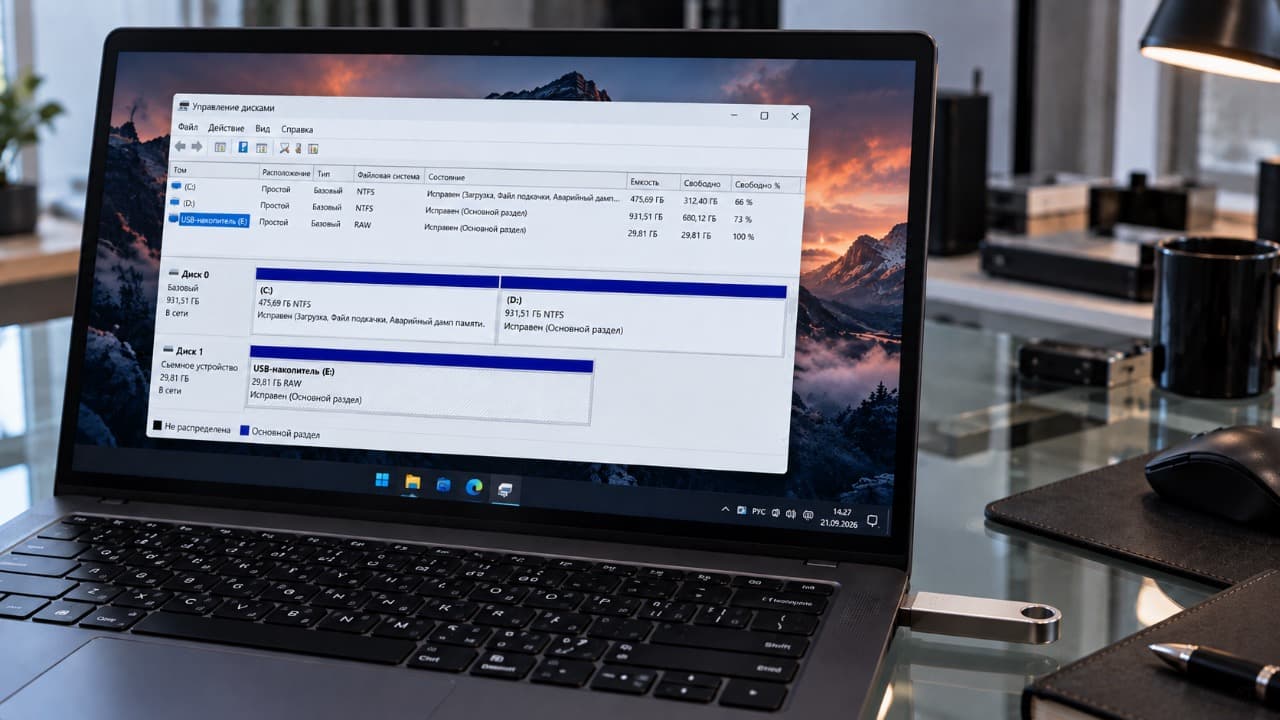
Что означает RAW у USB-флешки и почему Windows перестаёт открывать накопитель. Как проверить объём и раздел, что делать с нужными файлами и когда флешку можно отформатировать.

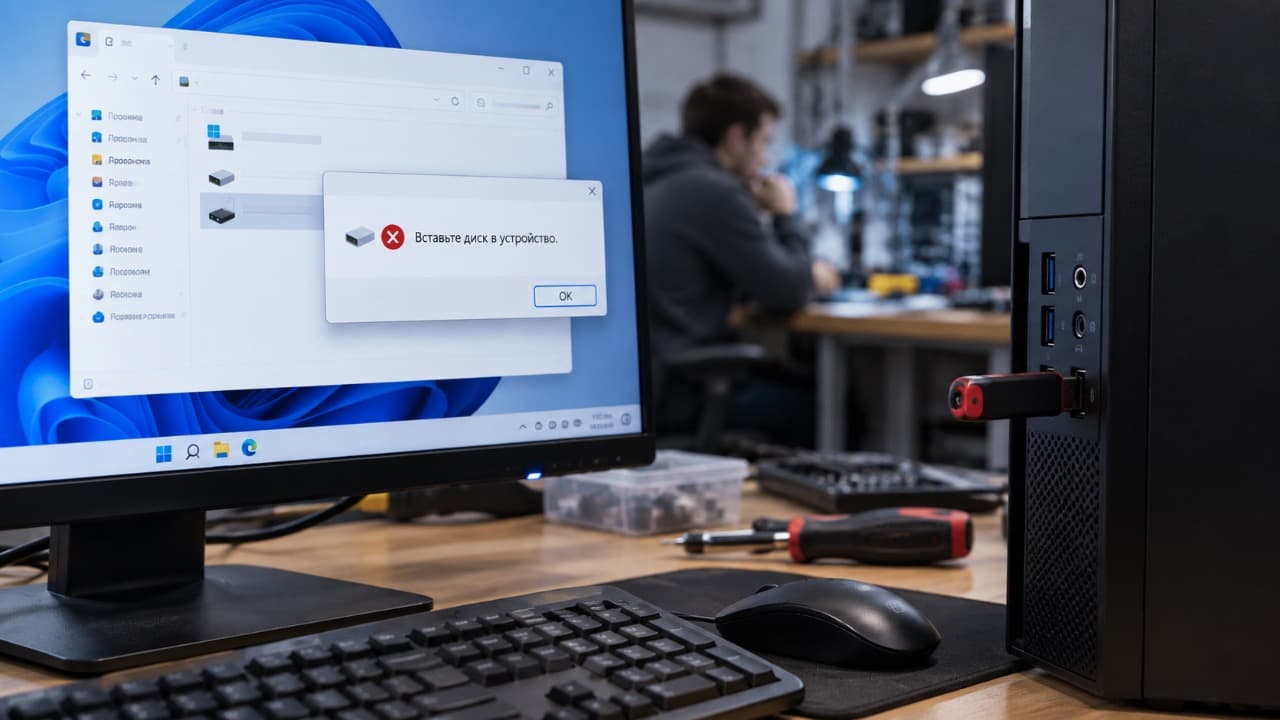
Почему Windows пишет «Вставьте диск в устройство», хотя флешка подключена. Как проверить накопитель в Управлении дисками, что означает 0 байт или «Нет носителя» и когда проблема связана с самой флешкой.

Что делать, если Windows пишет «Отказано в доступе» при открытии флешки или microSD. Проверяем файловую систему, права доступа, картридер, USB-порт и состояние накопителя.

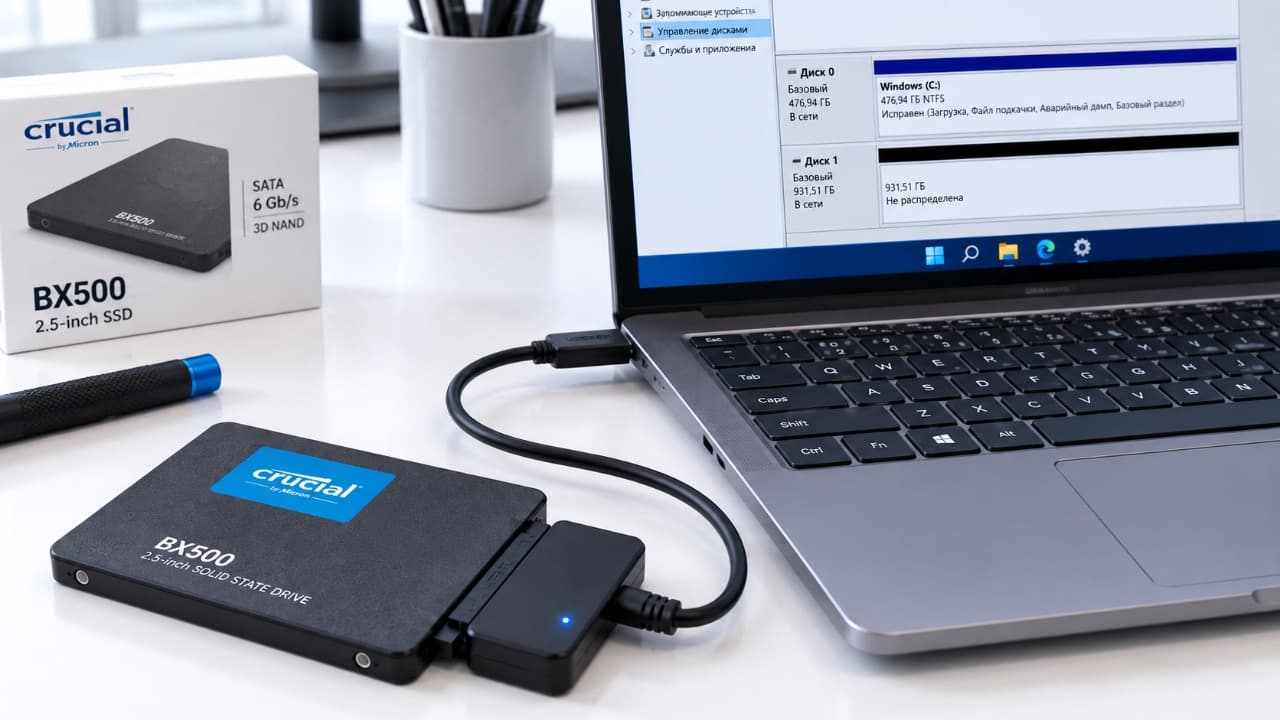
Как настроить новый SSD после установки: инициализация GPT, создание раздела, NTFS, TRIM, оптимизация Windows, AHCI и настройки, которые для SSD менять не нужно.

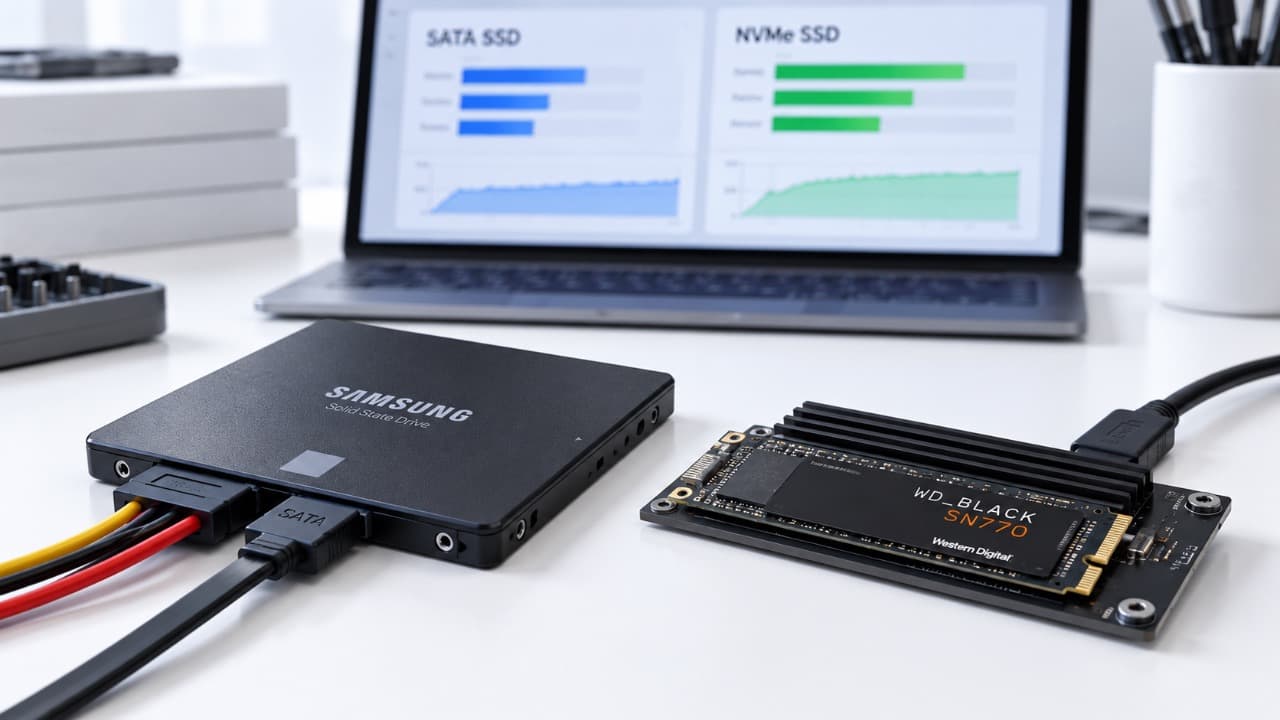
SSD работает медленнее ожидаемого: проверяем интерфейс SATA или PCIe, режим M.2, заполнение диска, SLC-кэш, температуру и причины падения скорости чтения и записи.

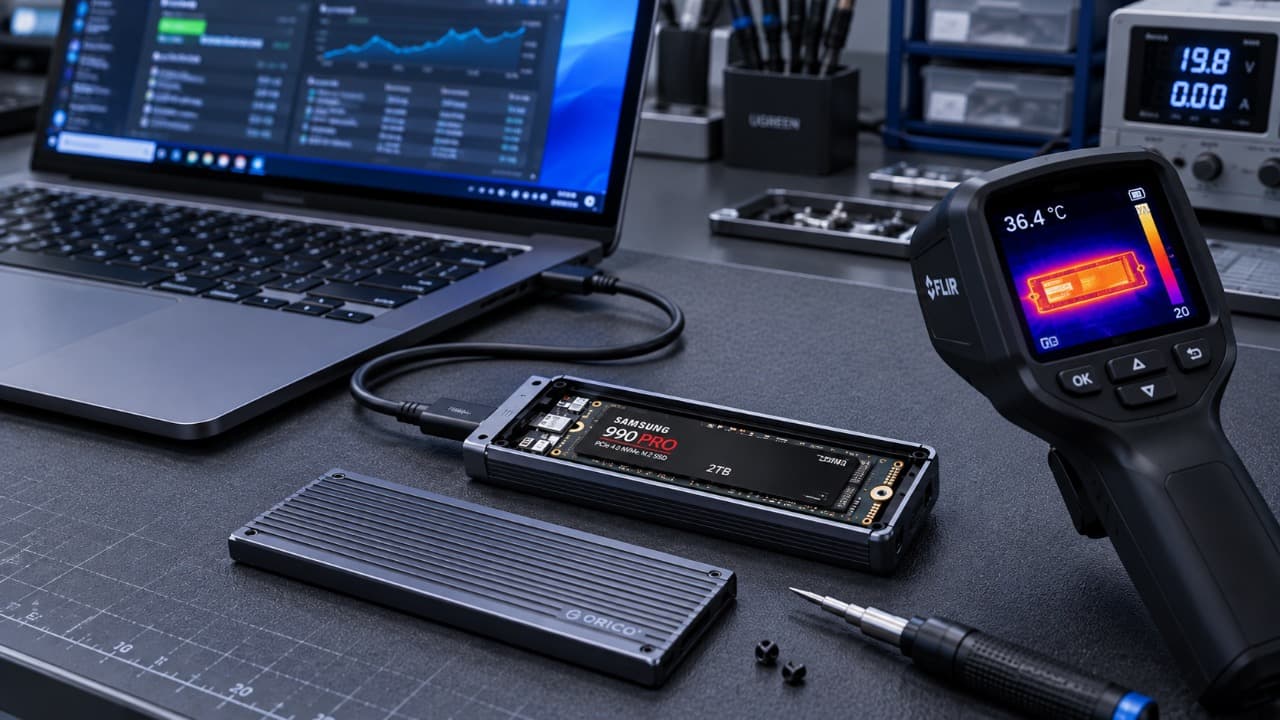
Как проверить SSD на исправность и износ: смотрим SMART, температуру, ошибки, скорость чтения и записи, состояние памяти и признаки скорого отказа накопителя.