
Компьютер не видит карту памяти: как понять, где неисправность
Иногда карта памяти исправна, а компьютер её не показывает из-за картридера, SD-адаптера или проблем с подключением. В других случаях накопитель определяется системой, но не получает букву диска. Несколько быстрых проверок позволяют понять, на каком участке пропадает карта, не начиная сразу с форматирования.
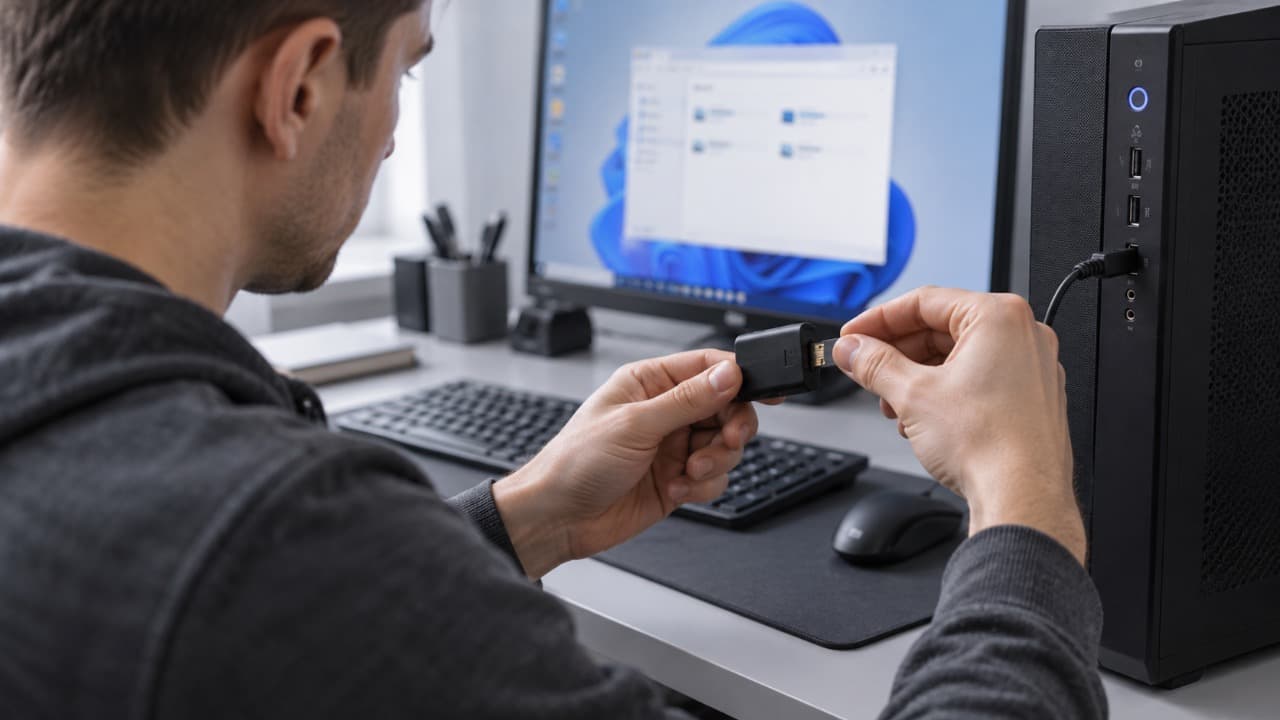
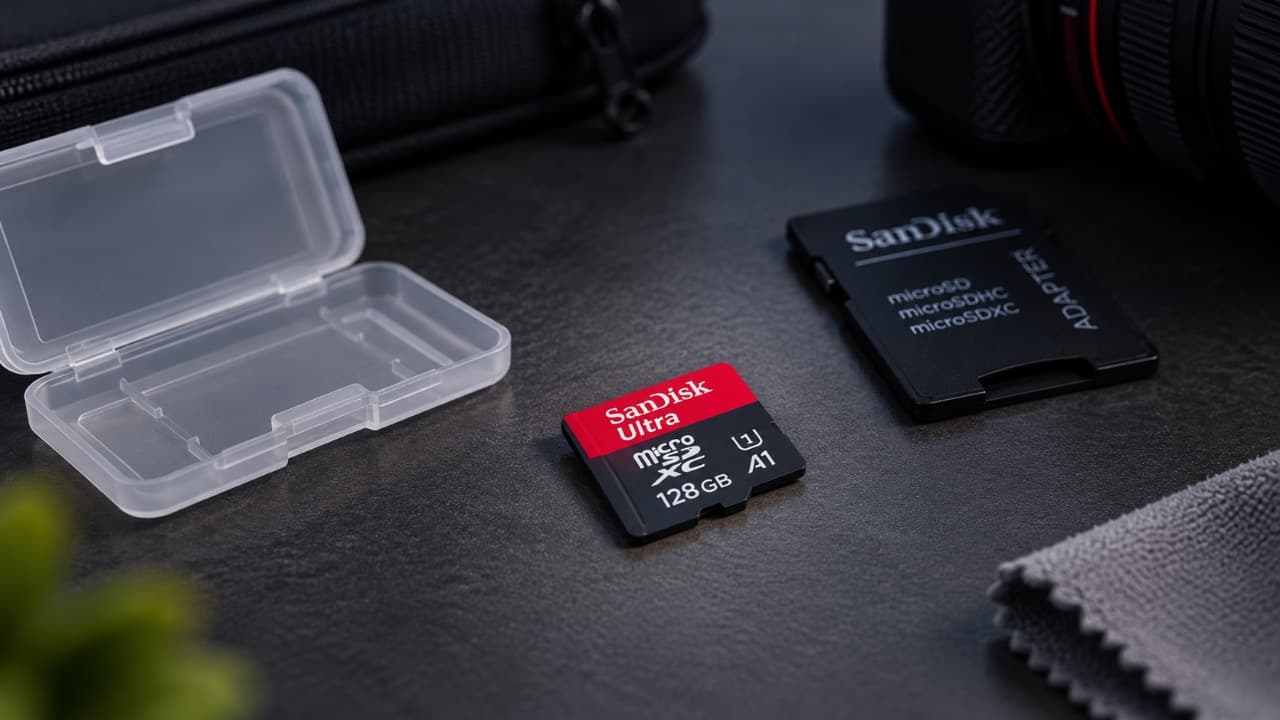
Если microSD подключена через SD-адаптер, а тот вставлен во внешний USB-картридер, между картой и Windows уже находятся два дополнительных устройства. Неисправность любого из них выглядит одинаково: накопитель просто не появляется в проводнике.
Три проверки, с которых стоит начать
Сначала сделайте следующее:
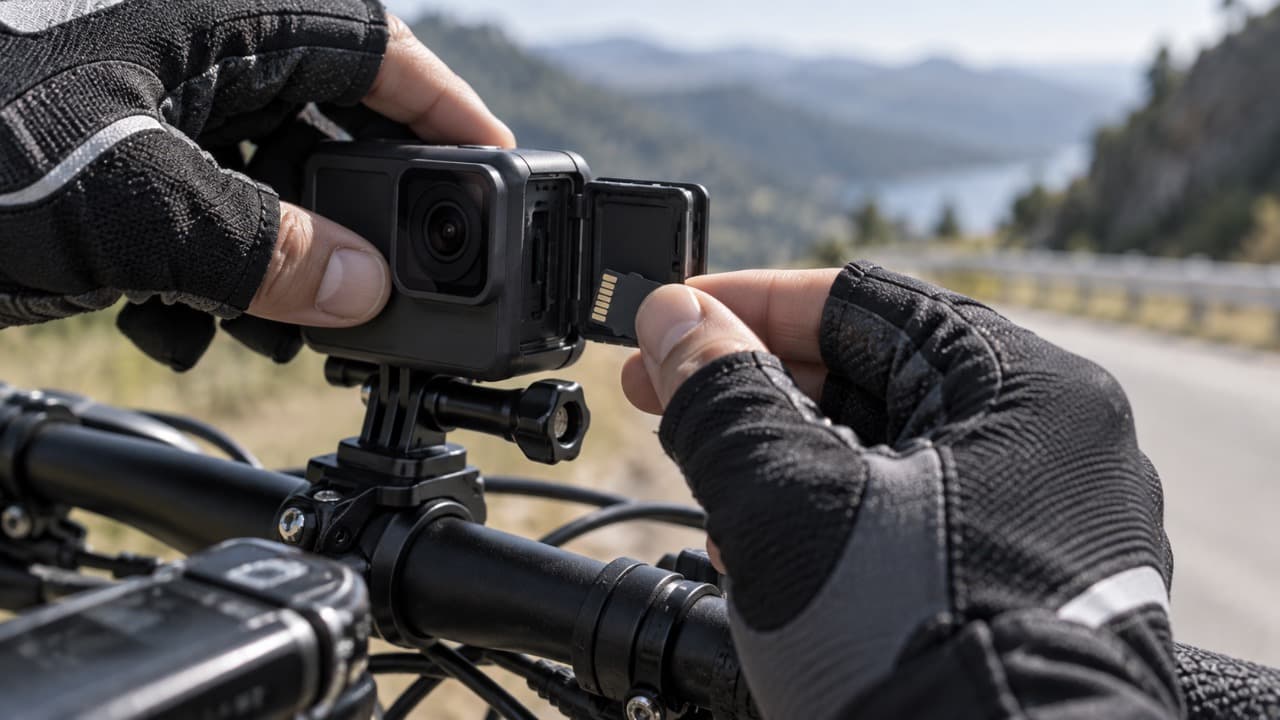
- Вставьте карту повторно и убедитесь, что она вошла до конца.
- Подключите картридер к другому USB-порту.
- Проверьте карту через другой картридер или другое устройство.
Если после третьего пункта карта появилась, менять настройки Windows обычно уже незачем.
Если не определяется нигде – подозрение смещается на сам накопитель.
Карты нет в проводнике, но Windows её видит
Откройте «Управление дисками».
Там карта памяти может отображаться как отдельный съёмный накопитель, даже если в проводнике ничего нет.
Дальше возможны разные варианты.
| Что видно в управлении дисками | Что это означает |
|---|---|
| Раздел исправен, но буквы нет | Можно назначить букву диска |
| Раздел отображается как RAW | Повреждена или не распознана файловая система |
| Видно нераспределённое пространство | Структура разделов повреждена или удалена |
| Показывается неправильный объём | Нужна дополнительная проверка карты |
| Накопителя вообще нет | Проверять картридер, адаптер и саму карту |
Если на карте находятся нужные фотографии или документы, при RAW или повреждённой структуре разделов не создавайте новый том поверх старого.
Когда Windows предлагает сразу выполнить форматирование, сначала посмотрите решение Флешка просит форматировать: как решить.
Отдельно проверьте картридер
Встроенный SD-слот ноутбука тоже является картридером и тоже может выйти из строя.
Поэтому полезен перекрёстный тест:
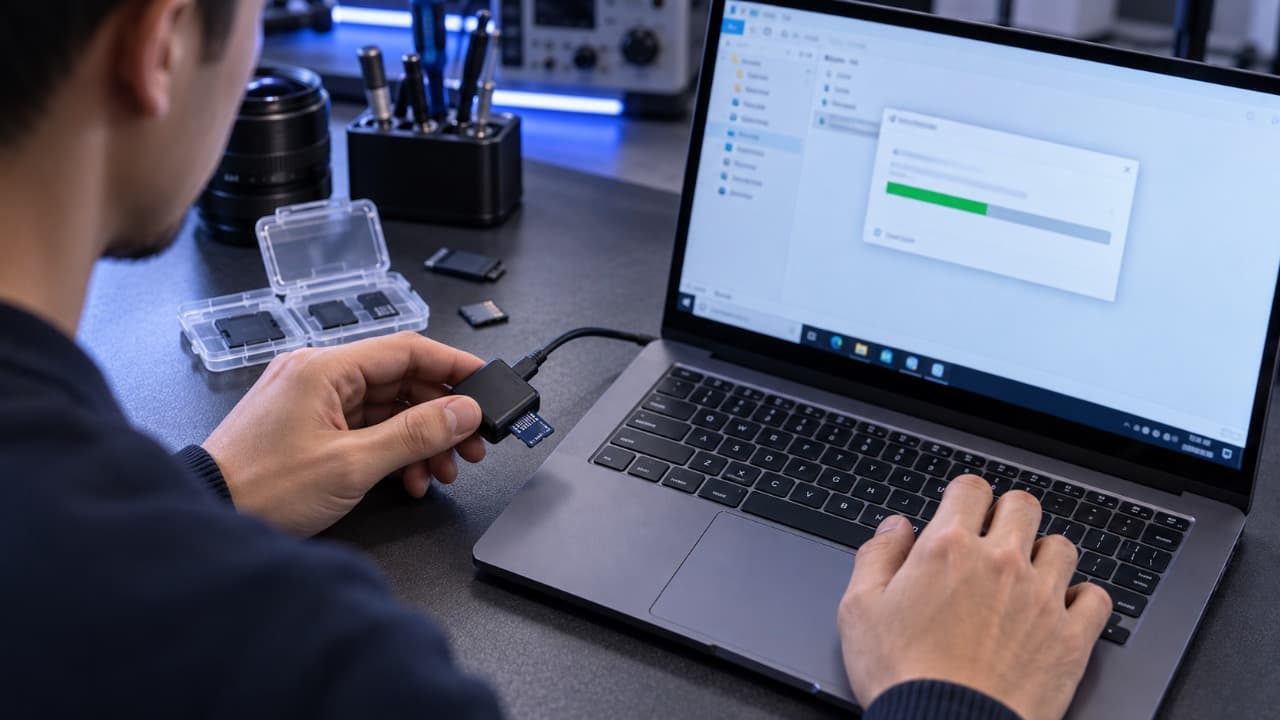
- проблемная карта во внешнем USB-картридере;
- другая исправная карта во встроенном слоте;
- исходная карта на другом компьютере.
Допустим, ноутбук не видит две разные SD-карты через встроенный слот, но обе сразу определяются через USB-картридер. В таком случае причина почти наверняка не в картах.
И наоборот: если одна конкретная microSD не работает ни через встроенный слот, ни через два внешних картридера, проблема уже намного ближе к самому накопителю.
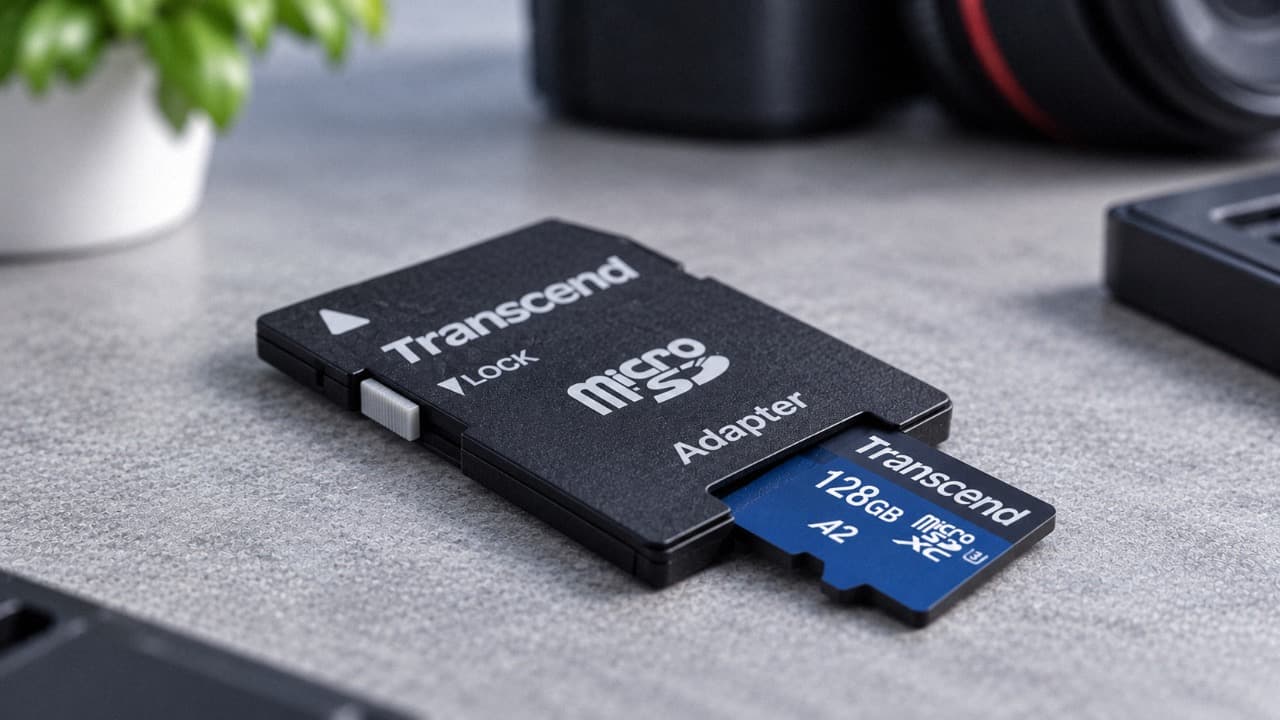
Если используется microSD через SD-адаптер
Не забывайте про сам переходник.
Внутри него нет сложной электроники, но плохой контакт между microSD и адаптером встречается достаточно часто.
Попробуйте:
- вынуть microSD из адаптера и установить заново;
- использовать другой SD-адаптер;
- подключить microSD напрямую через USB-картридер.
Если напрямую карта определяется, а через адаптер нет, причина найдена.
Windows подаёт звук подключения, но диска нет
Это важная деталь.
Если при установке картридера Windows реагирует звуком, значит USB-устройство хотя бы обнаруживается. Но это ещё не означает, что система увидела саму карту памяти.
При внешнем картридере возможна ситуация, когда компьютер определил картридер, а слот внутри него не видит установленную microSD.
Проверьте карту в «Управлении дисками» и затем попробуйте другой накопитель в этом же картридере.
Если другая карта определяется нормально, причина не в USB-подключении.
Карта появляется и сразу исчезает
Это уже отличается от полного отсутствия накопителя.
Если устройство несколько раз появляется в Windows, затем пропадает или постоянно переподключается, возможны:
- плохой контакт карты;
- неисправный USB-картридер;
- повреждённый SD-адаптер;
- проблемы самого накопителя;
- реже – нестабильный USB-порт.
Особенно подозрительно, если ситуация повторяется на другом компьютере.
В таком состоянии сначала скопируйте доступные данные, а уже потом экспериментируйте с форматированием.
Компьютер видит карту, но открыть её нельзя
Тогда проблема обнаружения уже решена – Windows видит накопитель.
Дальше нужно смотреть, что именно происходит:
- появляется просьба форматирования;
- проводник зависает при открытии;
- каталог открывается, но файлы повреждены;
- Windows показывает RAW;
- файлы читаются, но ничего нельзя записать.
Если накопитель определяется, но содержимое не открывается, пригодится Флешка не открывается: что делать.
Если сами папки видны, а отдельные файлы открыть не получается – Не открываются файлы на флешке: что делать.
Когда уже стоит подозревать саму карту
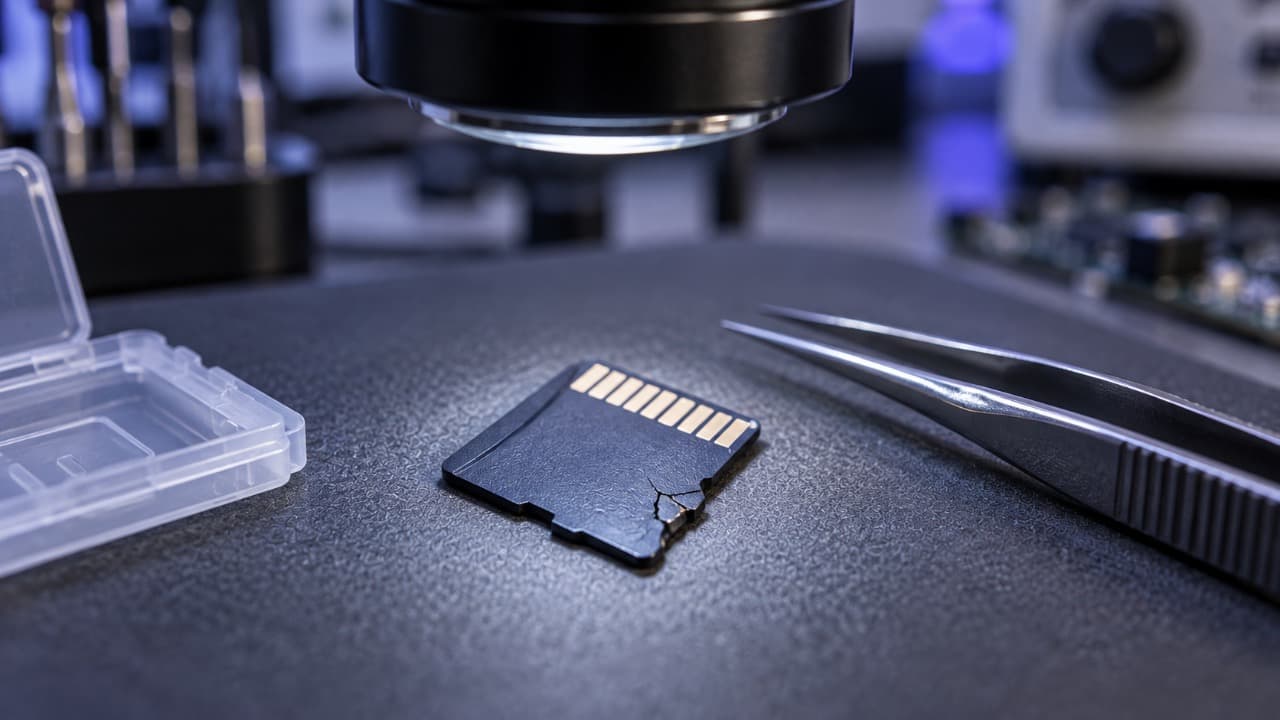
Неисправность microSD или SD становится наиболее вероятной, если одновременно выполняются несколько условий:
- карта не определяется на разных компьютерах;
- использовались разные картридеры;
- замена SD-адаптера ничего не изменила;
- другие карты через эти же устройства работают;
- раньше появлялись ошибки записи или повреждённые файлы.
При таком результате переустановка драйверов и многократные перезагрузки компьютера мало что дадут.
Если карта хотя бы иногда определяется, сначала сохраните с неё всё, что ещё читается. После этого накопитель уже можно проверять и форматировать без риска потерять единственную копию данных.
Обновлено:
Комментарии (0)