
Отказано в доступе к флешке или microSD – что делать
Если Windows видит флешку или карту памяти, но при попытке открыть её появляется сообщение «Отказано в доступе», сначала нужно понять, что именно блокирует доступ. Причиной могут быть права на NTFS-раздел, повреждение файловой системы, неисправный картридер или USB-порт, ограничения Windows либо начинающаяся неисправность самого накопителя.
Если на флешке или microSD находятся важные файлы, не начинайте с форматирования. Сначала проверьте, как накопитель определяется системой и открывается ли он на другом устройстве.
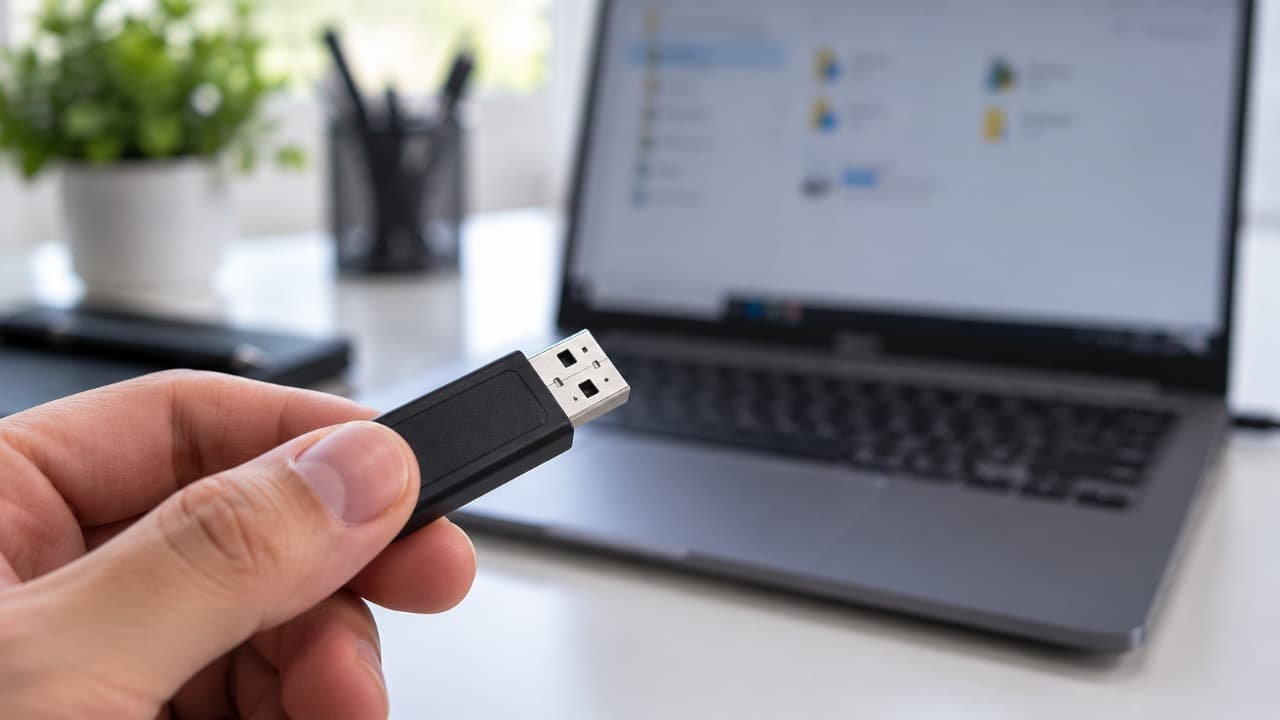
Сначала проверьте, как определяется накопитель
Откройте «Этот компьютер» и посмотрите, отображается ли флешка или microSD как обычный диск.
Если накопитель имеет букву, показывает правильный объём, но при открытии появляется «Отказано в доступе», проблема может быть связана с правами доступа или ошибками файловой системы.
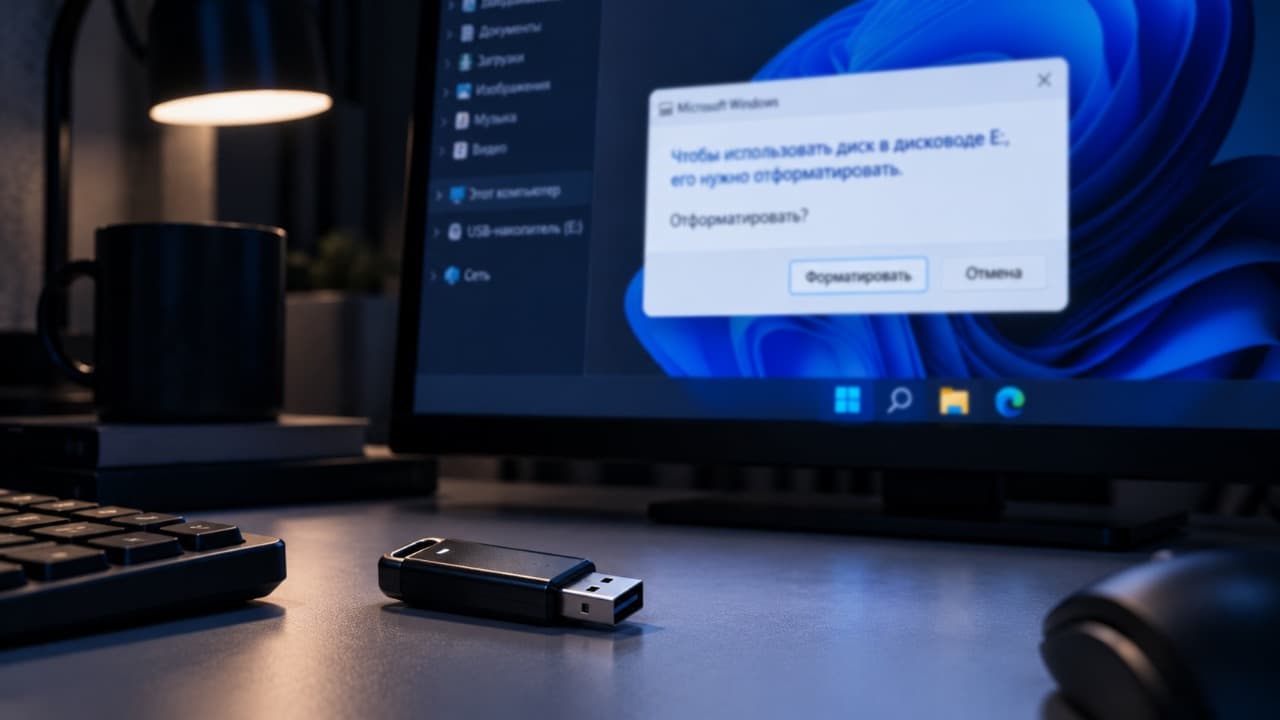
Если Windows вместо открытия предлагает отформатировать диск, не соглашайтесь сразу. Для этого случая есть решение Флешка просит форматировать: как решить.
Проверьте флешку на другом USB-порту и компьютере
Подключите накопитель к другому USB-разъёму, желательно непосредственно к компьютеру, без USB-хаба.
Для microSD дополнительно попробуйте другой картридер или SD-адаптер.
Затем проверьте накопитель на другом компьютере.
Результат помогает быстро сузить поиск:
| Работает на другом компьютере | Проблема вероятнее находится в Windows или настройках первого компьютера |
|---|---|
| Не работает через один картридер | Проверьте картридер или SD-адаптер |
| Ошибка повторяется на разных компьютерах | Проверяйте файловую систему и сам накопитель |
| Флешка периодически исчезает | Возможен плохой контакт или неисправность накопителя |
Проверьте накопитель в «Управлении дисками»
Нажмите правой кнопкой мыши по кнопке «Пуск» и откройте «Управление дисками».
Найдите флешку или карту памяти по её объёму.
Обратите внимание на файловую систему и состояние раздела.
| FAT32, exFAT или NTFS | Windows распознаёт файловую систему |
|---|---|
| RAW | Файловая система повреждена или не распознаётся |
| Правильный объём, но диск не открывается | Возможна логическая ошибка или проблема доступа |
| 0 байт или «Нет носителя» | Возможна неисправность контроллера или памяти |
| Нераспределённая область | Повреждён или отсутствует раздел |
Если вместо FAT32, exFAT или NTFS отображается RAW, проблема уже не похожа на обычные права доступа. Не форматируйте накопитель, если файлы нужны.
Проверьте права доступа, если флешка отформатирована в NTFS
Права пользователей Windows применяются к NTFS. Поэтому такая причина особенно вероятна, если флешка раньше использовалась на другом компьютере или принадлежала другому пользователю Windows.
Нажмите правой кнопкой мыши по диску, откройте «Свойства» и найдите вкладку «Безопасность».
Если вкладка присутствует, проверьте, есть ли у текущего пользователя разрешение на чтение и изменение данных.
При необходимости откройте дополнительные параметры безопасности и проверьте владельца файлов или диска.
Для обычных флешек с FAT32 или exFAT такой механизм прав NTFS не используется. Если вкладки «Безопасность» нет, искать проблему во владельце файлов обычно не имеет смысла.
Если доступ запрещён только для записи
Отдельная ситуация – флешка нормально открывается и файлы читаются, но Windows не позволяет удалить их, изменить или записать новые.
Это уже больше похоже на защиту от записи, а не на полную потерю доступа.
У полноразмерной SD-карты или SD-адаптера также проверьте положение переключателя Lock.
Если открывается флешка, но не открываются отдельные файлы
Ошибка доступа ко всему накопителю и проблема отдельных файлов – разные ситуации.
Если папки на флешке открываются, но фотография, документ, архив или видео не запускаются, используйте решение Не открываются файлы на флешке: что делать.
В этом случае причина может находиться уже в самих данных, а не в доступе к накопителю.
Проверьте ограничения Windows
Если флешка исправно открывается на другом компьютере, проблема может быть связана с настройками конкретной системы.
Это особенно актуально для рабочего или корпоративного компьютера, где доступ к съёмным накопителям может быть ограничен политиками безопасности.
Также проверьте, возникает ли такая же ошибка с другой заведомо исправной флешкой.
Если несколько разных USB-накопителей получают одинаковый отказ в доступе только на одном компьютере, искать неисправность в каждой флешке отдельно уже не стоит.
Когда стоит подозревать неисправность флешки или microSD
Сам накопитель становится вероятной причиной, если ошибка повторяется на разных компьютерах, через разные USB-порты и картридеры.
Дополнительные признаки:
- флешка периодически исчезает;
- объём определяется неправильно;
- накопитель показывает 0 байт;
- недавно начали повреждаться файлы;
- появились ошибки чтения и записи;
- Windows периодически предлагает форматирование;
- карта памяти работает нестабильно через разные картридеры.
Для microSD дополнительно можно выполнить проверки из решения Как проверить карту памяти на ошибки и неисправность.
Если накопитель ещё хотя бы иногда открывается, сначала сохраните с него важные данные. Продолжать использовать нестабильную флешку как единственное место хранения файлов не стоит.
Для NTFS отдельно проверьте права пользователя. Если накопитель определяется как RAW, 0 байт или нестабильно исчезает, проблема уже может быть связана с файловой системой или самой памятью.
Если на флешке или microSD есть важные данные, не начинайте диагностику с форматирования.
Обновлено:
Комментарии (0)