
Компьютер не видит телефон через USB – что проверить
Если компьютер не видит телефон через USB, сначала разблокируйте смартфон и выберите передачу файлов. Затем проверьте кабель и порт: рабочая зарядка ещё не подтверждает, что данные передаются. Для Android и iPhone порядок подключения отличается.
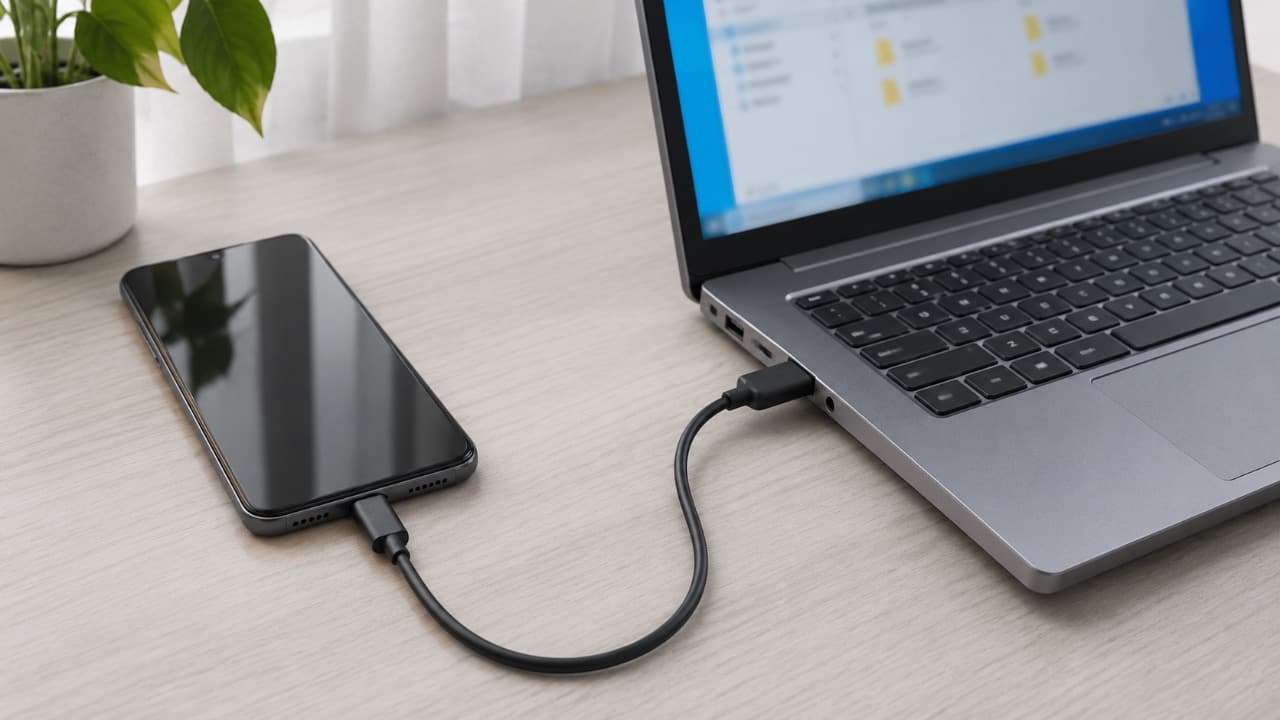
Телефон заряжается, но файлы не открываются
На Android после подключения к компьютеру часто остаётся режим зарядки. Чтобы открыть память телефона в Windows:
- Разблокируйте телефон и подключите его USB-кабелем к компьютеру.
- Откройте шторку уведомлений на телефоне.
- Нажмите на уведомление о USB-подключении. Оно может называться «Зарядка устройства через USB» или похожим образом.
- Выберите «Передача файлов». На некоторых устройствах этот пункт обозначен как MTP или «Передача файлов / Android Auto».
- Если телефон запрашивает разрешение на доступ к данным, подтвердите его на своём компьютере.
- Откройте Проводник Windows и раздел «Этот компьютер», затем найдите телефон по названию модели.
Названия пунктов зависят от производителя и версии Android. Такой порядок подключения описан в справке Google; для Galaxy есть инструкция Samsung.
Отладка USB для обычного копирования файлов не требуется. Она используется для работы с инструментами разработчика, в том числе ADB. Менять параметры разработчика ради появления телефона в Проводнике не нужно.
Проверьте кабель, даже если зарядка работает
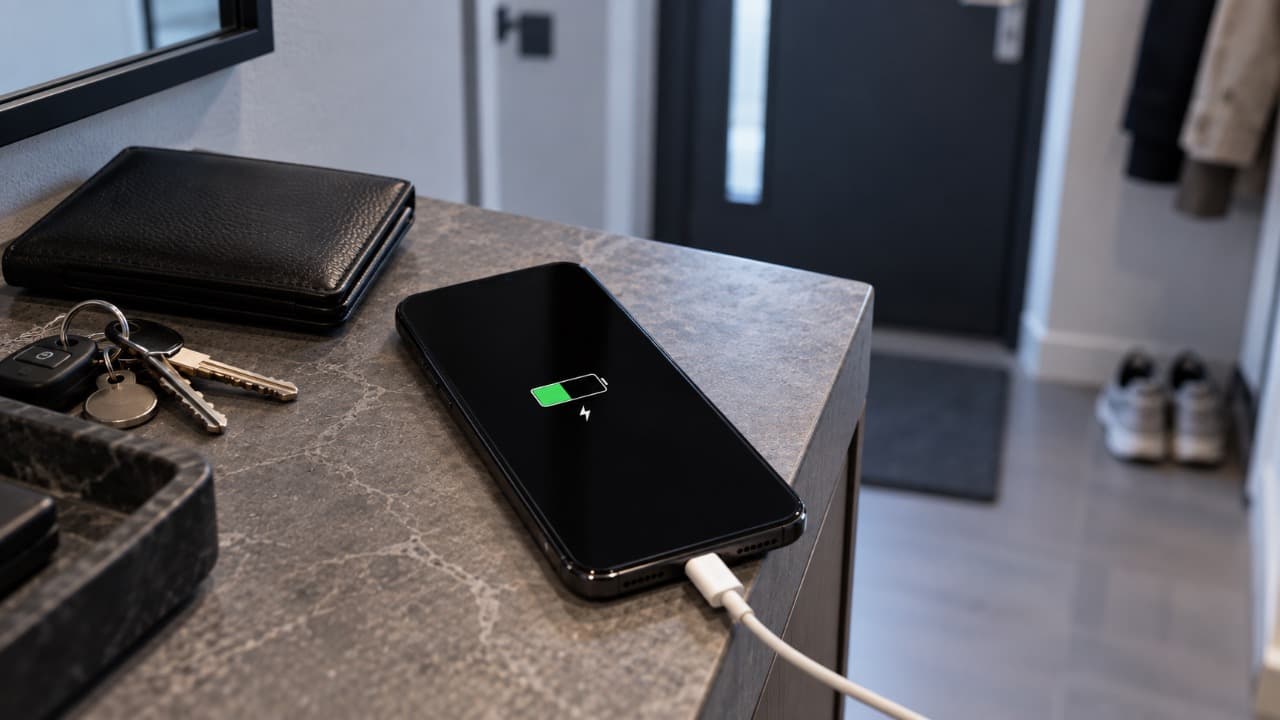
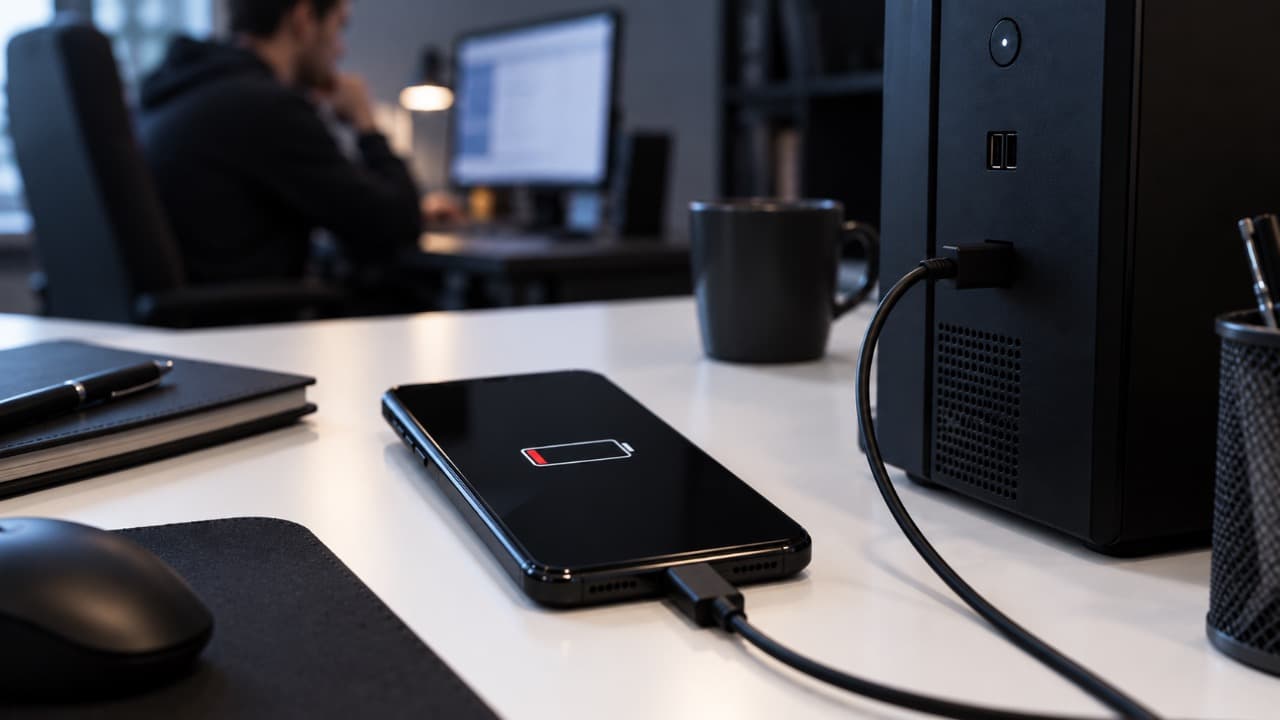
Значок зарядки подтверждает поступление питания, но сам по себе ничего не говорит о передаче данных. Кабель может быть рассчитан только на зарядку; у кабеля с передачей данных могут повредиться контакты или проводники.
Для проверки возьмите кабель, через который уже удавалось копировать файлы с телефона на компьютер. Подключите его напрямую, временно убрав USB-хаб, удлинитель и док-станцию. Затем попробуйте другой USB-порт. На настольном ПК удобно сравнить разъёмы передней панели и задние порты материнской платы.
Если телефон появился с другим кабелем, причина найдена. Если подключение работает только через один порт, проверяйте оставшиеся разъёмы и промежуточные устройства. Покупать кабель с высокой мощностью зарядки специально для этой проверки необязательно: нужна заявленная поддержка передачи данных.
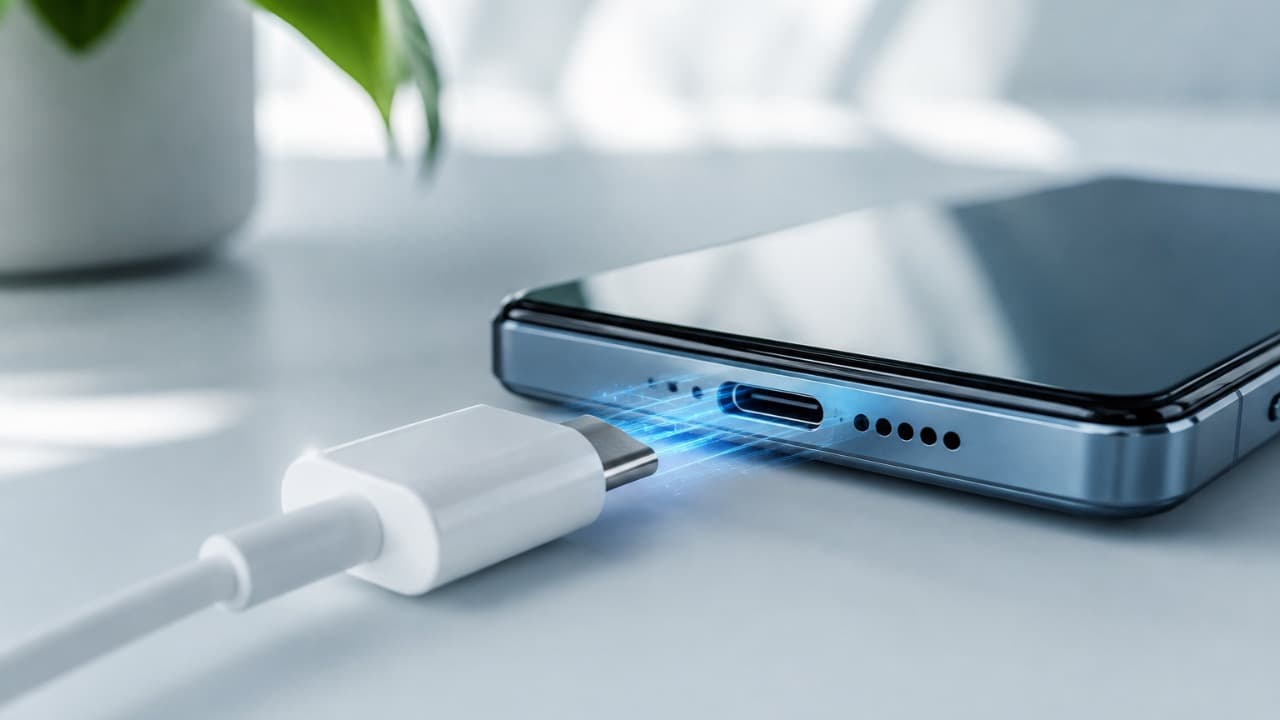
Когда разъём телефона держит штекер только в определённом положении, используйте отдельное решение «Телефон заряжается только под углом».
Определите, на каком этапе пропадает подключение
| Что происходит | Что проверить дальше |
|---|---|
| Телефон заряжается, уведомление USB есть, в Проводнике его нет | Разблокировку, режим «Передача файлов» и разрешение на доступ к данным |
| Телефон заряжается, но уведомление USB не появляется | Другой кабель с передачей данных и другой порт компьютера |
| Телефон отображается, но папки пустые | Разблокировку, выбранный режим USB и наличие файлов в памяти телефона |
| Windows показывает неизвестное USB-устройство или жёлтый значок | Свойства устройства и код ошибки в Диспетчере устройств |
| Подключение появляется и сразу исчезает | Кабель, разъёмы и работу без хаба или переходника |
Звук подключения Windows тоже не доказывает, что обмен файлами уже работает. Система могла обнаружить USB-устройство, но не получить доступ к его содержимому.
Если Android по-прежнему не виден в Windows
Перезагрузите телефон и компьютер, снова подключите кабель и выберите передачу файлов. Если результата нет, откройте Диспетчер устройств через поиск в меню «Пуск».
Посмотрите, меняется ли список при подключении и отключении телефона. Смартфон может появиться в разделе «Переносные устройства», среди USB-устройств или как неизвестное устройство. У записи с жёлтым значком откройте «Свойства» и прочитайте поле «Состояние устройства». Запишите код ошибки: он полезнее общего сообщения «компьютер не видит телефон».
Если Windows обнаруживает телефон, но сообщает об ошибке драйвера:
- Установите доступные обновления Windows, включая подходящие обновления драйверов.
- В Диспетчере устройств нажмите правой кнопкой по записи телефона и выберите «Обновить драйвер» → «Автоматический поиск драйверов».
- Если производитель телефона предлагает отдельный драйвер для вашей модели и версии Windows, используйте его официальный сайт.
Порядок обновления приведён в инструкции Microsoft. Случайные пакеты «драйверов для всех телефонов» усложняют диагностику: сначала нужно понять, какое устройство определяется с ошибкой.
Для редакций Windows 10 N и Windows 11 N проверьте наличие Media Feature Pack. В этих редакциях отсутствует часть мультимедийных компонентов, включая функции работы с переносными устройствами. Пакет устанавливается через дополнительные компоненты Windows; после установки требуется перезагрузка. Это отдельный случай для редакций с буквой N – для обычных Home и Pro такой шаг не нужен. Подробности есть на странице Microsoft.
Телефон виден, но компьютер не показывает файлы или фотографии
Откройте память телефона и проверьте конкретную папку. Например, снимки камеры на Android обычно находятся в DCIM/Camera, скачанные файлы – в Download. Выбранный режим «Передача фото» (PTP) предназначен для изображений; для доступа к другим файлам переключитесь на «Передачу файлов» (MTP).
Проверьте, открывается ли нужный файл в файловом менеджере самого телефона. Фотография, которую видно в облачной галерее, может отсутствовать в локальной памяти. Тогда её нужно скачать из облачного сервиса или перенести через его сайт.
Для импорта фотографий в Windows можно открыть приложение «Фотографии», выбрать «Импорт» и подключённое устройство. Microsoft описывает этот способ в инструкции по переносу фото и видео. Если телефон определяется, а нужных снимков в списке нет, проверяйте их расположение и доступность на устройстве.
Если компьютер не видит iPhone
У iPhone другой порядок подключения. В Windows откройте приложение «Устройства Apple» (Apple Devices), подключите iPhone кабелем, разблокируйте его и подтвердите запрос «Доверять этому компьютеру?», если он появился. Доверие даёт компьютеру доступ к данным устройства, поэтому подтверждайте его на своём или другом доверенном компьютере.
На Mac подключённый iPhone отображается в боковом меню Finder. Если macOS спрашивает, разрешить ли подключение аксессуара, подтвердите подключение своего устройства. Запрос доверия на самом iPhone также нужно подтвердить.
Если iPhone по-прежнему отсутствует, попробуйте другой кабель с поддержкой данных, USB-порт и компьютер, затем проверьте обновления системы и приложения Apple Devices. Эти шаги приведены в инструкции Apple. Пункт MTP из раздела об Android к iPhone не относится.
Как отличить проблему телефона от проблемы компьютера
Сравните два подключения: этот телефон к другому компьютеру и другой телефон к исходному ПК. В обоих случаях используйте проверенный кабель с передачей данных и разрешите доступ на экране телефона.
Если смартфон работает на другом компьютере, возвращайтесь к настройкам и USB-портам первого ПК. Если другой телефон подключается к исходному компьютеру, а ваш не определяется на двух компьютерах с проверенными кабелями, стоит проверить настройки и разъём самого смартфона.
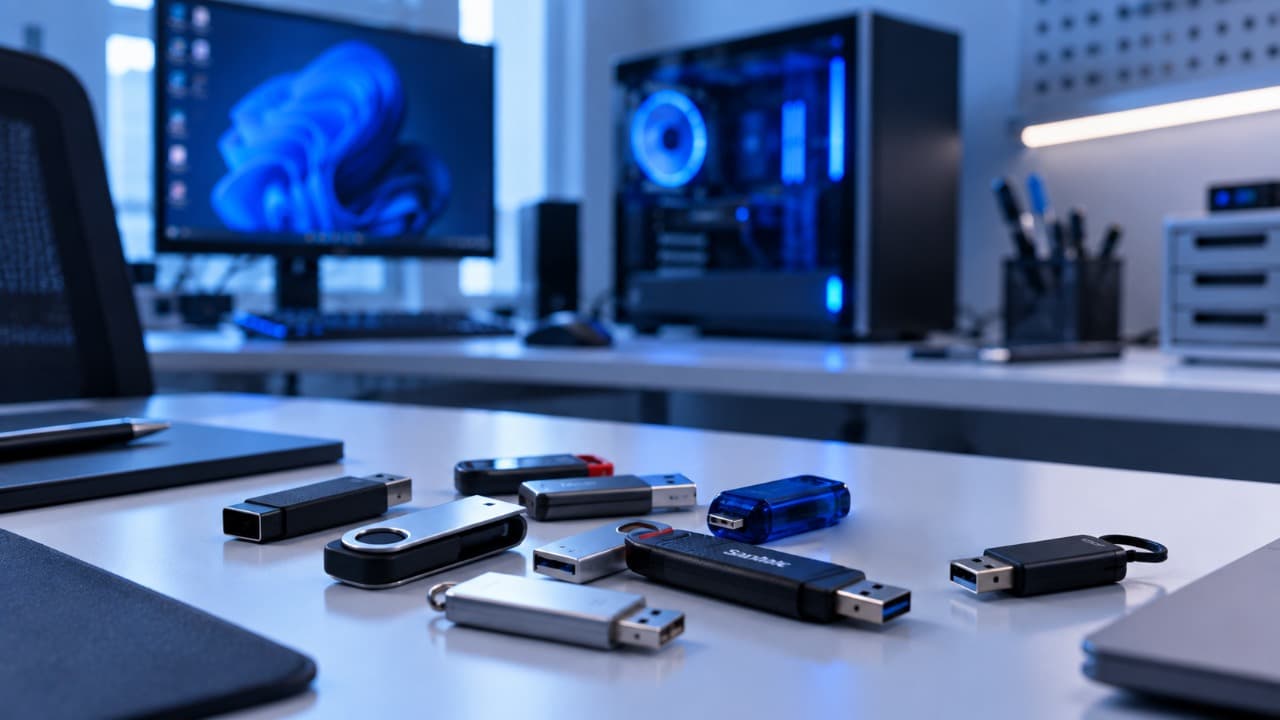
Когда компьютер также перестал обнаруживать USB-флешки, пригодится решение «Компьютер не видит флешку». Если от компьютера отсутствует и зарядка, порядок проверки питания разобран в материале «Телефон не заряжается от компьютера».
Если разъём повреждён, подключение обрывается от лёгкого движения штекера или проблема появилась после попадания жидкости, дальнейшую проверку лучше провести в сервисе. Сообщите мастеру модель телефона, результат проверки с другим кабелем и компьютером, а также код ошибки Windows, если он был.
Обновлено:
Комментарии (0)