
Файл слишком велик для конечной файловой системы: что делать
Ошибка «Файл слишком велик для конечной файловой системы» обычно появляется при попытке записать на флешку файл больше 4 ГБ. Чаще всего накопитель исправен – ограничение связано с файловой системой FAT32.
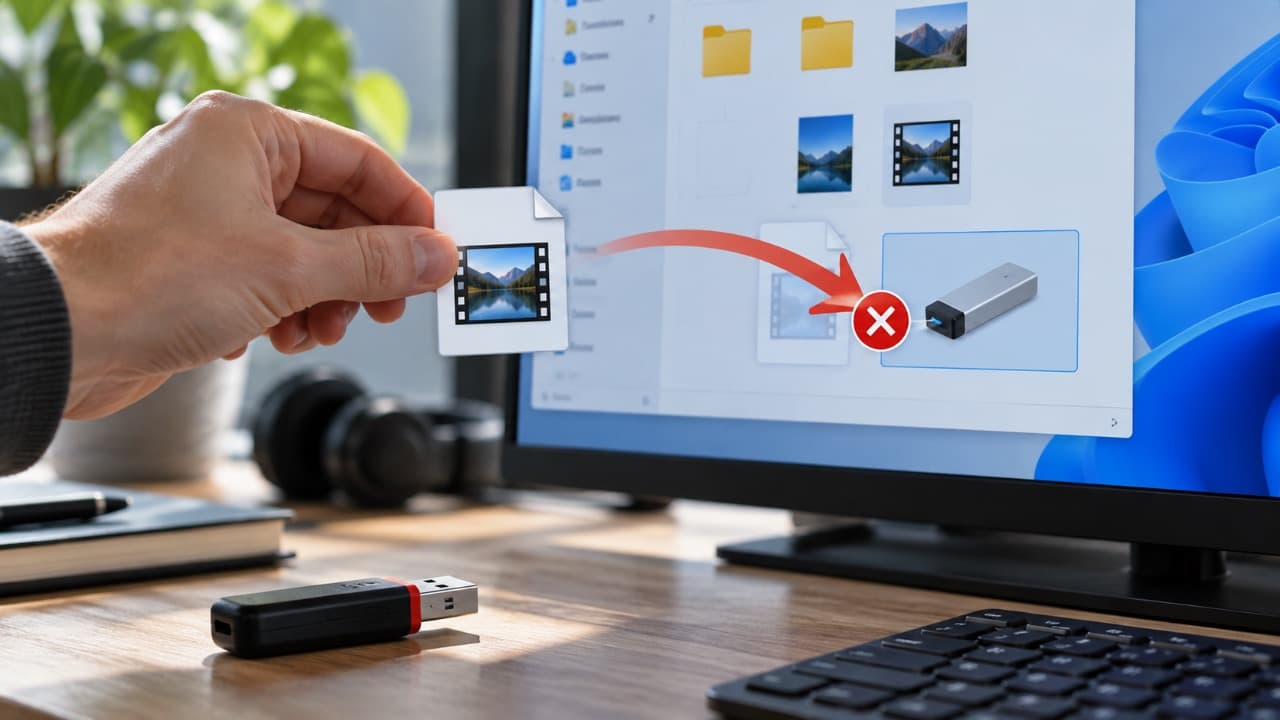
Если небольшие файлы на флешку копируются нормально, а один большой файл Windows отклоняет с сообщением «Файл слишком велик для конечной файловой системы», сначала проверьте файловую систему накопителя.
Откройте свойства флешки в Проводнике и найдите строку Файловая система.
Чаще всего там будет указано:
FAT32
Почему FAT32 не принимает большой файл
FAT32 имеет ограничение на размер одного файла – примерно 4 ГБ.
При этом сама флешка может иметь объём:
- 16 ГБ;
- 32 ГБ;
- 64 ГБ;
- 128 ГБ;
- больше.
Свободного места тоже может быть достаточно.
Например, на флешке свободно 40 ГБ, но файл размером 8 ГБ всё равно не скопируется, если накопитель отформатирован в FAT32.
| Файловая система | Большие файлы | Где обычно используется |
|---|---|---|
| FAT32 | Один файл до 4 ГБ | Старые устройства, телевизоры, автомагнитолы, совместимость |
| exFAT | Поддерживаются | Флешки и внешние накопители |
| NTFS | Поддерживаются | Windows, внутренние и внешние диски |
Самый простой вариант – exFAT
Для обычной флешки, которая используется для переноса больших файлов между современными компьютерами, exFAT обычно является наиболее удобным вариантом.
Она поддерживает файлы больше 4 ГБ и хорошо подходит для USB-накопителей.
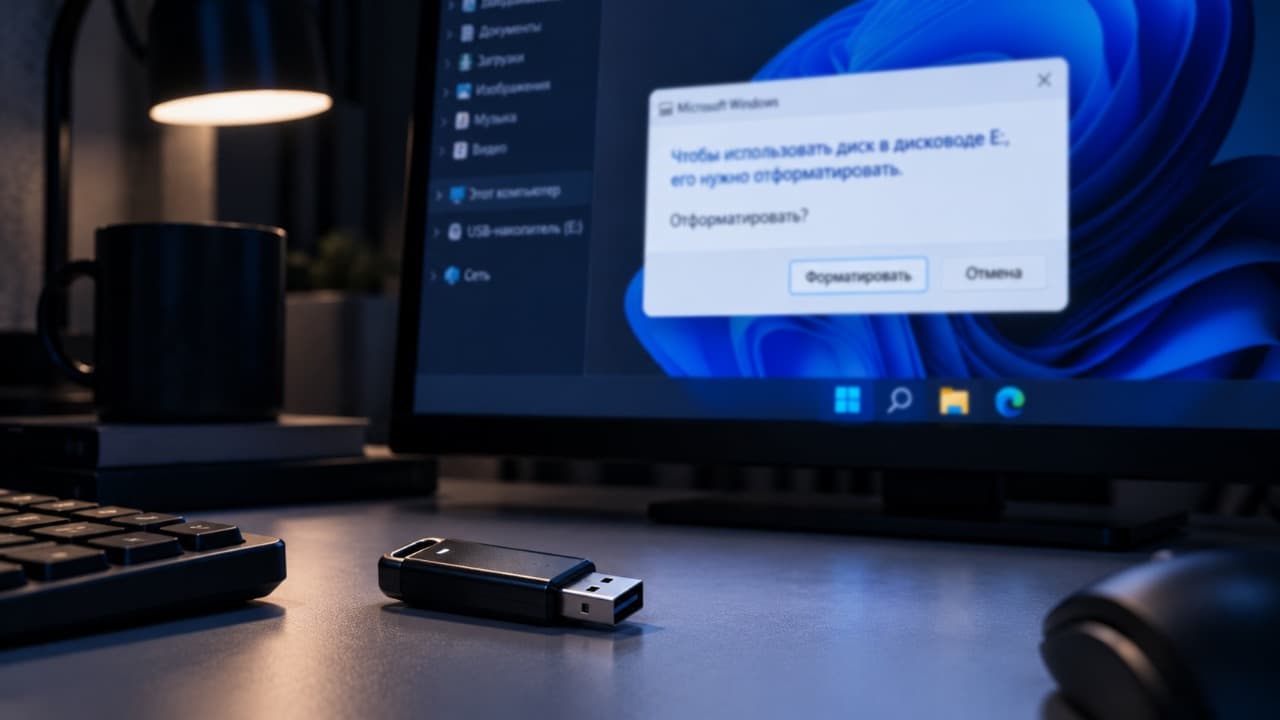
Но перед форматированием нужно сохранить данные с флешки.
После сохранения файлов:
- Откройте Проводник.
- Нажмите правой кнопкой на флешку.
- Выберите форматирование.
- В поле файловой системы выберите exFAT.
- Запустите форматирование.
После этого большой файл можно скопировать повторно.
Когда лучше выбрать NTFS
NTFS также поддерживает большие файлы.
Она подходит, если флешка в основном используется с Windows и совместимость со старой техникой не требуется.
Например, NTFS может быть удобна для:
- больших архивов;
- образов дисков;
- резервных копий;
- видеофайлов;
- работы только между компьютерами Windows.
Но телевизор, медиаплеер, автомагнитола или другое устройство может не поддерживать NTFS.
Поэтому перед форматированием стоит учитывать, где именно будет использоваться флешка.
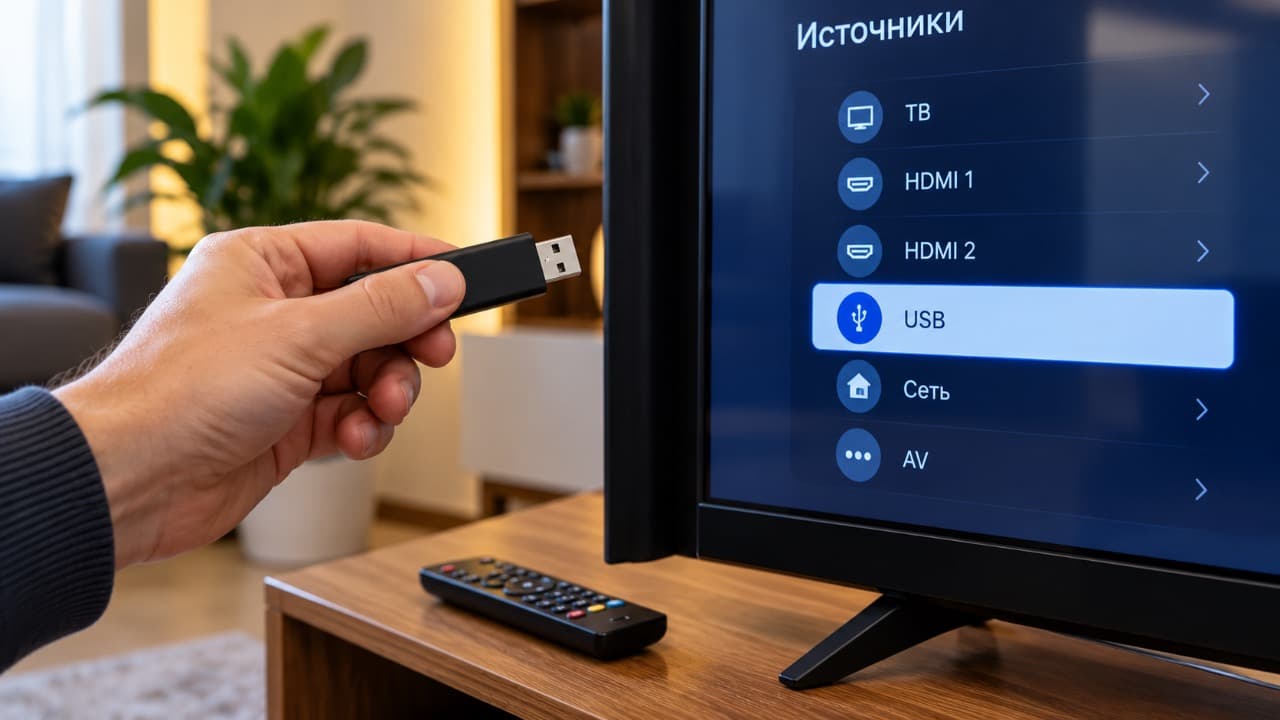
Если флешка нужна для телевизора или магнитолы
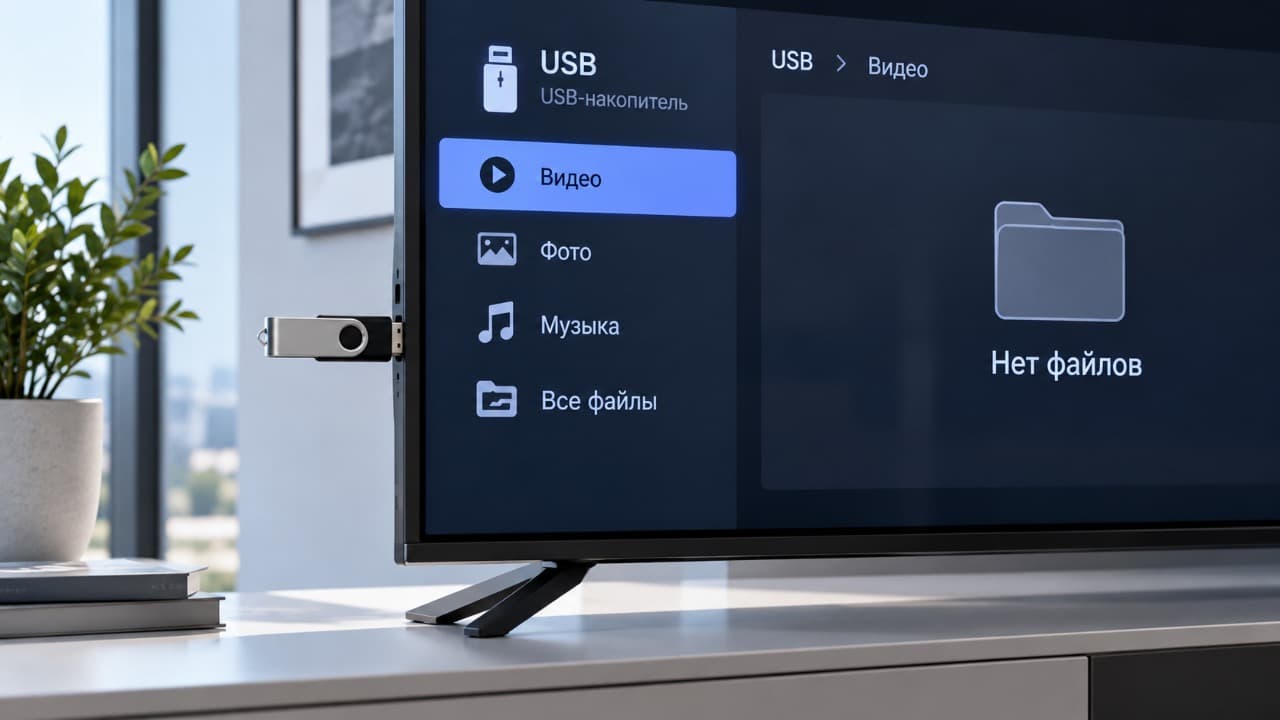
В таком случае переход на exFAT или NTFS может решить проблему с размером файла, но создать новую – устройство перестанет видеть накопитель.
Старое оборудование нередко поддерживает только FAT32.
В такой ситуации есть два варианта:
- разделить большой файл на части, если формат данных это позволяет;
- использовать другой носитель или устройство, поддерживающее exFAT или NTFS.
Для видео иногда помогает уменьшение размера файла или его перекодирование, но это уже зависит от конкретной задачи.
Можно ли изменить FAT32 без форматирования
В Windows существует команда преобразования FAT32 в NTFS без обычного форматирования.
Для флешки с буквой `E:` команда выглядит так:
convert E: /fs:ntfs
Перед выполнением обязательно проверьте букву диска.
Хотя преобразование рассчитано на сохранение данных, перед изменением файловой системы всё равно желательно сделать резервную копию важных файлов.
Обратное преобразование NTFS обратно в FAT32 штатными средствами Windows без форматирования обычно не выполняется.
Почему Windows не предлагает FAT32 для большой флешки
На флешках большого объёма Windows может не показывать FAT32 в стандартном окне форматирования.
Это нормально.
Для современных накопителей большого объёма обычно используются exFAT или NTFS.
Не стоит устанавливать сторонние программы только ради FAT32, если устройство, для которого готовится накопитель, не требует именно эту файловую систему.
Если файл меньше 4 ГБ, но ошибка всё равно появляется
Проверьте реальный размер файла.
Windows может показывать округлённое значение, поэтому полезно открыть свойства файла.
Если размер действительно заметно меньше 4 ГБ, стоит проверить:
- файловую систему флешки;
- ошибки накопителя;
- свободное место;
- возможность записи других файлов;
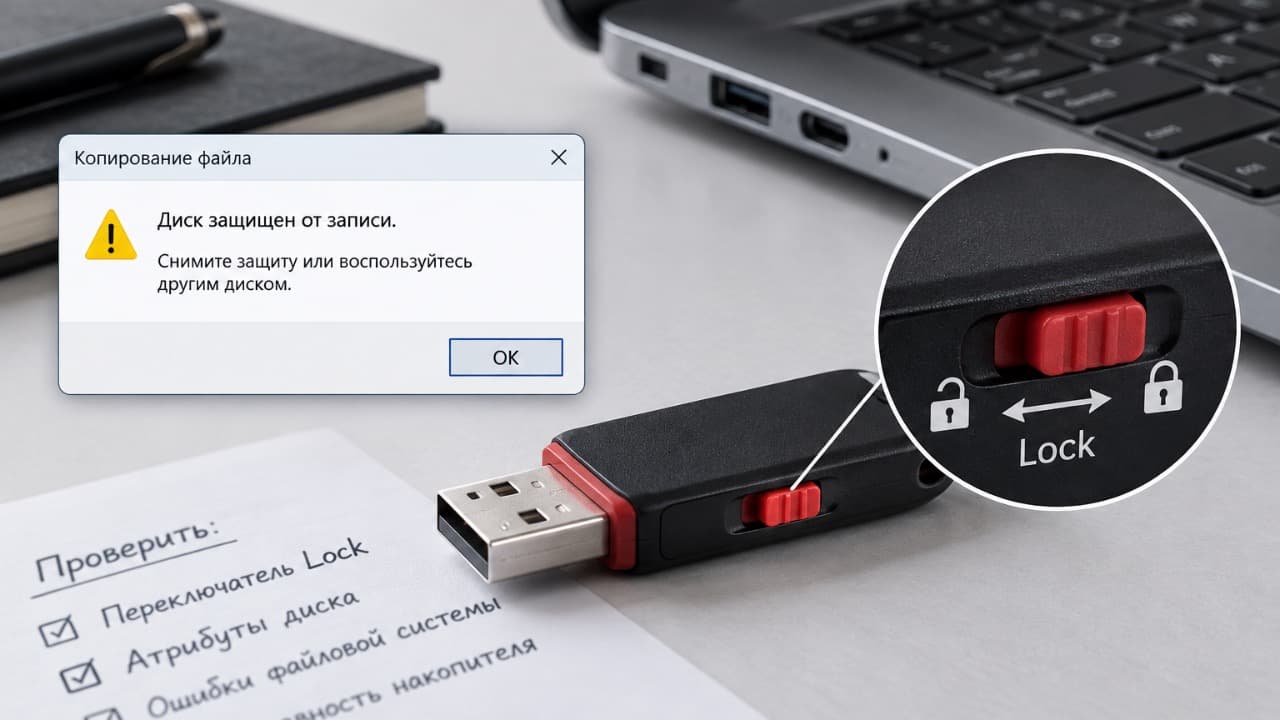
- не включена ли защита от записи.
Если флешка не позволяет записывать вообще ничего, используйте решение Флешка защищена от записи: как снять защиту.
После форматирования большой файл всё равно не копируется
Снова откройте свойства накопителя и убедитесь, что файловая система действительно изменилась на exFAT или NTFS.
Если это так, ограничение FAT32 уже не действует.
Дальше проверьте:
- достаточно ли свободного места;
- не повреждён ли исходный файл;
- исправен ли накопитель;
- не отключается ли флешка во время копирования.
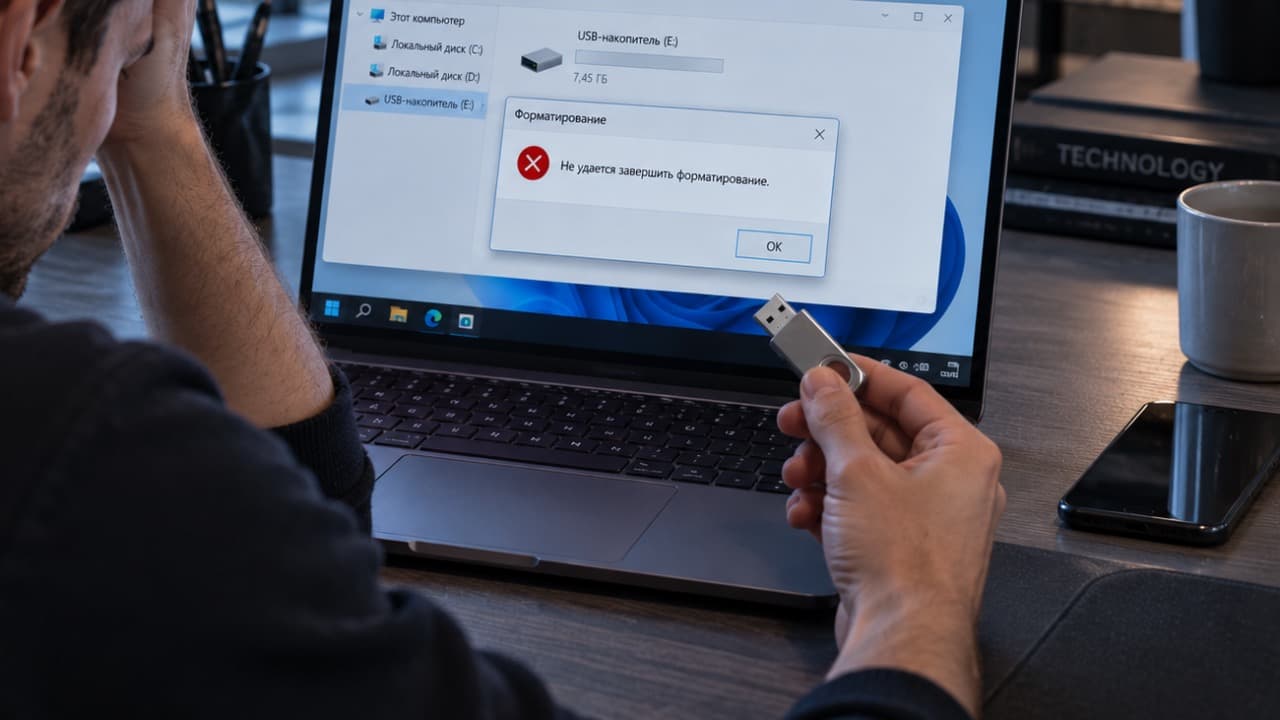
Если форматирование не удаётся завершить, используйте решение Флешка не форматируется: что делать.
Ошибка с размером файла сама по себе обычно не означает поломку флешки. Если накопитель работает в FAT32, проблема решается выбором подходящей файловой системы с учётом того, на каких устройствах флешка будет использоваться.
Обновлено:
Комментарии (0)