
Как восстановить флешку: что делать, если она не работает
Под «восстановлением флешки» могут подразумеваться разные задачи: вернуть доступ к файлам, исправить файловую систему или снова сделать накопитель пригодным для записи. Порядок действий зависит от того, определяется ли флешка компьютером и нужны ли находящиеся на ней данные.
Перед любыми попытками ремонта определите главную цель: нужно сохранить файлы или достаточно вернуть саму флешку в рабочее состояние.
Если данные важны, не начинайте с форматирования, удаления разделов или команд DiskPart.
| Что происходит | С чего начать |
|---|---|
| Компьютер вообще не видит флешку | Проверить USB-порт, другой компьютер и определение устройства |
| Флешка определяется, но не открывается | Проверить Управление дисками и файловую систему |
| Windows просит форматирование | Не форматировать, если нужны данные |
| Флешка стала RAW | Сначала решить вопрос сохранения данных |
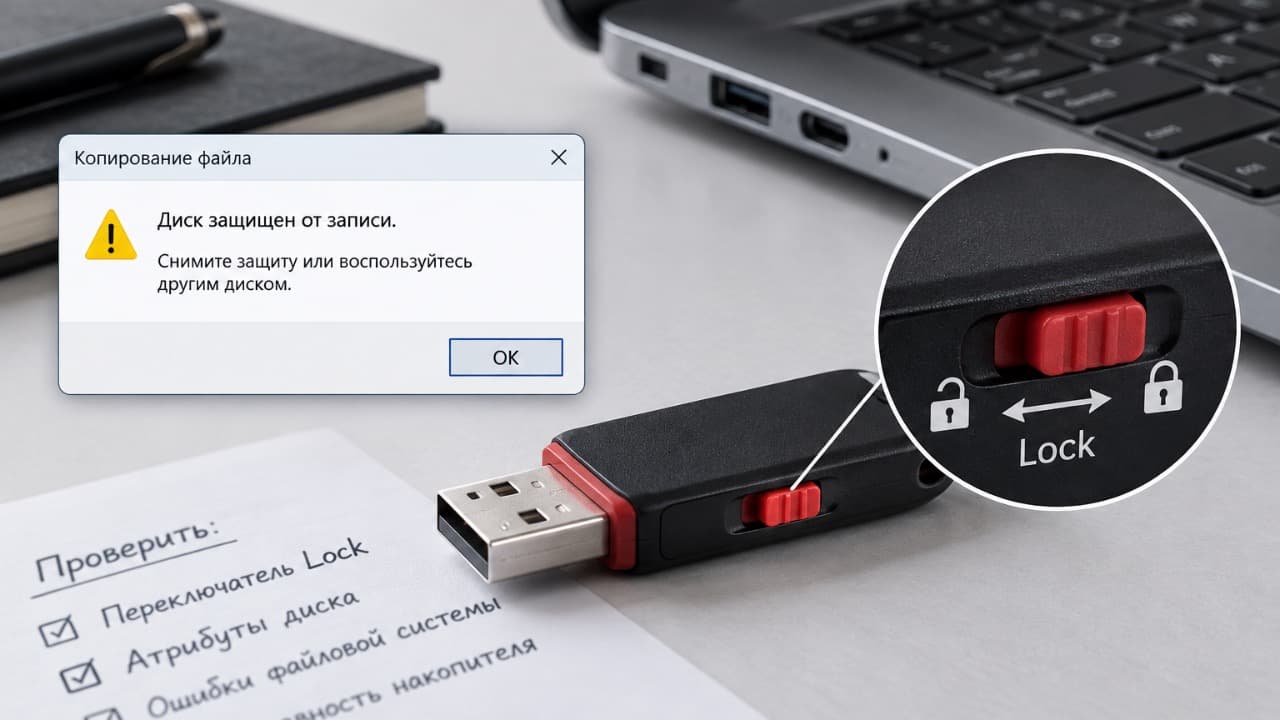
| Диск защищён от записи | Проверить блокировку записи |
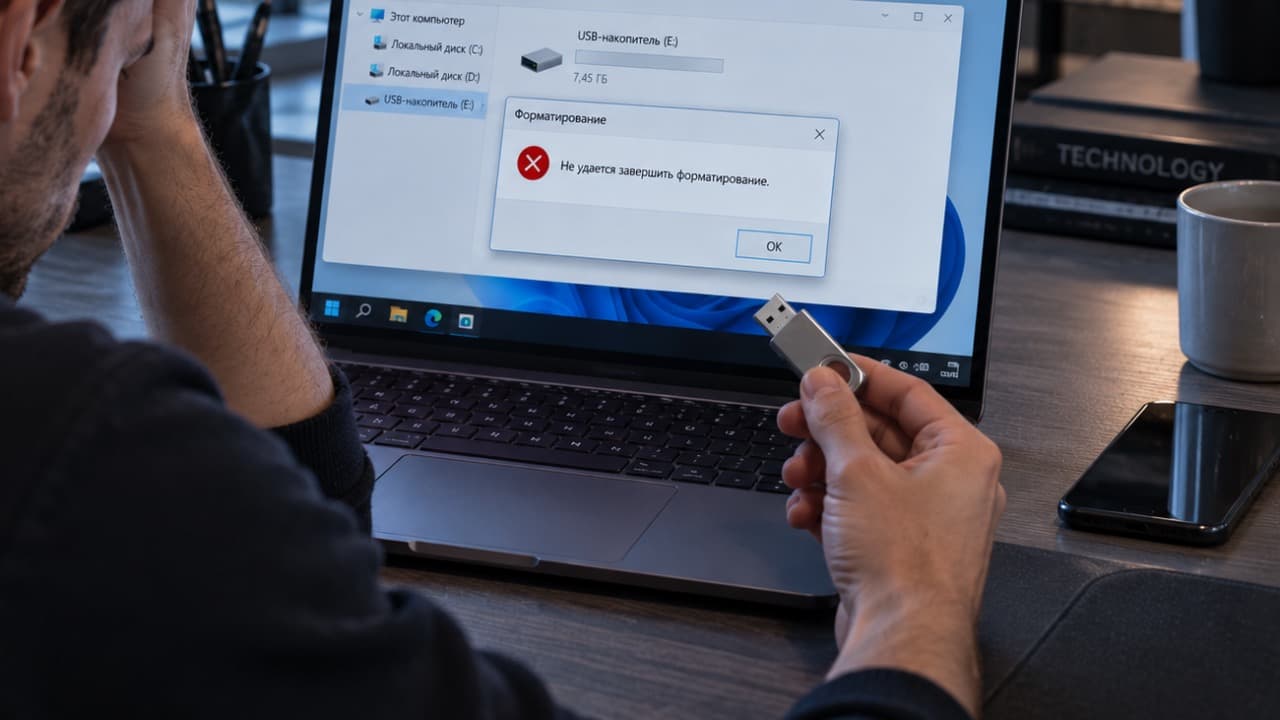
| Флешка не форматируется | Проверить защиту, разделы и состояние памяти |
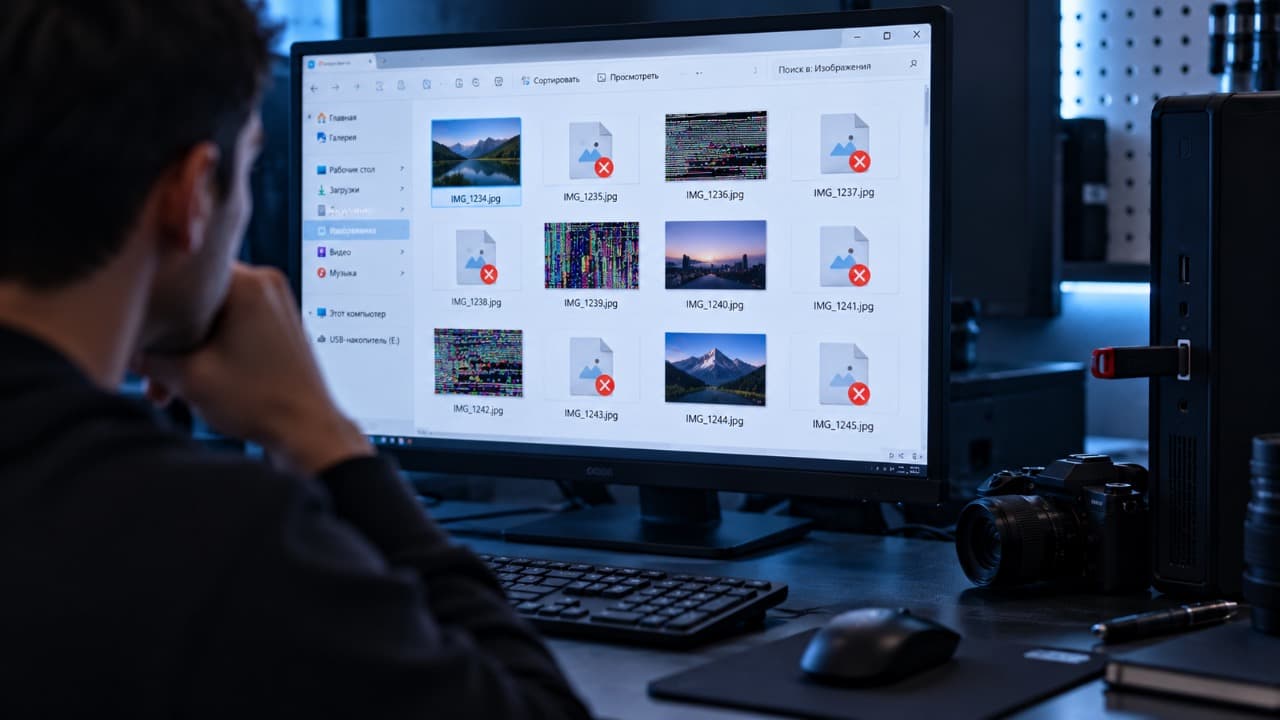
| Файлы видны, но не открываются | Скопировать доступные данные и проверить их состояние |
Если компьютер совсем не видит флешку
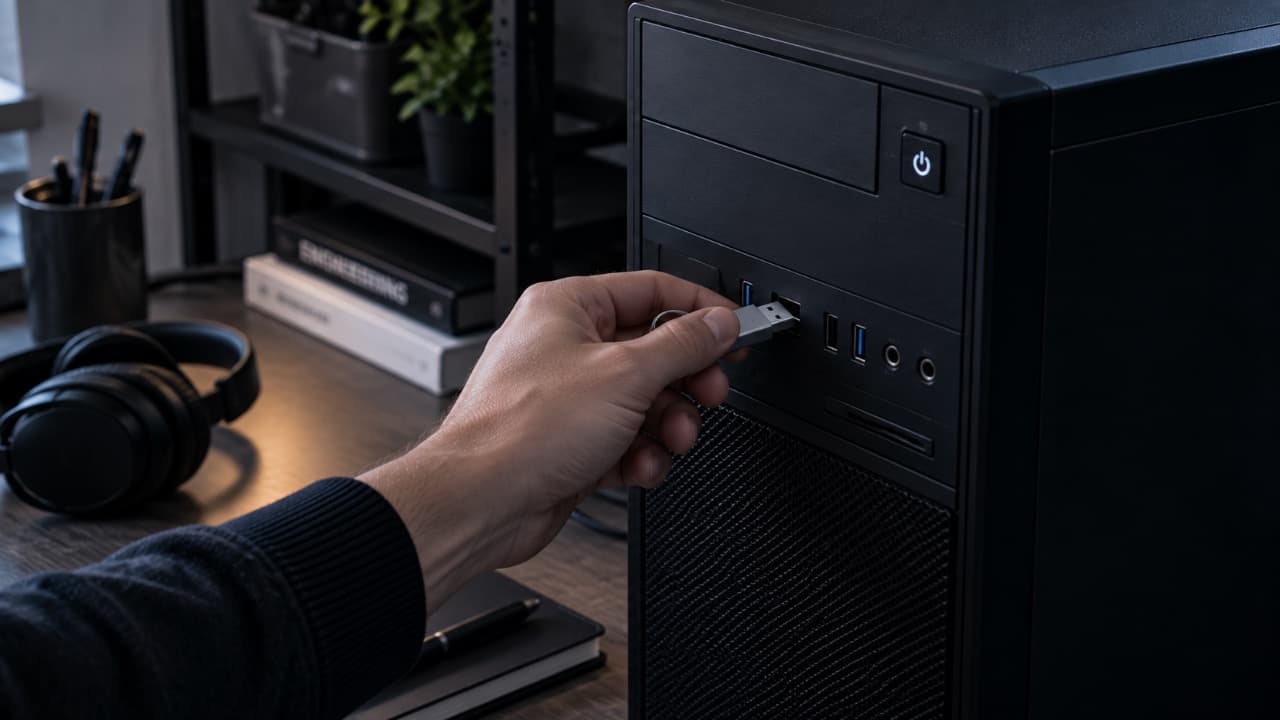
Подключите её к другому USB-порту без хаба и переходника.
На стационарном компьютере для проверки лучше использовать разъёмы непосредственно на материнской плате.
После этого попробуйте другой компьютер.
Если флешка определяется хотя бы на одном устройстве, сразу сохраните важные файлы.
Если она нигде не появляется, дальнейшая диагностика зависит от того, видит ли Windows хотя бы само USB-устройство. Подробный порядок действий есть в решении Компьютер не видит флешку: что делать.
Если флешка видна, но не открывается
Откройте Управление дисками и найдите накопитель по объёму.
Посмотрите:
- отображается ли раздел;
- назначена ли буква;
- определяется ли объём;
- какая указана файловая система.
Если раздел исправен, но буква отсутствует, иногда достаточно назначить её заново.
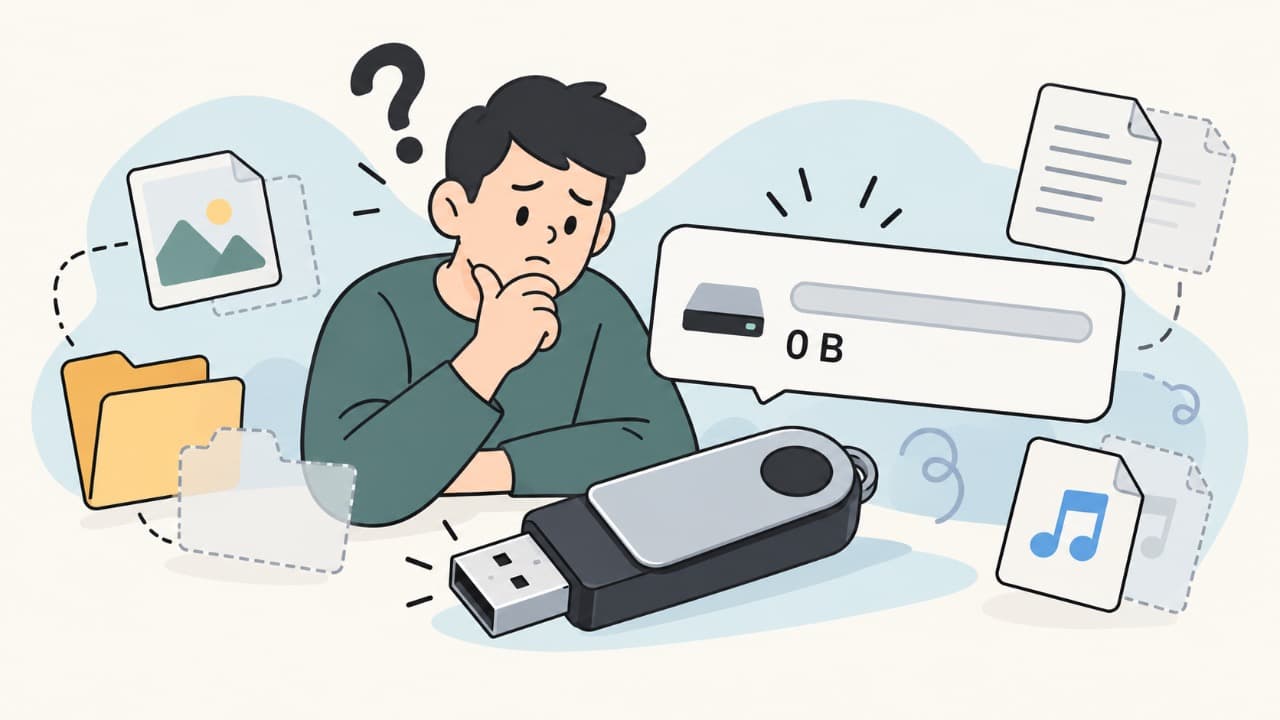
Если Windows показывает RAW, 0 байт или Нет носителя, ситуация уже другая.
Для подробной проверки используйте Флешка не открывается: что делать.
Если Windows предлагает форматирование
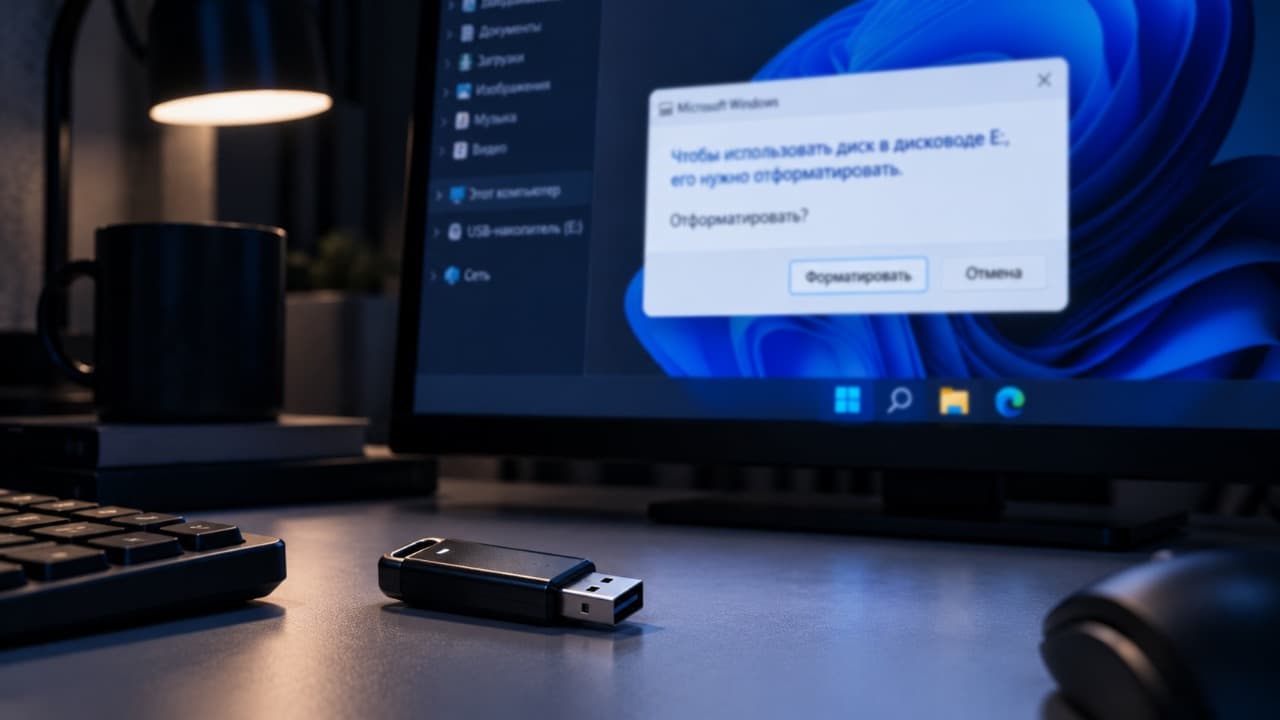
Если на накопителе есть нужные файлы, нажмите отмену.
Предложение отформатировать диск не означает, что форматирование обязательно.
Чаще всего Windows видит само устройство, но не может прочитать его файловую систему.
Это возможно после:
- неправильного извлечения флешки;
- отключения питания во время записи;
- повреждения файловой системы;
- ошибок памяти;
- неисправности накопителя.
Для такого случая есть отдельное решение Флешка просит форматировать: что делать.
Что делать с RAW
Если вместо FAT32, exFAT или NTFS система показывает RAW, Windows больше не распознаёт структуру файловой системы.
Это не обязательно означает физическое уничтожение всех данных.
Если данные важны, лучше не создавать поверх RAW новую файловую систему.
Если данные не нужны, накопитель впоследствии можно переразметить и отформатировать.
Если форматирование при этом не запускается или завершается ошибкой, используйте Флешка не форматируется: что делать.
Если флешка защищена от записи
Иногда накопитель читается нормально, но удалить старые или записать новые файлы невозможно.
Сначала сохраните всё доступное.
После этого проверьте программную и аппаратную защиту записи по решению Флешка защищена от записи: как снять защиту.
Особенно настораживает ситуация, когда защита появилась сама и одинаково действует на нескольких компьютерах.
Контроллер некоторых неисправных накопителей способен переводить память в режим только для чтения, чтобы не допустить дальнейшего повреждения данных.
Если данные уже сохранены и нужно восстановить работу флешки
Теперь можно работать непосредственно с накопителем.
Если обычное форматирование доступно, выберите подходящую файловую систему.
| Файловая система | Для чего подходит |
|---|---|
| FAT32 | Совместимость со старой техникой, отдельный файл примерно до 4 ГБ |
| exFAT | Современные флешки и большие файлы |
| NTFS | Использование преимущественно с Windows |
Если старый раздел повреждён и обычное форматирование не помогает, можно использовать Управление дисками или DiskPart.
Но эти действия уже уничтожают существующую структуру разделов.
Когда форматирование не является восстановлением
Форматирование может исправить повреждённую файловую систему, но оно не ремонтирует физически неисправную память.
Если после форматирования флешка снова:
- становится RAW;
- повреждает записанные файлы;
- отключается;
- перестаёт определяться;
- становится только для чтения;
- выдаёт ошибки ввода-вывода;
проблема, скорее всего, находится уже в самом накопителе.
Такую флешку не стоит использовать для важных данных.
Если файлы ещё видны
Скопируйте наиболее важные данные в первую очередь.
Не обязательно начинать с копирования всей флешки одним большим заданием.
При нестабильном накопителе разумнее сначала сохранить:
- Документы.
- Фотографии.
- Рабочие файлы.
- Остальные данные.
Если отдельные файлы уже не открываются, используйте решение Не открываются файлы на флешке: что делать.
Если копирование постоянно обрывается или не запускается, смотрите Не копируются файлы на флешку: что проверить.
Когда самостоятельные попытки лучше прекратить
Если на флешке находятся действительно важные данные, не стоит экспериментировать бесконечно.
Особенно если накопитель:
- не определяется стабильно;
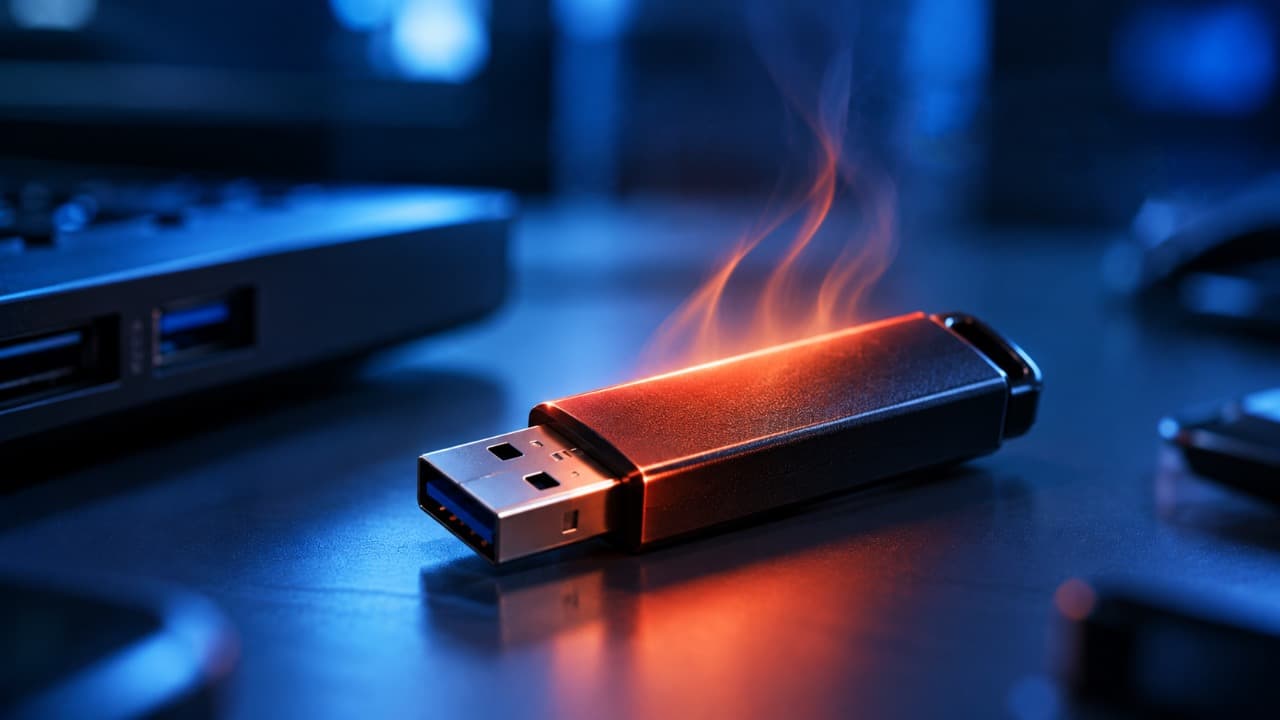
- сильно нагревается;
- постоянно отключается;
- показывает 0 байт или Нет носителя;
- физически повреждён;
- перестал читаться после удара или повреждения разъёма.
В таком состоянии многочисленные подключения, форматирование и случайные «ремонтные» программы могут только изменить исходное состояние накопителя.
Обновлено:
Комментарии (0)