Как использовать ноутбук как второй монитор для компьютера
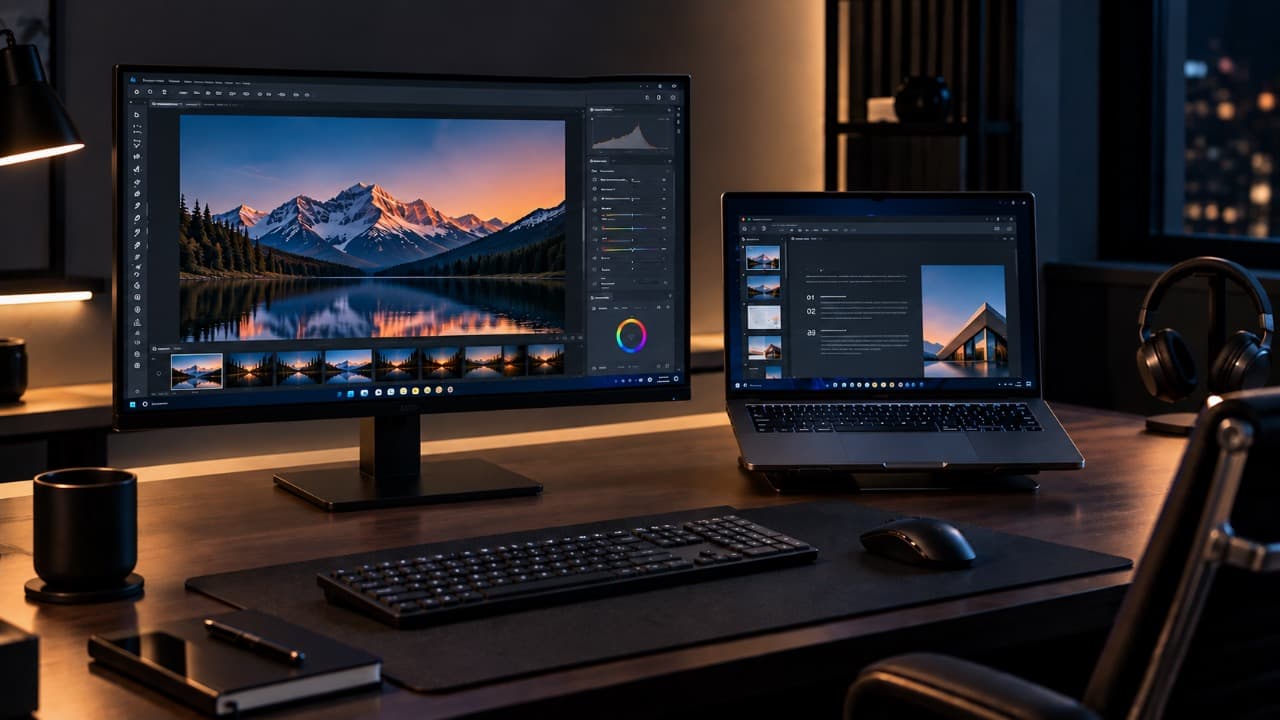
Как использовать экран ноутбука как второй монитор для ПК в Windows. Почему обычный HDMI-кабель не подходит, как работает беспроводное проецирование и что нужно проверить перед подключением.
Периферия ПК включает внешние устройства, которые используются вместе с компьютером или ноутбуком: мониторы, клавиатуры, мыши, веб-камеры, гарнитуры, микрофоны и другое оборудование.
В разделе собраны практические решения типичных проблем с подключением, настройкой и работой периферийных устройств. Здесь можно найти инструкции для случаев, когда компьютер не видит устройство, монитор не показывает изображение, второй экран не определяется, клавиатура или мышь перестают работать, а веб-камера или гарнитура неправильно определяются системой.
Материалы построены вокруг конкретных симптомов и действий пользователя – от проверки кабелей и разъёмов до настроек Windows, драйверов и аппаратной диагностики.

Как использовать экран ноутбука как второй монитор для ПК в Windows. Почему обычный HDMI-кабель не подходит, как работает беспроводное проецирование и что нужно проверить перед подключением.

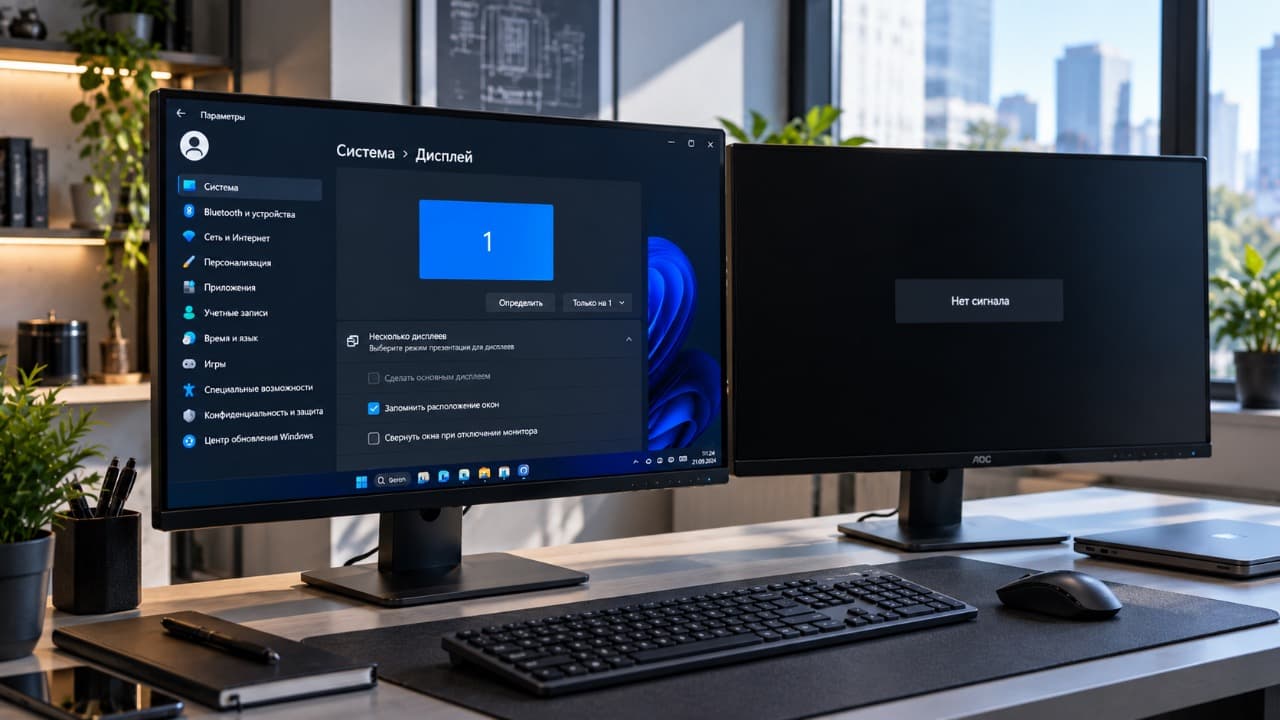
Что делать, если компьютер или Windows не видит второй монитор. Проверка HDMI и DisplayPort, режима вывода, обнаружения дисплея, видеовыхода, драйвера видеокарты и подключения к ноутбуку.

Как подключить второй монитор к компьютеру или ноутбуку через HDMI, DisplayPort или USB-C, включить режим расширения экрана и правильно расположить дисплеи в Windows.

Монитор показывает изображение несколько секунд и гаснет. Как отличить проблему подсветки от потери сигнала, проверить питание, адаптер, кабель и сам монитор.

Почему монитор периодически гаснет на 1-2 секунды и снова показывает изображение. Проверка кабеля, DisplayPort и HDMI, частоты обновления, видеокарты, питания и настроек Windows.

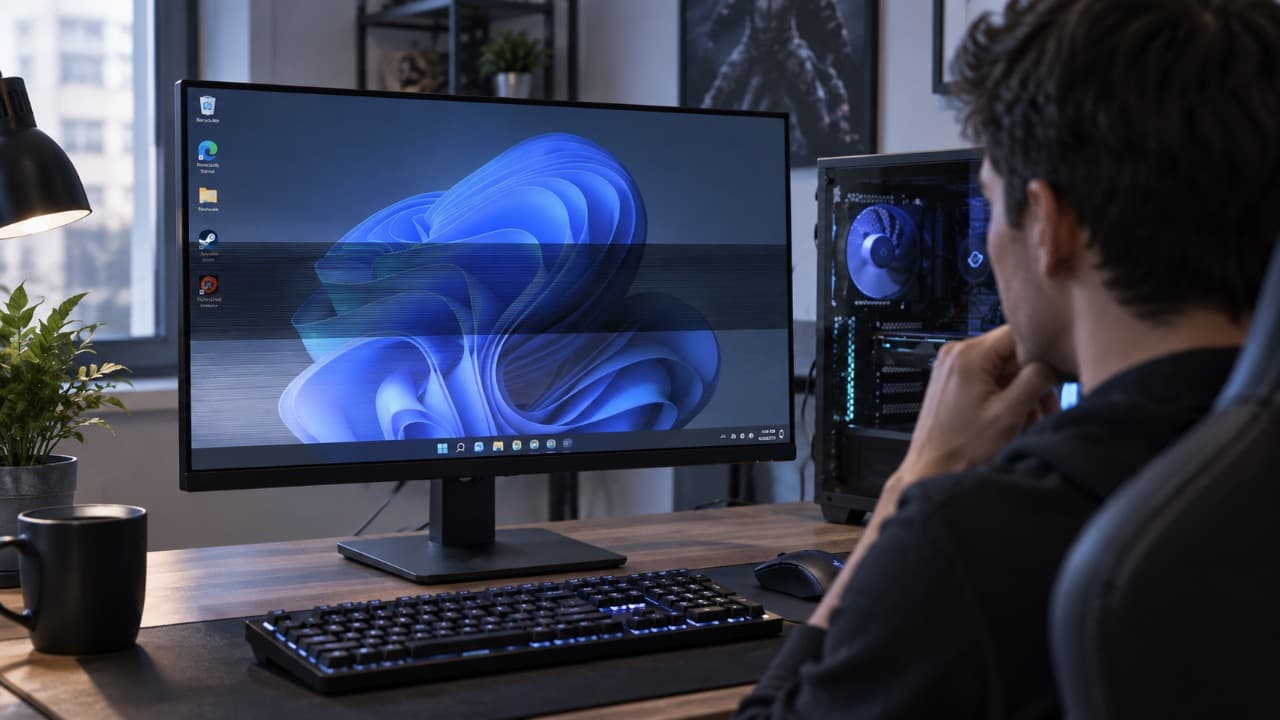
Почему монитор мигает, мерцает или периодически показывает чёрный экран. Проверка кабеля, частоты обновления, видеокарты, драйвера, питания и настроек адаптивной синхронизации.

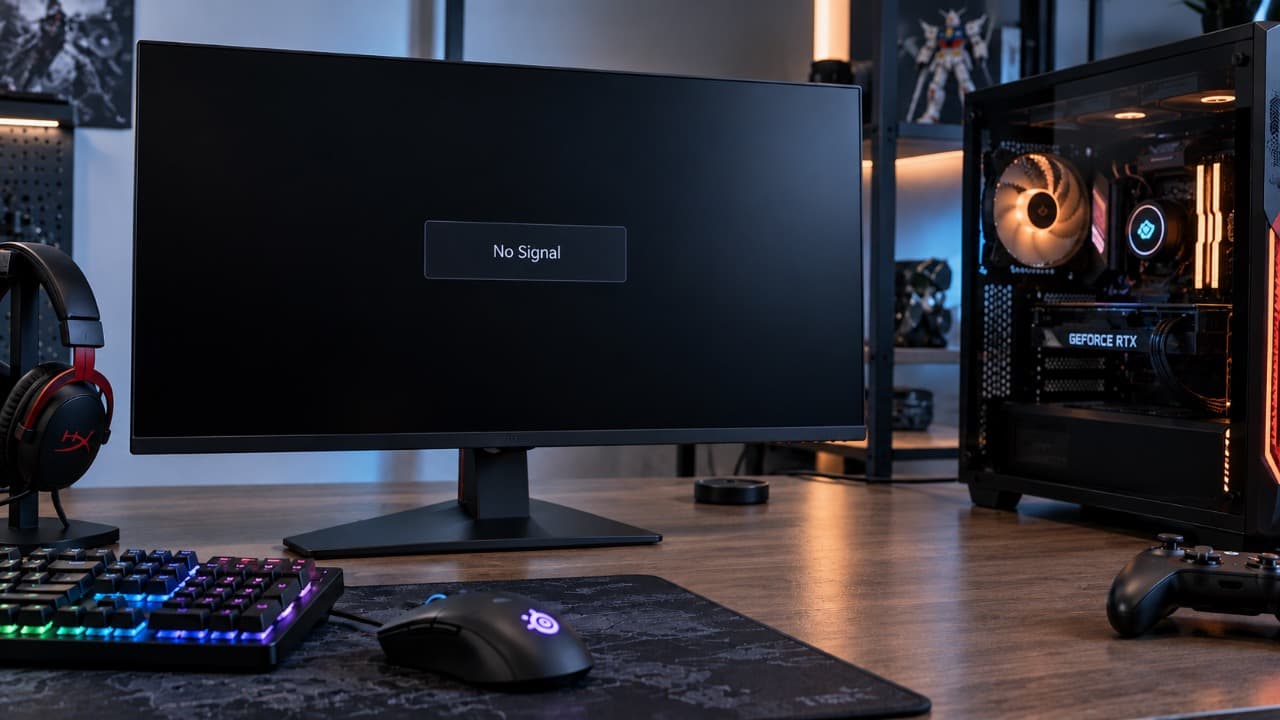
Почему монитор пишет «Нет сигнала», хотя компьютер включён. Проверка HDMI и DisplayPort, выбранного входа, видеовыхода, видеокарты и запуска компьютера.

Что делать, если монитор не включается, не горит индикатор или экран остаётся чёрным. Проверка розетки, кабеля питания, адаптера, кнопки включения и признаков аппаратной неисправности.