
Компьютер не видит SSD: где искать проблему
SSD может отсутствовать только в проводнике, не определяться самой Windows или вообще не появляться в BIOS. Это три разные ситуации, и начинать проверку нужно именно с того уровня, на котором накопитель исчезает. Особенно важно не инициализировать и не форматировать SSD с нужными данными, пока причина сбоя не выяснена.
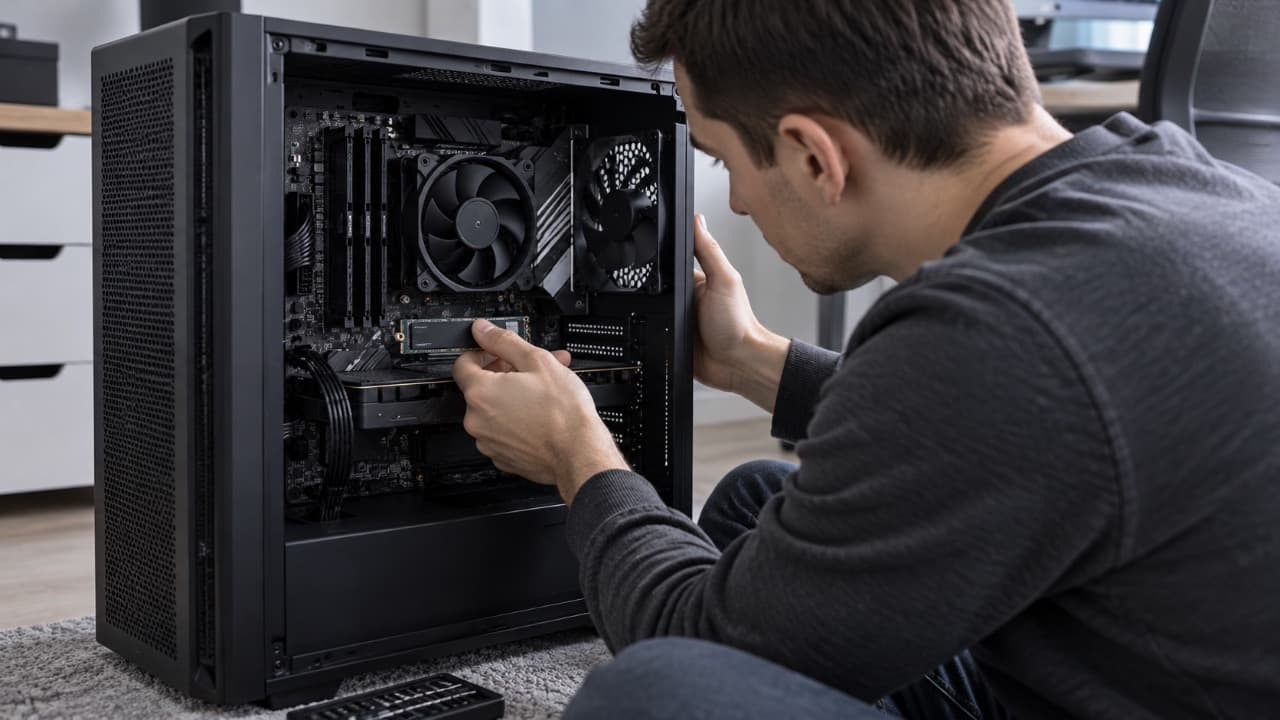
Определите, где именно пропал SSD
Не начинайте с переустановки драйверов или форматирования. Сначала выясните одну вещь: видит ли накопитель сам компьютер до загрузки Windows.
Зайдите в BIOS или UEFI и найдите список накопителей.
Дальнейшая проверка зависит от результата:
- SSD есть в BIOS, но отсутствует в проводнике – проблема, скорее всего, находится на уровне Windows, разделов или букв дисков;
- SSD отсутствует и в BIOS – проверяйте подключение, слот, совместимость или сам накопитель;
- SSD появляется через раз – возможны плохой контакт, питание или начинающаяся неисправность.
| Где виден SSD | Куда двигаться дальше |
|---|---|
| Есть в BIOS и в управлении дисками | Проверять раздел и букву диска |
| Есть в BIOS, но Windows его не показывает | Проверять Windows и драйвер контроллера |
| Нет в BIOS | Подключение, M.2/SATA, совместимость, SSD |
| Появляется и исчезает | Контакты, питание, температура, неисправность |
Новый SSD установлен, но в проводнике его нет
У нового накопителя это далеко не всегда означает неисправность.
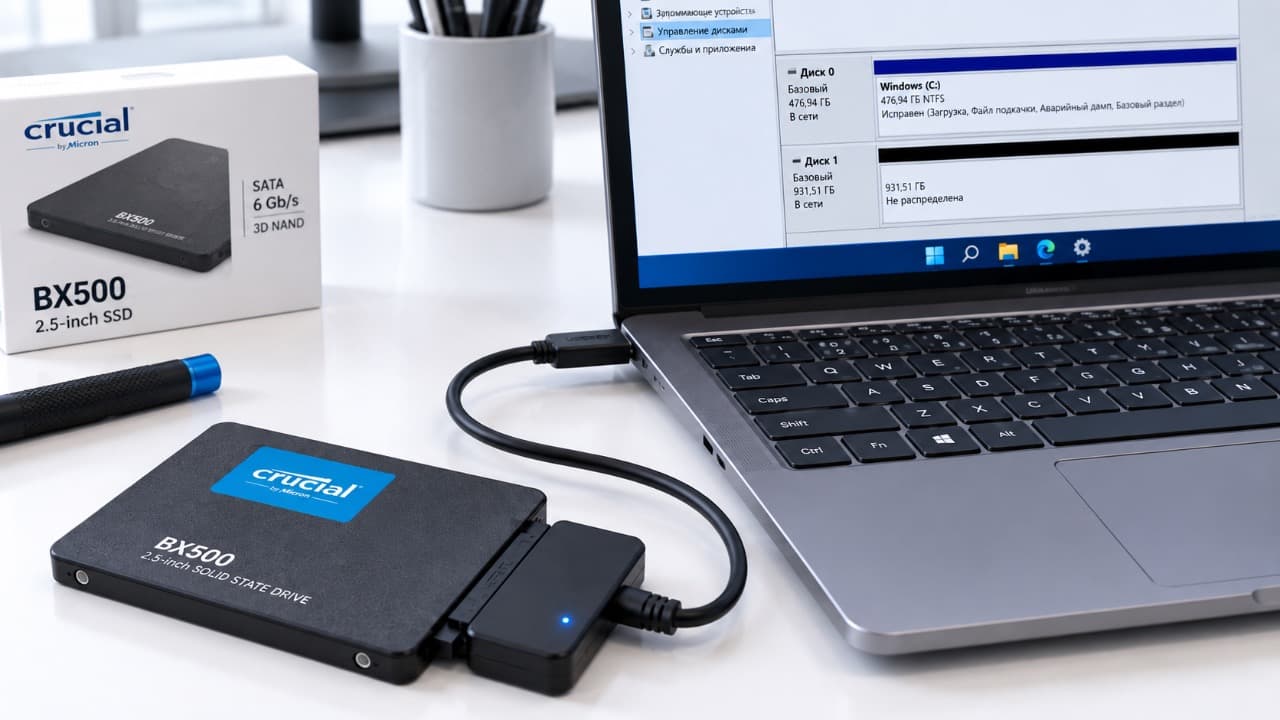
Откройте в Windows «Управление дисками». Новый SSD может уже определяться системой, но ещё не иметь созданного раздела и буквы диска.
Если накопитель действительно новый и данных на нём никогда не было, Windows может предложить выполнить инициализацию.
После этого обычно создают раздел, форматируют его и назначают букву.
Если диск уже содержит исправный раздел, но буква отсутствует, достаточно назначить её через управление дисками.
SSD отображается как RAW
RAW означает, что Windows не смогла нормально распознать файловую систему раздела.
Это уже не ситуация «компьютер не видит SSD»: накопитель обнаружен, но его содержимое недоступно обычным способом.
Если данные важны, сначала займитесь их сохранением. Форматирование оставьте на потом.
M.2 установлен физически правильно, но всё равно не определяется
У M.2 есть неприятная особенность: одинаковый разъём ещё не гарантирует совместимость.
Накопители бывают, в частности:
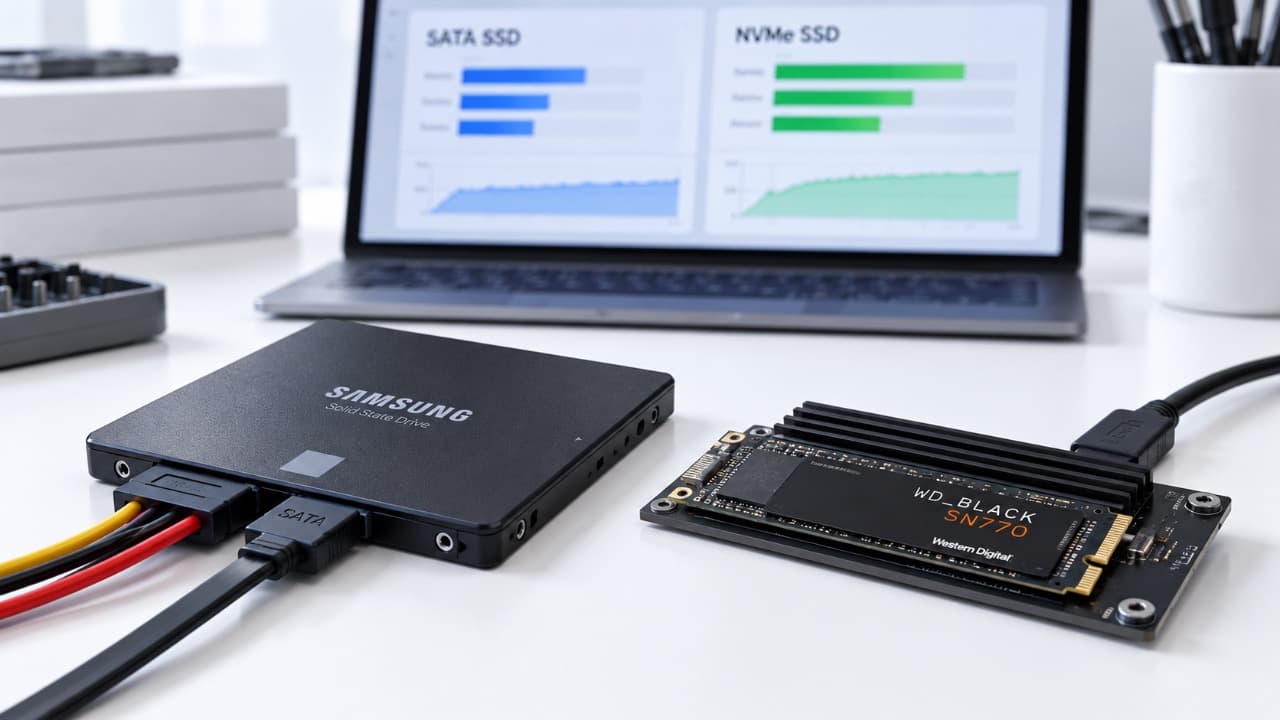
- M.2 SATA;
- M.2 NVMe PCIe.
Материнская плата или ноутбук могут поддерживать в конкретном M.2-разъёме только один из этих вариантов.
Например, SATA M.2 физически входит в слот, рассчитанный на NVMe, но работать в нём не обязан.
Поэтому для недавно установленного накопителя проверьте спецификацию именно конкретного M.2-слота, а не только характеристику SSD.
Также на некоторых материнских платах использование определённого M.2-разъёма отключает часть SATA-портов или делит линии PCIe с другими устройствами.
Это должно быть указано в документации платы.
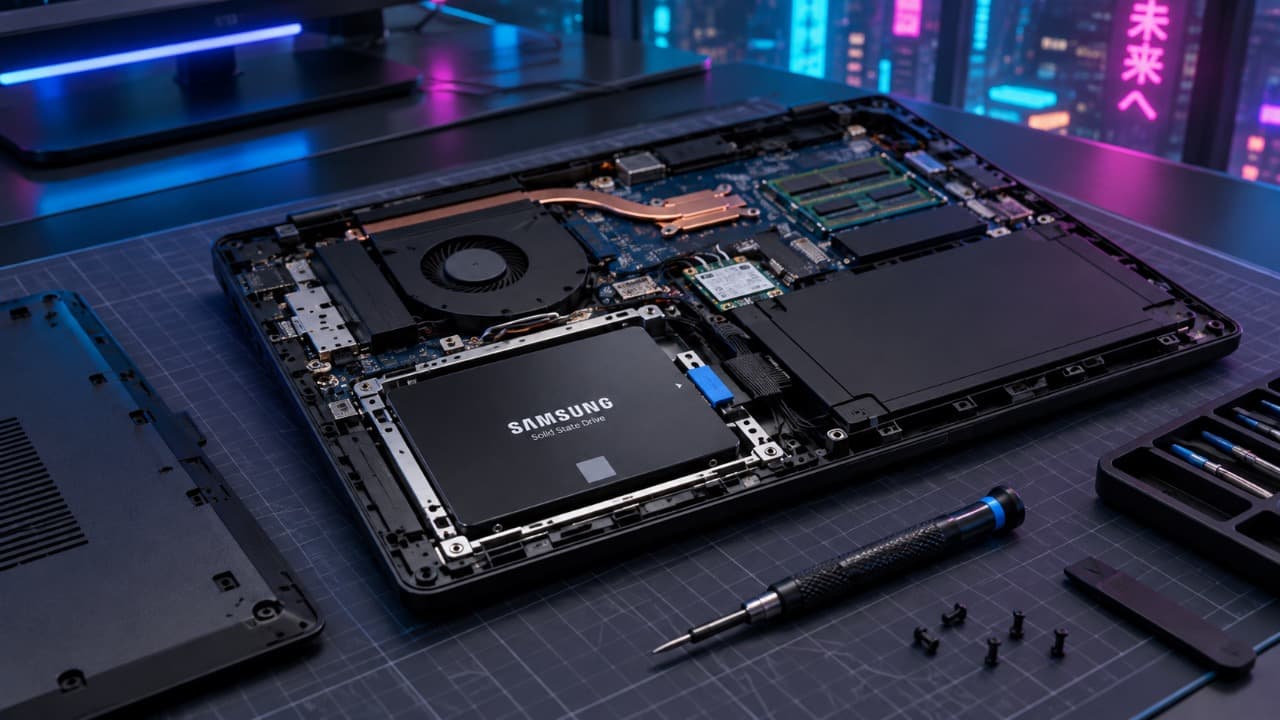
Для SATA SSD проверьте два подключения
У обычного 2,5-дюймового SATA SSD должны быть подключены:
- кабель SATA Data к материнской плате;
- питание SATA от блока питания.
Без одного из них диск работать не будет.
Если накопитель отсутствует в BIOS:
- переподключите оба разъёма;
- попробуйте другой SATA-кабель;
- используйте другой SATA-порт на материнской плате;
- при возможности подключите другой разъём питания.
Особенно полезна замена кабеля. Внешне исправный SATA-кабель иногда вызывает исчезновение накопителя, ошибки передачи или нестабильное определение.
SSD раньше работал, а теперь исчез
Для такого накопителя логика уже другая.
Если диск внезапно перестал определяться после месяцев или лет работы, создание разделов и инициализация здесь не нужны.
Вспомните, что происходило перед отказом:
- компьютер завис или аварийно выключился;
- SSD начал периодически исчезать;
- появились ошибки чтения;
- Windows стала загружаться значительно дольше;
- накопитель пропадал после нагрева;
- проблема появилась после разборки компьютера.
Если SSD иногда снова появляется, первым делом скопируйте с него важные данные.
Не используйте временное восстановление работы как доказательство исправности накопителя.
BIOS видит SSD, Windows – нет
Если накопитель стабильно отображается в BIOS, аппаратное подключение уже выглядит значительно лучше.
Проверьте «Управление дисками».
Обратите внимание на:
- наличие самого физического диска;
- его правильный объём;
- состояние разделов;
- наличие буквы;
- отображение RAW или нераспределённого пространства.
Также SSD можно проверить в «Диспетчере устройств».
Если он присутствует там, но отсутствует в проводнике, проблема почти наверняка не сводится к тому, что компьютер физически «не видит» устройство.
После переноса SSD из другого компьютера
Накопитель с уже установленной системой или другой разметкой может определяться совершенно нормально, но не появиться там, где пользователь ожидает.
Например, раздел существует, однако буква ему не назначена.
Поэтому после переноса SSD сначала смотрите структуру диска, а не создавайте новый том поверх существующей.
Проверьте накопитель вне исходного компьютера
Если ситуация всё ещё непонятна, полезна перекрёстная проверка.
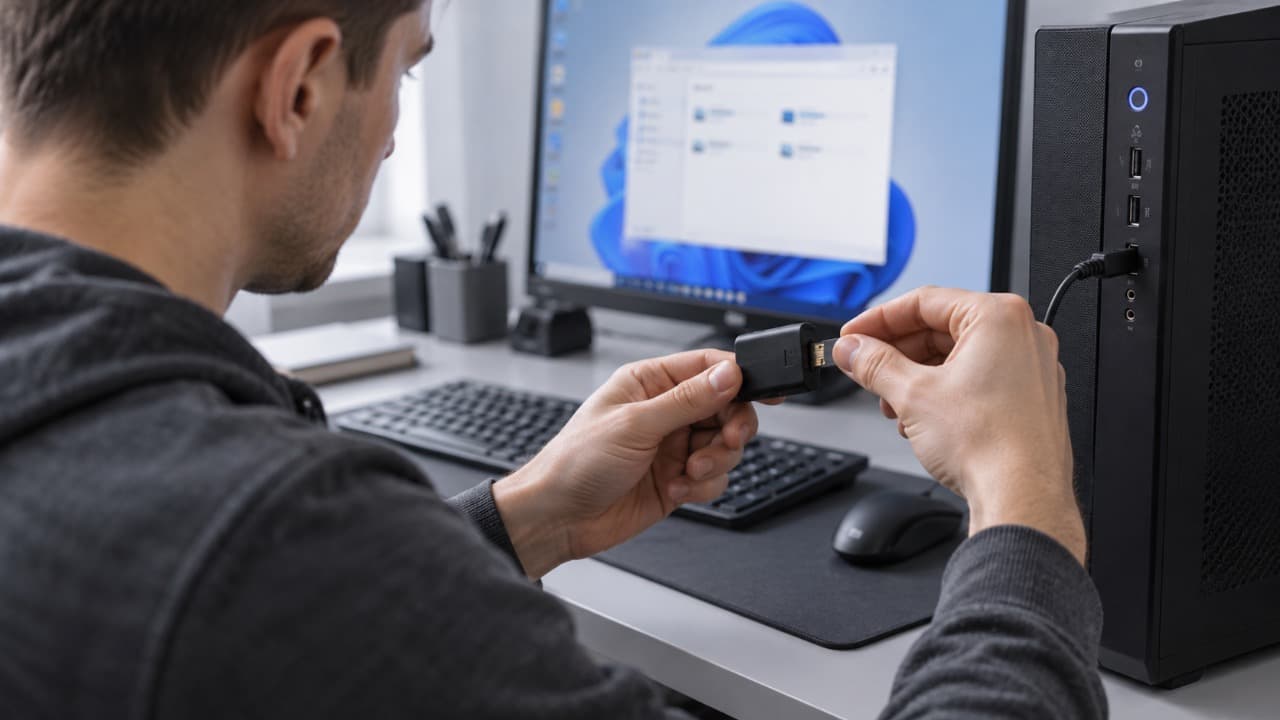
SATA SSD можно подключить к другому компьютеру или через подходящий USB–SATA адаптер.
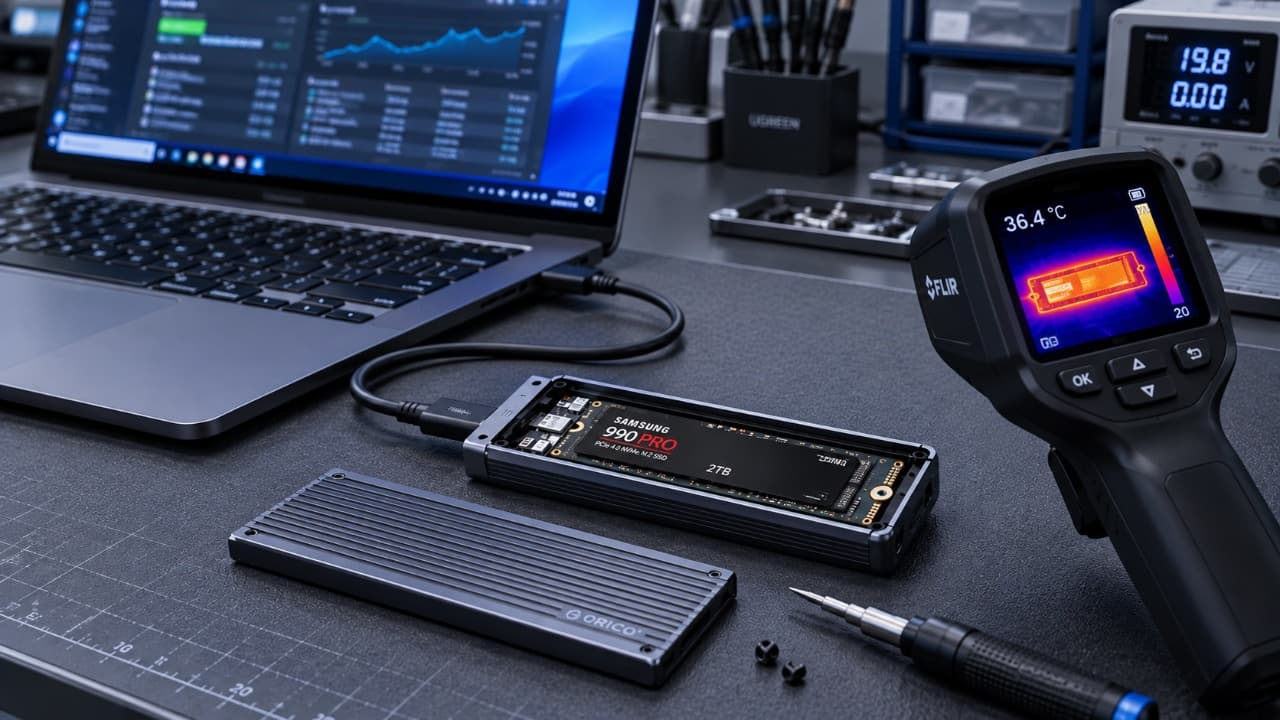
Для NVMe нужен корпус или адаптер, рассчитанный именно на NVMe – обычный USB–SATA переходник для него не подходит.
Результат такой проверки многое проясняет:
| Результат | Наиболее вероятное направление проверки |
|---|---|
| SSD работает в другом компьютере | Исходный ПК, слот, кабели или настройки |
| Другой SSD работает в исходном разъёме | Проверять первый SSD |
| Ни один SSD не работает в разъёме | Проверять разъём или материнскую плату |
| Проблемный SSD нигде не определяется | Высока вероятность неисправности накопителя |
Когда проблема уже похожа на отказ SSD
Серьёзнее всего выглядит ситуация, когда накопитель:
- исчез из BIOS;
- не определяется в другом компьютере;
- проверен с другим кабелем или в другом совместимом M.2-слоте;
- ранее самопроизвольно отключался;
- периодически возвращался после перезагрузки;
- больше не показывает корректный объём.
Для SSD с ценными данными дальнейшие эксперименты стоит ограничить.
Многократные перезагрузки, форматирование и случайные «программы ремонта SSD» не устраняют аппаратную неисправность контроллера или NAND-памяти.
Если же накопитель новый, данных на нём нет и он не определяется ни в одном заведомо совместимом устройстве, разумнее проверить гарантию или заменить SSD.
Обновлено:

Комментарии (0)