
Телевизор не видит флешку – что проверить
Если телевизор не видит флешку, сначала проверьте USB-порт и откройте раздел подключённых устройств или медиаплеер. Если накопитель там не появляется, возможны несовместимая файловая система, особенности разметки, недостаточное питание или неисправность флешки.
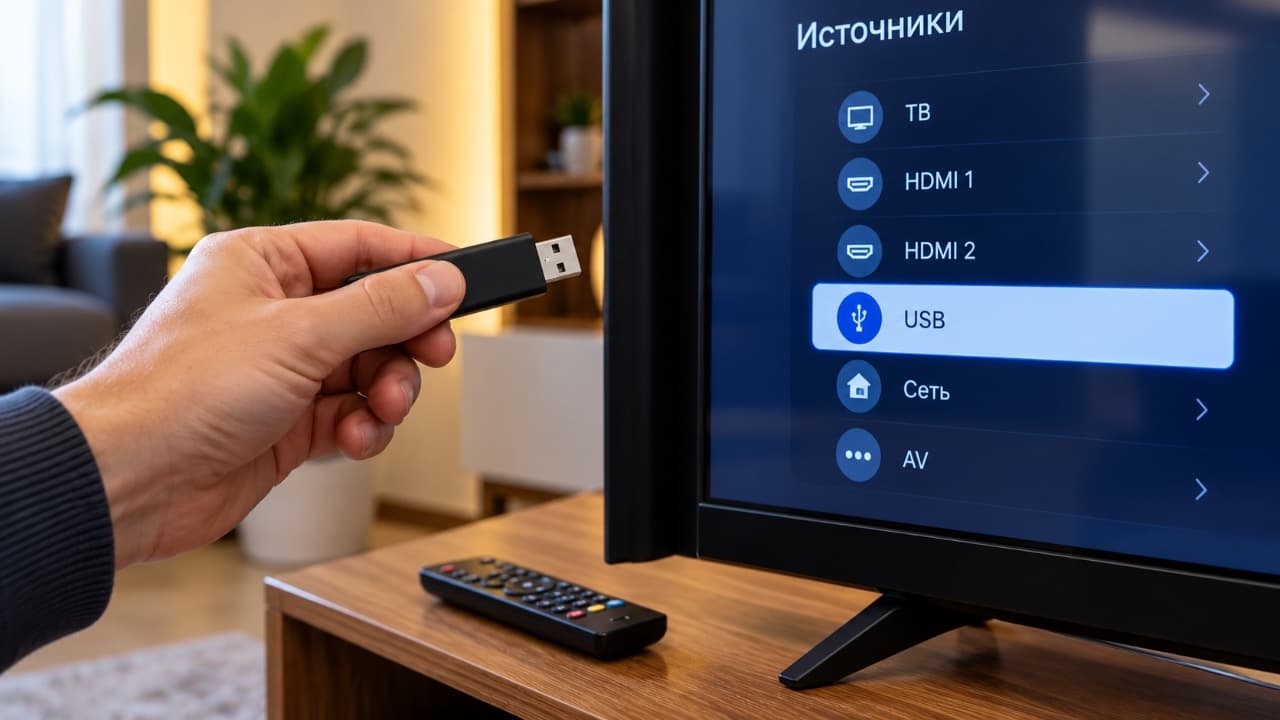
Как определить, видит ли телевизор флешку
Подключите флешку к USB-порту телевизора и откройте раздел для просмотра файлов. В зависимости от модели он может называться USB, Медиа, Медиаплеер, Источники, Подключённые устройства или Фото и видео.
Не на всех телевизорах при подключении появляется уведомление. Иногда накопитель нужно выбрать вручную в меню.
Обратите внимание на результат:
- Флешка отсутствует в списке устройств – проверьте USB-порт, файловую систему, разметку и совместимость.
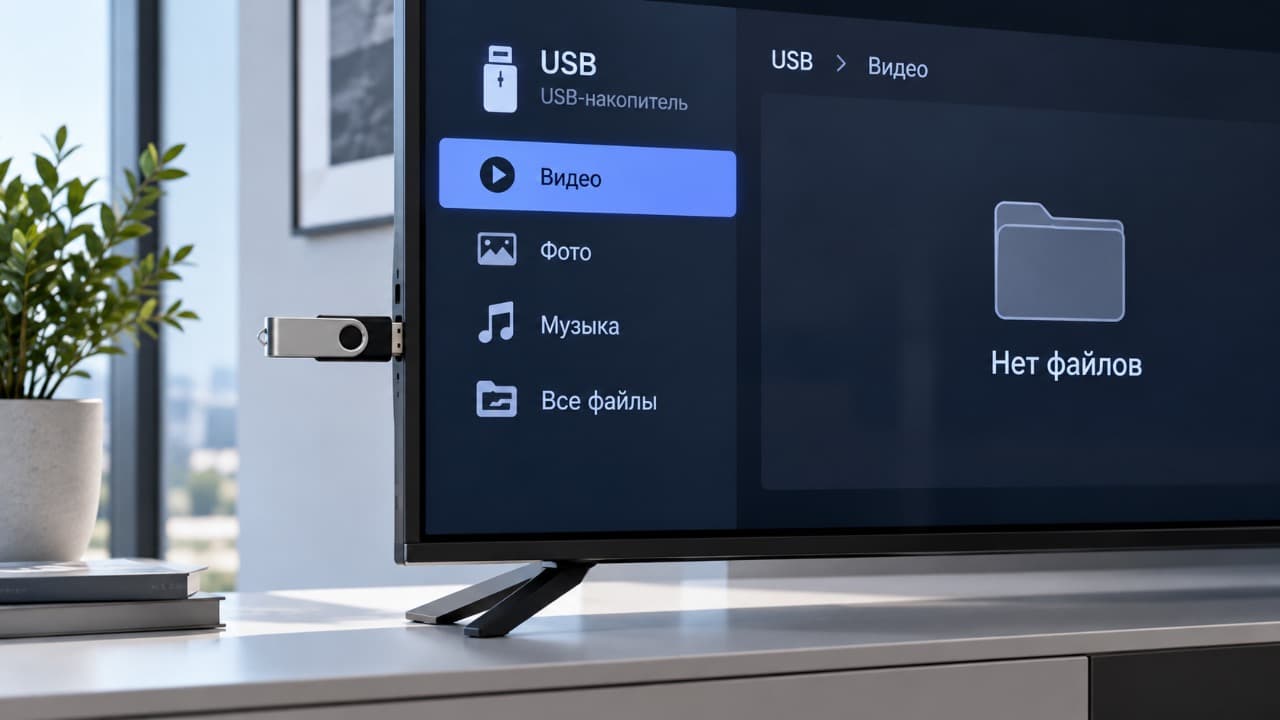
- Флешка отображается, но папки пустые – телевизор распознал устройство, но не показывает содержимое.
- Файлы видны, но видео не запускается – вероятнее проблема с форматом файла, кодеком или ограничениями медиаплеера.
- Телевизор предлагает форматирование – накопитель обнаружен, но его файловая система может быть неподдерживаемой или повреждённой.
Проверьте USB-порт телевизора
Начните с самого подключения.
- Отключите флешку от телевизора.
- Если используется USB-удлинитель или концентратор, временно уберите его.
- Подключите флешку непосредственно к USB-порту телевизора.
- Если предусмотрено несколько USB-портов, попробуйте другой.
- Откройте медиаплеер или список подключённых устройств.
Осмотрите разъём флешки. Погнутый штекер, загрязнение или повреждённые контакты могут мешать подключению.
Некоторые телевизоры имеют USB-разъём с обозначением Service, предназначенный для обслуживания или обновления программного обеспечения. Такой порт не обязательно поддерживает просмотр файлов с накопителя. Используйте разъём, который в инструкции обозначен для подключения USB-носителей.
Проверьте, работает ли флешка на компьютере
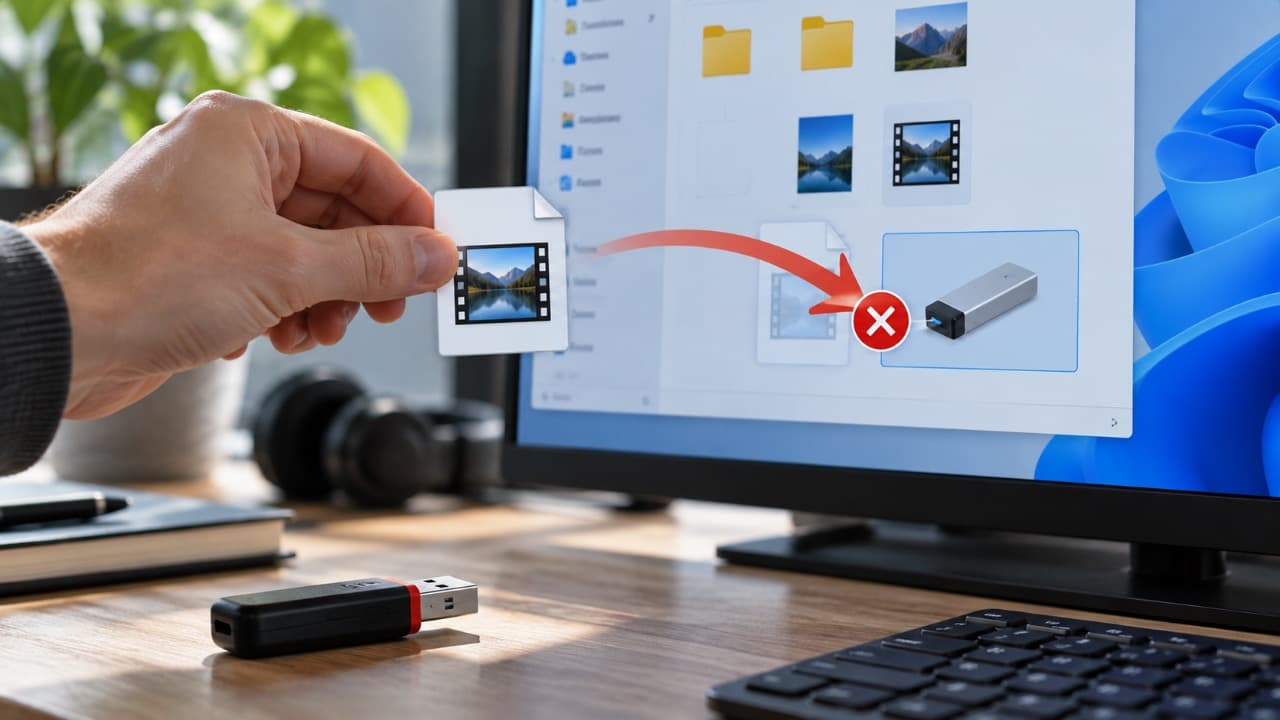
Подключите накопитель к компьютеру или ноутбуку.
Если Windows определяет флешку, позволяет открыть её и скопировать файлы, сам накопитель по крайней мере доступен для чтения. Это ещё не подтверждает его полную исправность, но позволяет перейти к проверке совместимости с телевизором.
Если компьютер также не видит флешку, используйте решение Компьютер не видит флешку: что делать.
Если Windows предлагает форматирование, сообщает об ошибке или накопитель постоянно отключается, сначала проверьте состояние данных.
Если компьютер видит флешку, а телевизор нет
Это важное различие. Компьютер может поддерживать файловые системы и структуры разделов, которые телевизор не распознаёт.
Проверьте:
- файловую систему FAT32, exFAT или NTFS;
- наличие нескольких разделов;
- ограничения по объёму накопителя;
- возможность просмотра USB-носителей на конкретной модели телевизора.
Если другая исправная флешка определяется телевизором, сравните их файловые системы, объём и разметку.
Проверьте файловую систему FAT32, NTFS или exFAT
Откройте флешку в Проводнике Windows, нажмите на неё правой кнопкой мыши и выберите Свойства.
На вкладке Общие посмотрите поле Файловая система.
Обычно встречаются следующие варианты:
| Файловая система | Совместимость с телевизорами |
|---|---|
| FAT32 | Широко поддерживается, в том числе многими старыми моделями |
| NTFS | Поддерживается многими телевизорами, но не всеми |
| exFAT | Поддерживается рядом современных моделей, на старых может отсутствовать |
| Другие файловые системы | Совместимость зависит от конкретного телевизора |
Нельзя считать, что любой телевизор обязательно поддерживает все три файловые системы. Например, требования разных моделей и годов выпуска Samsung, LG и Sony могут отличаться.
Точный список поддерживаемых форматов нужно смотреть в инструкции к конкретной модели.
Телевизор не видит флешку exFAT
Если накопитель отформатирован в exFAT, а телевизор его не определяет, проверьте поддержку exFAT в характеристиках телевизора.
Для диагностики можно использовать другую, пустую флешку с FAT32. Если она определяется, а исходная exFAT – нет, это усиливает предположение о несовместимости файловой системы.
Как отформатировать флешку для телевизора
Форматирование имеет смысл только после проверки USB-порта, сохранения файлов и уточнения поддерживаемой файловой системы.
В Windows 10 и 11:
- Скопируйте все необходимые файлы с флешки на компьютер.
- Откройте Этот компьютер.
- Нажмите правой кнопкой мыши на нужный USB-накопитель.
- Выберите Форматировать.
- В поле Файловая система выберите формат, который поддерживает телевизор.
- Оставьте размер единицы распределения по умолчанию.
- Запустите форматирование и дождитесь завершения.
Для проверки совместимости старого телевизора удобно использовать небольшую флешку с FAT32. Если модель поддерживает NTFS или exFAT, можно выбрать соответствующую файловую систему.
В зависимости от объёма накопителя и версии Windows FAT32 может отсутствовать в списке доступных вариантов. В таком случае проще сначала проверить телевизор другой флешкой на 8–32 ГБ, чем сразу изменять разметку основного накопителя.
После форматирования скопируйте на флешку один небольшой файл поддерживаемого типа и попробуйте открыть её на телевизоре.
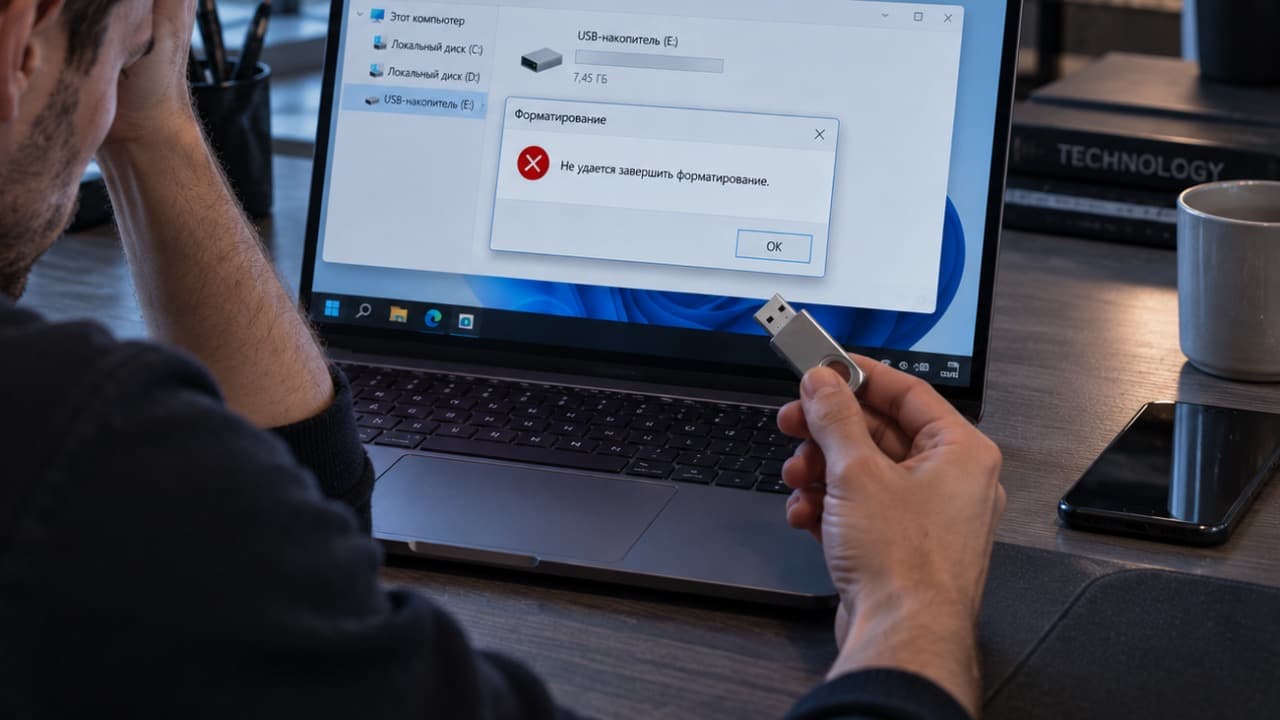
Если форматирование не завершается, смотрите Флешка не форматируется: что делать.
Проверьте разделы флешки
Некоторые телевизоры не распознают накопители с необычной разметкой, несколькими разделами или неподдерживаемой таблицей разделов.
Такая ситуация возможна, если флешку раньше использовали:
- для установки Windows или Linux;
- в качестве загрузочного накопителя;
- для записи образов операционных систем;
- как дополнительную внутреннюю память Android TV;
- в другом устройстве со специальной разметкой.
Чтобы проверить разделы в Windows, нажмите Win + R, введите diskmgmt.msc и нажмите Enter.
В окне Управление дисками найдите флешку по объёму и посмотрите, сколько разделов находится на устройстве.
Для совместимости с некоторыми старыми телевизорами может потребоваться один основной раздел с таблицей MBR и поддерживаемой файловой системой. Но это не универсальное требование: современные модели могут работать и с GPT.
Если на накопителе несколько разделов, сначала убедитесь, что их изменение действительно необходимо. Переразметка с удалением разделов уничтожает прежнюю структуру диска.
Телевизор не видит флешку на 64 или 128 ГБ
Слишком большой объём накопителя может быть причиной несовместимости с конкретным телевизором, особенно старой модели.
Ограничения зависят от производителя, года выпуска и программного обеспечения. У некоторых моделей есть рекомендации использовать USB-флешки определённой ёмкости, у других поддерживаются накопители значительно большего объёма.
Для проверки:
- Подключите заведомо исправную флешку на 8, 16 или 32 ГБ.
- Убедитесь, что её файловая система поддерживается телевизором.
- Откройте список USB-устройств.
- Сравните результат с исходной флешкой.
Если меньшая флешка работает, а большая нет, проверьте ограничения по ёмкости и различия в разметке и файловой системе.
Сам по себе объём 64 или 128 ГБ не означает, что флешка неисправна или обязательно несовместима с телевизором.
Проверьте питание USB-порта
Обычная флешка получает питание непосредственно от USB-разъёма. Если накопителю не хватает питания либо подключение нестабильно, телевизор может не распознавать его или периодически терять соединение.
Особенно актуально это для внешних HDD и SSD в USB-корпусах.
Посмотрите обозначение возле порта телевизора. Например, оно может содержать 5V 0.5A, 5V 1A или HDD.
Допустимая нагрузка зависит от конкретного разъёма и модели телевизора.
Для проверки обычной флешки подключите её напрямую, без удлинителей. Для внешнего диска, которому требуется больше питания, используйте предусмотренное производителем внешнее питание или совместимый USB-концентратор с собственным адаптером.
Если флешка раньше использовалась как память Android TV
Некоторые телевизоры с Android TV или Google TV позволяют форматировать USB-накопитель как внутреннее хранилище для приложений.
После такой настройки устройство может использовать специальную разметку и шифрование. Накопитель, подготовленный как внутренняя память, не следует считать обычной переносной флешкой.
Если телевизор или компьютер перестал отображать такой накопитель как обычный диск, вспомните, не использовался ли он для расширения памяти приложений.
При наличии нужных данных и приложений сначала проверьте накопитель на исходном телевизоре. Для возврата к обычному использованию потребуется форматирование как съёмного носителя с учётом инструкций производителя.
Почему одна флешка работает, а другая нет
Если телевизор уверенно определяет одну флешку и не определяет другую, сравните характеристики обоих накопителей.
| Результат проверки | Возможная причина | Что делать |
|---|---|---|
| Телевизор видит FAT32, но не видит exFAT | Неподдерживаемая файловая система | Проверить требования модели |
| Небольшая флешка работает, накопитель большой ёмкости нет | Ограничение совместимости, файловой системы или разметки | Сравнить файловые системы и разделы, проверить допустимый объём |
| На компьютере флешка работает, а на телевизоре отсутствует | Несовместимость или проблема USB-порта телевизора | Проверить другой порт и другой накопитель |
| Накопитель появляется и пропадает | Нестабильный контакт, питание или неисправность | Проверить подключение без удлинителя и на другом устройстве |
| Флешка видна, но видео не отображается | Фильтр файлов или неподдерживаемый формат | Проверить настройки медиаплеера и поддерживаемые файлы |
| Ни одна исправная флешка не определяется | Порт, настройки или программное обеспечение телевизора | Проверить USB-функции модели и состояние телевизора |
Если телевизор по-прежнему не видит USB-накопители
Если несколько исправных флешек с поддерживаемой файловой системой не отображаются на телевизоре, попробуйте обычную перезагрузку устройства.
Затем проверьте доступность обновления программного обеспечения телевизора через его настройки или официальный сайт производителя.
Не устанавливайте прошивки от других моделей и не выполняйте сброс к заводским настройкам без необходимости. Такой сброс может удалить сохранённые настройки, приложения и данные.
Если телевизор не распознаёт ни один совместимый USB-накопитель, а его USB-порт предназначен для воспроизведения файлов, возможна неисправность самого порта или USB-контроллера. Для аппаратной диагностики потребуется сервисная проверка.
Что проверить в первую очередь
Для большинства случаев достаточно последовательно выполнить четыре проверки:
- Открыть раздел USB-устройств или медиаплеер телевизора.
- Подключить флешку напрямую к другому USB-порту.
- Проверить эту же флешку на компьютере.
- Подключить другую исправную флешку с файловой системой, поддерживаемой телевизором.
Если телевизор распознал накопитель, но не показывает видео, фотографии или другие файлы, дальнейшая диагностика уже должна касаться форматов файлов и возможностей медиаплеера, а не определения USB-устройства.
Обновлено:
Комментарии (0)