
Флешка пишет «Вставьте диск в устройство»: почему она не открывается
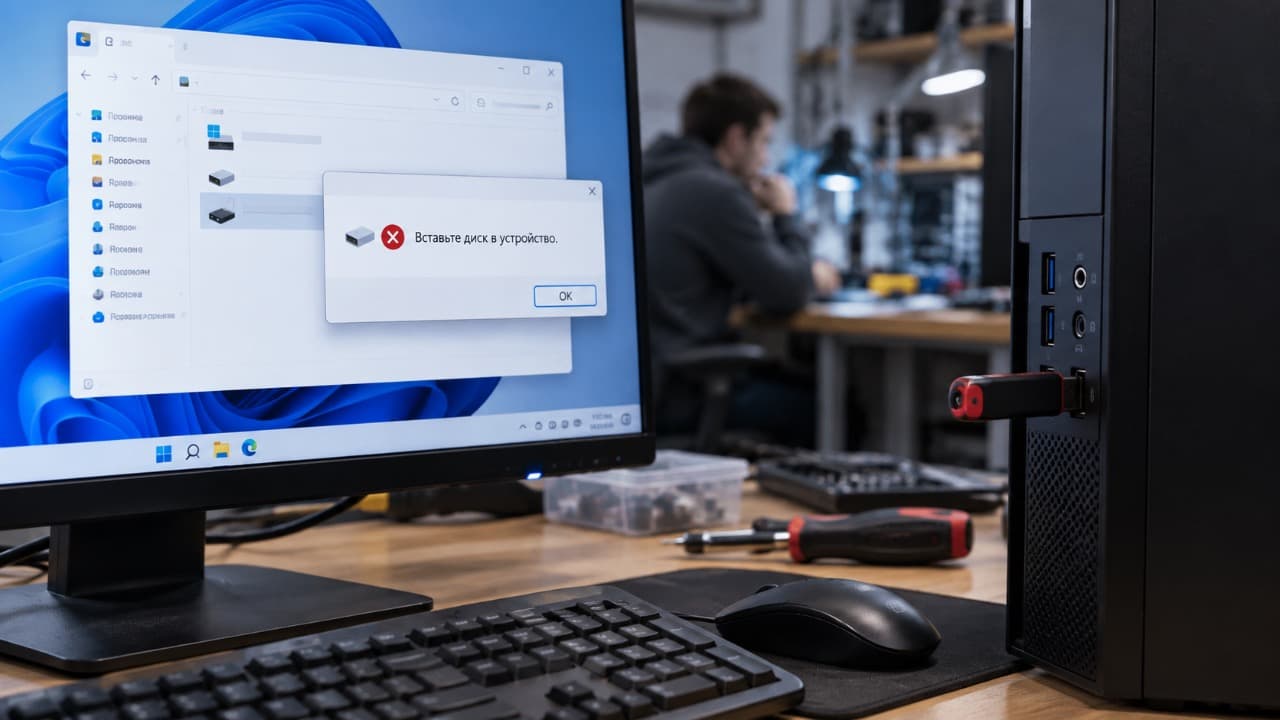
Сообщение «Вставьте диск в устройство» может появляться даже тогда, когда USB-флешка уже подключена и видна в Проводнике. В этой ситуации важно проверить не только наличие буквы диска, но и видит ли Windows сам объём накопителя – это позволяет отделить проблему файловой системы от случая, когда носитель фактически недоступен.
Почему Windows просит вставить диск, если флешка уже подключена?
Компьютер может определить USB-устройство и назначить ему букву, но это ещё не означает, что системе доступна память флешки. При открытии Windows обращается уже непосредственно к носителю, и если получить его параметры не удаётся, появляется сообщение с просьбой вставить диск.
Поэтому ситуация, когда флешка отображается как, например, «USB-накопитель (E:)», а при двойном щелчке открывается окно «Вставьте диск в устройство», технически возможна. Для дальнейшей проверки нужно посмотреть, какой объём накопителя видит Windows.
Что показывает флешка в «Управлении дисками»?
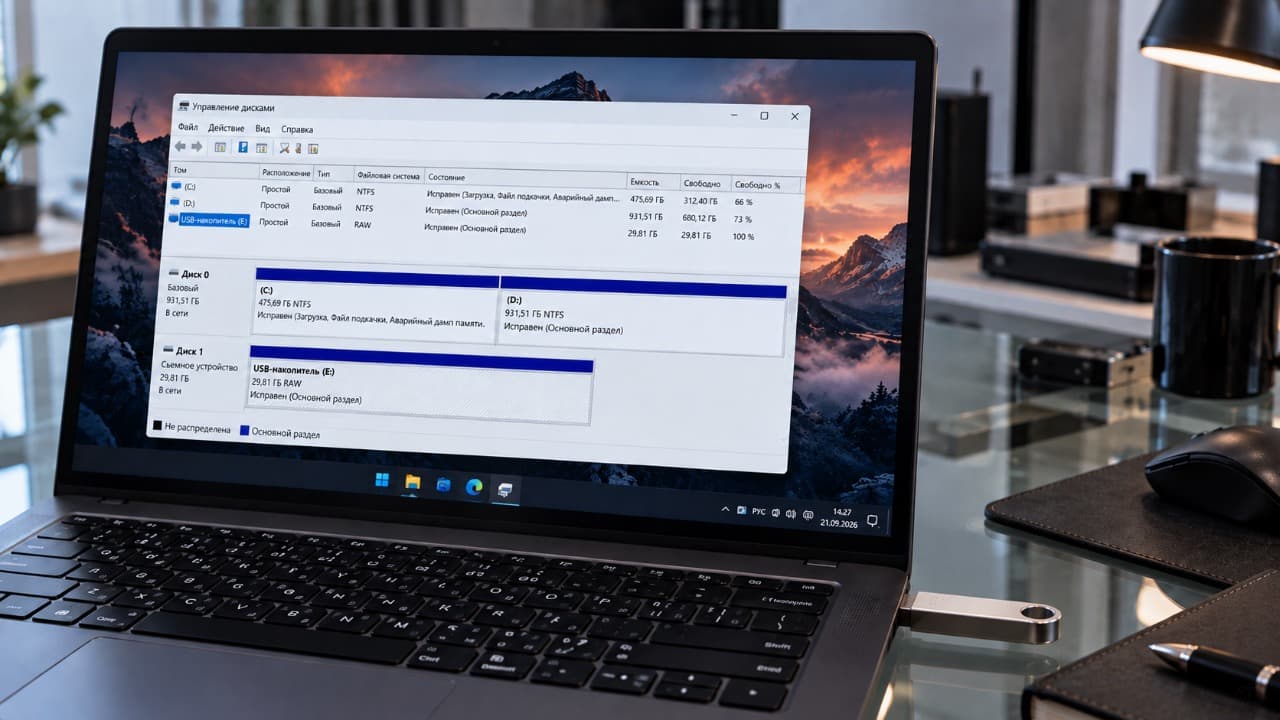
Нажмите Win + X и откройте Управление дисками. Найдите подключённую флешку по размеру и букве диска, если она назначена.
Дальнейшие действия зависят от того, что показывает система.
| Что видно в Управлении дисками | Что это означает |
|---|---|
| Отображается правильный объём и существующий раздел | Носитель доступен, нужно проверять раздел, файловую систему и доступ к нему |
| Правильный объём, но область помечена как RAW | Windows видит память, но не распознаёт файловую систему |
| Правильный объём, но пространство не распределено | Таблица разделов отсутствует или повреждена |
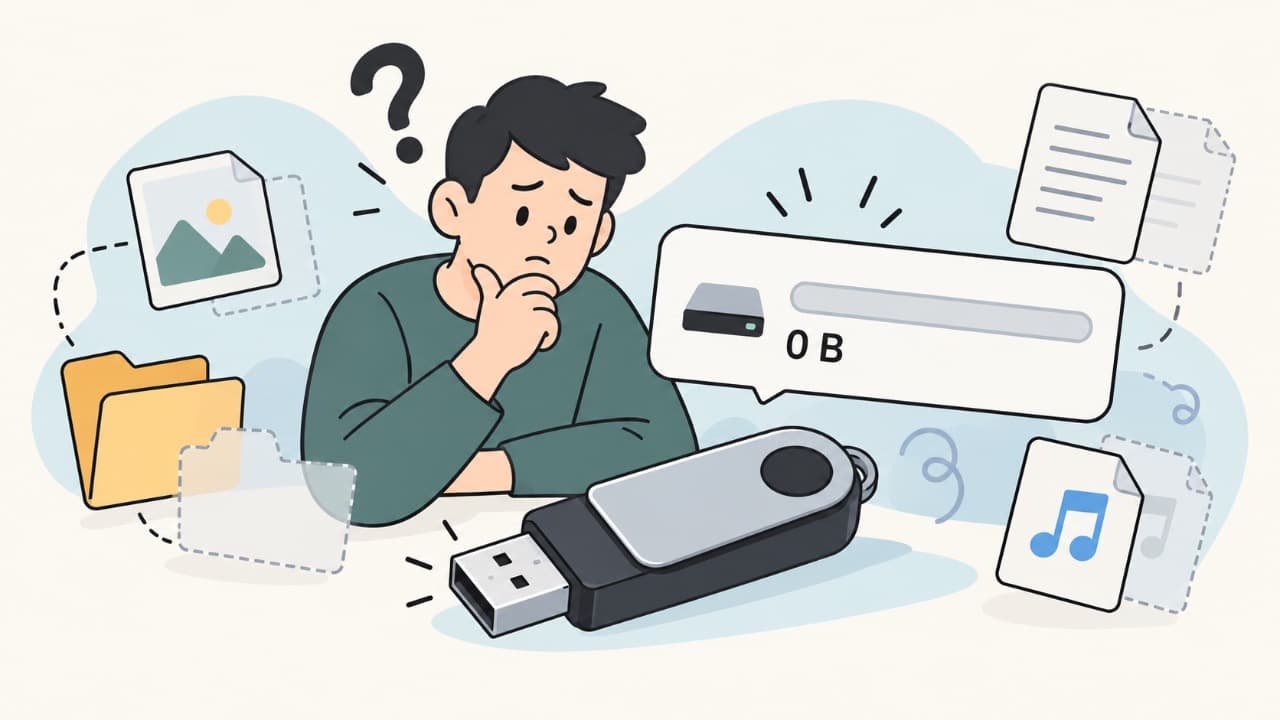
| Показывается 0 байт или «Нет носителя» | USB-устройство определяется, но сама память накопителя недоступна |
| Флешка вообще не появляется | Проблема относится уже к обнаружению USB-устройства |
Именно строка «Нет носителя» или объём 0 байт наиболее характерна для ошибки «Вставьте диск в устройство».
Почему 0 байт и «Нет носителя» отличаются от повреждённой файловой системы?
При повреждении файловой системы контроллер флешки обычно всё ещё сообщает компьютеру реальную ёмкость носителя. Например, Windows видит устройство объёмом 32 ГБ, даже если раздел определяется как RAW или не открывается.
Если же система показывает 0 байт, у неё нет доступа к самому массиву памяти. Она может видеть USB-контроллер устройства, но не получать нормальные данные о носителе.
В такой ситуации изменение буквы диска, создание папки или обычное форматирование не устраняет причину, потому что Windows сначала должна видеть доступный объём памяти.
Почему форматирование может сразу завершаться ошибкой?
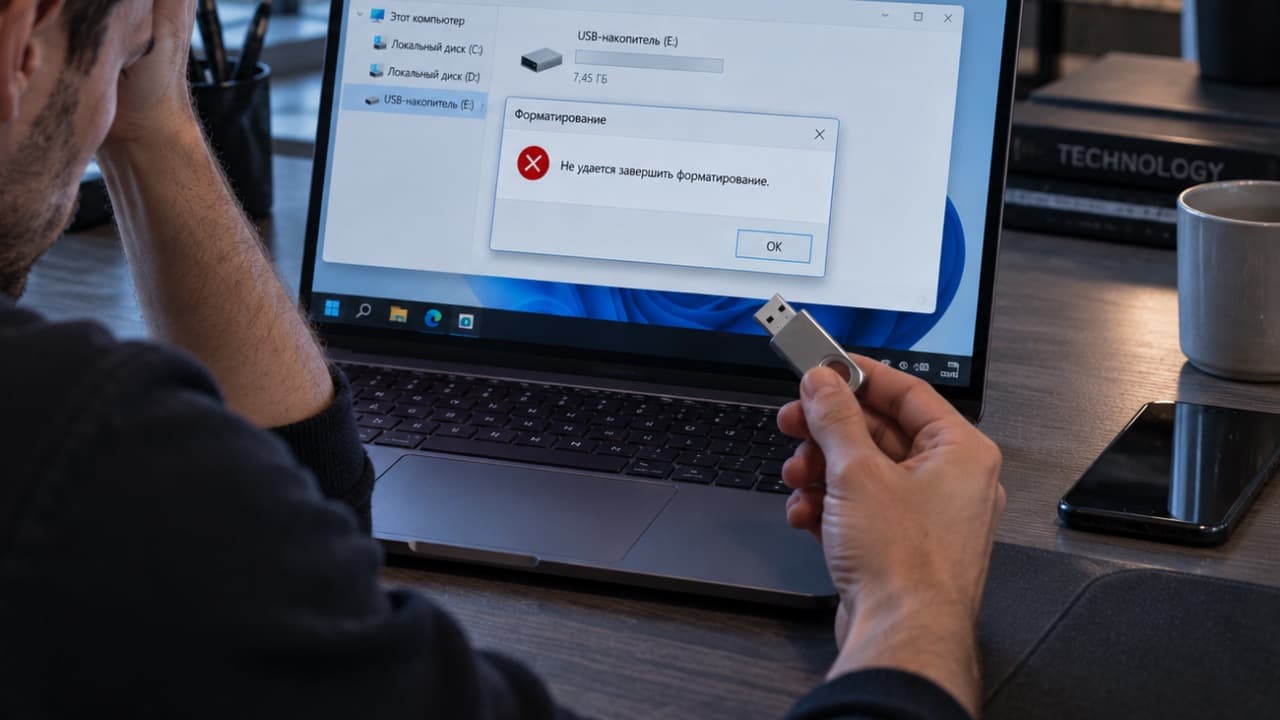
Форматирование работает с доступным носителем определённого размера. Если Windows не получает от флешки информацию о её памяти и показывает 0 байт, создавать на ней новую файловую систему фактически негде.
По этой же причине в таком состоянии могут не работать стандартное форматирование через Проводник и операции с разделами. Повторять их много раз обычно бессмысленно, если состояние устройства не меняется.
Если же в Управлении дисками отображается нормальный объём, ситуация другая. Тогда проблема может находиться в разделе или файловой системе, и для неё уже подходит отдельная диагностика флешки, которая не форматируется.
Что можно проверить без изменения данных?
Сначала стоит убедиться, что результат не связан с конкретным USB-портом или компьютером. Для этого не требуется форматировать накопитель или выполнять команды работы с разделами.
- Извлеките флешку и подключите её к другому USB-порту без хаба и удлинителя.
- Снова откройте Управление дисками и посмотрите объём устройства.
- Проверьте флешку на другом компьютере.
- Сравните результат – появляется ли везде та же ошибка и тот же объём.
Если на другом компьютере флешка показывает нормальную ёмкость и открывается, аппаратную неисправность самого накопителя считать установленной нельзя. Тогда нужно проверять USB-порт, систему или особенности конкретного компьютера.
Если на нескольких компьютерах устройство одинаково определяется как 0 байт или «Нет носителя», проблема уже устойчиво следует за самой флешкой.
Почему изменение буквы диска помогает не всегда?
Буква нужна Windows для обращения к существующему тому. Её изменение может решить конфликт, когда нормальный раздел существует, но буква занята или назначена неправильно.
При состоянии «Нет носителя» изменение буквы ничего не восстанавливает, потому что проблема находится ниже уровня логического имени диска. Система должна сначала получить доступ к памяти флешки и определить её размер.
Поэтому советы постоянно менять E:, F: или G: имеют смысл только тогда, когда Windows действительно видит сам том.
Когда проблема больше похожа на файловую систему?
Если Управление дисками показывает реальный объём флешки, например 16, 32 или 64 ГБ, сам носитель доступен компьютеру. Тогда нужно смотреть состояние раздела.
Раздел RAW, нераспределённая область, повреждённая структура файловой системы или ошибка доступа требуют другой диагностики. В этом случае не стоит ориентироваться только на фразу «Вставьте диск» – важнее фактическое состояние накопителя в Управлении дисками.
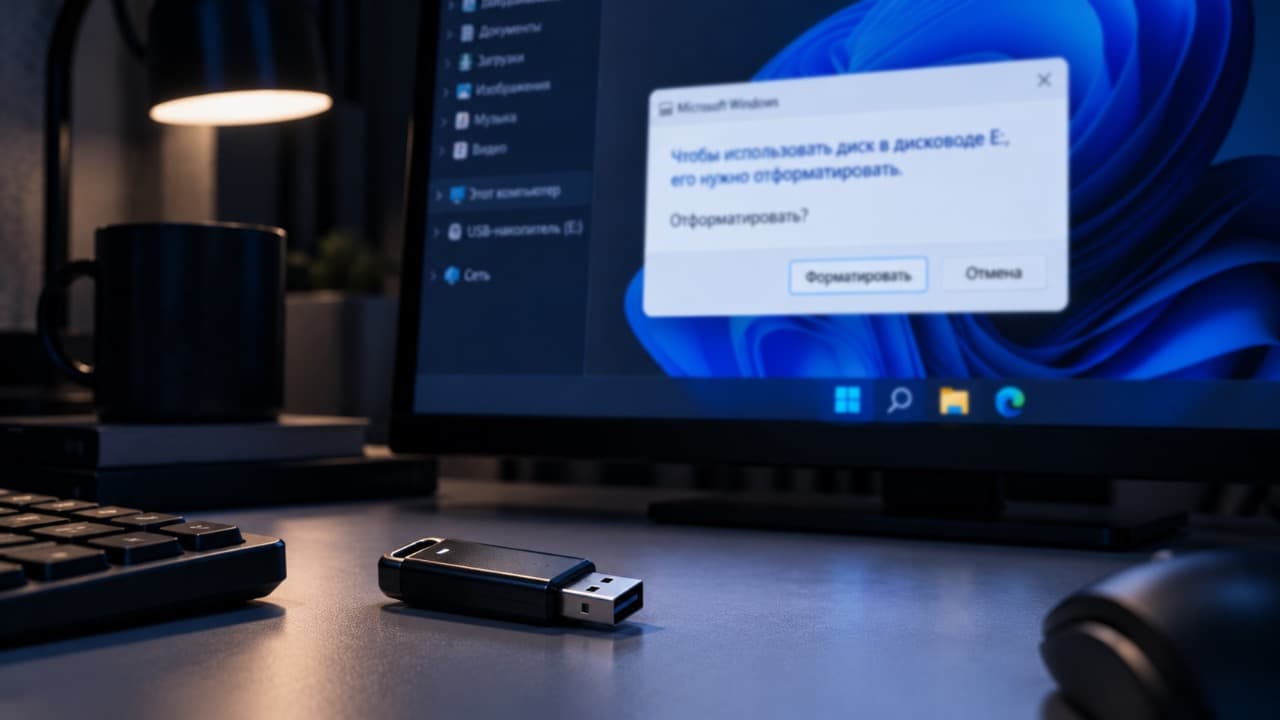
Если Windows вместо этой ошибки предлагает отформатировать диск перед использованием, это также отдельный симптом. На CLEX для него уже есть решение «Флешка просит форматировать: как решить».
Почему флешка может определяться как устройство, но не как носитель?
USB-флешка содержит контроллер и микросхему памяти. Компьютер взаимодействует с накопителем через контроллер, поэтому обнаружение USB-устройства ещё не подтверждает нормальную работу памяти.
Если контроллер определяется, а получить доступ к памяти не удаётся, Windows может создать устройство в системе, назначить ему букву и одновременно сообщать, что носителя нет.
Причину такого состояния без аппаратной диагностики определить точно нельзя. Возможны неисправности самой памяти, контроллера, соединений внутри накопителя или другие аппаратные повреждения.
Можно ли исправить такую флешку через DiskPart?
DiskPart полезен, когда Windows видит физический накопитель с корректным размером и нужно работать с его разделами. Если устройство показывает 0 байт или «Нет носителя», команды очистки и создания раздела не восстанавливают физический доступ к памяти.
Кроме того, команда `clean` удаляет информацию о существующих разделах. Использовать её на накопителе с нужными файлами до решения вопроса о восстановлении данных не следует.
Поэтому сначала всегда смотрите размер устройства, а уже потом решайте, нужны ли операции с разделами.
Что делать, если на флешке остались важные файлы?
Если Windows показывает правильный объём накопителя, возможность программного восстановления данных зависит от состояния раздела и файловой системы. В таком случае важно не записывать на флешку новые данные и не форматировать её до восстановления нужных файлов.
Если же флешка стабильно определяется как 0 байт или «Нет носителя», обычные программы восстановления могут не получить доступ к памяти вообще. Для ценных данных тогда может потребоваться специализированное аппаратное восстановление.
Попытки многократно форматировать такую флешку не делают память снова доступной и могут осложнить дальнейшие действия, если состояние накопителя нестабильно.
Когда флешку уже разумнее заменить?
Если данные не нужны, а флешка на нескольких компьютерах постоянно показывает «Нет носителя», 0 байт и не предоставляет доступ к своему реальному объёму, стандартными средствами Windows восстановить её обычно не удаётся.
Если накопитель показывает нормальную ёмкость, сначала имеет смысл проверить раздел и файловую систему. Когда ёмкость отсутствует полностью, это уже существенный признак аппаратной проблемы самого устройства.
Обновлено:
Комментарии (0)