
Флешка не открывается: что делать
Если флешка отображается в Windows, но не открывается, проблема обычно связана с файловой системой, повреждением данных, отсутствующей буквой диска или ошибкой самого накопителя. Если на флешке есть важные файлы, не стоит сразу соглашаться на форматирование – сначала нужно понять, в каком состоянии находится носитель.
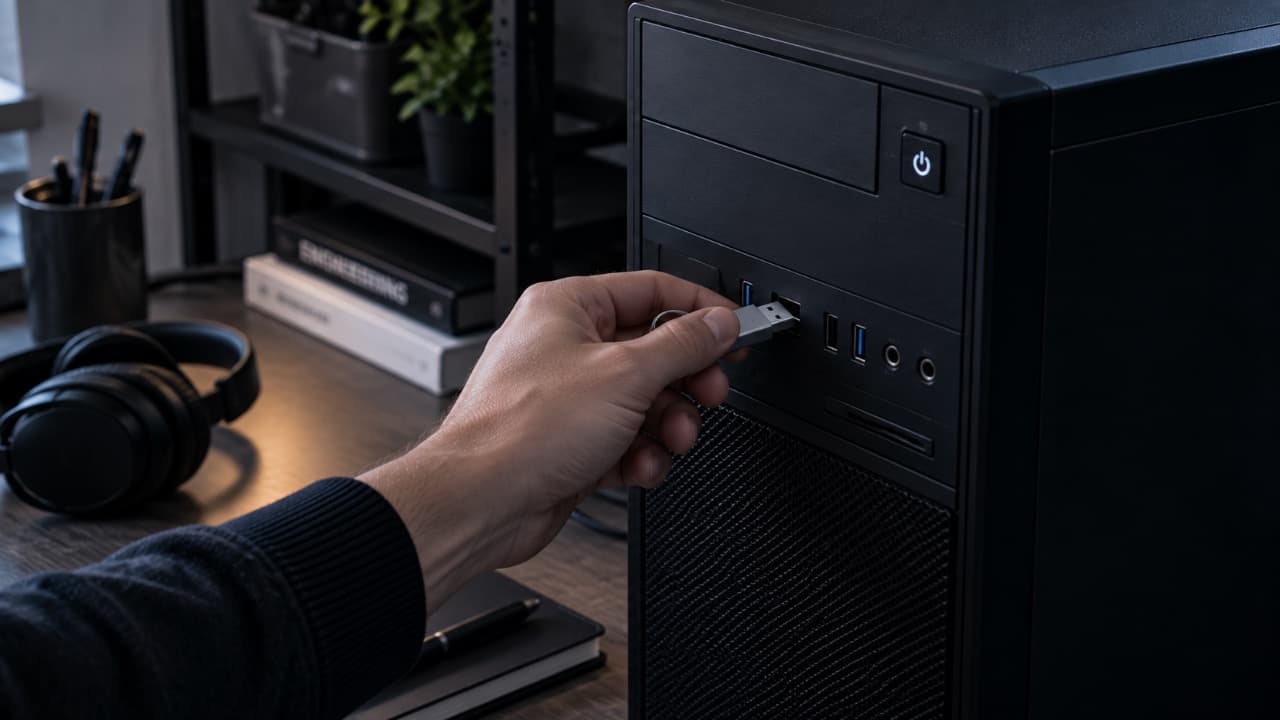
Сначала посмотрите, как именно флешка отображается в Проводнике.
Она может иметь нормальную букву диска, показывать объём, открываться с ошибкой или вообще предлагать форматирование.
| Что происходит | Что проверить |
|---|---|
| Флешка видна, но при открытии появляется ошибка | Файловую систему и состояние накопителя |
| Windows предлагает форматирование | Не повреждена ли файловая система |
| Диск отображается, но буквы нет | Управление дисками |
| Появляется «Отказано в доступе» | Права доступа и ошибки файловой системы |
| Папки видны, но отдельные файлы не открываются | Состояние самих файлов |
| Флешка показывает RAW | Повреждение файловой системы |
| Флешка показывает 0 байт или «Нет носителя» | Контроллер или память накопителя |
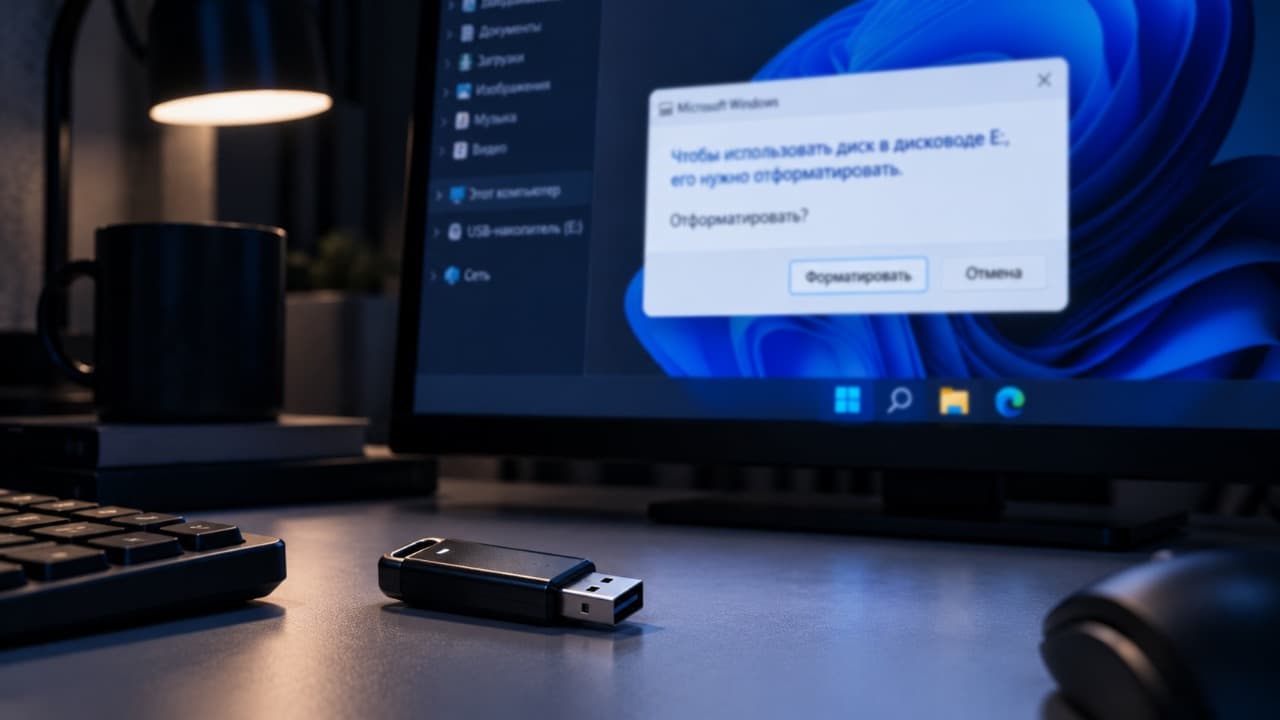
Если Windows предлагает отформатировать флешку
Не соглашайтесь на форматирование сразу, если данные нужны.
Такое сообщение часто появляется, когда Windows видит само USB-устройство, но не может нормально прочитать файловую систему.
Причиной могут быть:
- резкое извлечение флешки во время записи;
- сбой питания;
- повреждение файловой системы;
- ошибки памяти;
- использование накопителя в другом устройстве;
- начинающаяся неисправность флешки.
Если единственная копия важных файлов находится на этом носителе, дальнейшие действия лучше выполнять с приоритетом сохранения данных.
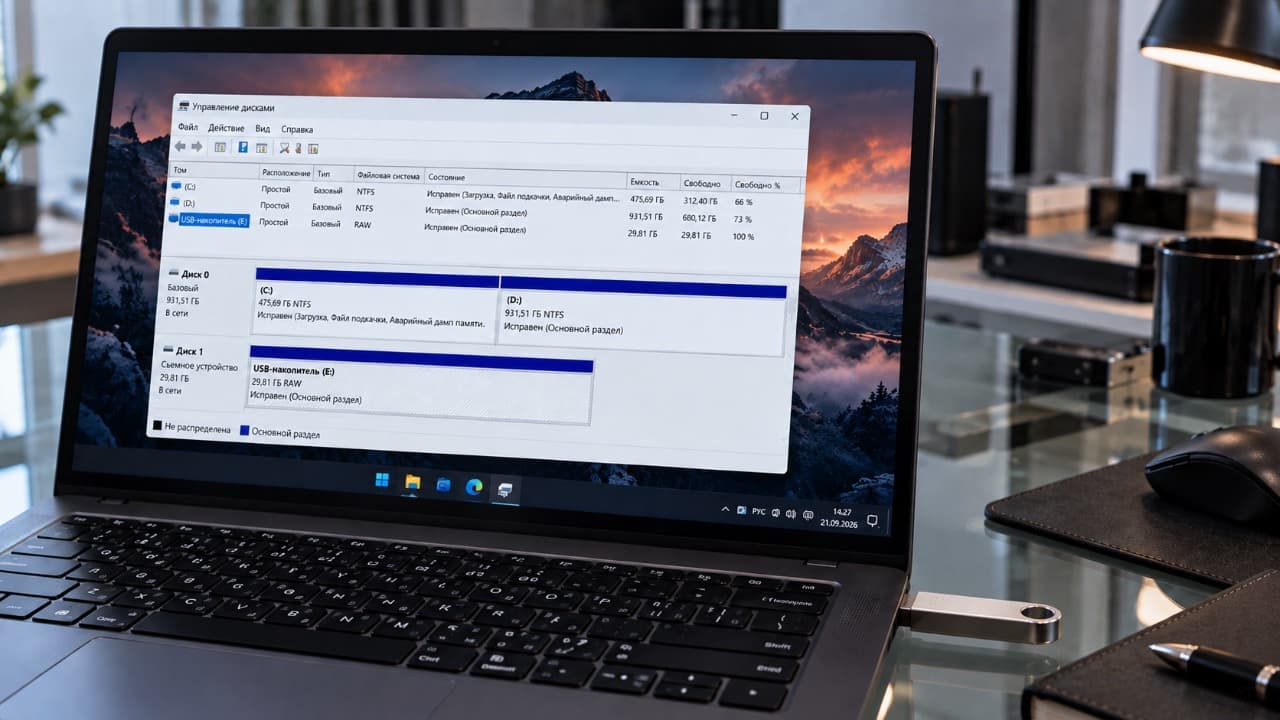
Проверьте флешку в Управлении дисками
Нажмите правой кнопкой по кнопке Пуск и откройте Управление дисками.
Найдите накопитель по его объёму.
Обратите внимание на:
- наличие раздела;
- букву диска;
- файловую систему;
- полный объём;
- состояние раздела.
Если раздел выглядит исправным, но буква отсутствует, её можно назначить через изменение буквы диска и пути.
После этого флешка может появиться в Проводнике.
Если вместо FAT32, exFAT или NTFS указано RAW, проблема связана уже не с буквой диска.
Что означает RAW
RAW означает, что Windows не распознаёт файловую систему раздела.
При этом сам накопитель может определяться нормально и показывать правильный объём.
RAW может появиться после повреждения структуры файловой системы или ошибок памяти.
Если данные нужны, не создавайте новый раздел и не форматируйте накопитель.
Если данные уже сохранены или не представляют ценности, файловую систему можно создать заново. Если Windows при этом отказывается выполнять форматирование, используйте решение Флешка не форматируется: что делать.
Можно ли использовать CHKDSK
Если Windows распознаёт файловую систему и флешка получила букву, можно проверить её средствами системы.
Например, для диска E::
chkdsk E: /f
Перед запуском обязательно убедитесь, что выбрана правильная буква.
CHKDSK пытается исправить логические ошибки файловой системы, но не ремонтирует повреждённую NAND-память или контроллер.
Если накопитель нестабилен, постоянно отключается или содержит особенно важные данные, сначала безопаснее скопировать всё, что ещё читается, а уже потом запускать исправление.
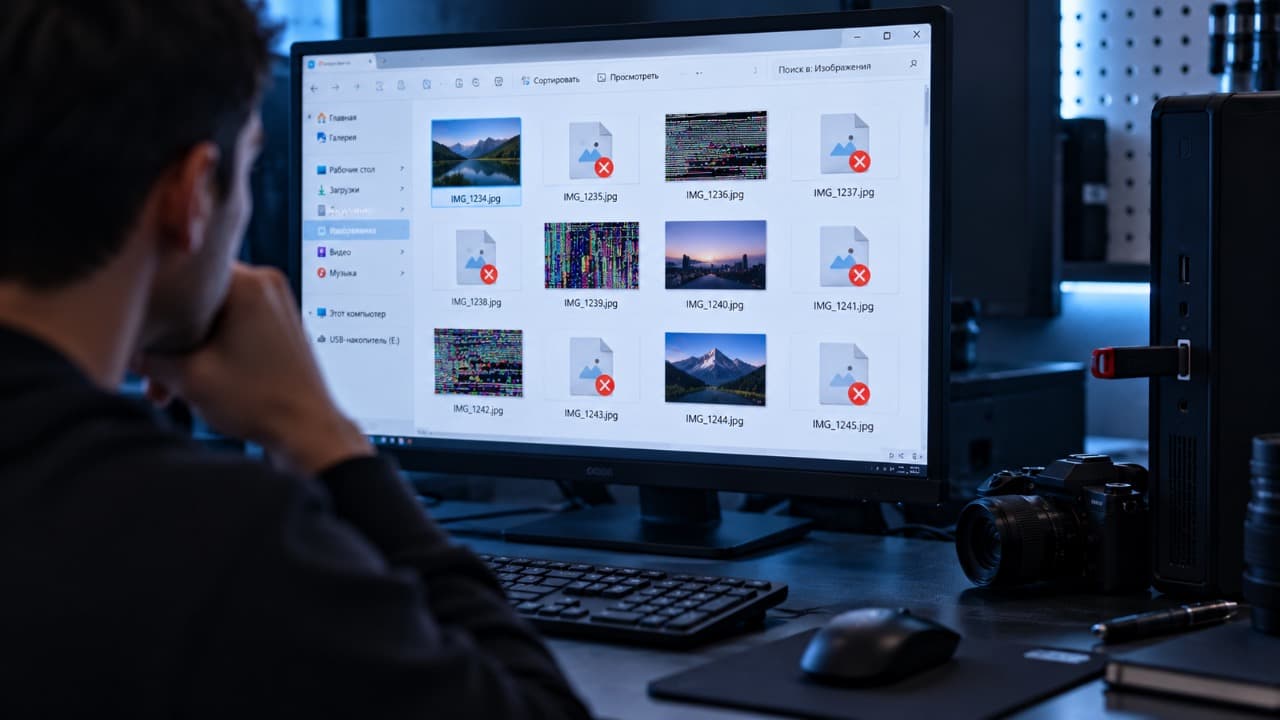
Флешка открывается, но файлы повреждены
Это уже отличается от ситуации, когда не открывается сам накопитель.
Признаки повреждения данных:
- файл имеет правильное имя, но не запускается;
- фотография открывается частично;
- видео выдаёт ошибку;
- архив не распаковывается;
- документ сообщает о повреждении;
- размер файла отличается от ожидаемого.
Проверьте несколько разных файлов.
Если часть содержимого читается нормально, а проблема возникает только с отдельными файлами, сама файловая система может оставаться доступной.
Повреждённые данные лучше сначала скопировать на компьютер и работать уже с копией, а не изменять оригиналы непосредственно на флешке.
Появляется «Отказано в доступе»
Если накопитель виден, но Windows сообщает об отсутствии доступа, причина может быть связана с правами, шифрованием или повреждением файловой системы.
Особенно это возможно, если флешка использовалась:
- на другом компьютере;
- в корпоративной системе;
- с программным шифрованием;
- в устройстве, которое создаёт собственную структуру разделов.
Не меняйте права доступа и не удаляйте разделы без необходимости, если данные нужны.
Для обычной флешки без шифрования повторяющийся отказ в доступе также может быть следствием ошибок файловой системы.
Проверьте накопитель на другом компьютере
Подключите флешку к другому компьютеру и, желательно, в другой USB-порт.
Если она открывается нормально, проблема может находиться в первой системе Windows или конкретном USB-порту.
Если на нескольких компьютерах поведение одинаковое, вероятность неисправности самого накопителя заметно выше.
Не используйте USB-хаб для такой проверки – подключите флешку непосредственно к компьютеру.
Если флешка долго открывается и зависает Проводник
Это тревожный симптом.
Когда после подключения Проводник начинает долго загружаться, зависать или перестаёт отвечать, флешка может многократно пытаться прочитать повреждённые области памяти.
Особенно настораживает сочетание нескольких признаков:
- очень медленное открытие;
- периодические отключения;
- ошибки при копировании;
- зависание на отдельных файлах;
- исчезновение и повторное появление накопителя.
Если данные ещё читаются, лучше сначала сохранить наиболее важные файлы.
Не создавайте новый раздел, пока нужны старые данные
Удаление раздела через Управление дисками или DiskPart действительно может вернуть накопитель в состояние, пригодное для форматирования.
Но это уже действие с разметкой диска.
Если цель – открыть существующие файлы, такие команды применять преждевременно.
Сначала нужно решить одну из двух задач:
- сохранить данные – тогда минимизируются любые изменения на накопителе;
- вернуть флешку в рабочее состояние – тогда после сохранения данных можно пересоздавать раздел и форматировать.
Когда проблема указывает на неисправность флешки
Аппаратная проблема вероятна, если накопитель:
- одинаково не открывается на нескольких компьютерах;
- периодически исчезает;
- определяется с неправильным объёмом;
- показывает 0 байт;
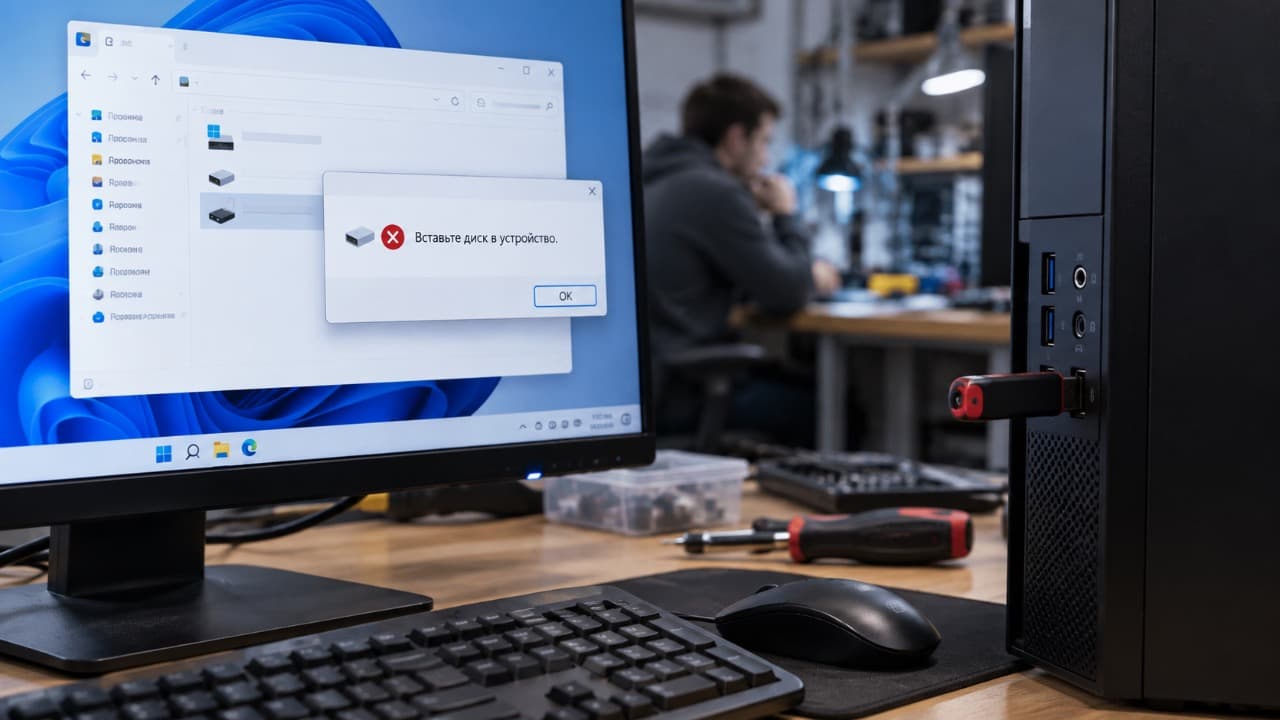
- отображается как «Нет носителя»;
- сильно замедляет работу системы;
- выдаёт постоянные ошибки чтения;
- снова становится RAW после форматирования.
В такой ситуации попытки многократно форматировать флешку не делают её надёжной.
Если данные удалось сохранить, такой накопитель лучше не использовать для хранения единственной копии важных файлов.
Если флешка определяется стабильно, показывает правильный объём и проблема ограничивается повреждённой файловой системой, восстановить нормальную работу обычно значительно проще.
Обновлено:
Комментарии (0)