
Флешка показывает 0 байт: почему пропал объём и что можно проверить
Надпись «0 байт» сама по себе ещё не показывает, что именно произошло с флешкой. Windows может видеть USB-устройство, но не получать доступ к памяти, либо накопитель может иметь повреждённый раздел или файловую систему. Первое, что нужно проверить – какой реальный объём отображается в Управлении дисками.
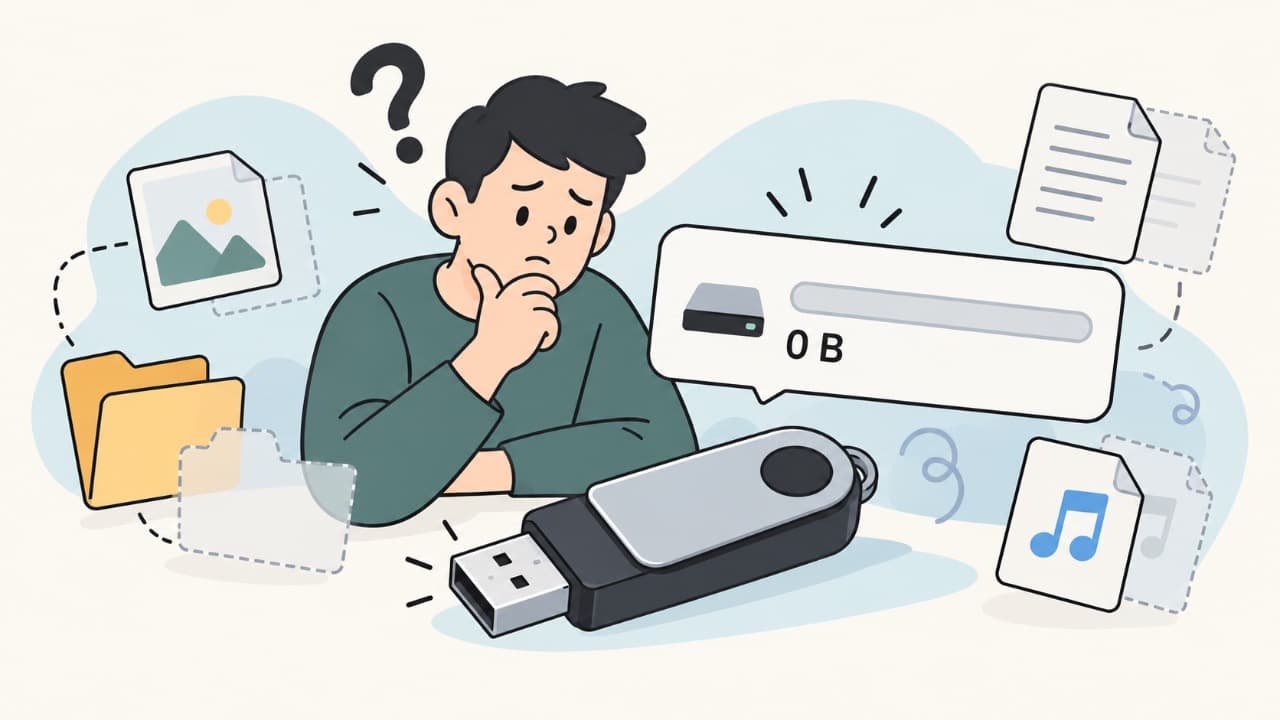
Где именно Windows показывает 0 байт?
Сначала посмотрите, где появляется это значение. Если 0 байт указано только в свойствах тома в Проводнике, этого недостаточно для вывода о состоянии самой флешки. Нужно проверить, видит ли Windows физический накопитель и его реальную ёмкость.
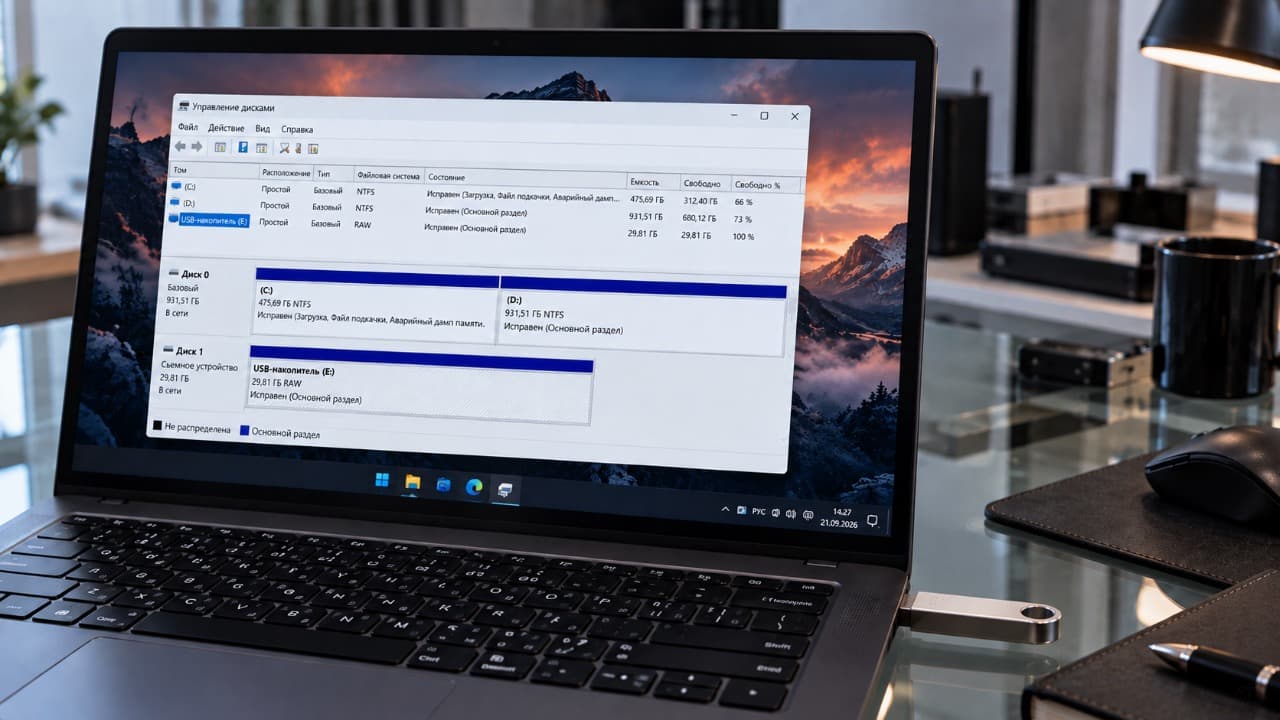
Нажмите Win + X → Управление дисками и найдите флешку по букве диска и расположению среди съёмных устройств. Здесь важны не столько название и буква, сколько размер самого диска и состояние его раздела.
| Что видно в Управлении дисками | Что проверять дальше |
|---|---|
| Флешка имеет правильный объём, раздел RAW | Проблема относится к файловой системе |
| Флешка имеет правильный объём, но пространство не распределено | Нужно проверять структуру разделов |
| Флешка имеет правильный объём и обычную файловую систему | 0 байт в Проводнике требует отдельной проверки тома и доступа |
| Устройство показывает 0 байт или «Нет носителя» | Windows определяет USB-устройство, но не получает доступ к памяти |
| Флешка вообще отсутствует | Это уже проблема обнаружения устройства |
Почему «0 байт» и RAW – не одно и то же?
При RAW Windows обычно видит реальную ёмкость флешки, но не может распознать существующую файловую систему. Например, накопитель определяется как 32 ГБ, а вместо FAT32, exFAT или NTFS указано RAW.
При состоянии 0 байт или «Нет носителя» система может не получать даже нормальную информацию о доступной памяти. В таком случае проблема находится на другом уровне, и действия для восстановления RAW-файловой системы могут оказаться неприменимыми.
Если у вас отображается правильный объём и именно RAW, для этого лучше использовать отдельное решение про флешку, которая стала RAW.
Почему флешка может определяться, хотя объём недоступен?
Компьютер взаимодействует с USB-флешкой через её контроллер. Поэтому устройство способно появиться в Windows даже тогда, когда доступ к микросхеме памяти нарушен.
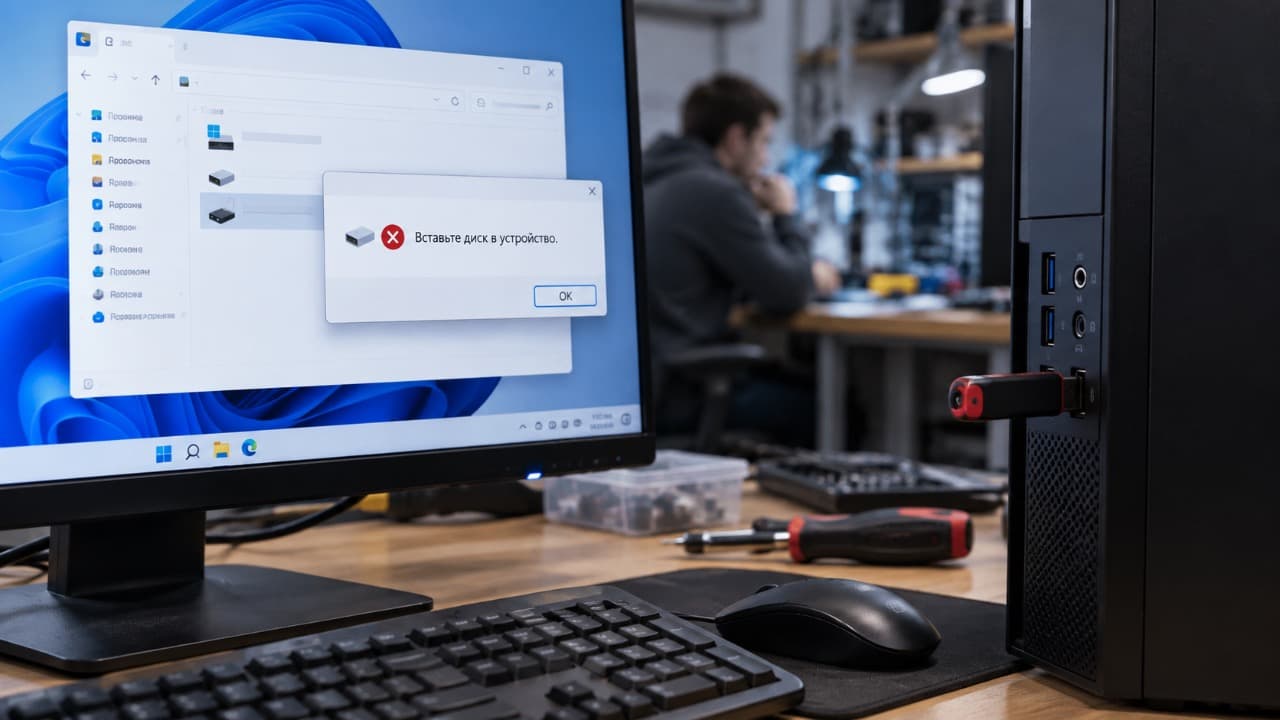
В результате в Проводнике может появляться буква диска, а в диспетчере устройств – само USB-устройство, но попытка определить ёмкость заканчивается значением 0 байт или состоянием «Нет носителя».
По одному этому симптому нельзя точно установить, какая деталь неисправна. Возможны проблемы памяти, контроллера, внутренних соединений либо другое повреждение накопителя.
Что изменится при подключении к другому USB-порту?
Подключите флешку напрямую к другому USB-порту компьютера, без хаба и удлинителя, затем снова откройте Управление дисками. После этого желательно проверить накопитель ещё на другом компьютере.
Смысл проверки в том, чтобы сравнить не только факт появления флешки, но и её размер. Если на одном компьютере устройство показывает 0 байт, а на другом определяется с нормальной ёмкостью, аппаратную неисправность накопителя считать подтверждённой нельзя.
Если на нескольких компьютерах результат одинаковый – 0 байт или «Нет носителя» – проблема уже устойчиво связана с самой флешкой.
Почему форматирование может не запускаться?
Форматирование создаёт файловую систему на доступном носителе. Если Windows не получает информацию о его реальной ёмкости, стандартному инструменту форматирования фактически не с чем работать.
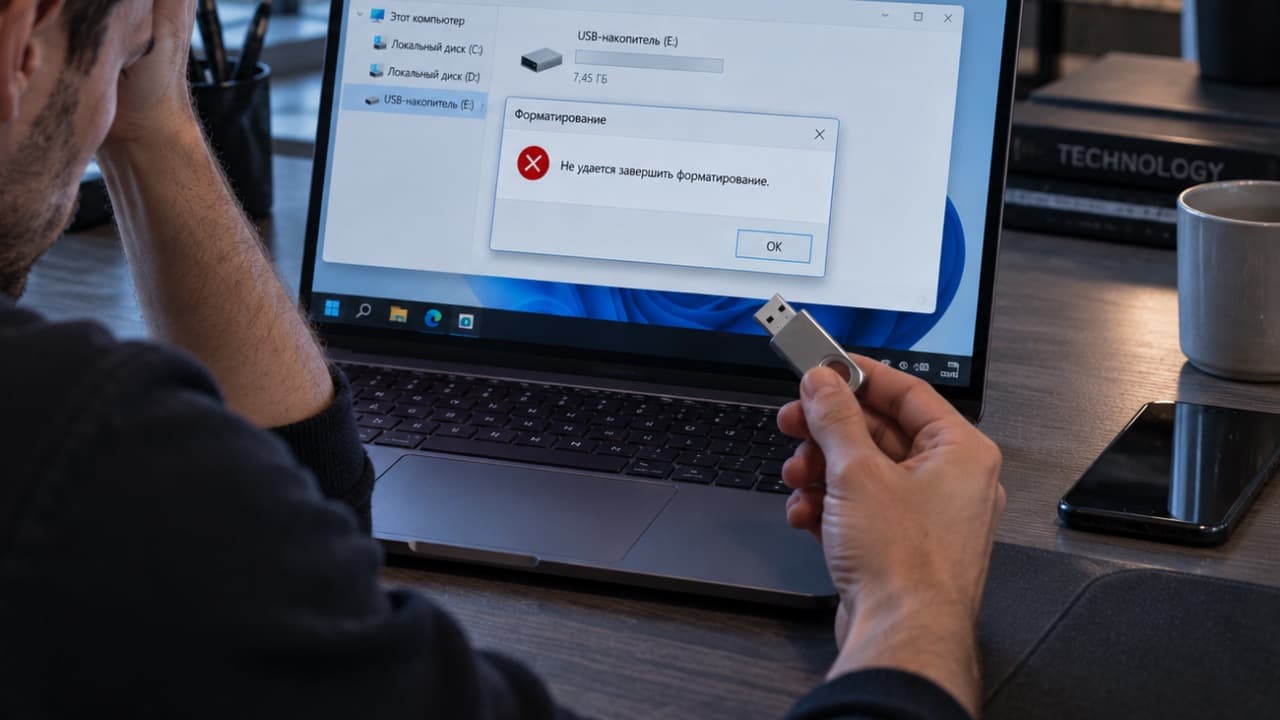
Поэтому при 0 байт могут появляться ошибки форматирования либо вообще отсутствовать доступные параметры создания файловой системы.
Если Windows показывает правильный размер, но обычное форматирование не выполняется, это уже ближе к отдельному сценарию «Флешка не форматируется».
Может ли помочь изменение буквы диска?
Только если проблема действительно связана с буквой или подключением существующего тома. При настоящем состоянии «Нет носителя» буква диска не влияет на доступ к памяти.
Поэтому менять E: на F: или другую букву имеет смысл, когда Windows видит нормальный раздел и его размер. Если сам диск показывает 0 байт, такая операция не возвращает отсутствующую ёмкость.
Что можно дополнительно посмотреть через DiskPart?
Если нужно подтвердить, какой размер Windows получает от устройства, можно открыть Терминал или Командную строку от имени администратора и запустить:
diskpart
list disk
Команда `list disk` только показывает обнаруженные диски и их размеры. Ничего удалять или очищать для этой проверки не требуется.
Если флешка отображается здесь с нормальной ёмкостью, а проблема находится только в разделе, дальнейшая диагностика будет отличаться от случая, когда даже DiskPart показывает нулевой размер.
Для выхода используйте:
exit
Почему программы восстановления могут не видеть файлы?
Программе восстановления нужен доступ к памяти накопителя, чтобы читать её содержимое сектор за сектором. Если Windows получает нормальный размер диска, такое чтение иногда остаётся возможным даже при повреждённой файловой системе.
Если устройство определяется как 0 байт или «Нет носителя», программа может вообще не получить адресуемого пространства для чтения. Тогда отсутствие найденных файлов не обязательно означает, что данные физически исчезли – программный доступ к памяти может отсутствовать полностью.
Если информация ценная, дальнейшие эксперименты с форматированием и перепрошивкой контроллера нежелательны. В таком случае уже рассматривают специализированное восстановление данных.
Почему флешка могла показать 0 байт после нормальной работы?
Однозначно определить причину только по этому симптому нельзя. Если до этого накопитель работал, а затем внезапно стал показывать 0 байт, полезно вспомнить, не сопровождалось ли это обрывом записи, физическим повреждением, сильным нагревом или периодическими отключениями USB.
Эти события могут быть связаны с проблемой, но сами по себе не доказывают её причину. Ориентироваться всё равно нужно на текущее состояние устройства в нескольких USB-портах и на другом компьютере.
Когда флешку ещё имеет смысл восстанавливать для дальнейшей работы?
Если Windows показывает правильный объём и проблема находится в разделе или файловой системе, накопитель иногда удаётся снова подготовить к работе после сохранения нужных данных и форматирования.
После этого флешку стоит проверить записью достаточно большого объёма файлов, безопасно извлечь, подключить снова и убедиться, что информация читается без ошибок.
Если же устройство стабильно показывает 0 байт или «Нет носителя» на разных компьютерах, обычное форматирование и создание разделов уже не являются полноценной проверкой его исправности.
Когда флешку лучше больше не использовать?
Если доступ к реальной ёмкости периодически исчезает, накопитель то показывает нормальный размер, то 0 байт, пропадает во время копирования или повторно повреждает данные, хранить на нём единственную копию файлов не стоит.
Даже если такой накопитель удаётся временно вернуть в рабочее состояние, повторяющиеся сбои уже являются достаточной причиной заменить его для постоянного хранения данных.
Обновлено:
Комментарии (0)