
SSD работает медленно: что ограничивает скорость
Высокая скорость в характеристиках SSD достигается только при подходящем интерфейсе и определённых условиях теста. Если накопитель показывает заметно меньше ожидаемого, причина может оказаться не в неисправности: скорость ограничивают SATA, версия PCIe, заполнение диска, кэш и даже конкретный сценарий записи.
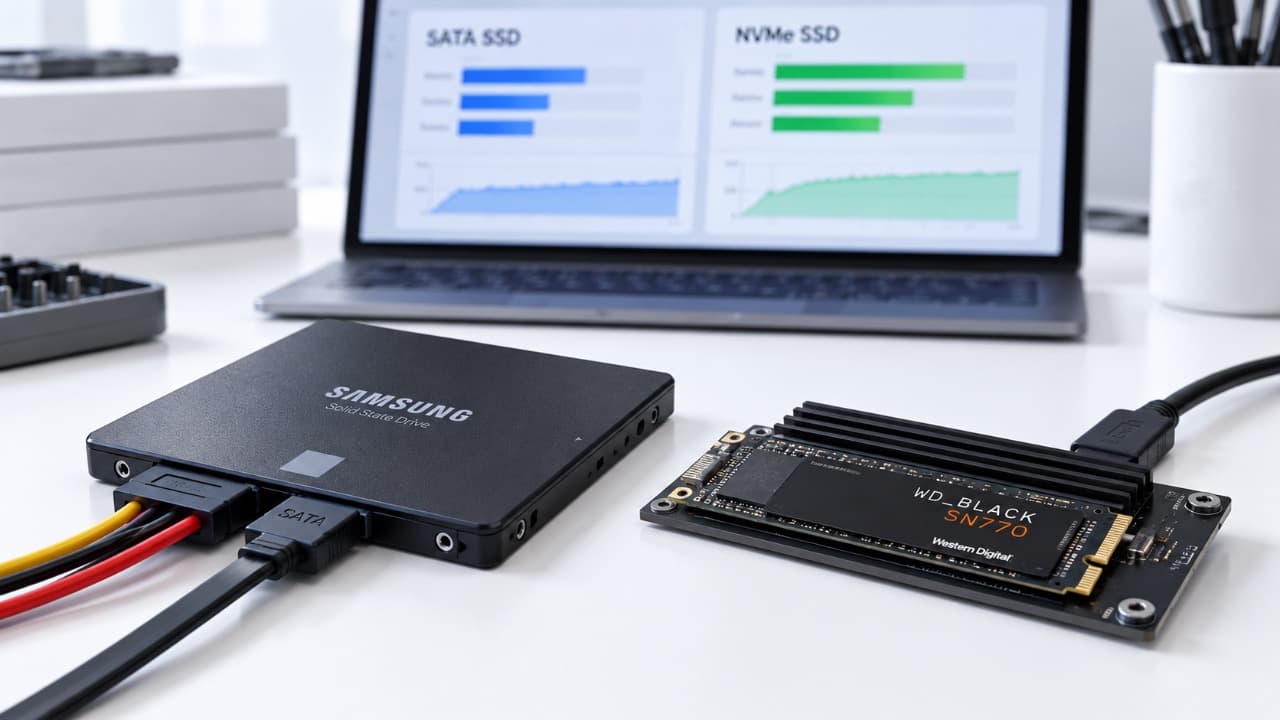
Сравнивать результат теста SSD с цифрой на коробке можно только после проверки интерфейса.
NVMe на 7000 МБ/с не покажет такую скорость в слоте PCIe 3.0, а SATA SSD физически ограничен возможностями SATA III. Внешний накопитель дополнительно зависит от USB-контроллера, кабеля и корпуса.
Сначала выясните, через что работает SSD
Это самый быстрый способ найти очевидное ограничение.
| Подключение | Чего ожидать |
|---|---|
| SATA III | Около предела интерфейса SATA, а не нескольких гигабайт в секунду |
| NVMe PCIe 3.0 x4 | Заметно быстрее SATA, но ниже возможностей быстрых PCIe 4.0 моделей |
| NVMe PCIe 4.0 x4 | Позволяет раскрыть современные производительные SSD |
| NVMe в слоте с меньшим числом линий | Скорость ограничивается этим слотом |
| Внешний SSD через USB | Предел задаёт также версия USB и контроллер корпуса |
Особенно легко ошибиться с M.2.
M.2 – это форм-фактор, а не обозначение скорости. В таком формате существуют как SATA, так и NVMe-накопители.
Кроме того, NVMe PCIe 4.0 можно установить в совместимый PCIe 3.0 слот. Работать он будет, но уже в пределах более медленного интерфейса.
Почему первые гигабайты записываются быстро, а потом скорость падает
Это нормальное поведение для многих SSD.
Чтобы ускорить запись, накопитель использует часть NAND-памяти как SLC-кэш. Пока данные помещаются в него, тест или копирование показывает высокую скорость.
При длительной непрерывной записи кэш заканчивается.
Дальше данные записываются непосредственно в основную память, и скорость может упасть в несколько раз.
Поэтому возможна ситуация:
- тест на 1 ГБ показывает отличный результат;
- тест на 64 ГБ уже значительно медленнее;
- копирование 200 ГБ начинается быстро, а затем скорость падает.
Это само по себе не говорит о поломке.
Чем дешевле накопитель и чем меньше у него свободного пространства, тем заметнее может проявляться такой эффект.
Почти заполненный SSD может работать иначе
Свободное место SSD используется не только для пользовательских файлов.
Контроллеру оно необходимо для перераспределения данных, сборки мусора и работы динамического кэша.
Если накопитель заполнен почти полностью, особенно бюджетная модель без большого собственного буфера, производительность записи может снизиться.
Попробуйте освободить часть пространства и повторить одинаковый тест.
Но здесь важно не попасть в ловушку: если SSD медленно работает только потому, что на нём осталось несколько гигабайт, замена SATA-кабеля ситуацию не исправит.
Температура влияет именно под нагрузкой
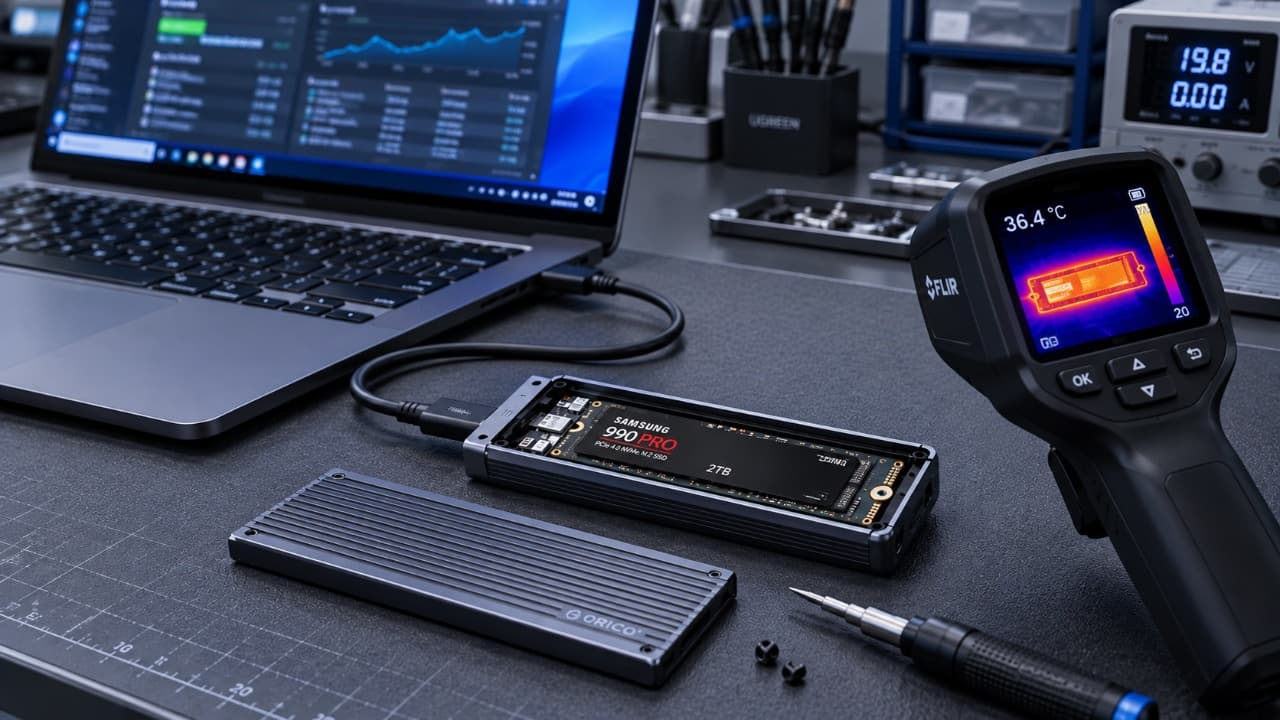
NVMe может несколько минут работать быстро, а затем снижать производительность после нагрева.
Так контроллер защищает себя от чрезмерной температуры – применяется thermal throttling.
Характерный сценарий:
- Тест начинается с высокой скорости.
- Температура постепенно растёт.
- После определённого момента скорость резко уменьшается.
- После охлаждения производительность возвращается.
В этом случае полезно одновременно наблюдать температуру и скорость.
Проверьте радиатор M.2, термопрокладку и вентиляцию корпуса.
Если на штатной термопрокладке осталась защитная плёнка, тепло передаётся значительно хуже.
Последовательная скорость – далеко не вся производительность
На коробке обычно крупнее всего указаны максимальные скорости последовательного чтения и записи.
Они хорошо выглядят при работе с большими файлами, но запуск Windows, программ и игр состоит из множества других операций.
Поэтому два SSD с похожими значениями «7000 МБ/с» в реальной системе не обязаны ощущаться одинаково.
И наоборот, переход с хорошего SATA SSD на быстрый NVMe не означает, что Windows начнёт загружаться в пять или десять раз быстрее только потому, что такая разница есть в последовательной скорости.
Когда проверять именно последовательную скорость
Она полезна для:
- больших видеофайлов;
- образов дисков;
- крупных архивов;
- копирования больших массивов данных;
- первичной проверки интерфейса накопителя.
Для оценки отзывчивости системы одного этого значения недостаточно.
Проверьте направление копирования
Иногда обвиняют SSD, хотя ограничивает скорость другое устройство.
Например, файлы копируются:
- с медленного HDD на быстрый SSD;
- с флешки;
- по гигабитной сети;
- с внешнего USB-диска;
- с другой перегретой или заполненной SSD.
Скорость операции определяется самым медленным участником.
Если HDD отдаёт данные со скоростью 150 МБ/с, внутренний NVMe не сможет принять их со скоростью 5000 МБ/с – данных просто не поступает быстрее.
Для проверки самого SSD лучше использовать специализированный тест или источник данных, который заведомо не является более медленным ограничением.
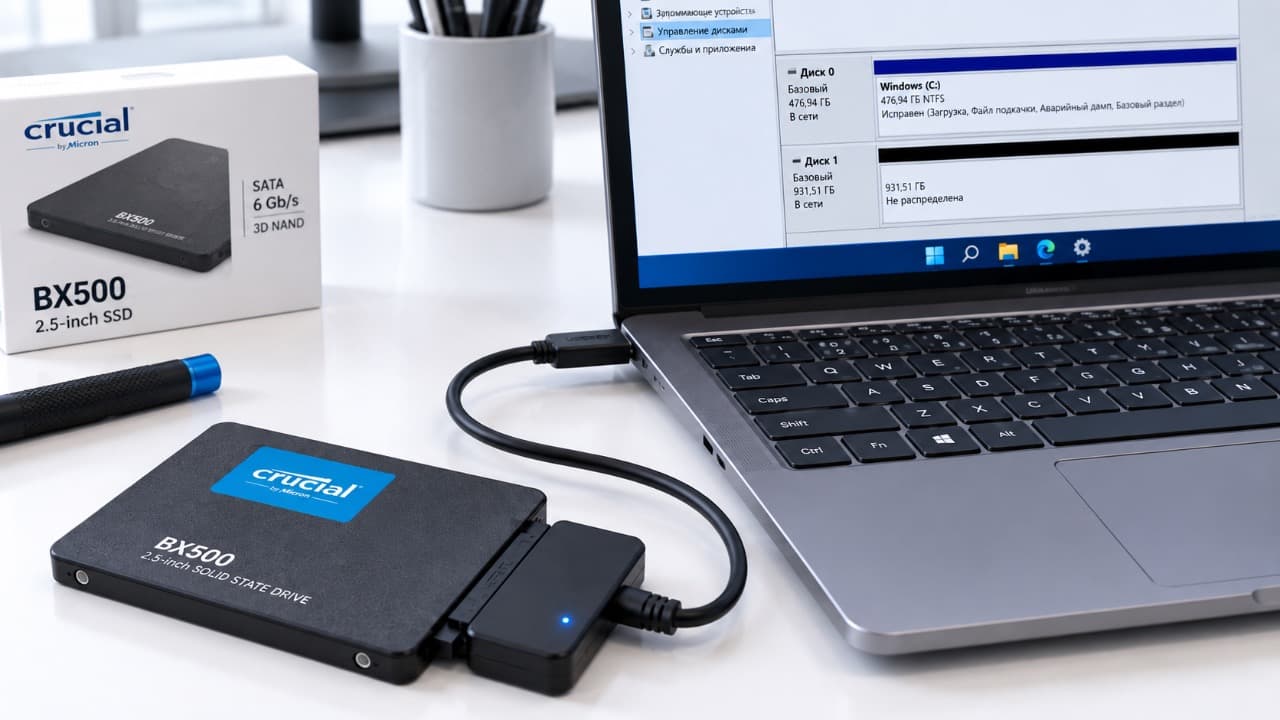
Для внешнего SSD отдельно проверьте USB
У внешнего накопителя появляется ещё несколько переменных:
- версия USB-порта;
- USB-C не обязательно означает высокую скорость;
- возможности кабеля;
- контроллер внешнего корпуса;
- режим работы самого SSD.
Один и тот же NVMe в разных USB-корпусах способен показывать совершенно разные результаты.
Кабель тоже имеет значение. Некоторые USB-C кабели рассчитаны в первую очередь на зарядку или более низкую скорость передачи данных.
| Результат теста | Что проверить |
|---|---|
| Около 500 МБ/с у SATA SSD | Похоже на нормальный предел SATA |
| Быстрый NVMe упирается примерно в возможности PCIe 3.0 | Версию PCIe слота |
| Высокая скорость в начале и сильное падение позже | SLC-кэш и температуру |
| Низкая скорость только у почти заполненного SSD | Освободить место и повторить тест |
| Внешний SSD намного медленнее внутреннего подключения | USB-порт, кабель и корпус |
| Скорость хаотично падает вместе с ошибками | Уже проверять состояние SSD |
Когда низкая скорость действительно похожа на неисправность
Само по себе отличие от рекламной характеристики ещё ничего не доказывает.
Гораздо подозрительнее, если вместе с падением скорости появляются:
- зависания системы;
- ошибки чтения или записи;
- повреждённые файлы;
- периодическое исчезновение SSD;
- внезапные отключения накопителя;
- предупреждения SMART;
- скорость со временем становится всё хуже при одинаковых условиях.
Тогда проблема уже выходит за рамки обычного ограничения интерфейса или SLC-кэша.
Если же SSD работает стабильно, ошибок нет, а производительность просто упирается в возможности SATA, PCIe или USB, менять накопитель из-за одной цифры в тесте не требуется.
Обновлено:
Комментарии (0)