
Телевизор видит флешку, но не видит файлы – что делать
Если телевизор определяет флешку, но не показывает файлы, сначала проверьте выбранную категорию медиаплеера – видео, фото или музыку. Если файлы остаются невидимыми либо не открываются, причиной могут быть неподдерживаемые форматы, кодеки, особенности записи или повреждение данных.
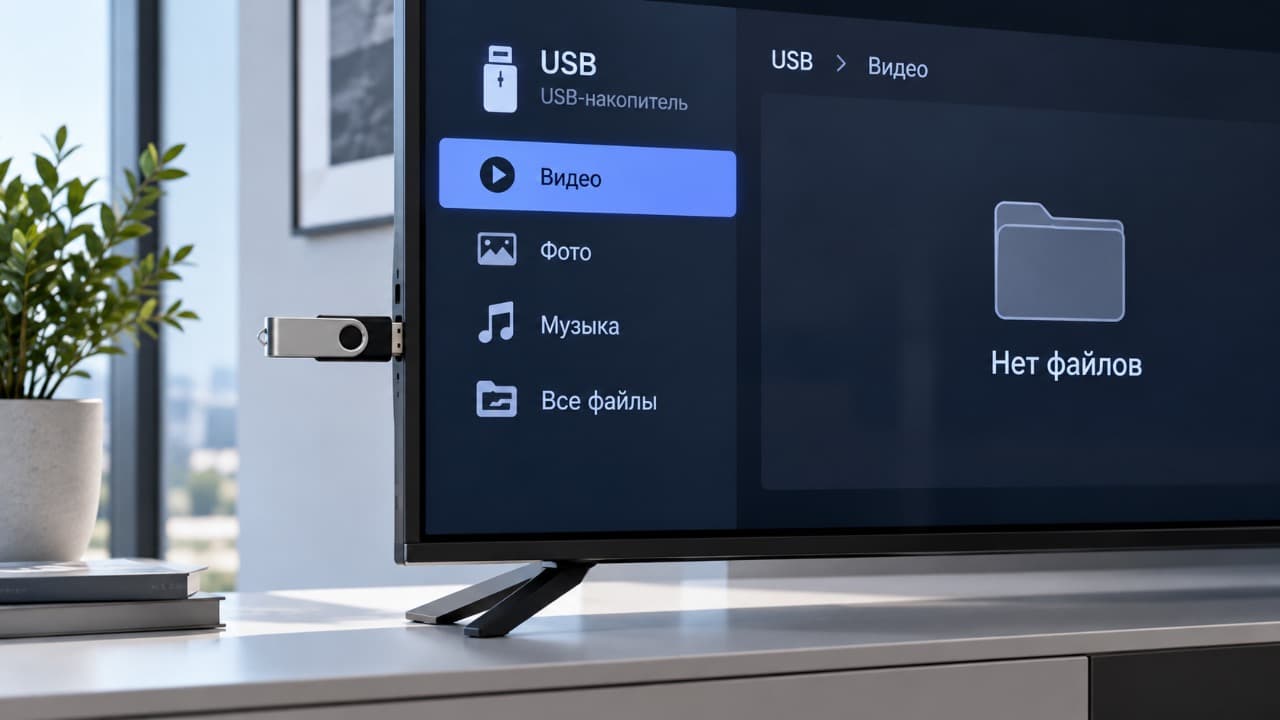
Если телевизор отображает подключённую флешку в списке устройств, значит USB-накопитель обнаружен. Но это ещё не означает, что встроенный медиаплеер сможет показать и воспроизвести все находящиеся на нём файлы.
Сначала нужно определить, что именно происходит: телевизор показывает пустую папку, скрывает отдельные файлы или отображает их, но выдаёт ошибку при открытии. Для каждого случая порядок проверки отличается.
Проверьте выбранную категорию файлов
Многие телевизоры используют отдельные разделы для видео, фотографий и музыки. В зависимости от модели они могут называться Видео, Фото, Музыка, Медиа, Все файлы или Папки.
Если открыт раздел «Фото», видеофайлы в нём могут не отображаться. Аналогично, в разделе «Видео» могут быть скрыты фотографии и аудиозаписи.
Попробуйте следующий порядок:
- Откройте медиаплеер телевизора.
- Выберите подключённый USB-накопитель.
- Найдите режим Все файлы или Папки, если он предусмотрен.
- Откройте папку, в которой находятся нужные файлы.
- Если режима просмотра всех файлов нет, переключитесь на соответствующую категорию – видео, фото или музыку.
На некоторых моделях доступна только фильтрация по типу содержимого. В этом случае неподдерживаемые файлы могут вообще не появляться в списке.
Убедитесь, что файлы действительно находятся на флешке
Подключите накопитель к компьютеру и откройте его через Проводник Windows.
Проверьте:
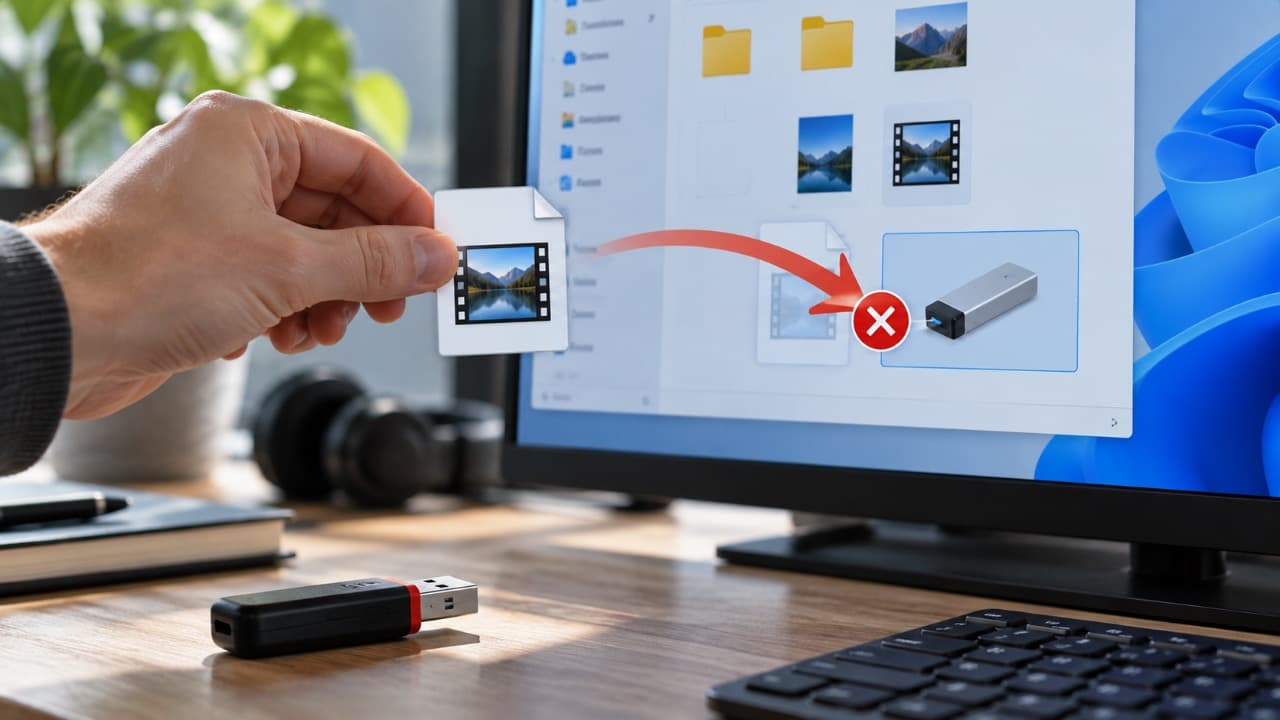
- Файлы находятся именно на USB-накопителе, а не в папке компьютера, из которой вы планировали их скопировать.
- Копирование завершилось без ошибок.
- Размеры файлов соответствуют ожидаемым.
- Файлы открываются на компьютере.
- Это настоящие файлы, а не ярлыки с расширением .lnk.
Для проверки создайте на флешке отдельную папку и скопируйте туда одну фотографию JPG и один небольшой видеофайл, заведомо совместимый с телевизором.
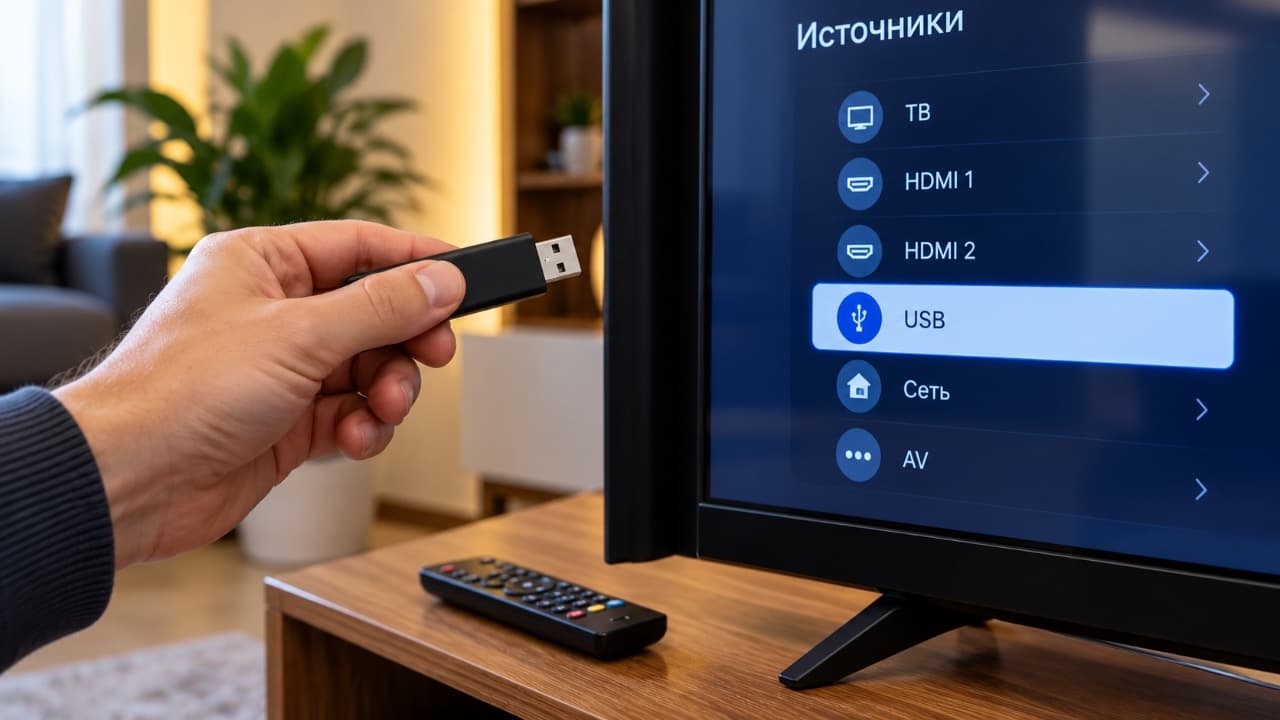
Безопасно извлеките накопитель и подключите его к телевизору снова.
Если новые файлы появились, а старые остались невидимыми, проблема, вероятнее всего, связана с форматом, расположением или состоянием отдельных файлов.
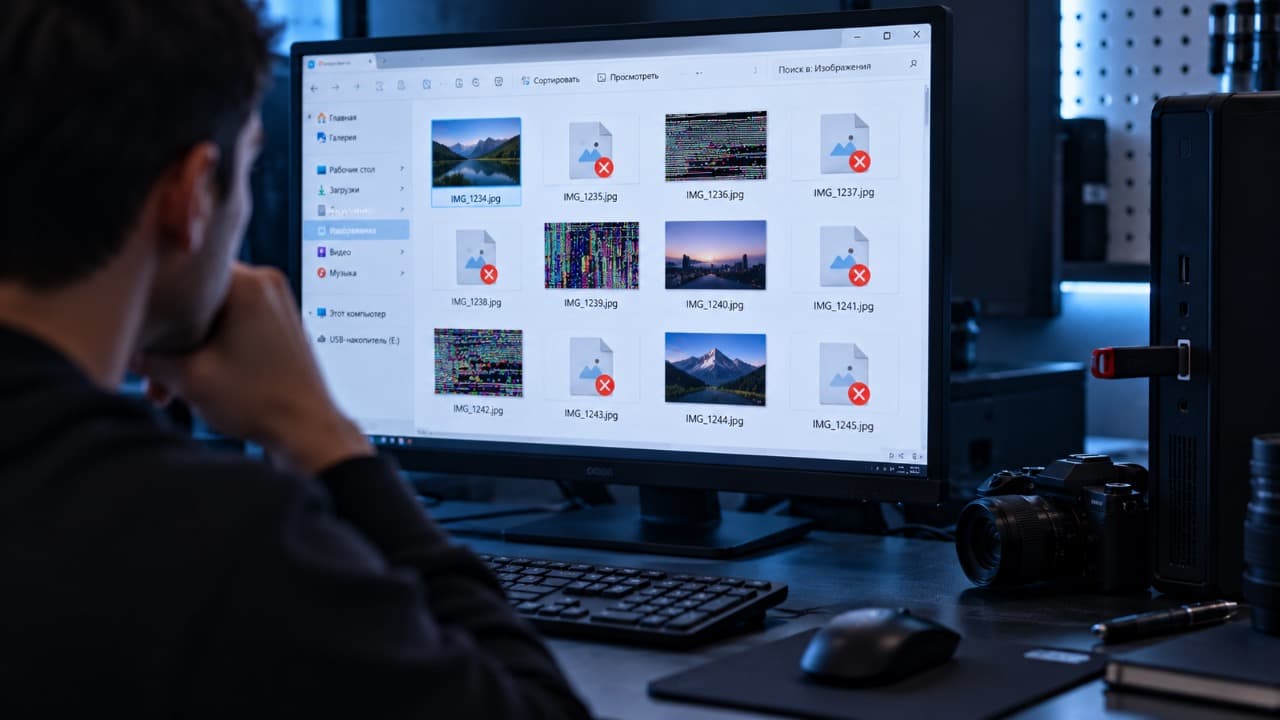
Если файлы не открываются даже на компьютере, используйте решение Не открываются файлы на флешке: причины и что делать.
Проверьте формат файлов
Телевизоры не обязаны отображать все типы файлов, которые доступны на компьютере. Встроенный медиаплеер рассчитан прежде всего на поддерживаемые видео, фотографии и аудиозаписи.
Распространённые варианты:
| Тип файла | Расширения | Что учитывать |
|---|---|---|
| Видео | .mp4, .mkv, .avi, .mov | Поддержка зависит от контейнера, кодеков и характеристик видео |
| Фотографии | .jpg, .jpeg, .png | JPEG широко распространён, но конкретные форматы и параметры изображения могут ограничиваться |
| Музыка | .mp3, .wav, .m4a | Поддержка зависит от телевизора и способа кодирования аудио |
| Современные фотографии | .heic, .heif | Могут не отображаться в медиаплеере |
| Документы | .pdf, .docx, .xlsx | Обычный медиаплеер телевизора обычно не предназначен для их просмотра |
| Архивы | .zip, .rar, .7z | Как правило, не отображаются среди медиафайлов |
| Приложения Android | .apk | Не являются видео, фотографиями или музыкой |
Список поддерживаемых расширений нужно проверять по инструкции конкретной модели телевизора.
Особенно важно учитывать, что одинаковое расширение файла не означает одинаковый способ кодирования его содержимого.
Почему телевизор не показывает MP4 или MKV
Файлы MP4, MKV и AVI могут содержать видео и звук, закодированные различными способами.
Например, два файла с расширением .mp4 могут использовать разные видеокодеки:
- H.264 / AVC;
- H.265 / HEVC;
- AV1;
- MPEG-4 Part 2.
Телевизор может поддерживать H.264, но не поддерживать HEVC или AV1. У другой модели набор поддерживаемых кодеков будет шире.
Кроме видеокодека имеют значение разрешение, частота кадров, глубина цвета, битрейт и формат звука.
Чем отличается контейнер от кодека
MP4 или MKV – это контейнер. Он объединяет видеопоток, звук, субтитры и служебные данные.
Кодек – это способ кодирования видео или звука. Именно от его поддержки во многом зависит, сможет ли телевизор воспроизвести содержимое файла.
Например, телевизор может успешно воспроизводить MP4 с видео H.264, но не открывать другой MP4 с видео H.265.
Как узнать видеокодек файла
Проверить параметры видео можно на компьютере с помощью медиаплеера VLC.
- Откройте видеофайл в VLC.
- Перейдите в меню Инструменты.
- Выберите Информация о кодеке.
- Посмотрите видеокодек, аудиокодек и другие доступные характеристики файла.
Затем найдите инструкцию к своему телевизору и раздел с поддерживаемыми форматами воспроизведения через USB.
У некоторых телевизоров поддержка файлов из приложений или потоковых сервисов отличается от поддержки воспроизведения с USB. Поэтому ориентируйтесь именно на требования встроенного USB-медиаплеера.
Если файл воспроизводится на компьютере, но не работает на телевизоре, это не обязательно означает его повреждение. Компьютер может иметь программную поддержку кодеков, которых нет во встроенном проигрывателе телевизора.
Как преобразовать видео для телевизора
Если телевизор не поддерживает исходный видеокодек, попробуйте создать совместимую копию файла.
Для этого подходит программа HandBrake.
На многих современных телевизорах хорошо работает распространённая комбинация:
- Контейнер – MP4.
- Видеокодек – H.264 / AVC.
- Аудиокодек – AAC.
- Разрешение – 1920×1080 или ниже, если это соответствует возможностям модели.
- Частота кадров – до 30 кадров в секунду для проверочного файла.
В HandBrake можно начать с профиля Fast 1080p30, который использует MP4, H.264 и AAC. Для проверки старой модели иногда удобнее выбрать вариант 720p30, если его параметры поддерживаются телевизором.
Сначала преобразуйте небольшой фрагмент или один файл. Скопируйте результат на флешку и проверьте воспроизведение.
Телевизор видит видео, но не воспроизводит его
Если файл отображается в списке, но при открытии появляется сообщение «Неподдерживаемый формат», «Невозможно воспроизвести» или похожая ошибка, проверьте параметры самого видео.
Возможные причины:
- Неподдерживаемый видеокодек.
- Неподдерживаемый аудиокодек.
- Слишком высокое разрешение или частота кадров.
- Неподдерживаемый профиль кодирования или глубина цвета.
- Повреждённый или не полностью скопированный файл.
- Ограничения медиаплеера телевизора.
Если изображение есть, но звук отсутствует, отдельно проверьте аудиокодек. Например, поддержка DTS или Dolby Digital зависит от модели и года выпуска телевизора.
Если звук есть, а изображение отсутствует, причиной может быть неподдерживаемый видеокодек.
Для диагностики попробуйте воспроизвести другой файл с известными совместимыми параметрами. Если он работает, искать неисправность USB-порта обычно не требуется.
Почему телевизор не видит фотографии
Современные смартфоны могут сохранять фотографии в HEIC или HEIF. Эти форматы поддерживаются не всеми телевизорами.
Также возможны ограничения по разрешению, параметрам JPEG и другим характеристикам изображения.
Проверьте расширения фотографий на компьютере.
Если изображения имеют формат HEIC, попробуйте преобразовать одну фотографию в обычный JPEG и сохранить результат на флешку.
Для проверки лучше использовать отдельную копию изображения. Исходные фотографии удалять не нужно.
Если JPEG отображается на телевизоре, а HEIC отсутствует, причина, скорее всего, в поддержке формата изображения.
Телевизор не показывает музыку
Если телевизор определяет накопитель, но музыкальные файлы отсутствуют в списке, сначала откройте категорию «Музыка».
Проверьте расширения файлов. MP3 широко поддерживается, однако воспроизведение AAC, FLAC, WAV и других форматов зависит от модели телевизора.
Отдельно стоит учитывать музыку, сохранённую для офлайн-прослушивания в приложениях потоковых сервисов. Такие файлы могут быть зашифрованы или использовать специальный формат приложения и не предназначены для воспроизведения обычным USB-медиаплеером.
Для проверки скопируйте на накопитель обычный MP3-файл без защиты от копирования.
Если такой файл воспроизводится, сравните его характеристики с проблемными аудиозаписями.
Проверьте имена файлов и вложенные папки
Некоторые старые телевизоры имеют ограничения на длину пути, количество файлов в папке, используемые символы или глубину вложенности.
Для проверки:
- Создайте на флешке папку с простым названием, например TEST.
- Скопируйте туда один небольшой совместимый видеофайл.
- Дайте файлу простое имя, например video.mp4, если это действительно MP4.
- Подключите флешку к телевизору.
- Откройте созданную папку через медиаплеер.
Если файл обнаружен, а в исходной папке остаётся невидимым, попробуйте постепенно упростить структуру каталогов.
Необязательно переименовывать все папки и файлы на латиницу. Проверка простого имени нужна только для исключения ограничений конкретной модели.
Проверьте скрытые файлы в Windows
Если файлы не отображаются даже в Проводнике, возможно, у них установлен атрибут «Скрытый».
В Windows 11 откройте Проводник и выберите Просмотреть → Показать → Скрытые элементы. В Windows 10 аналогичный параметр находится на вкладке Вид.
Если файлы появились, откройте их свойства и проверьте атрибуты.
Однако наличие атрибута «Скрытый» не гарантирует, что именно он мешает телевизору. Разные медиаплееры обрабатывают скрытые файлы по-разному.
Если вместо исходных папок появились ярлыки, не запускайте их. Такая ситуация может быть связана с вредоносным программным обеспечением или повреждением файлов.
Может ли файловая система мешать просмотру файлов
Да. Даже если телевизор показывает название USB-устройства, это не всегда означает, что его содержимое доступно для чтения.
Проверьте файловую систему в свойствах накопителя на компьютере.
Встречаются FAT32, NTFS и exFAT. Их поддержка различается в зависимости от модели телевизора.
Если накопитель имеет неподдерживаемую файловую систему, для проверки можно использовать другую пустую флешку с подходящим форматом.
Подробная диагностика отсутствия USB-устройства рассматривается отдельно. Не нужно сразу форматировать основной накопитель, если проблема наблюдается только с отдельными файлами.
Также учитывайте ограничение FAT32 на размер отдельного файла. Если большой видеофайл не удаётся скопировать на накопитель, используйте решение Файл слишком велик для конечной файловой системы: что делать.
Что делать, если телевизор не видит APK-файлы
На телевизорах с Android TV или Google TV обычный медиаплеер предназначен для просмотра видео, фотографий и музыки.
Файлы APK не относятся к этим категориям, поэтому могут не отображаться в списке мультимедиа.
На устройствах, допускающих установку совместимых Android-приложений из файлов, для просмотра APK может использоваться файловый менеджер. Возможность установки зависит от операционной системы, настроек безопасности и совместимости приложения.
На телевизорах с другими операционными системами, например webOS или Tizen, Android-приложения в формате APK штатным способом не устанавливаются.
Таблица диагностики: телевизор видит флешку, но не файлы
| Что происходит | Вероятная причина | Первое действие |
|---|---|---|
| Все папки пустые | Фильтр медиаплеера или неподдерживаемые файлы | Открыть режим «Все файлы» или соответствующую категорию |
| Видео не отображается, фотографии видны | Неподдерживаемый видеоформат или фильтр | Проверить раздел «Видео» и параметры файла |
| MP4 виден, но не запускается | Кодек или ограничения воспроизведения | Сравнить параметры с инструкцией телевизора |
| Видео запускается без звука | Неподдерживаемый аудиокодек | Проверить звуковую дорожку |
| Фотографии HEIC отсутствуют | Формат изображения не поддерживается | Преобразовать тестовую копию в JPEG |
| Новые файлы видны, старые нет | Формат, имя, расположение или повреждение | Проверить один исходный файл на компьютере |
| Не отображаются APK или документы | Медиаплеер не предназначен для таких файлов | Проверить наличие подходящего приложения |
| Ни один поддерживаемый файл не виден | Проблема чтения накопителя или медиаплеера | Проверить другую флешку и файловую систему |
Если ничего не помогло
Если на телевизоре не отображаются даже заведомо совместимые файлы, попробуйте другую исправную флешку.
Используйте простой тестовый набор: одну фотографию JPEG, один MP3-файл и один видеофайл с параметрами, которые указаны как поддерживаемые в инструкции телевизора.
Если на другой флешке эти файлы видны, проверьте исходный накопитель, его файловую систему и структуру разделов.
Если файлы не отображаются ни с одного USB-накопителя, проверьте настройки медиаплеера, доступные обновления программного обеспечения телевизора и поддерживаемые функции USB.
Не выполняйте сброс телевизора к заводским настройкам до завершения этих проверок.
Главное – сначала убедиться, что телевизор действительно распознаёт USB-накопитель. Если устройство отображается, а пропадают только определённые файлы, диагностику нужно начинать с фильтров медиаплеера, форматов и кодеков, а не с замены USB-порта.
Обновлено:
Комментарии (0)