
Как настроить SSD в Windows после установки
После установки SSD обычно не требуется сложная ручная настройка – современная Windows многое делает автоматически. Но новый диск может сначала не появиться в проводнике, а некоторые старые советы вроде отключения TRIM или дефрагментации способны только запутать. Разберём, что действительно стоит проверить, а какие «оптимизации SSD» лучше оставить в прошлом.
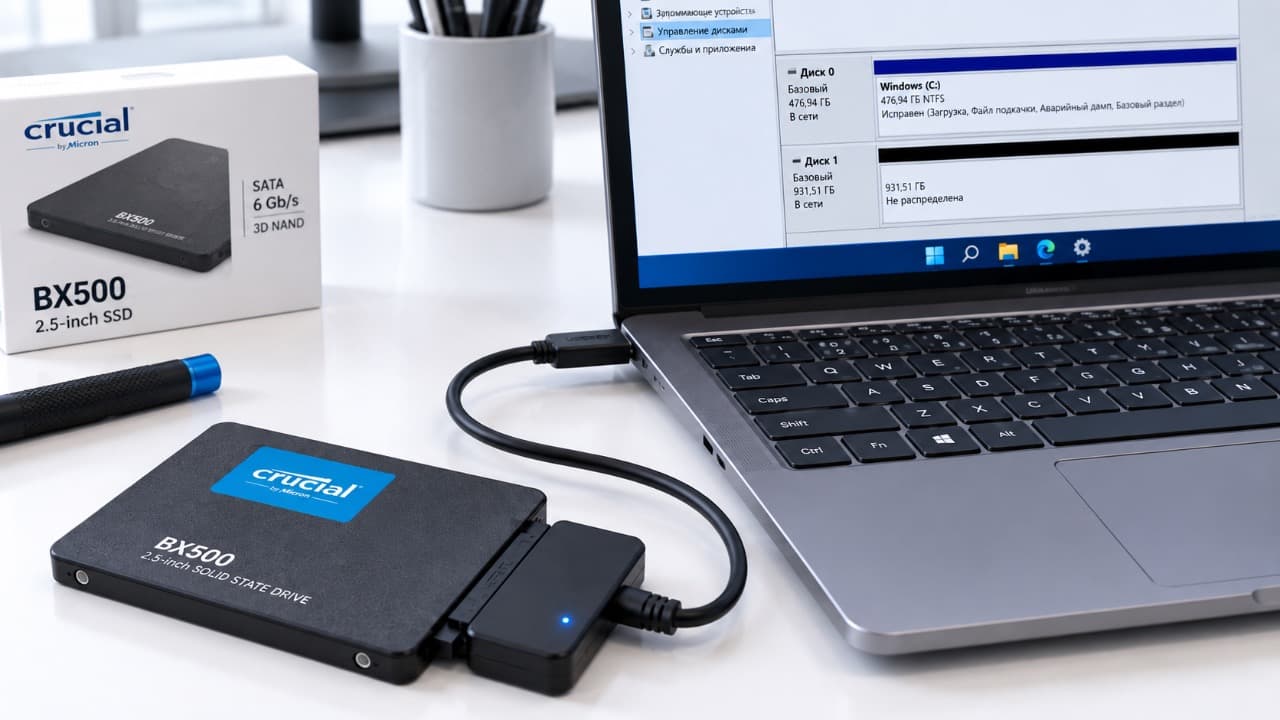
Если SSD уже определяется компьютером, сначала решите, для чего он будет использоваться:
- как дополнительный диск для файлов и программ;
- как новый системный диск;
- как замена старого накопителя с переносом Windows;
- как уже использовавшийся SSD с существующими данными.
От этого зависит, нужно ли вообще что-то инициализировать или форматировать.
Новый SSD не появился в «Этот компьютер»
Это нормально, если накопитель действительно новый и на нём ещё нет разделов.
Нажмите Win + X и откройте «Управление дисками».
Новый накопитель обычно отображается как нераспределённое пространство. Windows также может предложить его инициализировать.
Для современного компьютера обычно выбирают GPT.
MBR имеет смысл главным образом для совместимости со старыми системами и устройствами.
После инициализации:
- Создайте новый простой том.
- Выберите его размер.
- Назначьте букву.
- Выберите файловую систему.
- Выполните быстрое форматирование.
После этого SSD появится в проводнике.
Какую файловую систему выбрать
Для обычного внутреннего SSD под Windows практически всегда подходит NTFS.
| Сценарий | Обычно подходит |
|---|---|
| Системный SSD Windows | NTFS |
| Второй внутренний SSD | NTFS |
| Переносимый внешний SSD между Windows и macOS | Часто exFAT |
| Диск для специфического устройства | По требованиям самого устройства |
Если SSD будет использоваться исключительно в Windows, переходить на exFAT без необходимости обычно нет смысла.
Проверять TRIM полезнее, чем искать десятки «твиков»
TRIM сообщает SSD, какие блоки больше не содержат нужных данных и могут быть подготовлены контроллером для дальнейшей записи.
В современных версиях Windows эта функция обычно включена автоматически.
Проверить её можно из командной строки от имени администратора:
fsutil behavior query DisableDeleteNotify
Если для NTFS отображается значение:
DisableDeleteNotify = 0
TRIM включён.
Если значение равно 1 – отключён.
Но самостоятельно отключать TRIM для современного SSD обычно не требуется.
Не отключайте оптимизацию дисков в Windows
Здесь часто возникает путаница со старой дефрагментацией HDD.
Windows распознаёт SSD и обслуживает его иначе, чем обычный жёсткий диск. В том числе используется команда TRIM.
Поэтому отключать службу «Оптимизация дисков» только потому, что установлен SSD, обычно не нужно.
Можно открыть:
«Оптимизация дисков» → выбрать SSD → посмотреть тип носителя и расписание.
Если система корректно распознала устройство как твердотельный накопитель, оставьте штатные настройки.
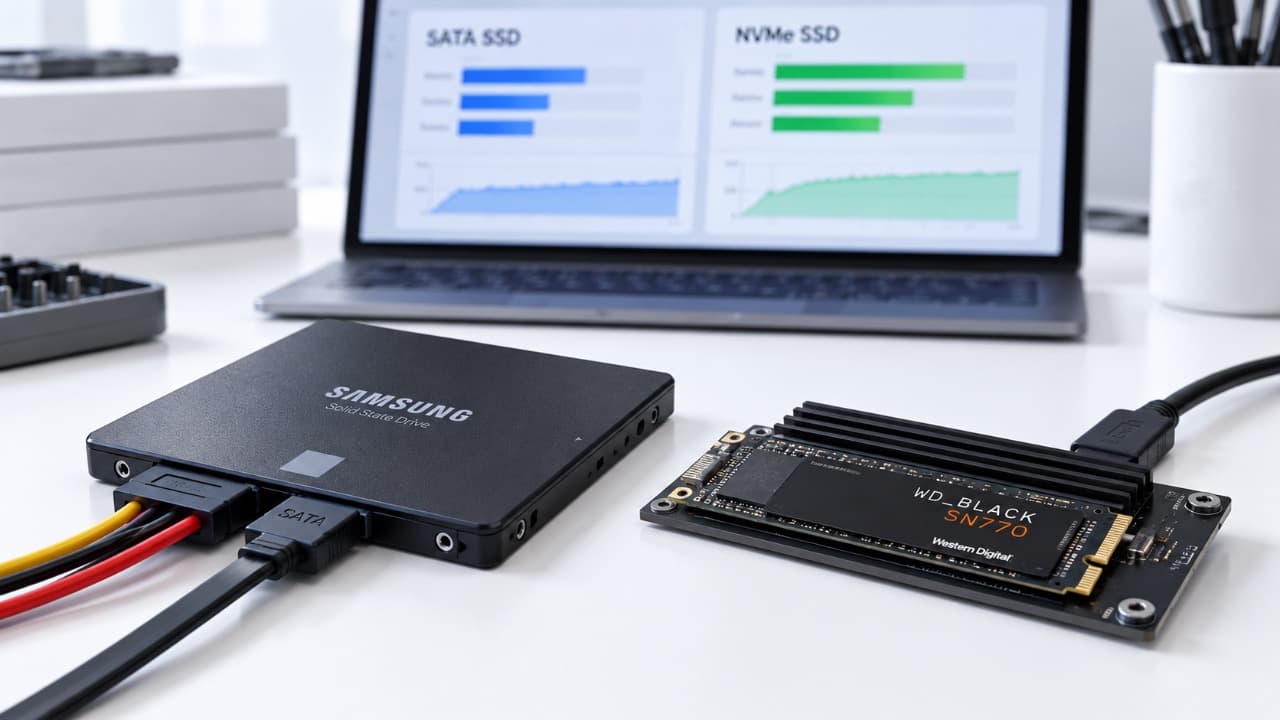
AHCI касается SATA, но не NVMe
Для SATA SSD оптимальным режимом контроллера обычно является AHCI.
Но есть важная оговорка: не переключайте SATA Mode в BIOS наугад после установки Windows.
Если система была установлена в другом режиме контроллера, внезапное переключение способно привести к ошибке загрузки.
Сначала проверьте, какой режим уже используется.
Для M.2 NVMe этот совет вообще не относится напрямую: NVMe работает через PCIe и использует собственный протокол, а не SATA AHCI.
| Тип накопителя | На что смотреть |
|---|---|
| 2,5" SATA SSD | SATA-контроллер, AHCI, SATA III |
| M.2 SATA SSD | Поддержку SATA конкретным M.2-слотом |
| M.2 NVMe SSD | PCIe, число линий и поколение PCIe |
| Внешний SSD | Версию USB и возможности корпуса |
Нужно ли оставлять свободное место
Полностью забивать SSD под завязку нежелательно.
Контроллер использует свободные блоки при распределении записи, сборке мусора и работе динамического SLC-кэша.
Не существует универсального правила, что обязательно нужно оставить ровно 10 или 20 процентов.
Но если SSD постоянно заполнен почти на 100%, особенно бюджетная модель, скорость записи и стабильность производительности могут ухудшиться.
Проще ориентироваться практично: оставляйте достаточно свободного пространства для нормальной работы системы, обновлений и временных файлов.
Нужно ли создавать отдельное неразмеченное пространство
Для обычного домашнего компьютера это необязательно.
Некоторые пользователи специально оставляют часть SSD неразмеченной как дополнительный резерв для контроллера. Такая практика возможна, но превращать её в обязательный этап настройки каждого современного SSD не стоит.
Файл подкачки отключать не нужно
Ещё один старый совет – полностью убрать файл подкачки Windows, чтобы «не изнашивать SSD».
На современном накопителе делать это только ради ресурса памяти обычно нет смысла.
Windows использует файл подкачки не просто как замену оперативной памяти. Некоторые программы и системные механизмы рассчитывают на его наличие.
В большинстве случаев лучше оставить автоматическое управление размером.
То же относится к попыткам переносить все временные папки, кэш браузера и системные каталоги на HDD исключительно ради экономии ресурса SSD.
Современные накопители рассчитаны на значительно больший объём записи, чем обычно создаёт такая бытовая нагрузка.
Для системного SSD проверьте порядок загрузки
Если Windows была клонирована со старого диска на новый SSD, после первого запуска проверьте, откуда действительно загружается система.
Старый накопитель может остаться первым в Boot Order, и пользователь будет уверен, что работает уже с нового SSD, хотя загрузка продолжает происходить со старого.
После успешного переноса:
- убедитесь, что Windows загружается именно с нового SSD;
- проверьте разделы;
- не очищайте старый диск до проверки новой системы;
- только после нескольких успешных запусков решайте, что делать со старым накопителем.
Фирменная программа производителя – полезна, но не обязательна
Некоторые производители SSD выпускают собственные утилиты.
Через них могут быть доступны:
- версия прошивки;
- SMART;
- температура;
- состояние накопителя;
- объём записанных данных;
- обновление firmware;
- диагностические тесты.
Устанавливать несколько «оптимизаторов SSD» одновременно не нужно.
Если требуется обновление прошивки, лучше использовать программу непосредственно производителя накопителя.
Что в итоге действительно стоит настроить
Для нового дополнительного SSD набор действий небольшой:
- Убедиться, что диск определяется корректно.
- Инициализировать его в GPT, если он действительно пустой.
- Создать раздел и отформатировать его в NTFS.
- Проверить, что TRIM работает.
- Оставить штатную оптимизацию Windows.
- Не заполнять накопитель постоянно до предела.
- Периодически проверять состояние и иметь резервную копию важных файлов.
На этом для большинства компьютеров настройка заканчивается.
Ручное отключение служб Windows, индексации, файла подкачки и десятков системных параметров ради «продления жизни SSD» обычно не требуется.
Обновлено:
Комментарии (0)