
Как проверить SSD: состояние, ошибки и оставшийся ресурс
Проверка SSD – это не только тест скорости. Гораздо важнее посмотреть SMART, температуру, ошибки контроллера и поведение накопителя под нагрузкой. Если на диске находятся важные данные, диагностику лучше начинать с чтения показателей и резервной копии, а не с длительных тестов записи.
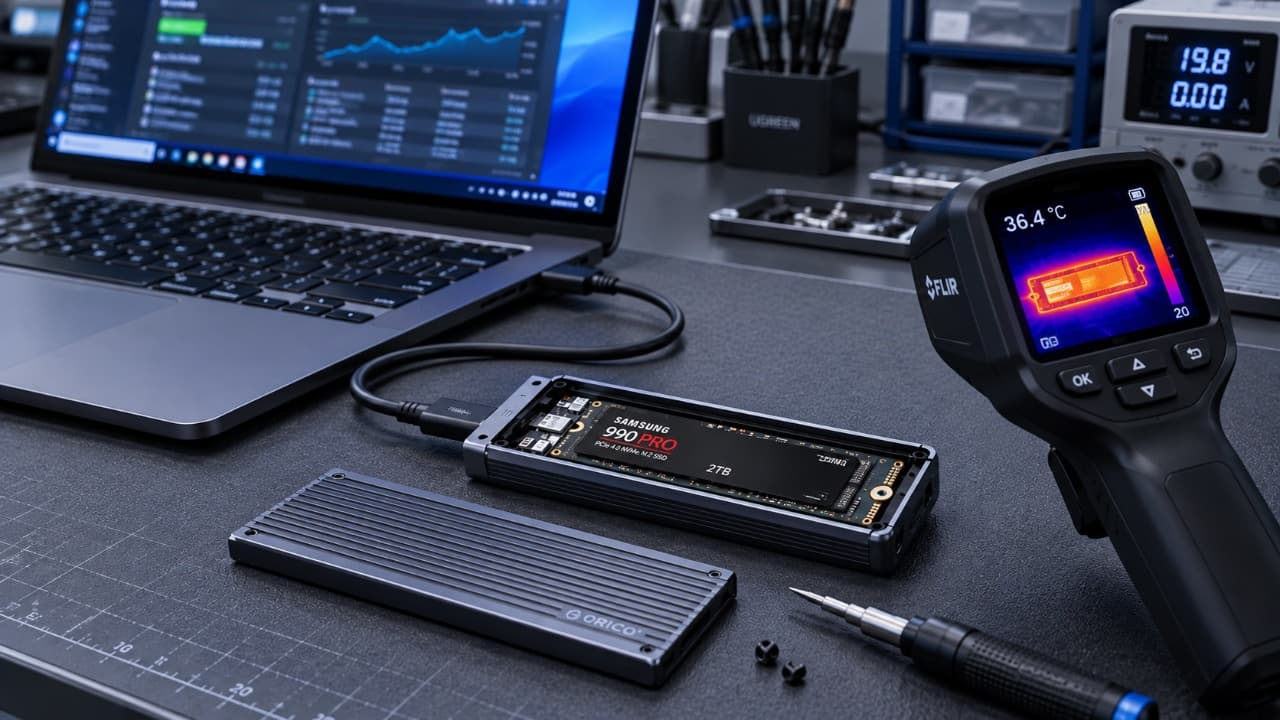
У SSD нет характерного стука или скрежета, как у неисправного жёсткого диска. Накопитель может выглядеть исправным вплоть до момента, когда начнут появляться ошибки, зависания или внезапные отключения.
Поэтому оценивать его стоит сразу по нескольким признакам.
SMART важнее одного теста скорости
Современные SATA и NVMe SSD хранят служебную статистику о своей работе. Программы диагностики считывают её через SMART.
Для проверки можно использовать утилиту производителя накопителя или программу для просмотра SMART.
У NVMe особенно полезны следующие показатели:
- Critical Warning;
- Percentage Used;
- Available Spare;
- Media and Data Integrity Errors;
- температура;
- количество записанных данных;
- аварийные отключения питания.
Названия параметров у SATA SSD могут отличаться в зависимости от производителя.
Что означает Percentage Used
У NVMe этот показатель приблизительно отражает, какую часть расчётного ресурса памяти уже использовал накопитель.
Например, значение 20% не означает, что диск заполнен на 20%. Оно относится именно к износу памяти, а не к занятому месту.
При этом достижение расчётного ресурса не означает, что SSD обязательно выключится в тот же момент. Но для накопителя с важными данными высокий износ – повод внимательнее следить за состоянием и резервными копиями.
Посмотрите, нет ли ошибок и странного поведения
Даже хороший SMART не отменяет фактических симптомов.
Обратите внимание, если SSD:
- периодически исчезает из системы;
- вызывает длительные зависания при обращении к файлам;
- неожиданно переходит в режим только для чтения;
- показывает повреждённые файлы;
- перестаёт определяться после нагрузки;
- появляется после нескольких перезагрузок;
- внезапно начал работать значительно нестабильнее.
Особенно настораживает сочетание нескольких симптомов.
| Наблюдение | Что стоит проверить |
|---|---|
| SSD работает стабильно, SMART без предупреждений | Накопитель, вероятно, исправен |
| Есть SMART-предупреждение | Сделать резервную копию и изучить показатели |
| SSD периодически исчезает | Подключение, питание, температуру и сам накопитель |
| Появляются ошибки чтения | Состояние памяти и сохранность данных |
| Скорость падает только при долгой записи | Температуру, кэш и заполнение SSD |
| Диск не определяется даже в BIOS | Подключение, совместимость или аппаратную неисправность |
Проверьте температуру
Для NVMe SSD нагрев особенно заметен при продолжительной записи больших объёмов данных.
Температура сама по себе ещё не говорит о неисправности. Важнее посмотреть, что происходит одновременно с нагревом.
Если при продолжительной нагрузке скорость сначала высокая, а затем заметно падает, причиной может быть температурное ограничение контроллера.
Проверьте:
- установлен ли штатный радиатор M.2;
- снята ли защитная плёнка с термопрокладки;
- есть ли движение воздуха внутри корпуса;
- не расположен ли SSD непосредственно под горячей видеокартой.
Но снижение скорости не всегда связано с перегревом.
Почему SSD может замедлиться, оставаясь исправным
Многие накопители используют быстрый SLC-кэш.
Пока данные помещаются в этот кэш, скорость записи выглядит очень высокой. При длительном копировании десятков или сотен гигабайт кэш заканчивается, после чего скорость может заметно снизиться.
Это особенно выражено у некоторых недорогих SSD.
Также производительность способна снижаться, если накопитель почти полностью заполнен.
Поэтому короткий тест на 1 ГБ и копирование большого файла могут давать совершенно разные результаты.
Можно проверить скорость чтения и записи
Тест производительности полезен, если нужно убедиться, что накопитель работает через ожидаемый интерфейс и не показывает аномально низкую скорость.
Но результат следует сравнивать с возможностями всей системы.
Например:
- SATA SSD ограничен пропускной способностью SATA;
- NVMe PCIe 4.0 в слоте PCIe 3.0 будет работать в пределах более медленного интерфейса;
- внешний SSD может упираться в скорость USB;
- последовательная скорость не показывает всю производительность накопителя.
| Проверка | Что она показывает |
|---|---|
| SMART | Износ, ошибки и внутреннее состояние |
| Температура | Условия работы и возможный перегрев |
| Тест скорости | Производительность интерфейса и накопителя |
| Копирование больших файлов | Поведение при длительной записи |
| Работа в другом компьютере | Помогает исключить исходную систему |
| Резервная копия и дальнейшее наблюдение | Позволяет оценить, повторяются ли сбои |
Проверка файловой системы – это другое
Ошибки файловой системы и неисправность SSD не являются одним и тем же.
Например, структура NTFS может повредиться после аварийного отключения питания, даже если сам накопитель полностью исправен.
И наоборот, SSD с деградирующей памятью может сначала проявляться именно повторяющимися повреждениями файловой системы.
Поэтому ситуация, когда Windows исправила ошибки раздела, ещё не доказывает исправность самого SSD.
Если после исправления файловой системы проблема возвращается, уже стоит проверить SMART и сам накопитель.
Для нестабильного SSD полезна перекрёстная проверка
Если накопитель периодически пропадает или выдаёт ошибки, попробуйте изменить условия подключения.
Для SATA SSD:
- Замените SATA-кабель.
- Используйте другой SATA-порт.
- Проверьте другой разъём питания.
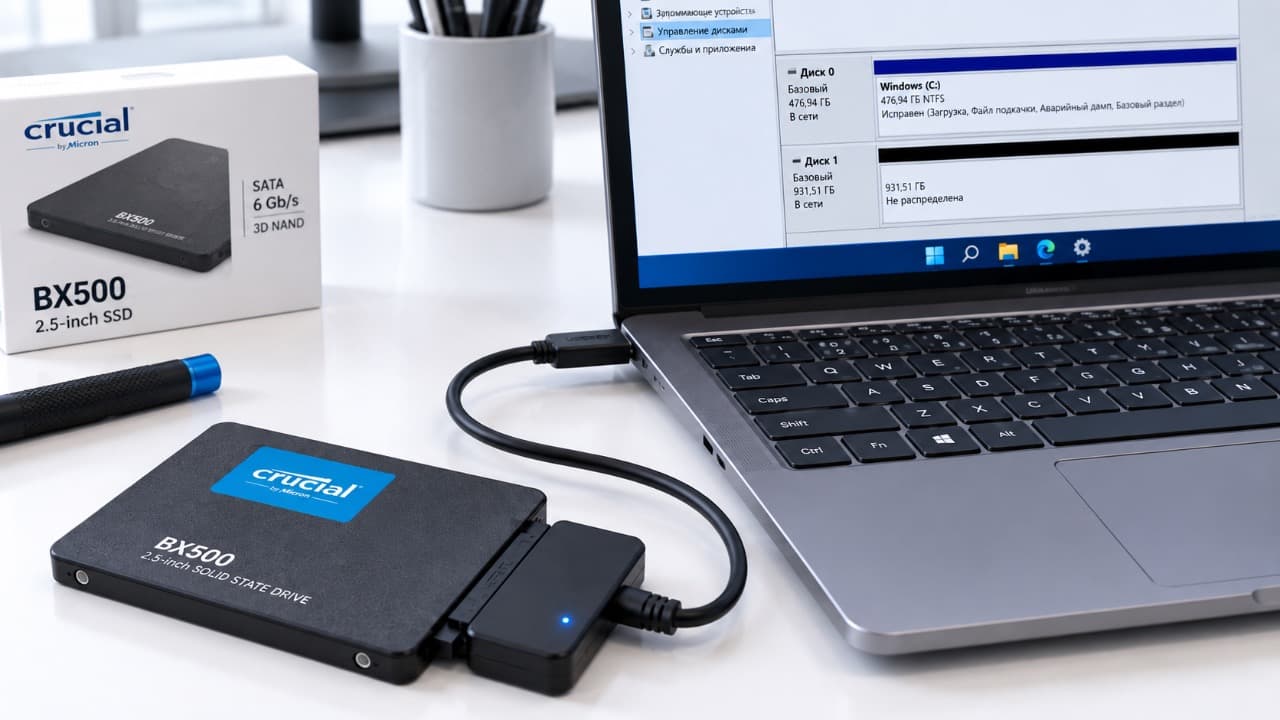
- При возможности подключите SSD к другому компьютеру.
Для M.2:
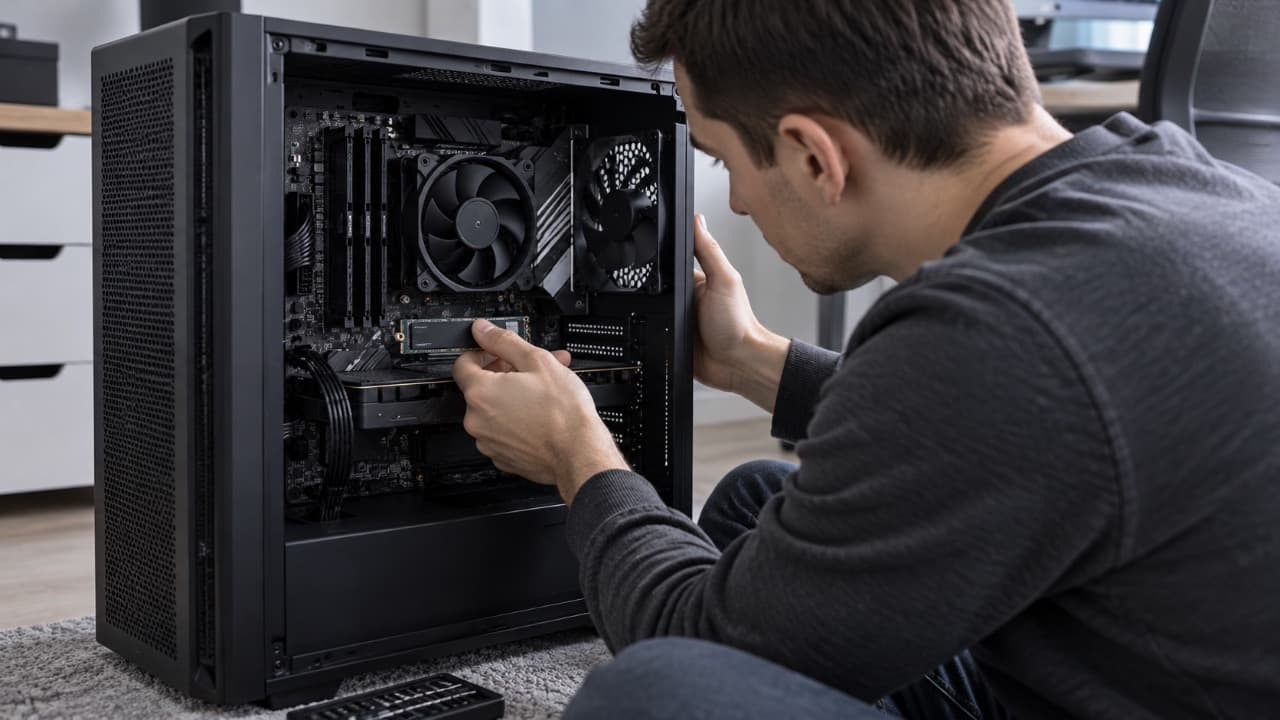
- Извлеките накопитель и установите заново.
- Убедитесь, что он полностью вошёл в разъём.
- Если плата имеет второй совместимый M.2-слот, можно проверить SSD в нём.
- При наличии подходящего внешнего корпуса проверьте накопитель через него.
Если неисправность следует за SSD независимо от компьютера и способа подключения, вероятность проблемы самого накопителя значительно возрастает.
Когда тесты лучше прекратить
Если данные на SSD важны, а накопитель уже:
- отключается во время чтения;
- определяется через раз;
- выдаёт множество ошибок;
- внезапно стал доступен только для чтения;
- исчезает после нагрева;
- показывает критическое предупреждение SMART;
приоритетом становится не дальнейшее тестирование, а копирование доступных данных.
Продолжительные тесты записи в такой ситуации не дают особой пользы и создают дополнительную нагрузку.
Признаки исправного SSD
Для обычной рабочей системы хороший результат выглядит проще, чем кажется:
- накопитель стабильно определяется после каждого запуска;
- SMART не сообщает о критическом состоянии;
- температура не приводит к постоянным отключениям;
- чтение и запись проходят без ошибок;
- файлы не повреждаются;
- производительность соответствует используемому интерфейсу;
- состояние не ухудшается от недели к неделе.
Один показатель не способен гарантировать, что SSD никогда не выйдет из строя. Поэтому даже полностью исправный накопитель не заменяет резервную копию важных данных.
Обновлено:
Комментарии (0)