
Почему файлы на флешке стали ярлыками и как вернуть обычные файлы
Если вместо привычных папок на флешке появились ярлыки, не спешите их открывать или форматировать накопитель. Часто исходные файлы остаются на месте, но получают атрибут «скрытый», а рядом создаются ярлыки, которые могут запускать посторонний файл или команду.

Почему вместо папок появились ярлыки?
Обычная папка и ярлык – разные объекты. Ярлык имеет расширение `.lnk` и содержит путь к другому файлу, папке или команде. Если на флешке внезапно все привычные каталоги заменились ярлыками с похожими названиями, это не является нормальным изменением файловой системы.
Один из распространённых сценариев связан с вредоносным ПО: настоящие папки становятся скрытыми, а вместо них создаются ярлыки. При запуске такого ярлыка пользователь может одновременно открыть свою папку и запустить посторонний файл.
Однако одинаковый внешний вид ещё не подтверждает конкретное заражение. Сначала нужно посмотреть, существуют ли на накопителе исходные файлы и куда ведут появившиеся ярлыки.
Остались ли настоящие папки на флешке?
Откройте Проводник Windows и включите отображение скрытых объектов. В Windows 11 это можно сделать через Вид → Показать → Скрытые элементы.
После этого снова откройте флешку. Если рядом с ярлыками появились полупрозрачные папки с вашими привычными именами и внутри находятся нужные файлы, данные, вероятно, не удалены – у каталогов изменены атрибуты.
В такой ситуации сначала скопируйте важные файлы на другой накопитель. Не копируйте неизвестные `.exe`, `.cmd`, `.bat`, `.vbs` и другие исполняемые файлы, происхождение которых вам неизвестно.
Как понять, что именно запускает ярлык?
Не открывая ярлык, щёлкните по нему правой кнопкой мыши и откройте Свойства. Посмотрите поле, в котором указан объект или путь запуска.
Обычный ярлык на папку должен вести к ожидаемому расположению. Подозрительно выглядит путь, который запускает командную строку, PowerShell, скрипт, неизвестный исполняемый файл или объект из скрытой папки на той же флешке.
Удалять что-либо только по одному необычному имени не стоит. Сначала сохраните нужные данные и проверьте накопитель средствами защиты Windows или другим установленным антивирусом.
Почему нужно проверить не только флешку, но и компьютер?
Если ярлыки появились из-за вредоносной программы на компьютере, простое удаление их с флешки может дать только временный результат. При следующем подключении накопителя программа способна создать их снова.
Поэтому имеет смысл проверить сам компьютер и подключённую флешку. В Windows можно открыть Безопасность Windows → Защита от вирусов и угроз и запустить проверку накопителя либо более полную проверку системы.
Особенно показательна повторяемость: если очищенная флешка после подключения к одному конкретному компьютеру снова получает ярлыки, этот компьютер нужно проверять отдельно.
Как вернуть скрытым папкам обычный вид?
Если антивирусная проверка выполнена, а исходные папки действительно существуют и просто получили атрибуты «скрытый» или «системный», их можно вернуть в обычное состояние.
Для нескольких папок удобнее изменить атрибуты через командную строку. Сначала обязательно убедитесь в букве флешки в Проводнике. Например, если накопитель имеет букву `E:`, команда будет выглядеть так:
attrib -h -s -r E:\* /s /d
Параметры снимают атрибуты «скрытый», «системный» и «только чтение» с объектов на указанном накопителе, включая вложенные каталоги.
Букву `E:` нельзя копировать автоматически. Если ваша флешка обозначена другой буквой, её нужно подставить в команду. Перед выполнением также проверьте, что выбрали именно съёмный накопитель.
После выполнения команды заново откройте флешку и проверьте содержимое.
Нужно ли удалять сами ярлыки?
Если оригинальные папки уже доступны, нужные данные сохранены, а проверка на вредоносное ПО завершена, ненужные ярлыки можно удалить как обычные файлы `.lnk`.
При этом важно не ограничиваться только удалением ярлыков. Если источник их появления остался на компьютере или накопителе, они могут появиться повторно.
Неизвестные исполняемые файлы и скрипты также не следует запускать для проверки «что это такое».
Что делать, если скрытых папок вообще нет?
Если включение скрытых элементов ничего не показывает, проверьте объём занятого пространства на флешке. Откройте свойства накопителя и сравните, занято ли на нём место.
| Что происходит | Что проверять дальше |
|---|---|
| Появились скрытые исходные папки | Сохранить файлы, проверить флешку и компьютер, вернуть атрибуты |
| Есть ярлыки, а занятое место соответствует прежним данным | Искать скрытые объекты и проверять накопитель |
| Флешка почти пустая, исходных файлов не видно | Проверять наличие удалённых данных и состояние накопителя |
| Файлы видны, но не открываются | Проверять сами файлы и файловую систему |
| Флешка не открывается полностью | Диагностировать уже сам накопитель |
Отсутствие скрытых файлов означает, что нельзя автоматически считать данные сохранёнными. В таком случае не записывайте на флешку новые файлы, если требуется восстановление удалённой информации.
Почему после удаления ярлыков они появляются снова?
Если ярлыки возвращаются после повторного подключения флешки, важно определить, в какой момент это происходит. Проверьте накопитель сначала на одном компьютере, затем на другом заведомо исправном устройстве.
Если проблема появляется только после подключения к определённому ПК, источник, вероятнее всего, связан с этой системой. Если одинаковое содержимое остаётся на флешке независимо от компьютера, нужно продолжить проверку самого накопителя.
После очистки полезно безопасно извлечь флешку, подключить снова и проверить, сохранились ли изменения.
Нужно ли форматировать флешку?
Форматирование не должно быть первым действием, особенно если на накопителе находятся нужные данные. Сначала сохраните файлы и убедитесь, что компьютер очищен от возможного вредоносного ПО.
Если данные уже скопированы, флешку можно отформатировать, чтобы создать чистую файловую систему, а затем снова проверить её. После форматирования не возвращайте на накопитель подозрительные ярлыки, скрипты или неизвестные исполняемые файлы.
Если после форматирования ярлыки появляются снова сразу после подключения к одному компьютеру, причина находится не в старом содержимом флешки.
Когда проблема уже не связана только с ярлыками?
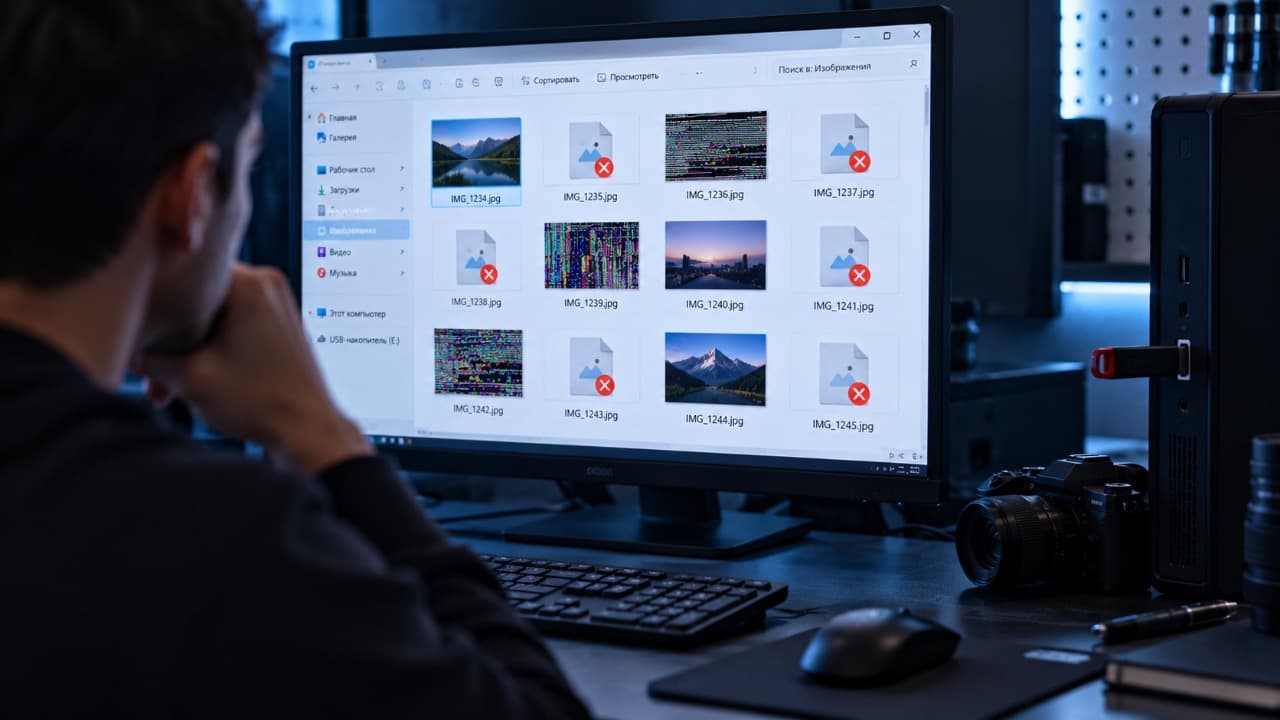
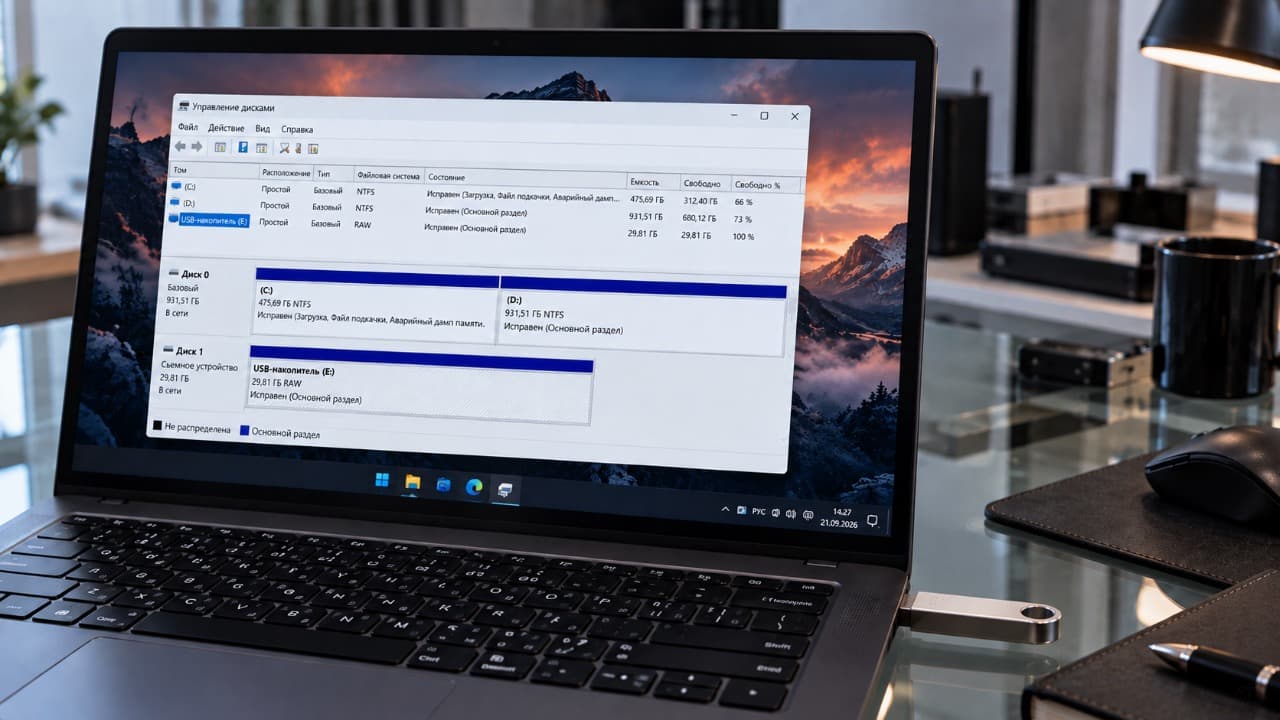
Если одновременно появились ошибки чтения, повреждённые файлы, RAW, запрос форматирования или накопитель периодически исчезает из Windows, одной проверкой ярлыков ограничиваться не стоит. Такие признаки могут относиться уже к файловой системе или состоянию самой флешки.
В этом случае сначала сохраните доступные данные, а затем диагностируйте накопитель по соответствующему симптому.
Обновлено:
Комментарии (0)