
После создания загрузочной флешки уменьшился объём – как вернуть полную ёмкость
После записи загрузочного образа флешка на 64 или 128 ГБ может отображаться как накопитель на несколько гигабайт. Проверьте размер всего устройства и его разделов: если остальное место осталось вне видимого тома, доступную ёмкость можно вернуть переразметкой.
Почему после создания загрузочной флешки уменьшился объём
Программа записи образа может изменить разметку накопителя: создать небольшой раздел с установочными файлами, добавить служебные разделы или оставить часть пространства нераспределённой.
Проводник Windows показывает ёмкость доступного тома с буквой диска. Этот том может занимать только часть флешки. Поэтому после записи образа вместо привычного объёма иногда отображается несколько гигабайт.
Обычное форматирование через Проводник работает внутри выбранного тома. Если он занимает 8 ГБ, форматирование этого тома само по себе не присоединит оставшееся пространство.
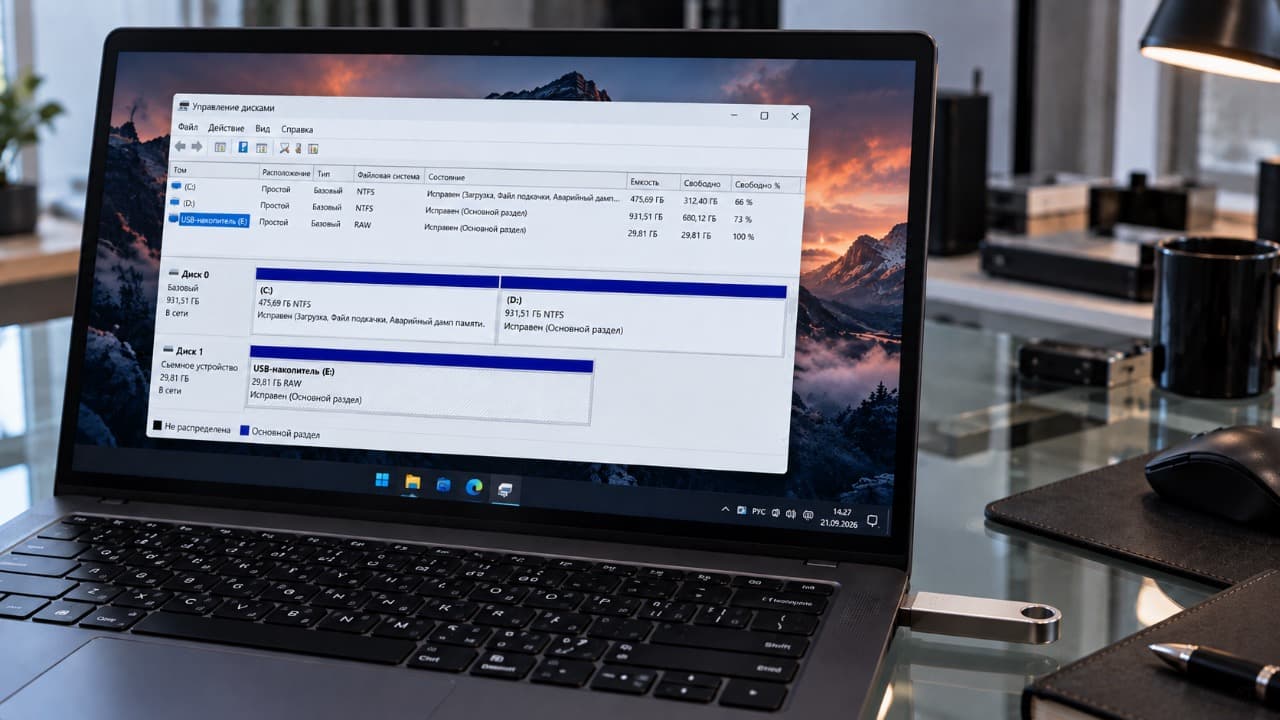
Проверьте размер всей флешки в Управлении дисками
В Windows 10 и 11 выполните следующие действия:
- Подключите флешку к компьютеру.
- Нажмите Win + R, введите diskmgmt.msc и нажмите Enter.
- Найдите накопитель в нижней части окна, где устройства показаны строками Диск 0, Диск 1 и так далее.
- Сравните общий размер устройства слева с размерами разделов справа.
- Посмотрите, есть ли область Не распределена или дополнительные разделы без буквы.
Определяйте флешку по совокупности признаков: объёму и названию устройства в его свойствах. Номер диска может отличаться на разных компьютерах. Если подключено несколько внешних накопителей, временно отключите остальные.
Например, у флешки на 64 ГБ Windows может показывать около 59,6 ГБ для всего устройства, а доступный том занимать только 8 ГБ. Если остальное место видно в той же строке как нераспределённое пространство или другие разделы, причина уменьшения доступной ёмкости связана с разметкой.
| Что видно в Управлении дисками | Что это означает |
|---|---|
| Общий размер устройства соответствует флешке, но том занимает лишь часть места | Оставшееся пространство можно использовать после изменения разметки |
| Кроме основного тома есть небольшие служебные разделы | Они могли остаться после создания загрузочного носителя |
| Уменьшен размер самого устройства, а свободного пространства за разделом нет | Переразметка не даст доступ к объёму, который накопитель не сообщает системе |
| Вся флешка определяется как 0 байт или «Нет носителя» | Нужна отдельная диагностика; создание нового раздела не является обычным решением этой ситуации |
Как вернуть полный объём через Управление дисками
Этот способ подходит, если полный размер устройства определяется правильно, содержимое больше не нужно и Windows позволяет удалить его разделы.
- В строке нужной флешки нажмите правой кнопкой мыши на существующий том и выберите Удалить том.
- Если на этой же флешке есть другие ненужные тома, удалите их. Все действия выполняйте только в строке выбранного USB-накопителя.
- Когда доступное пространство объединится в область Не распределена, нажмите на неё правой кнопкой мыши.
- Выберите Создать простой том.
- Оставьте максимальный размер, предложенный мастером, и назначьте букву диска.
- Выберите файловую систему и завершите форматирование.
Для хранения файлов на современных компьютерах обычно подходит exFAT. Если флешка нужна для телевизора, магнитолы или другого устройства, проверьте поддерживаемую файловую систему в его инструкции. Размер кластера для обычного использования оставьте по умолчанию.
Если служебный раздел не удаляется, пункт меню недоступен или весь объём не удаётся объединить, используйте DiskPart по инструкции ниже.
Если один том уже занимает всю доступную ёмкость и открывается в Проводнике, переходить к DiskPart не требуется.
Как восстановить разметку через DiskPart
DiskPart позволяет удалить прежнюю разметку выбранного накопителя и создать один новый раздел. Запускайте его из обычной работающей Windows.
Найдите и проверьте нужный диск
Отключите остальные внешние диски, которые сейчас не нужны. Через поиск Windows найдите Командную строку и выберите Запуск от имени администратора.
Введите:
diskpart
list disk
Найдите флешку в списке по полному размеру устройства. Затем выберите её:
select disk N
detail disk
Вместо N укажите номер своей флешки из списка. Это номер физического диска, а не буква вроде E или F.
Команда detail disk показывает сведения о выбранном устройстве и его томах. Сопоставьте название модели и список томов с нужной флешкой. Если не уверены в выборе, завершите работу командой exit.
Удалите старую разметку и создайте раздел
Сначала выполните:
clean
Если очистка завершилась успешно, создайте новый раздел:
create partition primary
Без параметра размера эта команда использует доступное нераспределённое пространство. После создания новый раздел выбирается автоматически.
Затем выполните команды по одной, дожидаясь завершения каждой:
format fs=exfat quick
assign
exit
Первая команда выполняет быстрое форматирование в exFAT. assign назначает тому свободную букву, а exit закрывает DiskPart.
Если на любом этапе появилась ошибка, остановитесь и разберите её причину. Не продолжайте выполнять оставшиеся команды автоматически.
Почему полный объём может не вернуться
Если сам физический диск определяется с неправильным размером, создание раздела не увеличит этот размер. Проверьте флешку в другом USB-порту и на другом компьютере. Если результат одинаковый, причина не сводится к размеру видимого тома.
Дальнейшие действия зависят от симптома:
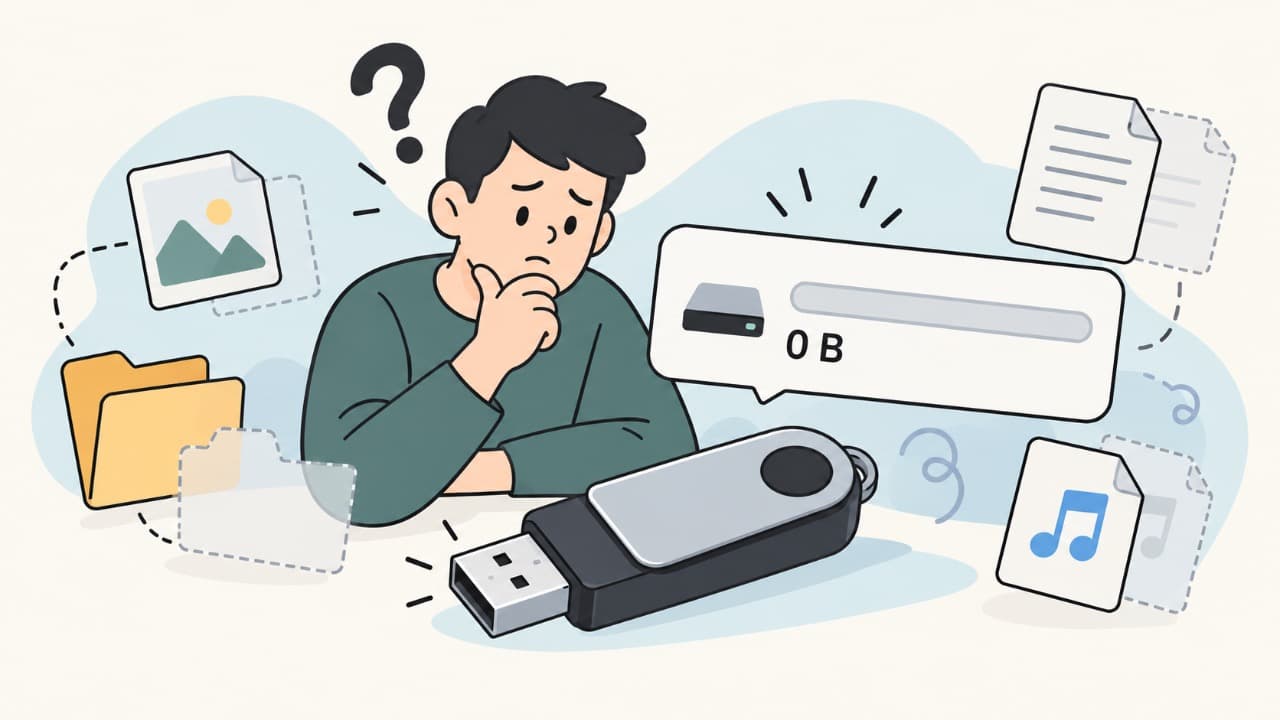
- Если устройство показывает 0 байт или Нет носителя, используйте решение Флешка показывает 0 байт: что проверить.
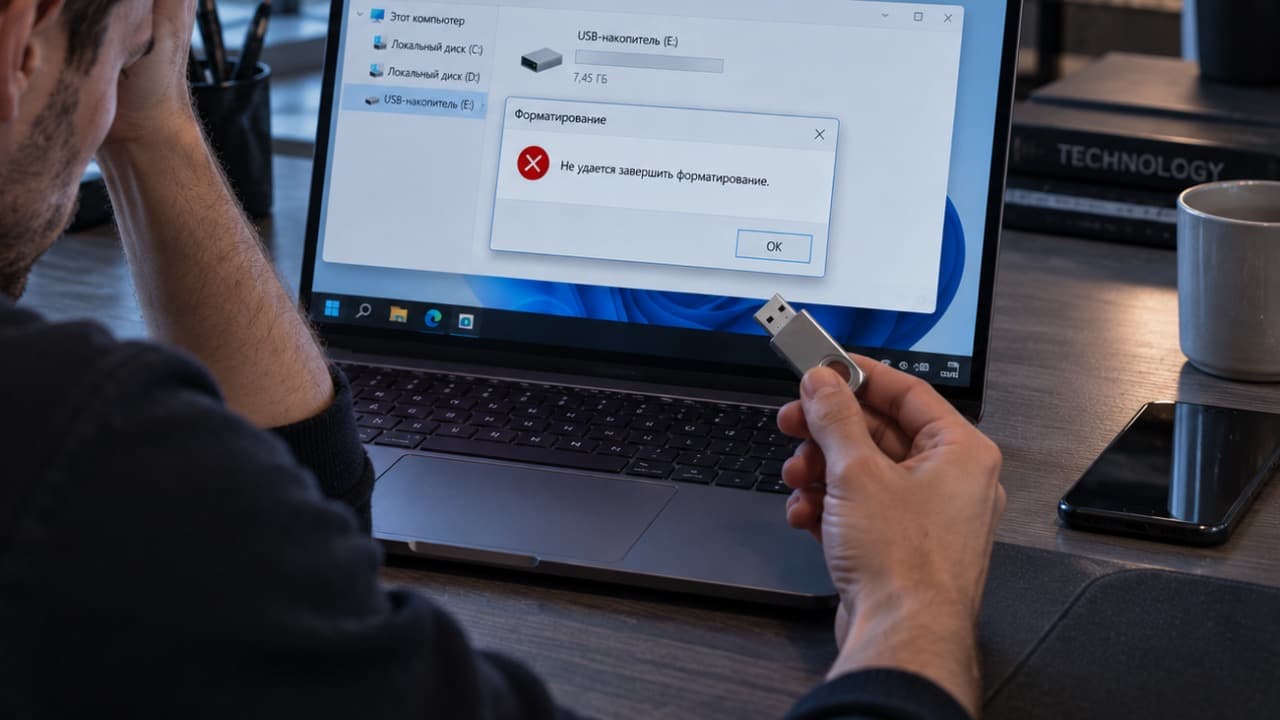
- Если новый раздел создаётся, но форматирование завершается ошибкой, перейдите к инструкции Флешка не форматируется: что делать.
- Если том стал RAW и на нём нужны прежние файлы, сначала разберитесь с сохранением данных по материалу Почему флешка стала RAW и можно ли восстановить файловую систему.
Перепрошивка контроллера и повторные циклы форматирования не нужны для обычной ситуации, когда после записи образа остались лишние разделы.
Как проверить результат
Откройте свойства флешки в Проводнике и посмотрите поле Ёмкость. Оно должно соответствовать созданному тому с учётом особенностей отображения объёма в Windows. Поле Свободно показывает только незанятое место.
В Управлении дисками проверьте, что новый том занимает практически всё доступное пространство выбранной флешки. Запишите несколько тестовых файлов, безопасно извлеките накопитель, подключите его снова и убедитесь, что файлы открываются.
После переразметки прежний загрузочный носитель будет удалён. Флешку можно использовать для файлов или заново записать на неё нужный установочный образ.
Обновлено:
Комментарии (0)