
Wi-Fi адаптер для компьютера: какой выбрать
Wi-Fi адаптер для компьютера нужен, если в ПК нет встроенного беспроводного модуля или штатный адаптер работает нестабильно. Для обычного подключения важны не только заявленная скорость, но и интерфейс, поддержка 2,4 и 5 ГГц, стандарт Wi-Fi, качество антенн и наличие драйверов для вашей версии Windows.
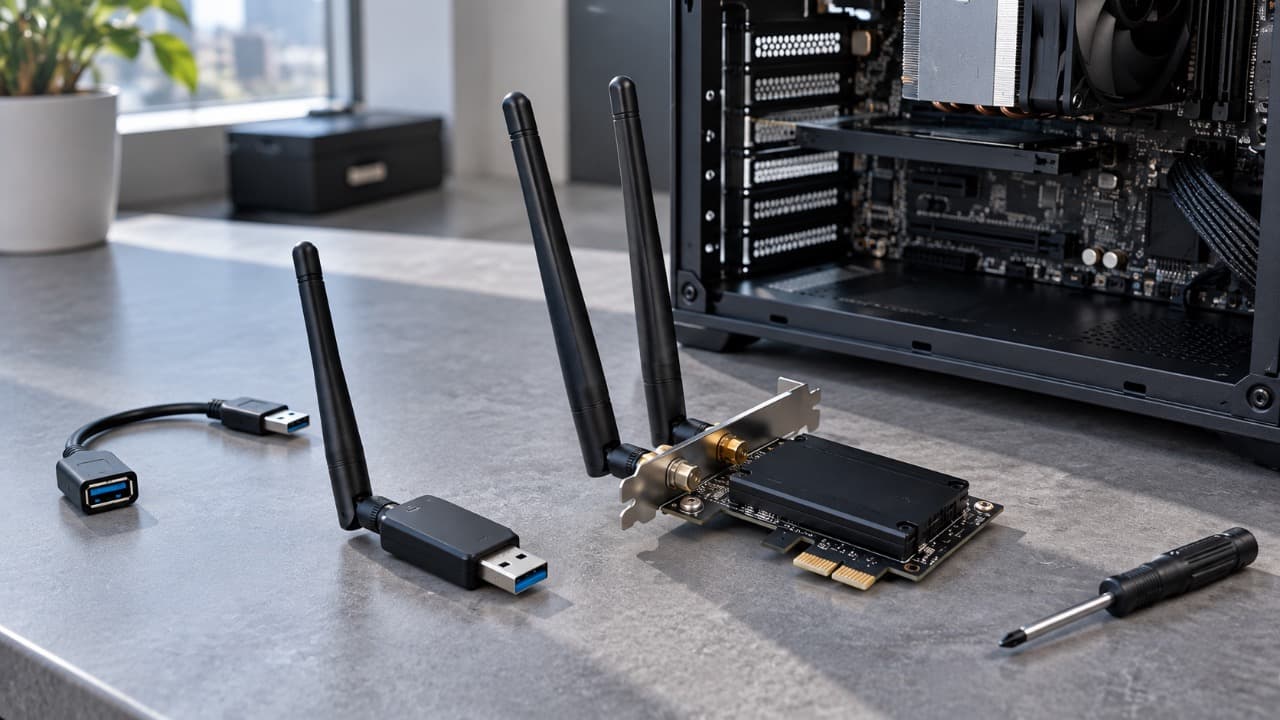
Wi-Fi адаптер добавляет компьютеру возможность подключаться к беспроводной сети. Для настольного ПК чаще всего выбирают USB-адаптер или внутреннюю PCIe-карту, а в некоторых компактных компьютерах используется модуль M.2.
Выбирать устройство только по максимальной скорости на упаковке не стоит. На реальную работу сильнее влияют диапазон, расположение компьютера, антенны, возможности роутера и качество драйвера.
Какие бывают Wi-Fi адаптеры
Для обычного настольного компьютера чаще используются два варианта – USB и PCIe. M.2 встречается реже и требует совместимого разъёма внутри компьютера.
| Тип | Преимущества | Недостатки |
|---|---|---|
| USB | Простая установка, можно быстро перенести на другой компьютер | Компактные модели часто имеют небольшую антенну |
| PCIe | Внешние антенны, стабильное подключение, высокая скорость | Нужно открыть корпус компьютера |
| M.2 | Компактный внутренний модуль | Нужен совместимый слот и отдельные антенны |
Для большинства пользователей выбор сводится к USB или PCIe.
Когда лучше выбрать USB Wi-Fi адаптер
USB-адаптер удобен, если нужно быстро добавить Wi-Fi без разборки компьютера.
Схема подключения выглядит просто:
USB Wi-Fi адаптер
        ↓
USB-порт компьютера
        ↓
Установка драйвера
        ↓
Подключение к Wi-Fi
Такой вариант подходит, если:
- компьютер нельзя или не хочется разбирать;
- Wi-Fi нужен временно;
- адаптер планируется использовать на нескольких компьютерах;
- расстояние до роутера небольшое;
- не требуется максимально возможная скорость.
Самые маленькие USB-адаптеры почти не выступают из корпуса, но компактность имеет обратную сторону – внутри мало места для эффективной антенны.
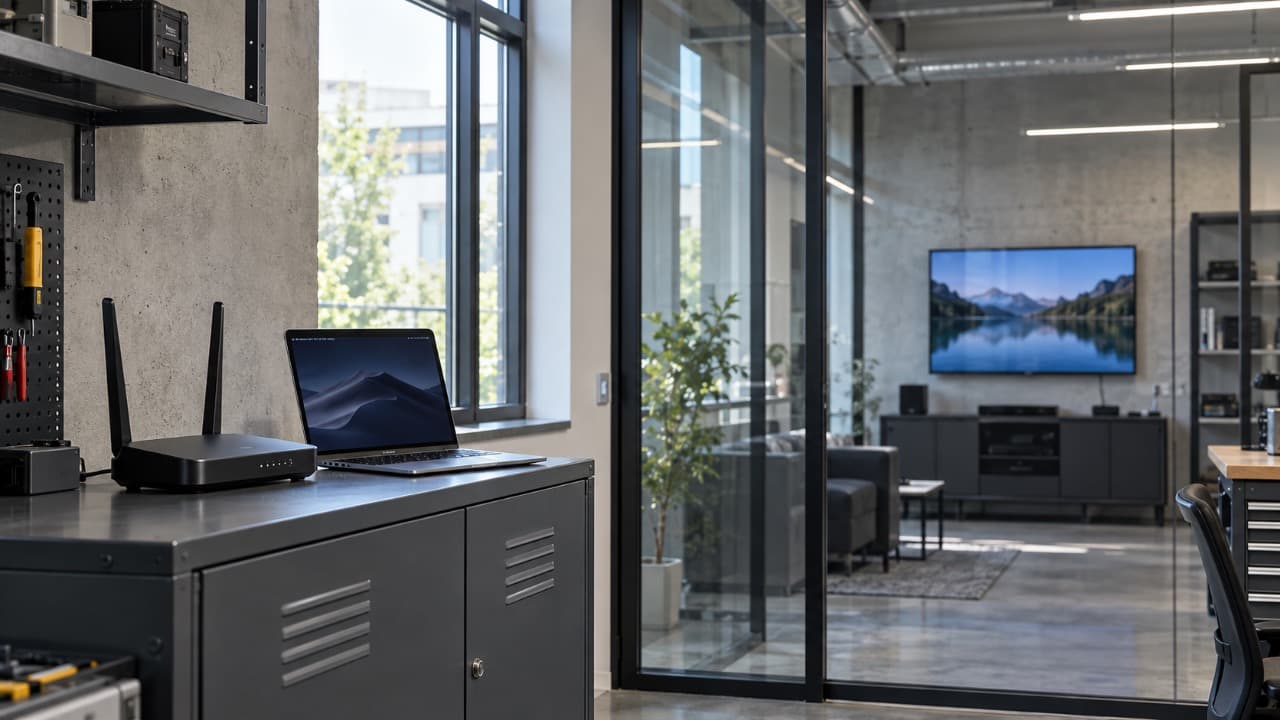
Если системный блок стоит под столом или рядом с металлической мебелью, USB-удлинитель может заметно улучшить приём, поскольку адаптер получится вынести выше и дальше от корпуса компьютера.
Когда лучше выбрать PCIe Wi-Fi адаптер
PCIe-карта устанавливается внутрь системного блока и обычно использует одну, две или несколько внешних антенн.
Типичная схема:
PCIe-карта
    ↓
Слот PCI Express
    ↓
Внешние антенны
    ↓
Драйвер
    ↓
Wi-Fi
Такой вариант обычно предпочтительнее для стационарного компьютера, если:
- Wi-Fi нужен постоянно;
- роутер расположен в другой комнате;
- используется быстрый интернет;
- часто передаются большие файлы;
- важна стабильность соединения;
- требуется Wi-Fi 6;
- вместе с Wi-Fi нужен Bluetooth.
Нужен ли диапазон 5 ГГц
Для нового адаптера поддержку 5 ГГц лучше считать обязательной, если роутер тоже работает в этом диапазоне.
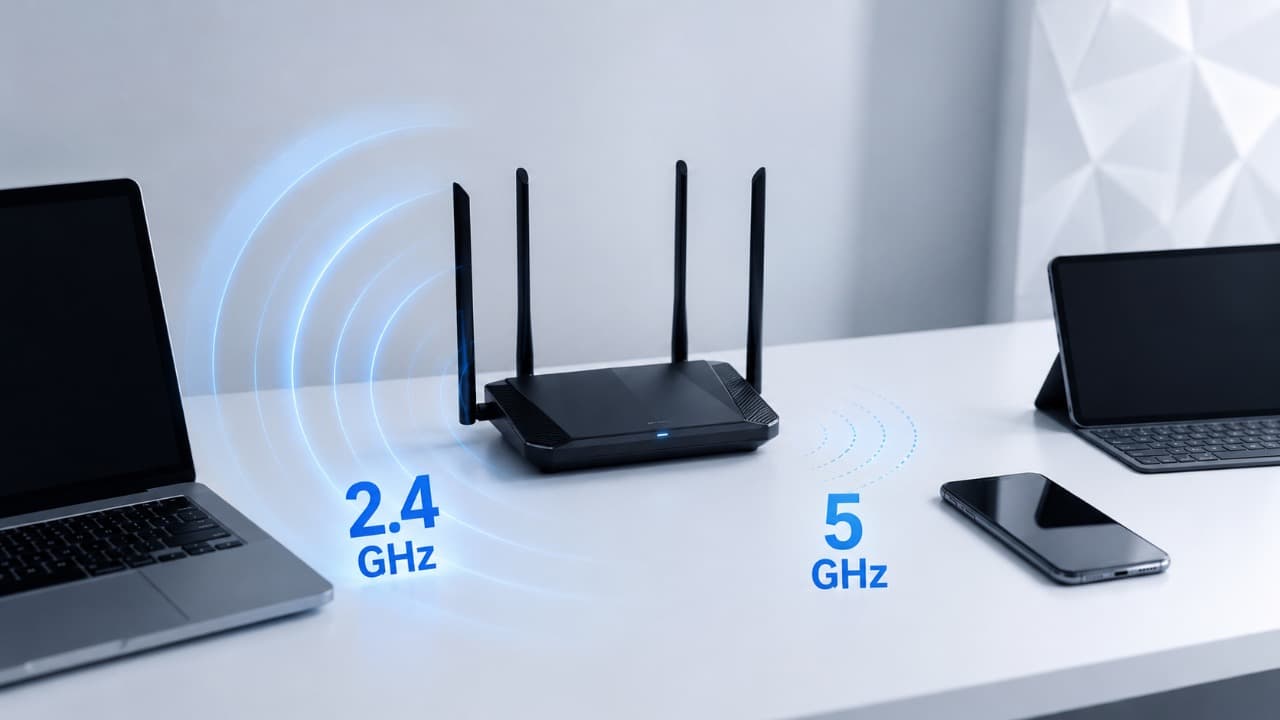
2,4 ГГц обычно полезнее на большом расстоянии и лучше проходит через стены, а 5 ГГц позволяет получить более высокую скорость при хорошем сигнале.
| Поддержка адаптера | Что получите |
|---|---|
| Только 2,4 ГГц | Высокая совместимость, но ниже скорость и больше помех |
| 2,4 + 5 ГГц | Оптимальный вариант для большинства компьютеров |
| 2,4 + 5 + 6 ГГц | Имеет смысл при совместимом роутере и подходящей системе |
Подробнее различия диапазонов разобраны в решении Wi-Fi 2,4 или 5 ГГц: какую сеть выбрать.
Wi-Fi 5 или Wi-Fi 6
Для обычного подключения сегодня разумно выбирать как минимум Wi-Fi 5, а для нового компьютера и современного роутера можно сразу смотреть в сторону Wi-Fi 6.
В характеристиках могут использоваться обозначения стандартов:
802.11ac → Wi-Fi 5
802.11ax → Wi-Fi 6
Wi-Fi 6 имеет смысл, если его поддерживает и роутер. Новый адаптер сам по себе не заставит старый роутер работать быстрее.
При этом современные адаптеры обычно обратно совместимы с предыдущими поколениями Wi-Fi.
Что означают AC600, AC1200, AX1800 и AX3000
В характеристиках адаптеров часто встречаются обозначения:
AC600
AC1200
AX1800
AX3000
`AC` обычно указывает на поколение Wi-Fi 5, а `AX` – на Wi-Fi 6.
Число рядом с обозначением нельзя воспринимать как гарантированную скорость интернета. Обычно это класс устройства, основанный на теоретических возможностях беспроводного соединения.
Реальная скорость будет ниже и зависит от:
- роутера;
- уровня сигнала;
- выбранного диапазона;
- ширины канала;
- помех;
- возможностей самого компьютера;
- интернет-тарифа.
Поэтому AX3000 не означает, что интернет обязательно будет работать на скорости 3000 Мбит/с.
USB 2.0 или USB 3.0
Для простого адаптера 2,4 ГГц возможностей USB 2.0 может быть достаточно.
Но быстрый двухдиапазонный адаптер лучше подключать к USB 3.x, чтобы сам интерфейс компьютера не ограничивал передачу данных.
Условно:
Быстрый Wi-Fi адаптер
        ↓
Медленный USB-порт
        ↓
Ограничение скорости
При этом цвет USB-разъёма не всегда надёжно указывает его версию, поэтому лучше проверить характеристики компьютера или материнской платы.
Сколько антенн нужно
Количество антенн нельзя считать единственным показателем качества адаптера.
Но для стационарного компьютера внешние регулируемые антенны обычно удобнее маленькой встроенной антенны USB-адаптера, особенно если системный блок расположен далеко от роутера.
Это особенно заметно, когда компьютер:
- стоит под столом;
- находится возле стены;
- окружён металлическими конструкциями;
- расположен в соседней комнате;
- стоит непосредственно на полу.
В таких условиях возможность вынести или повернуть антенну иногда важнее красивой цифры максимальной скорости.
Куда направлять антенны
Антенны не обязательно должны быть направлены прямо на роутер.
Для обычной квартиры или офиса хорошей отправной точкой будет вертикальное положение антенн.
Если антенн несколько, можно немного изменить их положение и сравнить уровень сигнала и стабильность соединения.
Если карта использует внешнюю антенную базу на кабеле, её удобно разместить на столе или другой открытой поверхности, а не оставлять за металлическим корпусом системного блока.
Нужен ли Bluetooth
Некоторые PCIe и M.2 адаптеры объединяют Wi-Fi и Bluetooth в одном модуле.
Это удобно, если к компьютеру планируется подключать:
- беспроводные наушники;
- мышь;
- клавиатуру;
- геймпад;
- смартфон;
- другие Bluetooth-устройства.
Если Bluetooth уже встроен в компьютер и нормально работает, выбирать комбинированный адаптер специально необязательно.
Проверьте драйвер до покупки
Перед покупкой желательно убедиться, что производитель предоставляет драйвер для вашей операционной системы.
Например:
Windows 10
Windows 11
Для Linux совместимость лучше проверять отдельно по конкретному чипсету адаптера.
Это особенно важно для неизвестных производителей и старых моделей, которые могут продаваться много лет после прекращения поддержки.
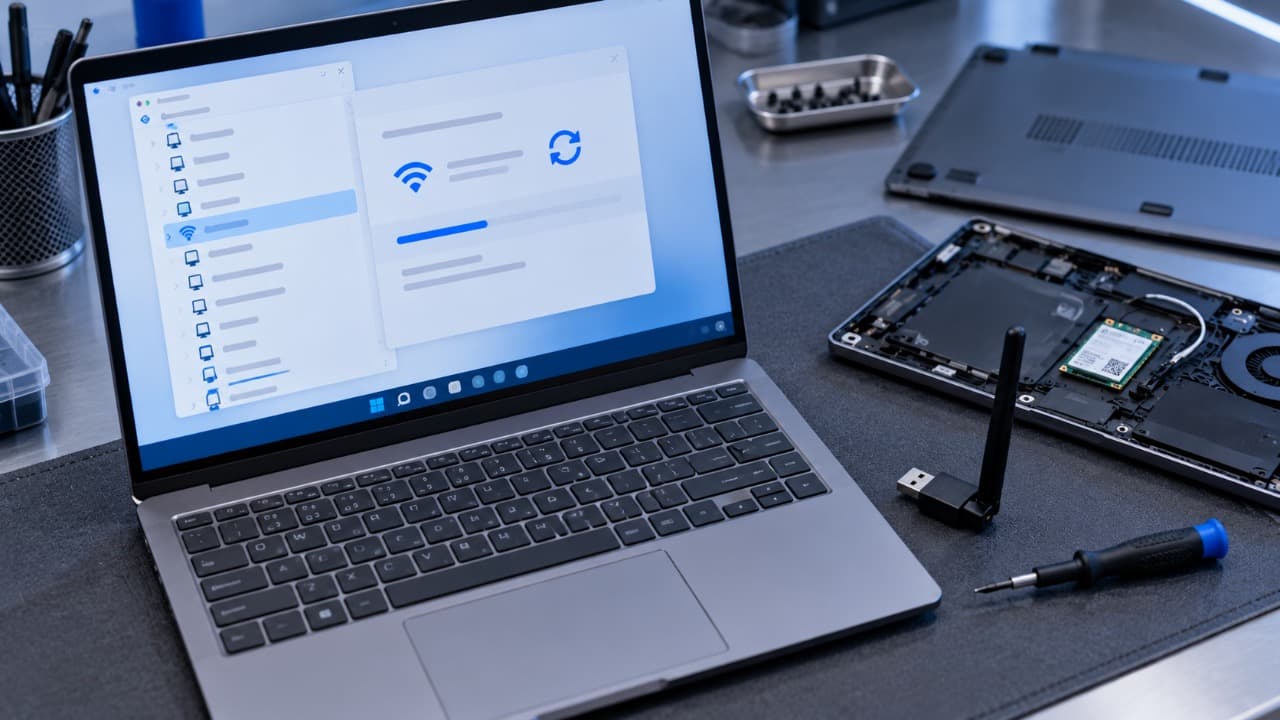
Если адаптер уже установлен, но работает неправильно, используйте решение Как установить или обновить драйвер Wi-Fi в Windows.
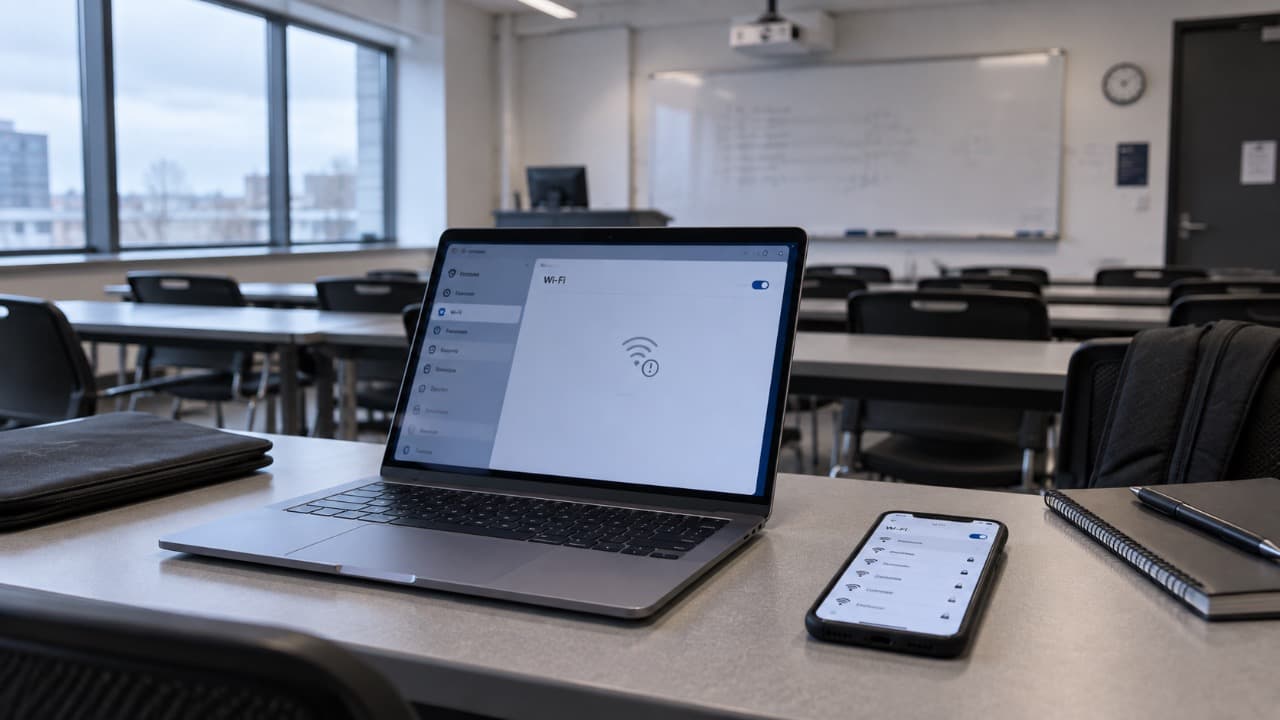
Почему новый адаптер не видит сеть 5 ГГц
Даже при заявленной поддержке 5 ГГц конкретная сеть может не отображаться.
Причинами бывают:
- старый или неподходящий драйвер;
- используемый роутером канал;
- слабый уровень сигнала;
- настройки адаптера;
- настройки роутера;
- особенности конкретной аппаратной ревизии.
Если сеть 2,4 ГГц отображается, а 5 ГГц отсутствует, используйте решение Сеть Wi-Fi 5 ГГц не отображается: что проверить.
Почему компьютер видит Wi-Fi, но не подключается
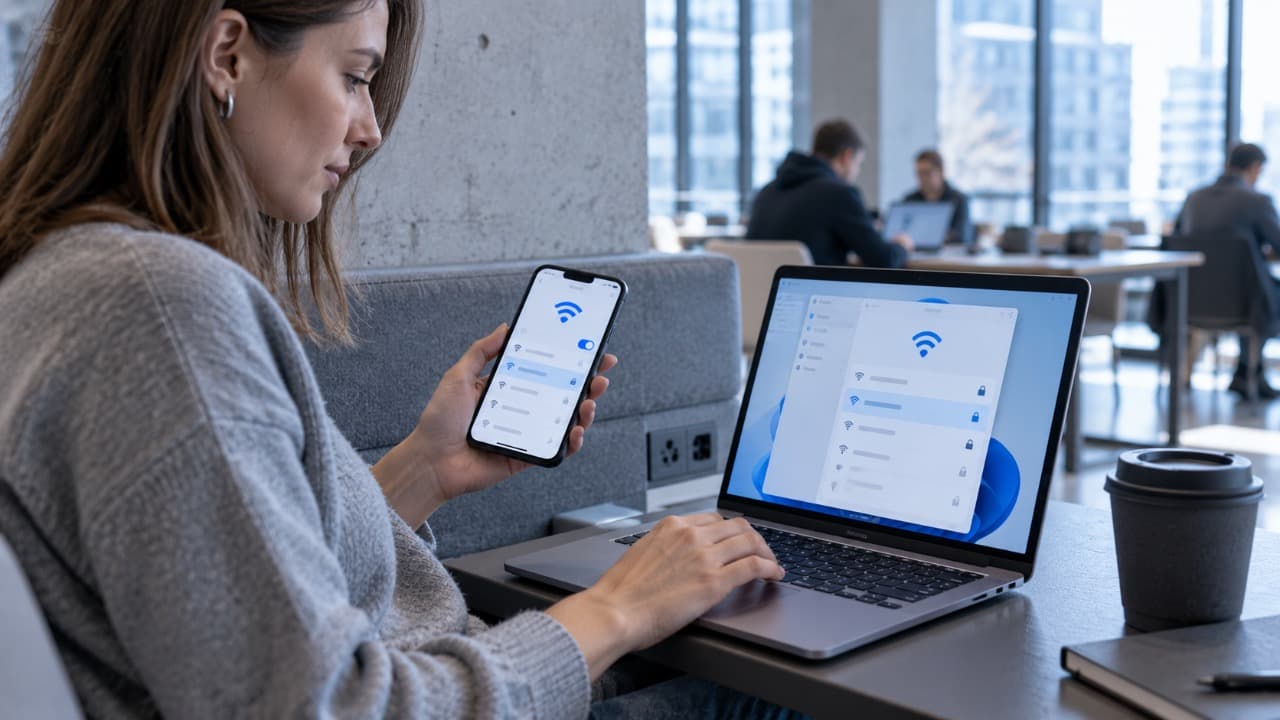
Если адаптер отображает нужную сеть, значит радиомодуль уже работает как минимум на базовом уровне.
Тогда причина может находиться в:
- неверном пароле;
- старом сохранённом профиле;
- настройках безопасности;
- драйвере;
- несовместимости диапазона;
- параметрах самого роутера.
Для такого сценария используйте решение Почему не подключается Wi-Fi: что проверить.
Нужен ли дорогой адаптер для быстрого интернета
Не всегда.
Если интернет-тариф, например, ограничен 100 Мбит/с, покупка максимально дорогого Wi-Fi адаптера сама по себе не увеличит скорость выше возможностей интернет-канала.
Но запас возможностей может быть полезен для:
- локальной сети;
- NAS;
- передачи файлов между компьютерами;
- будущего более быстрого тарифа;
- замены роутера на новую модель.
Главное – выбирать адаптер под реальные условия, а не только по максимальным цифрам в характеристиках.
Что выбрать для обычного домашнего компьютера
Для большинства сценариев можно использовать такую схему:
| Сценарий | Что выбрать |
|---|---|
| Роутер рядом, обычное использование | Двухдиапазонный USB-адаптер |
| Компьютер далеко от роутера | PCIe с внешними антеннами |
| Нужна высокая скорость | Wi-Fi 5 или Wi-Fi 6 с поддержкой 5 ГГц |
| Игры и видеосвязь | PCIe или качественный USB с хорошим сигналом |
| Нужен ещё и Bluetooth | Комбинированная PCIe или M.2 карта |
| Временное подключение | USB-адаптер |
Для стационарного компьютера, который будет постоянно работать по Wi-Fi, PCIe-карта с внешними антеннами обычно является более универсальным вариантом.
Если же компьютер находится рядом с роутером и требуется просто добавить беспроводное подключение, хорошего USB-адаптера может быть вполне достаточно.
Что проверить после установки
После подключения адаптера действуйте по порядку:
- Установите официальный драйвер.
- Проверьте устройство в системе.
- Убедитесь, что нет ошибок драйвера.
- Посмотрите, отображаются ли сети 2,4 и 5 ГГц.
- Подключитесь к своей сети.
- Проверьте скорость.
- Проверьте стабильность соединения.
- При слабом сигнале измените положение адаптера или антенн.
Правильно выбранный Wi-Fi адаптер должен не просто показывать высокую теоретическую скорость в характеристиках, а стабильно работать с вашим роутером, операционной системой и условиями помещения.
Обновлено:

Комментарии (0)