
Компьютер или ноутбук не видит Wi-Fi: что проверить
Если компьютер или ноутбук не видит Wi-Fi-сеть, сначала нужно определить, исчезла только одна конкретная сеть или вообще весь список беспроводных подключений. Причина может находиться в Wi-Fi-адаптере, драйвере, диапазоне 2,4 или 5 ГГц, слабом сигнале либо настройках самого роутера.
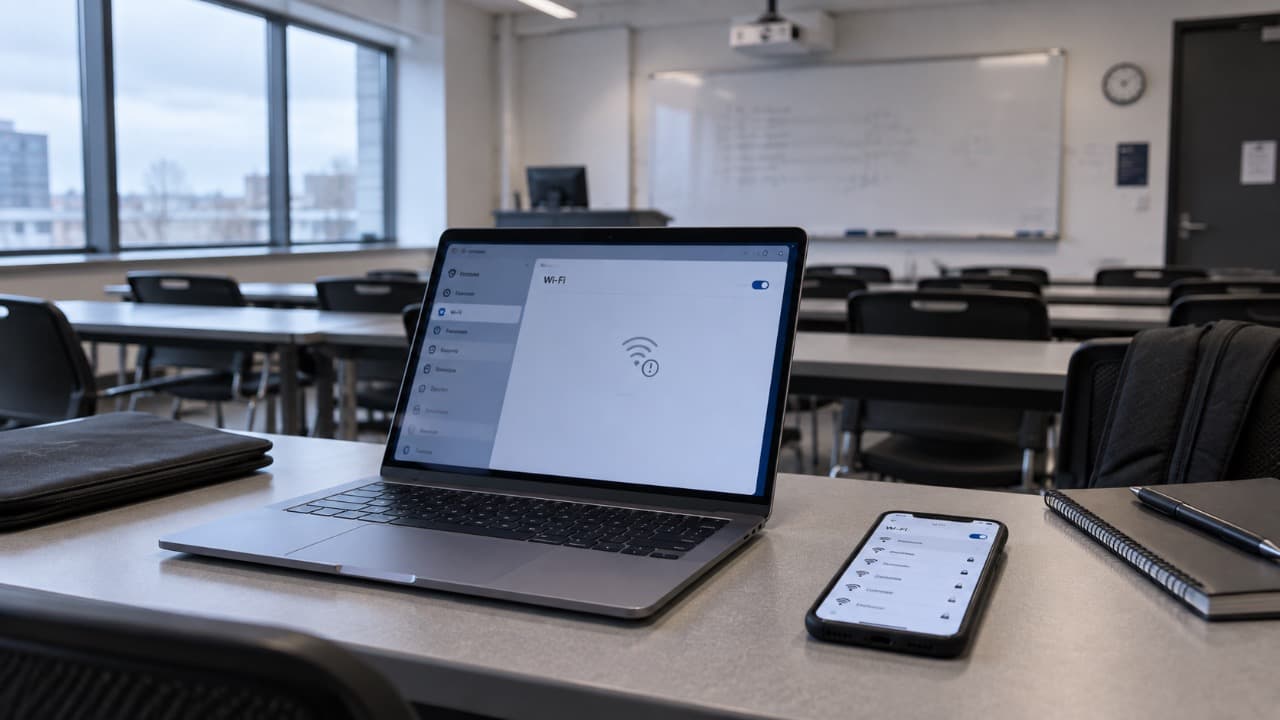
Ситуацию, когда Wi-Fi-сеть вообще не отображается, важно отличать от ошибки подключения.
Если название сети видно, но устройство не может подключиться после ввода пароля – это уже другой сценарий. Здесь рассматриваем случай, когда нужного Wi-Fi нет в списке доступных сетей либо Windows вообще не показывает беспроводные сети.
Проверьте, видит ли компьютер другие Wi-Fi-сети
Сначала откройте список доступных сетей и посмотрите, отображается ли что-нибудь кроме вашей сети.
| Что происходит | Где вероятнее искать причину |
|---|---|
| Видны другие сети, но нет вашей | Роутер, диапазон, канал или слабый сигнал |
| Не видно вообще никаких Wi-Fi-сетей | Адаптер, драйвер или отключённый Wi-Fi |
| Другие устройства тоже не видят вашу сеть | Роутер или отключённая беспроводная сеть |
| Телефон видит сеть, а ноутбук нет | Ноутбук, адаптер, драйвер или совместимость |
Этот тест лучше выполнить до изменения настроек роутера.
Убедитесь, что Wi-Fi включён
На ноутбуке беспроводная связь может быть выключена программно, клавишей на клавиатуре или режимом полёта.
Проверьте:
- включён ли Wi-Fi в Windows;
- выключен ли режим полёта;
- нет ли отдельной клавиши или сочетания Fn для беспроводной связи;
- появился ли Wi-Fi после перезагрузки компьютера.
Если интерфейс Wi-Fi полностью отсутствует, стоит проверить сам беспроводной адаптер.
Проверьте Wi-Fi-адаптер в Windows
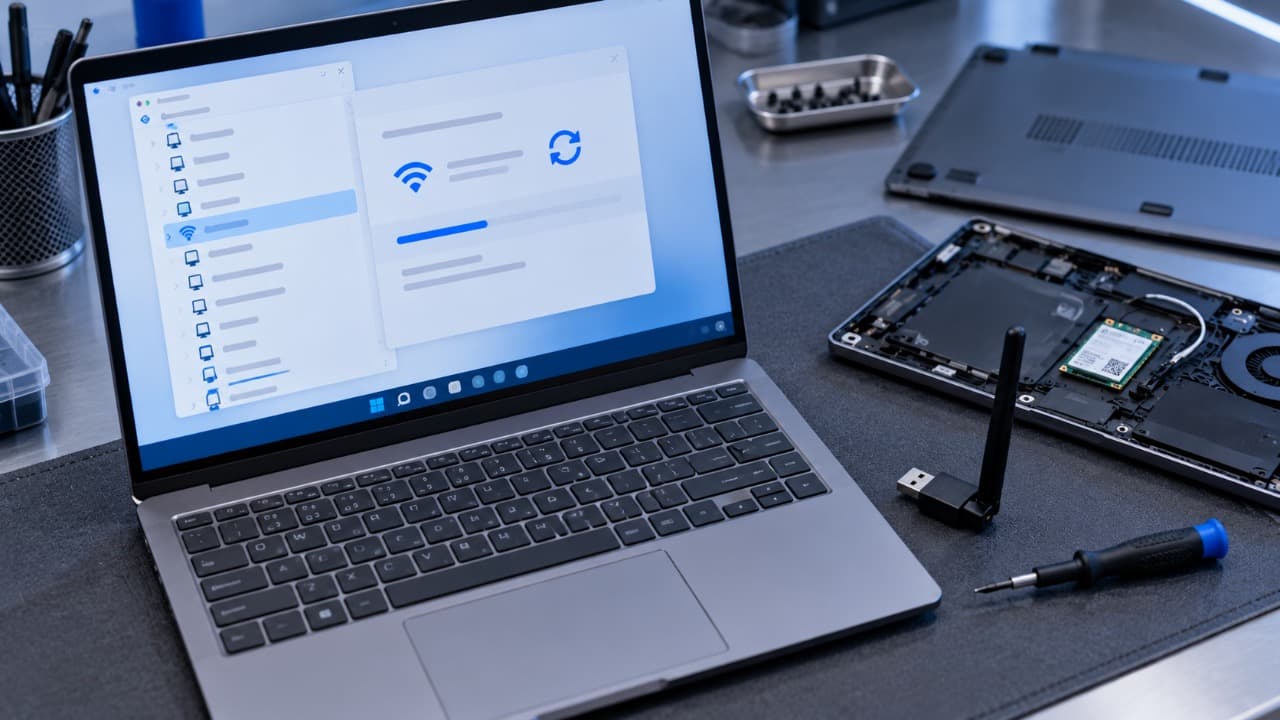
Откройте диспетчер устройств и найдите раздел сетевых адаптеров.
В названии беспроводного устройства могут встречаться слова:
Wi-Fi
Wireless
WLAN
802.11
Если адаптер присутствует и не отмечен ошибкой, Windows как минимум распознаёт устройство.
Если адаптера нет, проверьте раздел с неизвестными устройствами и обновите список оборудования.
Если Wi-Fi-адаптера вообще нет
Причина может быть как программной, так и аппаратной.
Проверьте:
- установлен ли драйвер;
- не отключён ли адаптер в диспетчере устройств;
- не выключена ли беспроводная связь в BIOS или UEFI;
- правильно ли установлен внутренний модуль;
- работает ли внешний USB Wi-Fi адаптер;
- исправен ли USB-порт.
Если адаптер определяется неправильно или после обновления Windows перестал работать, используйте решение Как установить или обновить драйвер Wi-Fi в Windows.
Телефон видит Wi-Fi, а ноутбук нет
Если телефон рядом с компьютером показывает нужную сеть, основной роутер явно передаёт Wi-Fi.
В таком случае проблема чаще находится на стороне ноутбука.
Возможные причины:
- ноутбук не поддерживает нужный диапазон;
- используется несовместимый канал;
- установлен старый драйвер;
- беспроводной адаптер отключён;
- сеть слишком слабая именно для адаптера ноутбука.
Для такого сценария также есть отдельное решение Телефон подключается к Wi-Fi, а ноутбук нет: что проверить.
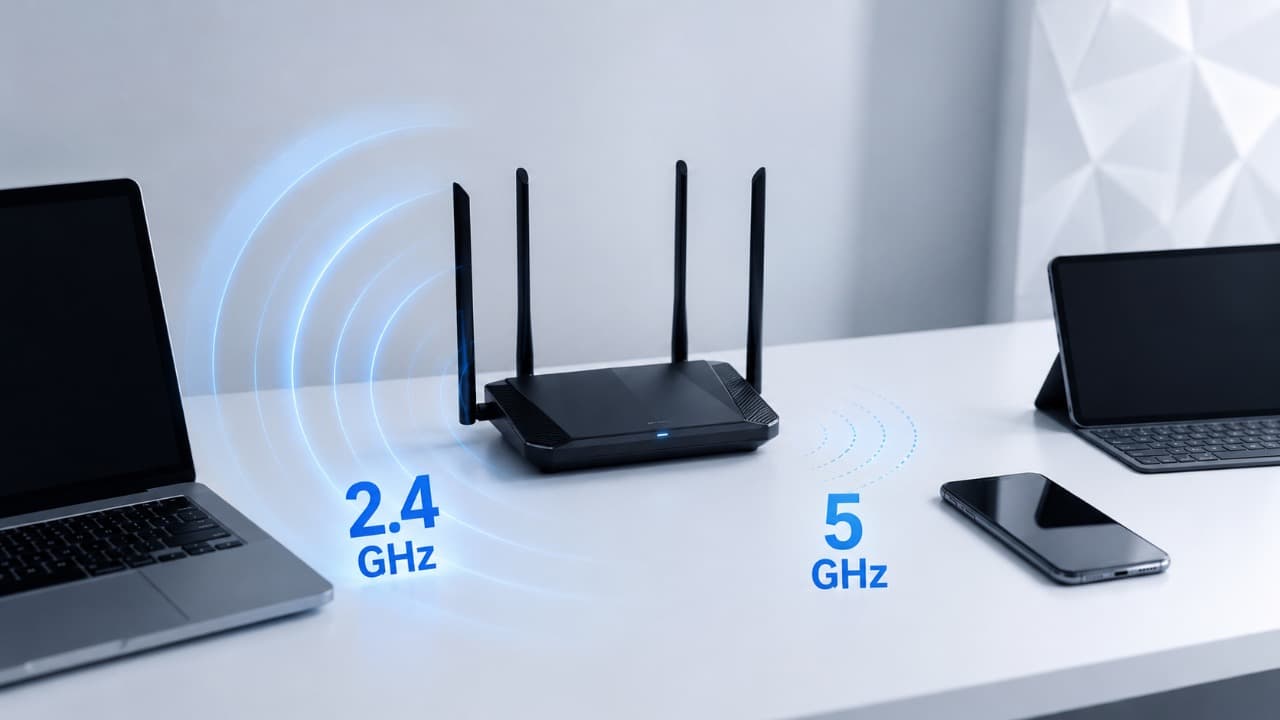
Проверьте диапазон 2,4 и 5 ГГц
Старые Wi-Fi-адаптеры могут поддерживать только 2,4 ГГц.
Например, роутер может создавать две сети:
Home_2.4
Home_5G
Если компьютер видит Home_2.4, но не показывает Home_5G, проблема уже локализована.
Проверяйте:
- поддерживает ли адаптер 5 ГГц;
- включён ли этот диапазон на роутере;
- какой канал используется;
- установлен ли актуальный драйвер.
Для этого случая используйте решение Сеть Wi-Fi 5 ГГц не отображается: что проверить.
Почему старый ноутбук не видит новый роутер
Поддержки самого диапазона иногда недостаточно.
Старый адаптер может не работать с определёнными каналами или режимами современного роутера.
Например, роутер использует настройки, которые конкретный беспроводной модуль не поддерживает.
Перед изменением конфигурации проверьте модель адаптера и его возможности.
Подойдите ближе к роутеру
Wi-Fi-сеть может исчезнуть из списка из-за слабого сигнала.
Для проверки перенесите ноутбук ближе к роутеру и обновите список доступных сетей.
Если рядом сеть появляется, а в обычном месте снова исчезает, причина относится к покрытию.
В таком случае поможет решение Wi-Fi плохо ловит в другой комнате: что делать.
Почему сеть периодически появляется и исчезает
Если SSID то отображается, то пропадает, возможны:
- слабый сигнал;
- нестабильная работа роутера;
- помехи;
- проблема драйвера;
- неисправность адаптера;
- переключение каналов;
- перезапуск беспроводного модуля роутера.
Если одновременно пропадает Wi-Fi на нескольких устройствах, проверять в первую очередь нужно роутер.
Если проблема только на одном компьютере – адаптер и драйвер этого компьютера.
Проверьте, работает ли сам роутер
Посмотрите, видят ли сеть другие устройства.
Если SSID исчез одновременно на телефоне, телевизоре и ноутбуке, перезагрузите роутер штатным способом и дождитесь полной загрузки.
Проверьте его индикаторы и убедитесь, что беспроводная сеть не была отключена в настройках.
После сброса или изменения конфигурации название сети тоже могло измениться.
Не выполняйте заводской сброс без необходимости.
Сеть могла изменить название
После замены или сброса роутера прежний SSID может исчезнуть, а вместо него появиться заводское или новое название.
Например:
Было:
Home

Стало:
Router_5A21
Проверьте список сетей рядом с роутером и данные на наклейке устройства, если настройки недавно сбрасывались.
Если роутер пришлось сбросить, используйте решение Как настроить роутер после сброса.
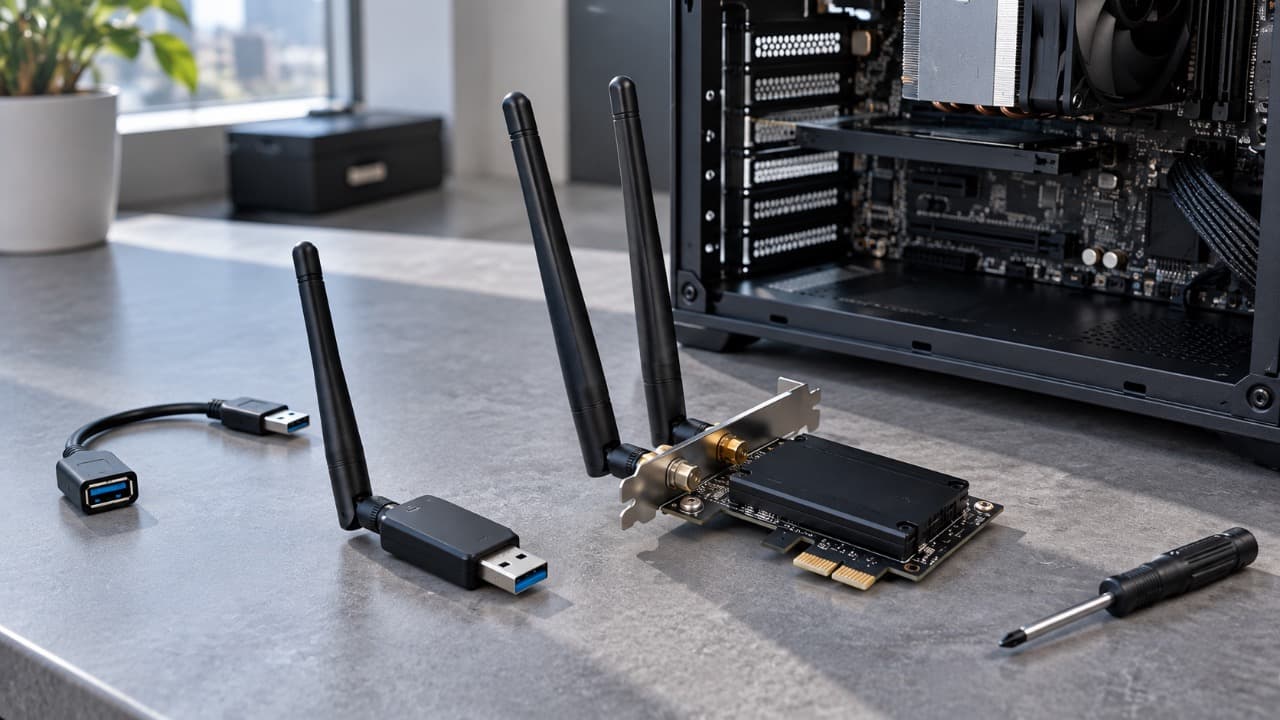
Что делать с USB Wi-Fi адаптером
Если используется внешний адаптер, попробуйте другой USB-порт.
Также проверьте:
- определяется ли устройство в Windows;
- установлен ли его драйвер;
- не повреждён ли разъём;
- не находится ли адаптер вплотную к металлическому корпусу;
- меняется ли уровень сигнала при использовании USB-удлинителя.
Компактный USB-адаптер за системным блоком иногда принимает сигнал заметно хуже, чем тот же адаптер, вынесенный на открытую поверхность.
Wi-Fi появился, но подключиться всё равно нельзя
Если сеть снова отображается, но после выбора появляется ошибка подключения, диагностика уже меняется.
Тогда проверяйте пароль, сохранённый профиль сети и параметры безопасности.
Для этого используйте решение Почему не подключается Wi-Fi: что проверить.
В каком порядке проверять
Действуйте последовательно:
- Посмотрите, видны ли другие Wi-Fi-сети.
- Проверьте эту сеть на телефоне.
- Убедитесь, что Wi-Fi включён на компьютере.
- Отключите режим полёта.
- Проверьте адаптер в диспетчере устройств.
- Подойдите ближе к роутеру.
- Проверьте сеть 2,4 ГГц.
- Проверьте драйвер адаптера.
- Только после этого переходите к настройкам роутера.
| Симптом | Первое действие |
|---|---|
| Нет вообще никаких сетей | Проверить адаптер и Wi-Fi в Windows |
| Нет только вашей сети | Проверить роутер, диапазон и сигнал |
| Нет только 5 ГГц | Проверить поддержку диапазона и канал |
| Сеть появляется рядом с роутером | Проверить покрытие |
| Телефон видит сеть, компьютер нет | Проверить адаптер и драйвер компьютера |
Главное – сначала определить, исчезла конкретная Wi-Fi-сеть или перестал работать беспроводной интерфейс компьютера целиком. Эти две ситуации выглядят похоже, но требуют совершенно разной диагностики.
Обновлено:


Комментарии (1)
Была такая проблема. Ноутбуки не видели мою домашнюю сеть WI-FI, причём другие сети определялись ими без проблем. Телфоны мою домашнюю сеть ловили хорошо, подключались все устройства, кроме ноутбуков. Зашла в настройки роутера, проверила диапазоны, чистоты... все в норме. Тогда выбрала Wi-Fi, дополнительные настройки, включила кнопку "адаптирование". Ноутбук сразу обнаружил сеть, подключилась, работает без проблем.