
Скорость Wi-Fi: как проверить и понять результат
Скорость Wi-Fi и скорость интернета – не одно и то же. Низкий результат теста может быть связан с тарифом провайдера, слабым сигналом, диапазоном 2,4 ГГц, возможностями роутера или самого устройства. Чтобы найти ограничение, скорость нужно измерять в нескольких условиях и сравнивать результаты.
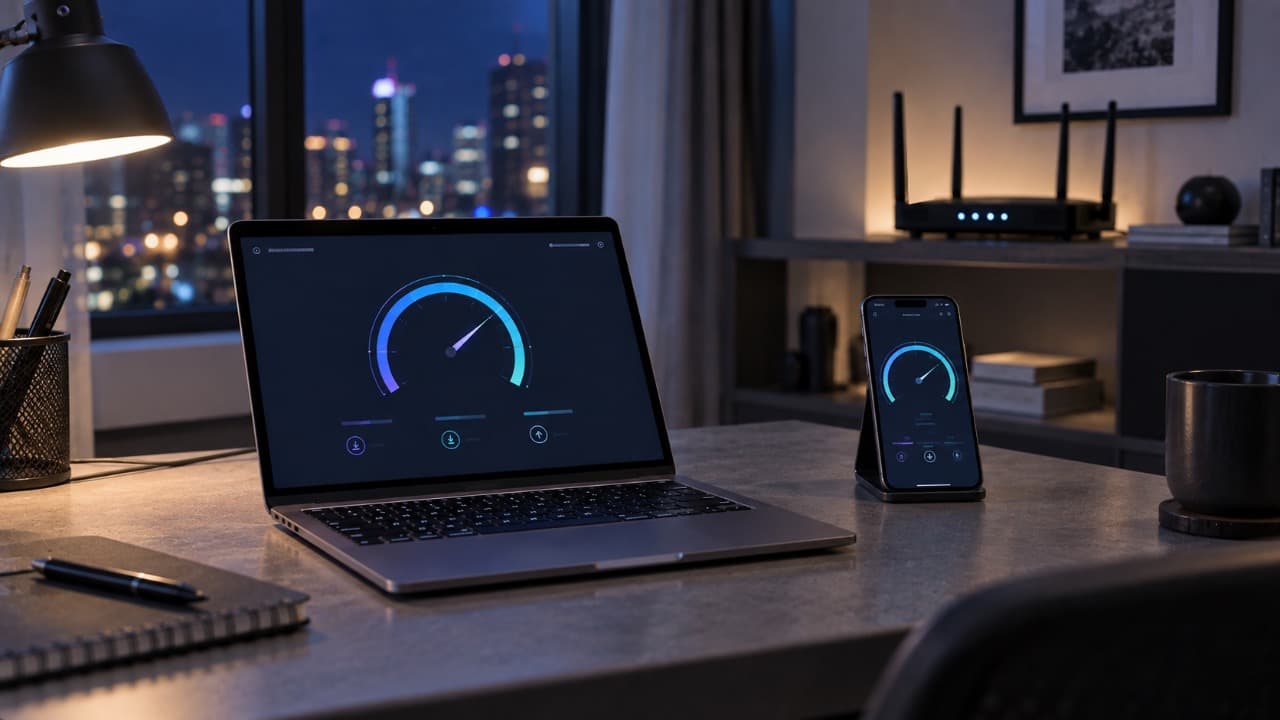
Обычный тест скорости показывает, с какой скоростью данные проходят от устройства через Wi-Fi и роутер до сервера в интернете. Поэтому по одному измерению нельзя точно определить, что именно ограничивает соединение.
Для нормальной диагностики нужно отделить скорость интернет-канала от возможностей самой беспроводной сети.
Какие скорости вообще бывают
В характеристиках Wi-Fi можно увидеть несколько разных значений, которые легко перепутать.
| Показатель | Что означает |
|---|---|
| Скорость интернет-тарифа | Максимальная скорость соединения с провайдером |
| Результат теста скорости | Фактическая передача данных через интернет в момент измерения |
| Скорость соединения Wi-Fi | Скорость радиоканала между устройством и точкой доступа |
| Скорость локальной сети | Передача данных между устройствами внутри вашей сети |
Например, ноутбук может показывать соединение Wi-Fi на сотнях мегабит в секунду, но интернет-тариф при этом ограничен 100 Мбит/с.
В обратной ситуации тариф может быть 500 Мбит/с, а старый Wi-Fi-адаптер или слабый сигнал не позволяют получить такую скорость беспроводным способом.
Как правильно проверить скорость Wi-Fi
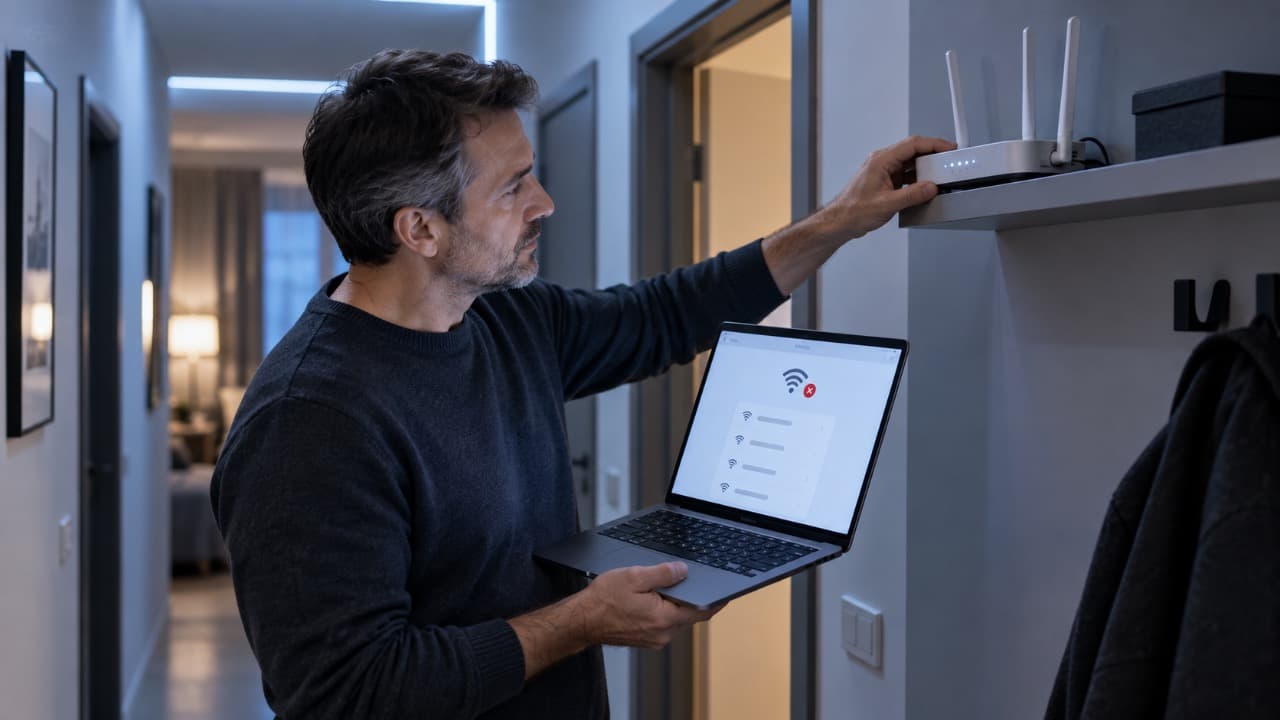
Для первого измерения разместите устройство сравнительно близко к роутеру.
Перед тестом желательно:
- остановить большие загрузки;
- временно отключить VPN;
- закрыть облачную синхронизацию;
- убедиться, что другие устройства не загружают канал;
- использовать один и тот же сервис для повторных измерений;
- выполнить несколько тестов подряд.
Не ориентируйтесь на один случайный результат. Скорость интернета может меняться даже в течение нескольких минут.
Сначала измерьте скорость рядом с роутером
Первый тест нужен как базовый.
Схема:
Интернет
   ↓
Роутер
   ↓
Wi-Fi
   ↓
Устройство рядом с роутером
Если рядом с роутером скорость соответствует тарифу или близка к ожидаемой, интернет-канал и оборудование, скорее всего, способны работать нормально.
После этого можно переходить в ту комнату, где возникают проблемы, и повторить измерение.
Сравните скорость в разных комнатах
Проведите один и тот же тест:
- Рядом с роутером.
- Через одну стену.
- В обычном месте использования устройства.
- В проблемной дальней комнате.
Запишите результаты.
Например:
Рядом с роутером: 420 Мбит/с
Через одну стену: 310 Мбит/с
Дальняя комната: 75 Мбит/с
Такое падение уже показывает, что основное ограничение связано не с тарифом провайдера, а с беспроводным участком сети.
Если Wi-Fi резко ухудшается именно с расстоянием, используйте решение Wi-Fi плохо ловит в другой комнате: что делать.
Сравните Wi-Fi 2,4 и 5 ГГц
Если роутер создаёт отдельные сети, выполните тест в обоих диапазонах.
Например:
Home_2.4
Home_5G
Рядом с роутером 5 ГГц обычно показывает более высокую скорость.
2,4 ГГц может оказаться стабильнее на большом расстоянии, но этот диапазон чаще страдает от соседних сетей и других помех.
| Условия | Что обычно происходит |
|---|---|
| Рядом с роутером | 5 ГГц чаще быстрее |
| Через несколько стен | Разница сокращается |
| Далеко от роутера | 2,4 ГГц иногда стабильнее |
| Много соседних сетей 2,4 ГГц | 5 ГГц может иметь заметное преимущество |
Сравнивать диапазоны нужно в одном месте и на одном устройстве, иначе результаты мало что покажут.
Сравните Wi-Fi с Ethernet
Один из самых полезных тестов – подключить компьютер к роутеру сетевым кабелем и повторить измерение.
Сравнение выглядит так:
Тест 1:
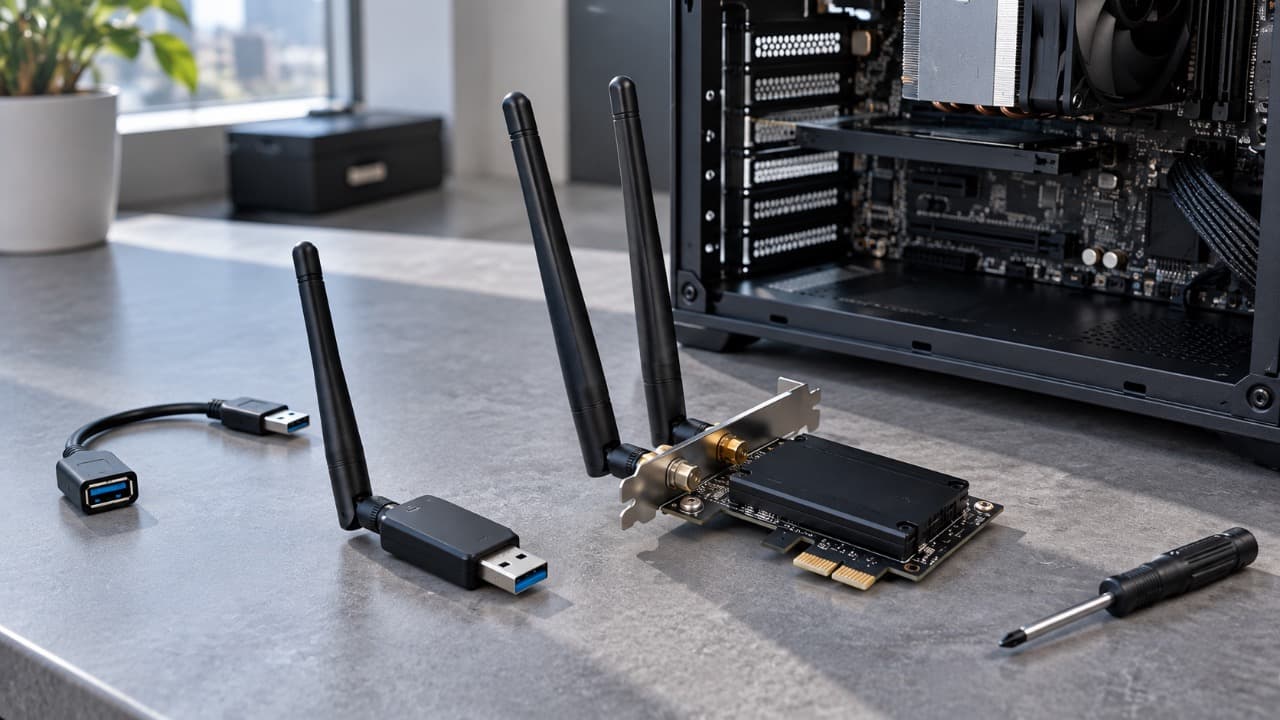
Интернет → роутер → Ethernet → компьютер

Тест 2:
Интернет → роутер → Wi-Fi → компьютер
Если по кабелю получается почти вся скорость тарифа, а по Wi-Fi результат значительно ниже, ограничение находится именно в беспроводном соединении.
Если и Ethernet показывает низкую скорость, искать причину только в Wi-Fi уже не имеет смысла.
Скорость соединения Wi-Fi – это не скорость интернета
Windows, macOS и другие системы могут показывать скорость беспроводного соединения.
Например:
866 Мбит/с
1201 Мбит/с
2402 Мбит/с
Это не обещанная скорость скачивания из интернета.
Значение относится к радиосоединению между клиентом и точкой доступа и является технической скоростью физического уровня.
Полезная передача данных всегда будет ниже из-за служебного трафика, особенностей протокола, помех и других факторов.
Поэтому ситуация:
Скорость Wi-Fi соединения: 866 Мбит/с
Тест интернета: 420 Мбит/с
сама по себе не говорит о неисправности.
Мбит/с и МБ/с – это разные единицы
Интернет-провайдеры обычно указывают скорость в Мбит/с, а браузер или программа загрузки файла может показывать МБ/с.
Соотношение:
8 бит = 1 байт

100 Мбит/с ≈ 12,5 МБ/с
500 Мбит/с ≈ 62,5 МБ/с
1000 Мбит/с ≈ 125 МБ/с
Это теоретический пересчёт. Реальная скорость файла обычно будет несколько ниже из-за накладных расходов протоколов и других ограничений.
Поэтому загрузка около 11–12 МБ/с на тарифе 100 Мбит/с может быть совершенно нормальным результатом.
Почему разные устройства показывают разную скорость
Два устройства рядом с одним роутером могут работать совершенно по-разному.
Причина может быть в:
- поколении Wi-Fi;
- количестве пространственных потоков;
- качестве антенн;
- поддерживаемой ширине канала;
- диапазоне;
- драйвере;
- энергосбережении;
- возможностях процессора устройства.
Например, современный ноутбук может получить значительно более высокую скорость, чем старый смартфон, хотя оба находятся в одном месте.
Почему скорость хорошая утром и падает вечером
Если результат заметно зависит от времени суток, возможны две основные причины.
Первая – нагрузка на интернет-канал провайдера.
Вторая – увеличение количества активных соседних Wi-Fi-сетей, особенно в диапазоне 2,4 ГГц.
Чтобы различить эти варианты, вечером сравните скорость:
- по Wi-Fi;
- по Ethernet;
- в 2,4 ГГц;
- в 5 ГГц.
Если одновременно падает и проводное соединение, причина может находиться уже за пределами Wi-Fi.
Почему скорость высокая возле роутера и низкая дальше
Это нормальное поведение беспроводной сети в определённых пределах.
С увеличением расстояния и количества препятствий ухудшается отношение сигнал/шум. Устройства начинают использовать более устойчивые, но менее быстрые режимы передачи данных.
Особенно сильно влияют:
- бетонные стены;
- железобетонные перекрытия;
- металлические конструкции;
- большое расстояние;
- помехи от соседних сетей.
В результате Wi-Fi может оставаться подключённым, но реальная скорость заметно снизится.
Может ли репитер уменьшить скорость
Да. Обычный Wi-Fi-репитер может расширить покрытие, но при этом снизить максимальную пропускную способность.
Особенно если одним радиомодулем он одновременно принимает и повторяет данные.
Поэтому после установки повторителя важно измерять не только уровень сигнала, но и реальную скорость.
Самый сильный индикатор Wi-Fi не всегда означает самый быстрый канал.
Как проверить скорость именно локального Wi-Fi
Интернет-тест ограничен скоростью провайдера.
Например, если тариф всего 100 Мбит/с, обычным тестом невозможно понять, способен ли локальный Wi-Fi работать на 500 Мбит/с.
Для оценки самой локальной сети можно передавать данные между двумя устройствами внутри сети – например, компьютером и NAS или двумя компьютерами.
Схема:
Компьютер
    ↓
  Wi-Fi
    ↓
Роутер / точка доступа
    ↓
Ethernet
    ↓
Локальное устройство
Так интернет-провайдер вообще не участвует в измерении.
Этот тест нужен уже для более точной диагностики домашней или офисной сети. Для обычного пользователя чаще достаточно сравнения Wi-Fi и Ethernet через один сервис проверки скорости.
Какая скорость Wi-Fi считается нормальной
Единого значения нет.
Нормальный результат зависит от:
- интернет-тарифа;
- стандарта Wi-Fi;
- диапазона;
- возможностей роутера;
- устройства;
- расстояния;
- условий помещения.
Например, получать 90 Мбит/с на тарифе 100 Мбит/с – хороший результат.
А те же 90 Мбит/с на современном оборудовании и гигабитном тарифе рядом с роутером уже требуют проверки.
Подробнее о требованиях разных задач смотрите в статье Какая скорость интернета считается нормальной.
Что ограничивает скорость чаще всего
| Симптом | Вероятное ограничение |
|---|---|
| По Ethernet быстро, по Wi-Fi медленно | Беспроводная сеть |
| Рядом быстро, далеко медленно | Сигнал и покрытие |
| 2,4 ГГц медленно, 5 ГГц быстро | Загруженность или возможности 2,4 ГГц |
| На всех подключениях медленно | Провайдер, роутер или тариф |
| Медленно только на одном устройстве | Wi-Fi-адаптер, драйвер или возможности клиента |
| Скорость около 90–95 Мбит/с при быстром тарифе | Возможное ограничение порта 100 Мбит/с |
В каком порядке проверять скорость
Чтобы результат действительно помог найти проблему:
- Проверьте параметры своего тарифа.
- Измерьте скорость рядом с роутером.
- Повторите тест несколько раз.
- Сравните 2,4 и 5 ГГц.
- Проверьте скорость в проблемной комнате.
- Если возможно – сравните с Ethernet.
- Проверьте результат на другом устройстве.
- Только после этого меняйте настройки сети.
Если скорость объективно низкая и нужно искать конкретную причину, переходите к решению Интернет работает медленно: как найти причину низкой скорости.
Такой подход позволяет понять, где именно теряется скорость – у провайдера, в роутере, в Wi-Fi или на конкретном устройстве, а не пытаться исправлять всё сразу.
Обновлено:

Комментарии (0)