
Флешка просит форматировать: как решить
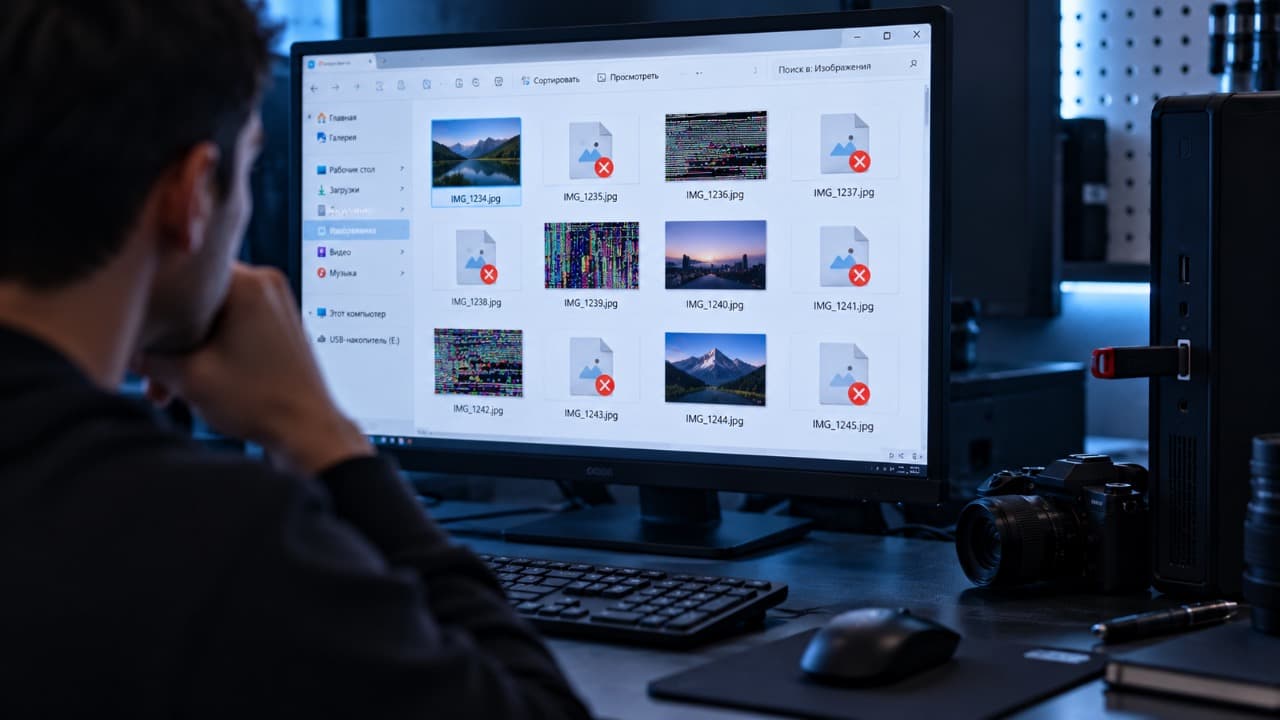
Если при подключении флешки Windows предлагает отформатировать диск перед использованием, компьютер видит сам накопитель, но не может нормально прочитать его файловую систему. Если на флешке есть важные файлы, соглашаться на форматирование сразу не стоит.
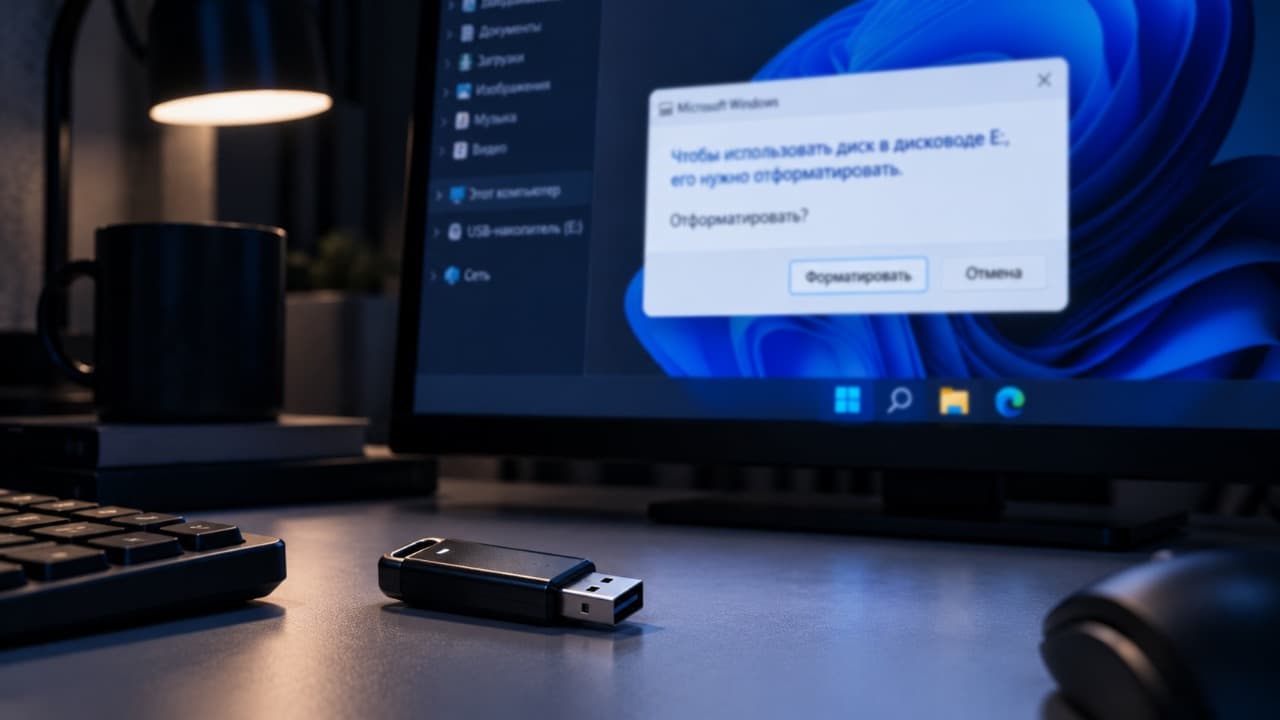
Сообщение с предложением форматирования часто появляется после повреждения файловой системы, неправильного извлечения флешки или ошибок самого накопителя.
Первое действие зависит от одного вопроса: нужны ли данные, которые находятся на флешке.
Если нужны – не форматируйте её и не создавайте новый раздел.
Посмотрите, как флешка определяется в Windows
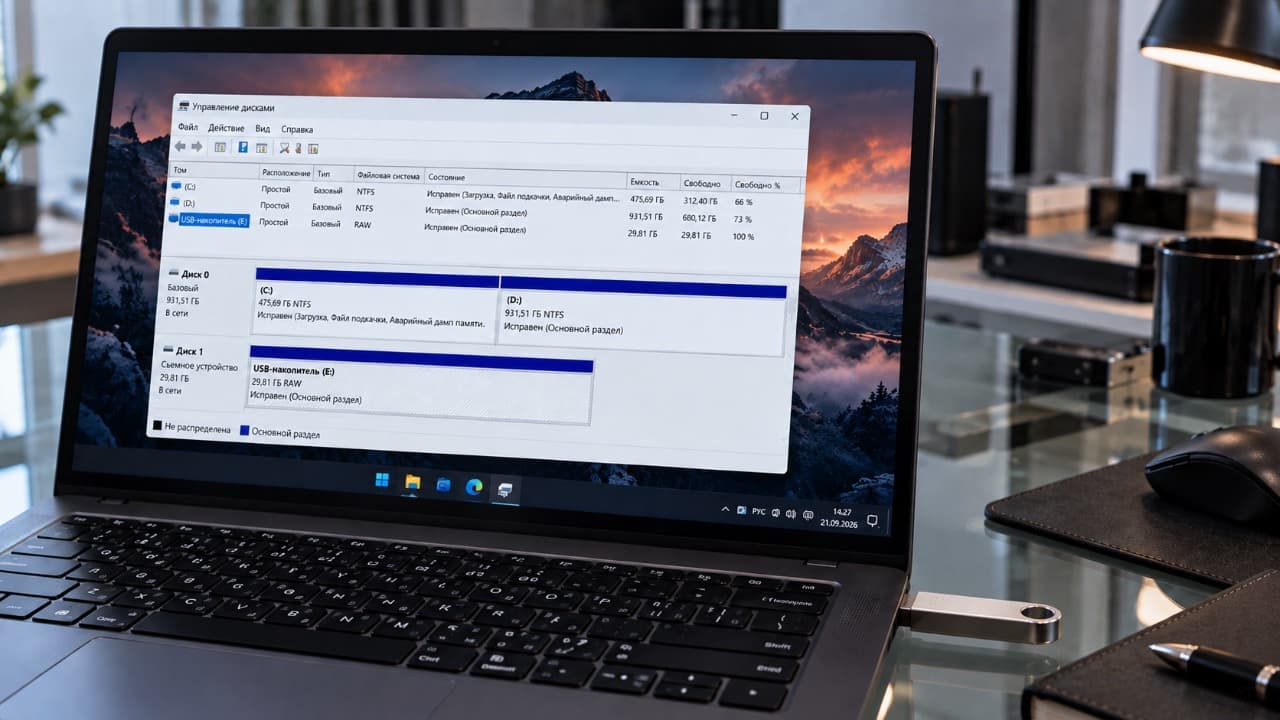
Откройте Управление дисками и найдите накопитель по его объёму.
Обратите внимание на файловую систему и состояние раздела.
| Что показывает Windows | Что это может означать |
|---|---|
| RAW | Windows не распознаёт файловую систему |
| FAT32, exFAT или NTFS | Файловая система определяется, но может содержать ошибки |
| Нераспределённое пространство | Таблица разделов повреждена или раздел отсутствует |
| 0 байт или «Нет носителя» | Возможна неисправность контроллера или памяти |
| Правильный объём, но диск не открывается | Повреждение файловой системы или данных |
Если указано RAW, предложение форматирования вполне ожидаемо: Windows видит раздел, но не может определить его как нормальную файловую систему.
Почему флешка внезапно стала RAW
Это может произойти после:
- извлечения накопителя во время записи;
- отключения питания компьютера;
- зависания системы;
- ошибок памяти;
- повреждения структуры файловой системы;
- использования флешки в другом устройстве;
- начинающейся аппаратной неисправности.
Само состояние RAW ещё не говорит, что все файлы физически уничтожены.
Данные могут оставаться в памяти, хотя Windows уже не умеет обращаться к ним через обычную файловую систему.
Если данные нужны
Не записывайте на флешку новые файлы.
Не выполняйте:
- форматирование;
- создание нового раздела;
- команду clean в DiskPart;
- повторную запись файлов на накопитель.
Чем меньше изменений производится на повреждённом носителе, тем лучше условия для восстановления данных.
Если часть файлов всё ещё доступна каким-либо способом, сначала скопируйте их на другой исправный диск.
Стоит ли запускать CHKDSK
Не всегда.
Если Windows распознаёт файловую систему как FAT32, exFAT или NTFS, проверка файловой системы иногда помогает устранить логические ошибки.
Например, для накопителя с буквой E::
chkdsk E: /f
Но если флешка определяется как RAW, Windows обычно не сможет нормально выполнить такую проверку.
Кроме того, CHKDSK изменяет структуру файловой системы во время исправления ошибок.
Поэтому для флешки с важными невосстановленными данными запускать его первым действием не стоит.
Проверьте флешку на другом компьютере
Подключите накопитель к другому компьютеру напрямую через USB.
Если он там открывается нормально, сначала скопируйте важные файлы.
Если второй компьютер также предлагает форматирование, проблема с высокой вероятностью находится в самой флешке или её файловой системе.
Использование другого USB-порта тоже полезно, но повреждённая файловая система обычно ведёт себя одинаково на разных портах.
Если данные не нужны
Если содержимое флешки можно потерять, накопитель можно отформатировать.
Для обычной современной USB-флешки чаще всего подходит exFAT.
FAT32 имеет высокую совместимость со старой техникой, но не позволяет хранить отдельные файлы размером примерно больше 4 ГБ.
NTFS больше подходит для использования преимущественно с Windows.
Если Windows успешно выполняет форматирование и после этого накопитель стабильно работает, причиной могла быть только повреждённая файловая система.
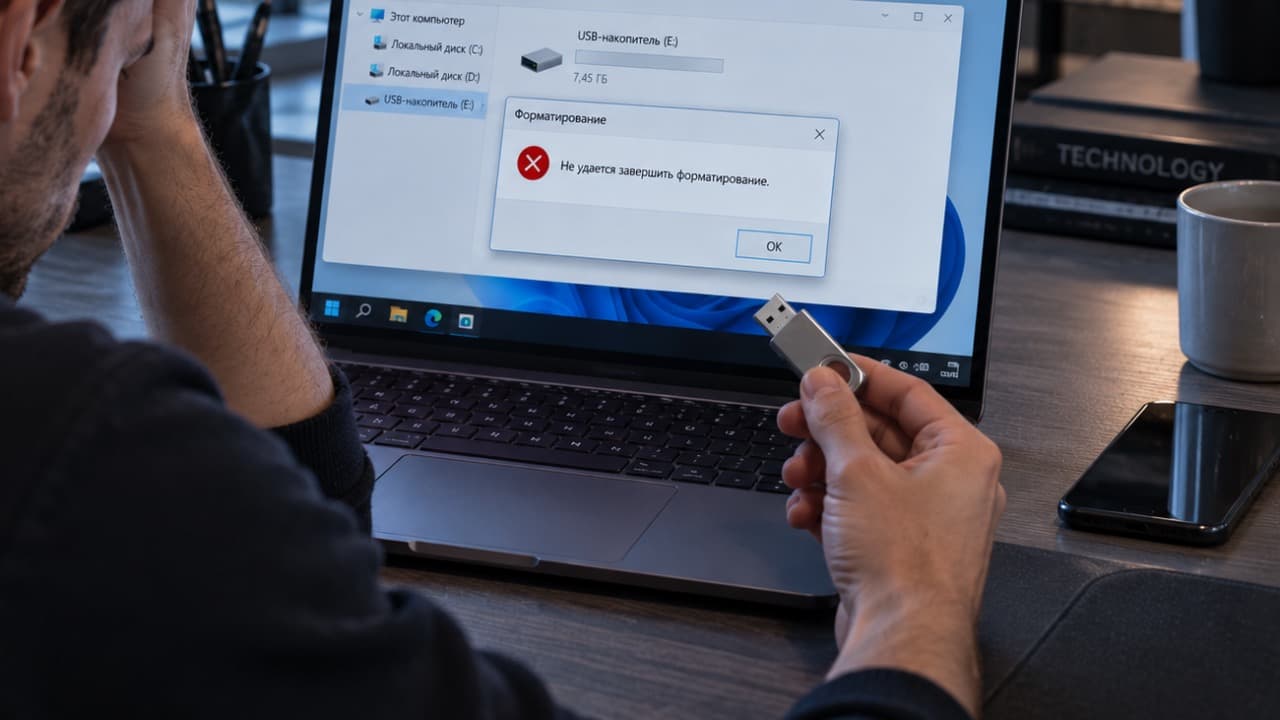
Если Windows не может отформатировать флешку
В таком случае проблема уже выходит за рамки обычного повреждения раздела.
Используйте решение Флешка не форматируется: что делать.
Там отдельно проверяются:
- защита от записи;
- Управление дисками;
- DiskPart;
- ошибки ввода-вывода;
- состояние контроллера и памяти.
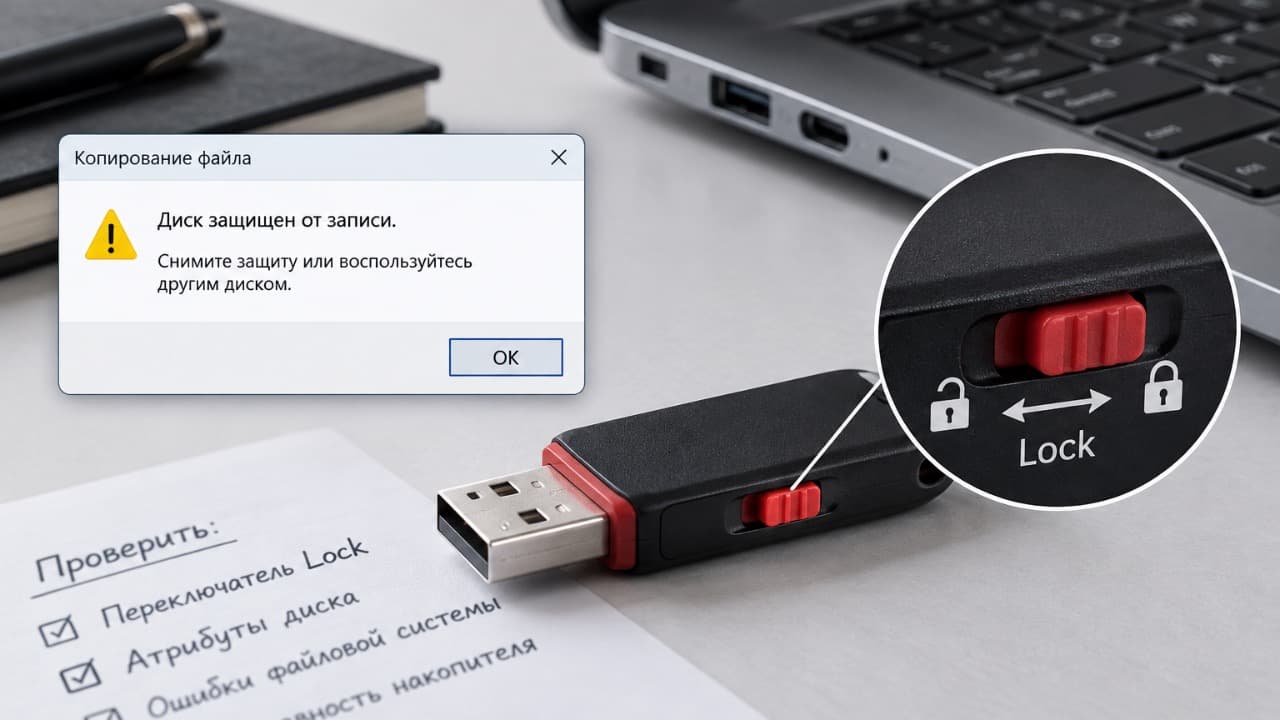
Если одновременно появляется сообщение о защите диска от записи, смотрите Флешка защищена от записи: как снять защиту.
После форматирования проблема появилась снова
Это уже плохой признак.
Если флешка некоторое время работает, а затем снова предлагает форматирование или становится RAW, возможна деградация памяти.
Особенно подозрительны дополнительные симптомы:
- файлы повреждаются после записи;
- накопитель периодически отключается;
- копирование зависает;
- скорость резко падает;
- появляются ошибки чтения;
- флешка определяется не на каждом подключении.
Такой накопитель нельзя считать надёжным даже после очередного успешного форматирования.
Если флешка показывает 0 байт
Состояние 0 байт или Нет носителя отличается от обычного RAW.
Компьютер может видеть USB-контроллер устройства, но не получать доступ к самой памяти.
Обычное форматирование в такой ситуации чаще всего невозможно.
Если данные важны, программные эксперименты лучше прекратить.
Когда флешку можно продолжать использовать
Если данные были сохранены, форматирование прошло без ошибок и после этого накопитель стабильно записывает и читает файлы, его можно проверить повторным копированием нескольких тестовых файлов.
Запишите данные, безопасно извлеките флешку, подключите её снова и убедитесь, что файлы по-прежнему открываются.
Если ошибка с предложением форматирования возвращается, накопитель лучше заменить.
Главное при появлении такого сообщения – не воспринимать форматирование как обязательную кнопку «исправить». Сначала нужно решить судьбу данных, а уже после этого восстанавливать работоспособность самой флешки.
Обновлено:

Комментарии (0)