
Не включается монитор: причины и порядок диагностики
Если монитор совсем не реагирует на кнопку включения, сначала нужно отделить проблему самого монитора от отсутствия видеосигнала с компьютера. Проверка начинается с питания и индикатора, а уже затем переходят к кабелям, внешнему адаптеру и возможной аппаратной неисправности.
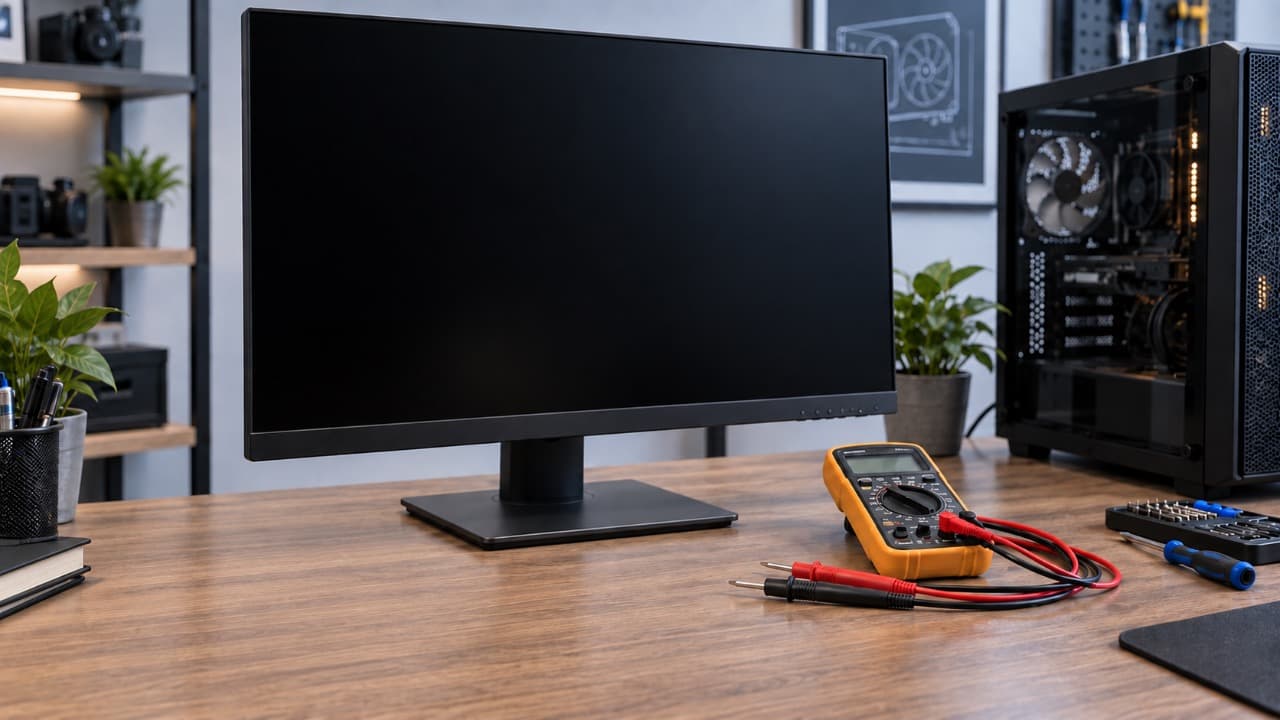
Проверьте индикатор питания и реакцию на кнопку
Сначала посмотрите, реагирует ли монитор на кнопку питания. Если индикатор не загорается, экран остаётся полностью тёмным и меню монитора не появляется, нужно начинать с проверки питания.
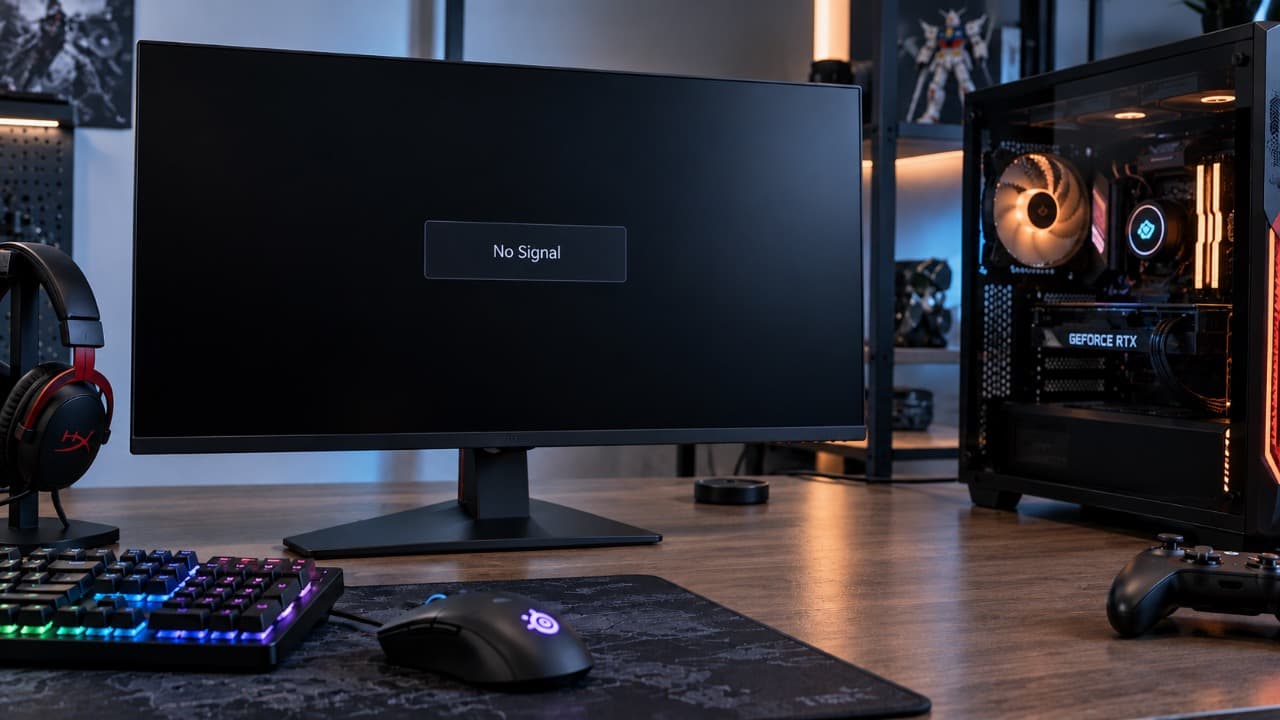
Если индикатор горит, появляется меню или надпись «Нет сигнала», питание у монитора есть. В этом случае причина, скорее всего, связана уже с видеосигналом, кабелем или компьютером.
| Симптом | Вероятное направление проверки |
|---|---|
| Индикатор не горит | Розетка, кабель питания, адаптер, питание монитора |
| Индикатор мигает | Питание, адаптер или внутренняя неисправность |
| Индикатор горит, экран чёрный | Меню монитора, подсветка, видеосигнал |
| Появляется «Нет сигнала» | HDMI, DisplayPort, видеокарта, выбранный вход |
| Монитор включается только через несколько попыток | Адаптер или внутренняя цепь питания |
Проверьте розетку и питание
Подключите монитор напрямую к заведомо рабочей розетке. Если он подключён через сетевой фильтр, удлинитель или ИБП, временно исключите их из цепи.
После этого проверьте кабель питания. Он должен быть полностью вставлен как со стороны розетки, так и со стороны монитора или внешнего блока питания. Если используется съёмный стандартный кабель и есть другой совместимый кабель, можно проверить монитор с ним.
Наличие работающего компьютера рядом не подтверждает, что питание поступает на монитор – устройства могут быть подключены к разным розеткам или разным выходам сетевого фильтра.
Если используется внешний блок питания
У некоторых мониторов питание подаётся через внешний адаптер. Проверьте, плотно ли подключён его разъём и нет ли повреждений кабеля возле штекера.
Если на адаптере есть индикатор, посмотрите, горит ли он. Отсутствие индикации ещё не доказывает неисправность адаптера, но вместе с полной отсутствующей реакцией монитора это важный признак.
Не подключайте случайный блок питания только потому, что подходит штекер. Должны совпадать выходное напряжение, полярность разъёма и допустимый ток.
Проверьте кнопку включения
На некоторых мониторах используется не отдельная кнопка, а джойстик или сенсорная панель. Убедитесь, что нажимается именно элемент питания, а не кнопка меню.
Отключите монитор от питания примерно на минуту, затем подключите снова и попробуйте включить. Такой сброс помогает, если контроллер монитора завис после сбоя питания.
Если кнопка работает только при сильном нажатии, реагирует через раз или физически повреждена, причина может быть уже в самой панели управления.
Отключите видеокабель
Для проверки самого монитора отключите HDMI, DisplayPort или другой видеокабель и оставьте только питание.
Исправный монитор обычно позволяет открыть собственное меню или показывает сообщение об отсутствии сигнала. Конкретное поведение зависит от модели, но реакция на кнопку и индикация питания должны сохраняться независимо от компьютера.
Если после отключения видеокабеля монитор начинает нормально включаться, стоит отдельно проверить кабель, видеовыход компьютера и выбранный вход.
Индикатор горит, но изображения нет
Если индикатор питания работает, попробуйте открыть встроенное меню монитора. Если меню видно, матрица и подсветка как минимум запускаются, а причину отсутствия изображения нужно искать во входном сигнале.
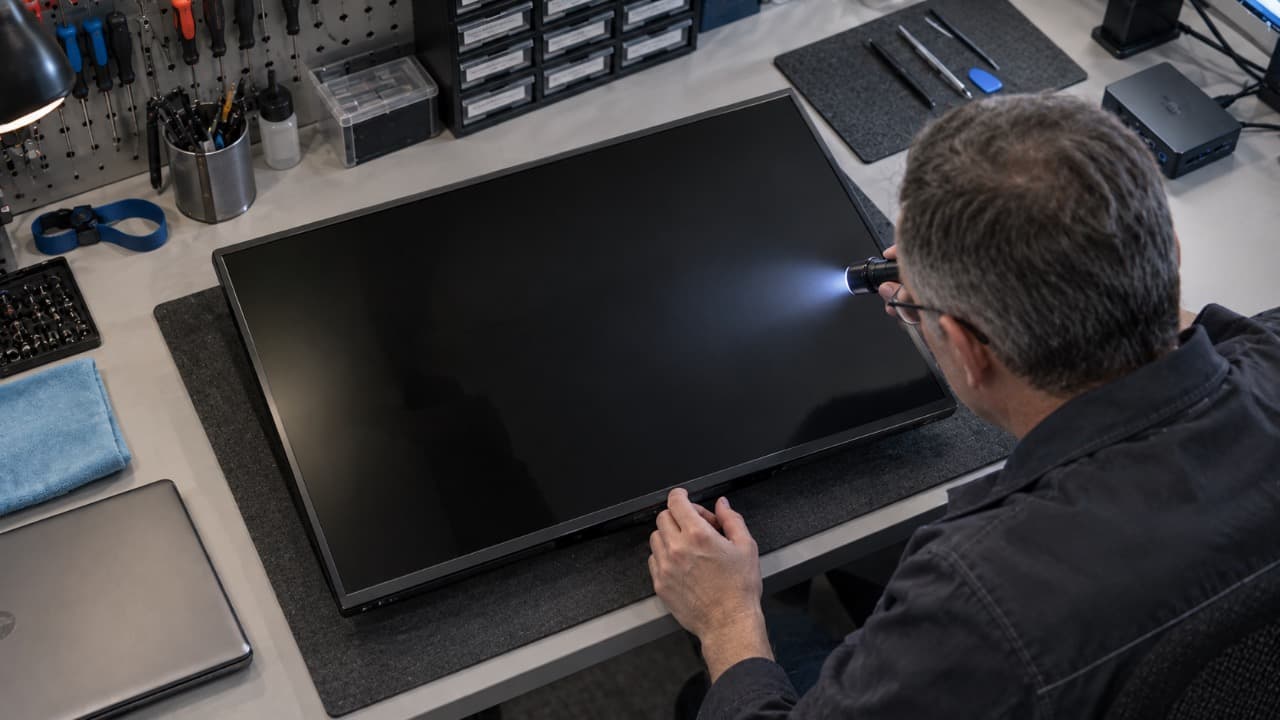
Если экран остаётся полностью чёрным даже при вызове меню, посмотрите на него при боковом освещении. Едва заметное изображение на тёмном экране может указывать на проблему подсветки.
Не стоит путать такой симптом с сообщением «Нет сигнала». Надпись на экране означает, что монитор работает и способен выводить изображение.
Монитор мигает и не запускается
Мигающий индикатор, циклические попытки включения или ситуация, когда экран появляется на секунду и снова гаснет, уже больше похожи на нестабильное питание или аппаратную неисправность.
Если монитор использует внешний адаптер, его проверка особенно важна. При встроенном блоке питания причиной могут быть элементы внутреннего источника питания, подсветка или другие узлы монитора.
Когда проблема может быть не в мониторе
Если монитор включается, индикатор работает и отображается меню или сообщение «Нет сигнала», сам монитор уже получает питание. Тогда нужно проверять компьютер, видеокарту, HDMI или DisplayPort, выбранный источник сигнала и процесс загрузки ПК.
Если одновременно с монитором не работают клавиатура и мышь, компьютер не проходит загрузку или не подаёт признаков нормального запуска, проблема также может находиться в системном блоке, а не в мониторе.
Последовательность диагностики
- Проверить реакцию монитора и индикатор питания.
- Подключить монитор к другой рабочей розетке.
- Проверить кабель или внешний адаптер питания.
- Отключить HDMI или DisplayPort и оставить только питание.
- Попробовать открыть встроенное меню монитора.
- Проверить, не запускается ли экран на секунду и не гаснет ли снова.
- Если питания нет даже после этих проверок – рассматривать неисправность адаптера или самого монитора.
Обновлено:
Комментарии (0)