
Как использовать ноутбук как второй монитор для компьютера
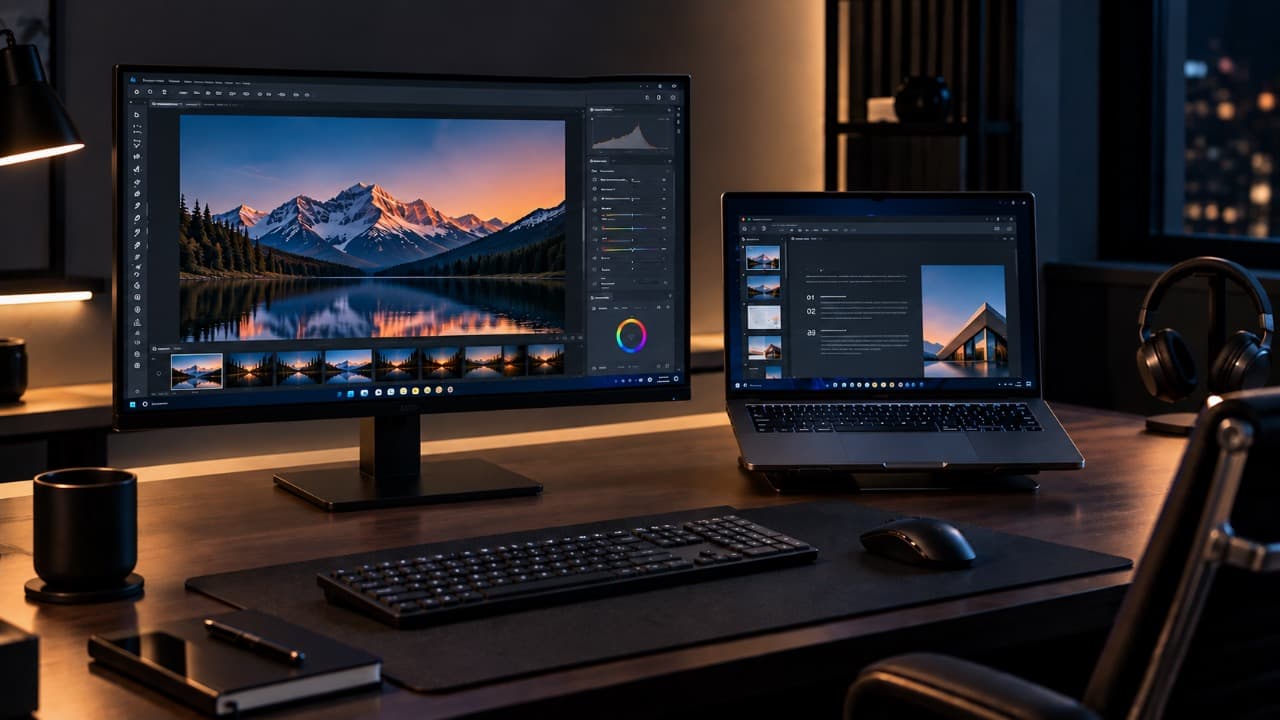
Экран ноутбука можно использовать как дополнительный дисплей, но обычное подключение HDMI между двумя компьютерами почти всегда не работает. HDMI-разъём ноутбука обычно является выходом, поэтому для второго экрана удобнее использовать встроенное беспроводное проецирование Windows или отдельное оборудование захвата изображения.
Почему нельзя просто соединить ПК и ноутбук через HDMI
У большинства ноутбуков HDMI работает только как видеовыход. Через него ноутбук может передавать изображение на монитор или телевизор, но не принимать видеосигнал от другого компьютера.
Поэтому схема:
ПК HDMI OUT → HDMI ноутбука
обычно не превращает экран ноутбука во второй монитор.
Самый простой вариант – беспроводное проецирование Windows
Если оба компьютера работают под Windows и поддерживают Miracast, ноутбук можно использовать как беспроводной дисплей.
На ноутбуке откройте:
Параметры → Система → Проецирование на этот компьютер
Если функция недоступна, Windows может предложить установить компонент «Беспроводной дисплей» через дополнительные возможности системы.
После включения проецирования ноутбук становится доступным для подключения с другого компьютера.
На основном ПК нажмите:
Win + K
и выберите ноутбук из списка доступных дисплеев.
После подтверждения подключения изображение появится на экране ноутбука.
Выберите режим «Расширить»
После подключения нажмите Win + P на основном компьютере.
Для обычной работы с ноутбуком как со вторым монитором выберите:
Расширить
Тогда экран ноутбука станет продолжением рабочего стола, а не копией основного изображения.
| Режим | Результат |
|---|---|
| Повторяющийся | На обоих экранах одинаковое изображение |
| Расширить | Ноутбук становится дополнительной областью рабочего стола |
| Только экран компьютера | Изображение остаётся только на основном дисплее |
Настройте положение экранов
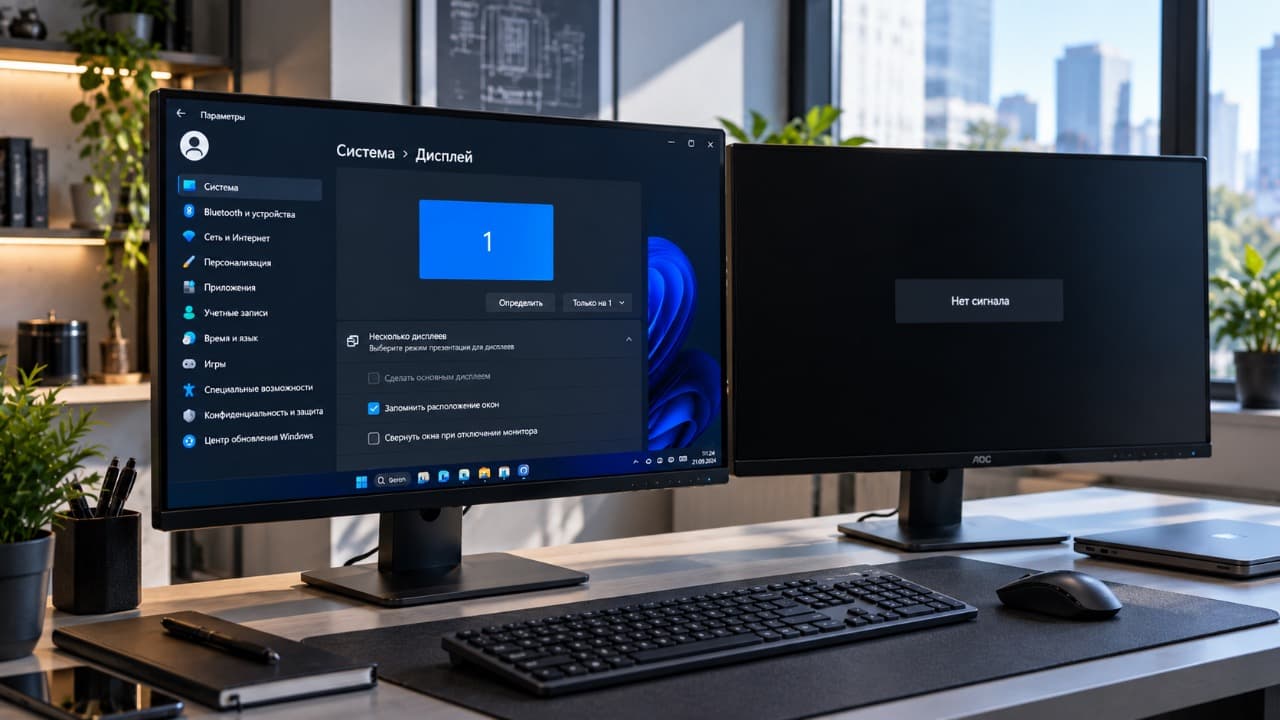
Откройте Параметры → Система → Дисплей.
Windows покажет основной монитор и экран ноутбука как отдельные прямоугольники. Перетащите их так, как устройства расположены физически.
Если ноутбук стоит справа от монитора, расположите второй дисплей справа и в настройках. Тогда курсор будет естественно переходить между экранами.
Можно отдельно изменить:
- разрешение;
- масштаб интерфейса;
- ориентацию;
- основной дисплей.
Разрешение экрана ноутбука не обязано совпадать с разрешением основного монитора.
Если ноутбук не появляется в списке
Сначала проверьте, включено ли на нём разрешение принимать беспроводное проецирование.
Также оба устройства должны поддерживать используемый способ передачи изображения.
На результат могут влиять:
- отсутствие поддержки Miracast;
- отключённый Wi-Fi;
- неподходящий драйвер беспроводного адаптера;
- ограничения видеодрайвера;
- отключённая функция беспроводного дисплея в Windows.
Если Win + K вообще не показывает ноутбук, проблема возникает ещё до настройки второго экрана.
Насколько хорошо работает беспроводной второй монитор
Для документов, браузера, таблиц, мессенджеров и вспомогательных окон беспроводного подключения обычно достаточно.
Для динамичных игр, точной работы с видео или задач, где важна минимальная задержка, такой вариант подходит хуже. Изображение передаётся с задержкой, которая зависит от оборудования и беспроводного соединения.
| Задача | Беспроводной экран ноутбука |
|---|---|
| Документы и браузер | Подходит |
| Мессенджеры и мониторинг | Подходит |
| Работа с кодом | Обычно подходит |
| Видео | Зависит от качества соединения |
| Игры | Задержка может быть заметной |
| Цветокоррекция | Не лучший вариант |
А если нужен провод
Для прямого проводного подключения обычного HDMI недостаточно, поскольку ноутбук должен уметь принимать видеосигнал.
Один из вариантов – устройство видеозахвата. Тогда HDMI с основного компьютера подключается к захвату, а захват – к USB ноутбука.
Но это уже не полноценный второй монитор Windows в обычном смысле. Ноутбук получает видеопоток внутри программы, а задержка зависит от устройства захвата.
Поэтому для расширения рабочего стола такой способ обычно менее удобен, чем встроенное проецирование Windows.
Что в итоге выбрать
Если ноутбук нужен как дополнительный экран для браузера, документов или служебных окон – сначала попробуйте беспроводное проецирование Windows.
Если требуется минимальная задержка и постоянная работа с двумя дисплеями, практичнее использовать обычный второй монитор с прямым подключением к видеокарте.
А если HDMI ноутбука не показывает изображение от другого компьютера, это чаще всего не неисправность – его разъём просто работает как выход, а не как вход.
Обновлено:

Комментарии (0)