
Нет звука через HDMI на телевизоре или мониторе
Если через HDMI есть изображение, а звук остался в ноутбуке или совсем пропал, начните с выбора устройства вывода в Windows. Затем проверьте громкость телевизора и наличие динамиков у монитора. Если HDMI-аудиовыход отсутствует в списке, понадобятся проверка подключения и драйверов.
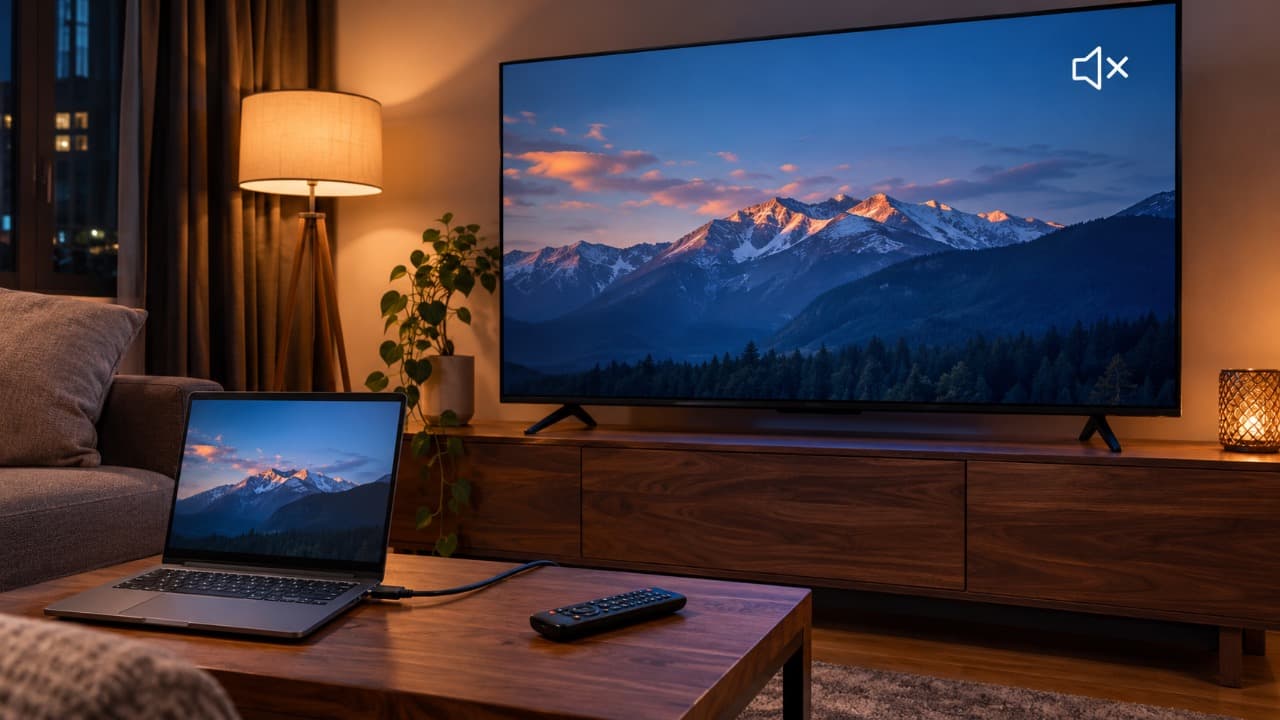
Звук остался в ноутбуке или наушниках
Windows может вывести изображение на телевизор и оставить звук на прежнем устройстве. Перенос окна фильма на большой экран сам по себе аудиовыход не переключает.
В Windows 10 и 11 откройте «Параметры» → «Система» → «Звук». В разделе вывода выберите телевизор или монитор. Он может называться по модели экрана или отображаться как устройство с пометкой NVIDIA, AMD либо Intel Display Audio. Слово HDMI в названии бывает не всегда.
Увеличьте громкость выбранного выхода и запустите проверочный звук в его свойствах. Затем снова включите видео. Если телевизоров или мониторов несколько, проверьте, какой именно экран выбран: Windows может отправлять звук на другой дисплей.
Если нужное устройство есть в списке, но остаётся выключенным, разрешите его использование в свойствах. Выбор устройства вывода и включение отключённых аудиоустройств описаны в справке Microsoft.
Проверьте динамики телевизора или монитора
На пульте телевизора снимите отключение звука и поднимите громкость. В настройках аудиовыхода выберите встроенные динамики, если собираетесь слушать через них. После использования саундбара или Bluetooth-наушников телевизор может остаться настроенным на внешний звук.
Запустите ролик во встроенном приложении телевизора или его тест звука. Если там звук работает, динамики исправны и можно сосредоточиться на HDMI-подключении. Если телевизор молчит и без компьютера, проверять нужно его настройки и аудиосистему.
У монитора сначала уточните характеристики модели: встроенные динамики есть не у каждого экрана. Наличие HDMI и разъёма 3,5 мм ещё не означает, что монитор способен воспроизводить звук самостоятельно. У некоторых моделей звук, полученный по HDMI, доступен только через выход для наушников или внешних колонок.
Телевизора нет среди устройств вывода
Включите телевизор и выберите тот HDMI-вход, к которому подключён компьютер. Переподключите кабель, затем снова откройте параметры звука. Если экран определяется только как отключённое устройство, проверьте его питание и соединение.
На время проверки подключите компьютер прямо к телевизору, без док-станции, HDMI-переключателя и ресивера. Если при прямом соединении аудиовыход появился, возвращайте промежуточные устройства по одному: так можно найти, на каком участке он пропадает.
Для HDMI важен драйвер графического адаптера вместе с его аудиокомпонентом. Переустановка одного Realtek может не повлиять на этот выход. Проверьте драйверы на сайте производителя ноутбука, а для настольного ПК – производителя соответствующего графического адаптера. После установки перезагрузите компьютер.
При использовании NVIDIA в панели управления может быть раздел «Установка цифрового аудио». Проверьте, выбран ли там подключённый дисплей и не отключена ли передача звука для его соединения. Доступность раздела зависит от того, какая видеокарта обслуживает выход. Порядок настройки приведён в документации NVIDIA.
Проверочный звук есть, а фильм или игра молчат
Если системный тест слышен через телевизор, передача аудио по HDMI уже работает. Теперь проверьте приложение, в котором пропал звук.
В Windows 11 откройте «Параметры» → «Система» → «Звук» → «Микшер громкости». Найдите работающий браузер, игру или плеер, проверьте его громкость и выбранное устройство вывода. Приложение может использовать собственный выход, отличный от системного.
После смены устройства закройте и снова запустите плеер или игру. В браузере также проверьте, включён ли звук у самого видео и не отключён ли он для вкладки.
Когда обычные ролики воспроизводятся нормально, а молчит только конкретный фильм, проверьте аудиодорожку и режим передачи звука в плеере. Для диагностики выберите стерео PCM, если такой вариант доступен, вместо передачи Dolby Digital или DTS напрямую. Телевизор должен поддерживать получаемый формат. Такой способ проверки рекомендует Sony.
Изображение есть, но звук пропадает или трещит
Сравните работу с другим исправным HDMI-кабелем и другим входом телевизора. Кабель должен быть полностью вставлен с обеих сторон, без натяжения и нагрузки на разъём.
Если используется переходник, проверьте в его характеристиках поддержку аудио. Особенно это важно при соединении через DVI или VGA: наличие HDMI-разъёма на другом конце переходника само по себе передачу звука не гарантирует.
Проверьте тот же телевизор с другим HDMI-источником, например приставкой, а компьютер – с другим экраном с динамиками. Стабильный звук с приставки сужает проверку до компьютера и его соединения. Если проблема повторяется с разными источниками и кабелями на одном входе телевизора, стоит проверить этот вход.
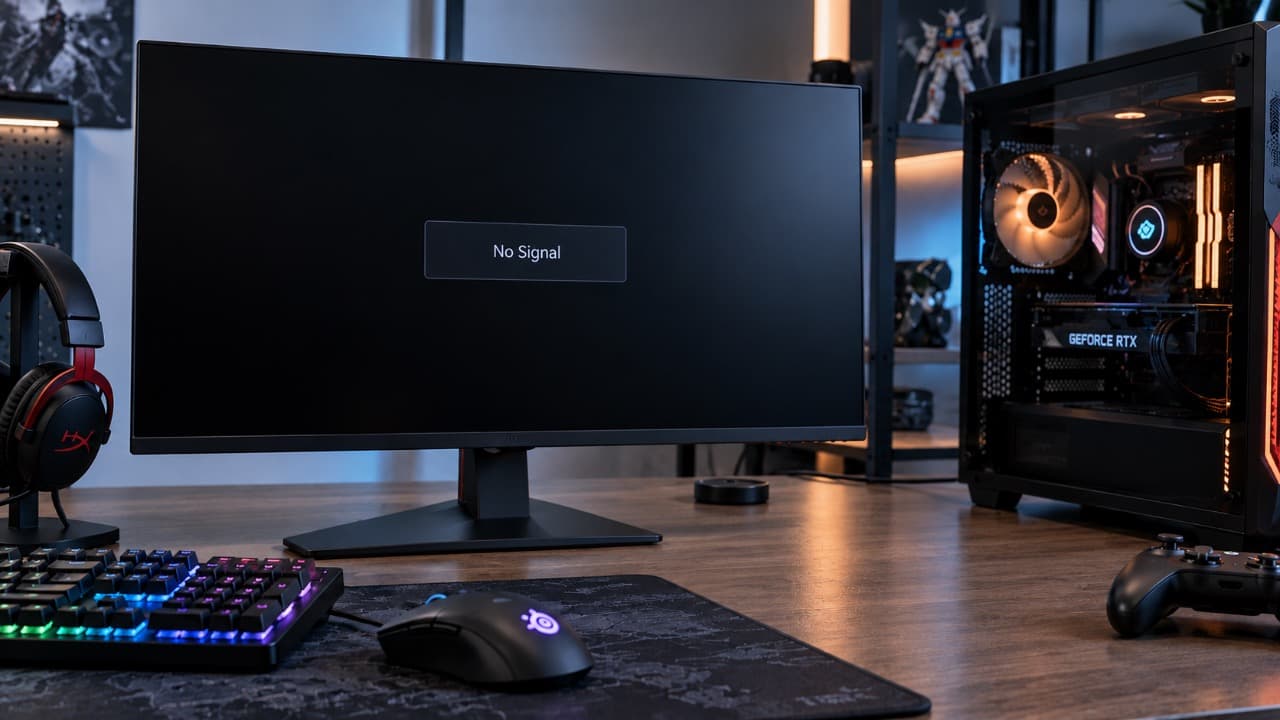
Если вместе со звуком пропало изображение, используйте отдельное решение «На мониторе „Нет сигнала“». Настройка дополнительного экрана разобрана в материале «Как подключить второй монитор».
После отключения HDMI ноутбук остался без звука
Снова откройте параметры звука и выберите встроенные динамики ноутбука или подключённые наушники. Затем перезапустите приложение, которое использовалось во время HDMI-подключения.
Если наушники тоже отсутствуют среди доступных выходов, проверьте их по инструкции «Как подключить наушники к ноутбуку».
Обновлено:
Комментарии (0)